联想520-24ikl拆机教程

粉丝7.1万获赞23.5万
相关视频
 06:07查看AI文稿AI文稿
当我们的一体机玩着玩着一生气呢,一砸把这个屏幕给砸破了,该怎么办呢?我们是直接换一台电脑还是给他换一块屏幕呢?像这种机器我们换一块屏幕还可以继续使用这台一体机呢,我们刚刚接了一个外接显示器功能,其他一切都是正常的,唯一呢就是这块屏被砸坏了,我们来看一下这台机器的型号, 联想 a l 五二零杠二二 i k u, 生产日期呢是二零一七年十月份的。这台机器呢拆解起来还是比较复杂的,如果你没有掌握技巧,是很难把它拆解下来,特别是如果这个屏幕是完好的情况下,现在呢大家就跟着我的视频一起来对它进行拆解。要想把这台机器拆开,首先我们先把这个 圆形的底座给它拆掉,这里呢有一颗螺丝把它拧松,那这个底座呢就可以直接拔出来哈,找到一个小撬刀,在这里我们可以看到有一个小小的开关一样的把它按下去,按下去了就可以把这个塑料卡片给它卸下来,卸下来再把这个圆形的塑料板给它拆下来,直接用撬刀往上扣就可以卸下来哈, 这时候我们就可以看到里面有四颗螺丝,我们要分别把这四颗螺丝全部取下来,取下这四颗螺丝之后,我们可以看到在这个地方呢有一个橡胶垫,我们把这个橡胶垫直接撕开,把这个螺丝 转个他,这个螺丝不能卸下来的啊,直接转大概是九十度左右吧,那我们就可转动了。之后我们就可以看到下面的那个塑料他已经跟屏幕之间已经分离了,有一条缝隙,再把机器翻到正面,用我们的撬刀对这个前面那个塑料板给它卸松,他这种呢都是卡扣的设计, 我们撬开来之后就可以看到这个塑料板呢,以下面这个壳之间就已经有一条很大的缝隙了,我们在屏幕的右边用我们的这种小撬刀这样子塞进去哈,不是这样哈,这样好,从这个屏幕的缝隙 大家仔细看,一定不能碰到了这块屏幕玻璃哈,不然的话这个屏幕会被你拆碎掉。好顶住外面的塑料插近一点去啊,往上撬 上面的位置呢,再往上撬一下,可以看到这里呢就已经分离了,在屏幕的另外一侧也是同样的方法,上方也撬两下,这样的话这个屏幕呢就能跟主板之间给它分离出来。拆到这个地方已经很已经有一个很大的缝隙了,那我们就把这个底座呢给它掰弯一点,再把伸缩进去,把里面的两个排线 分别给它取下来,因为里面有两个排线,如果你直接扯的话,它就很容易把两个扯掉。这两个排线之后就直接可以把这个这个底座是拆不下来的,直接跟主板之间给它分离出来,直接从这里把它掏出来,看到没?这就是我们拆下来的屏幕机器的下半部分,我们就不动它,这块就是我们拆卸下来的屏幕 四周呢都有螺丝,我们把这四周所有的螺丝给它取下来, 螺丝和底座我们拆掉了之后呢就把这个排线给它拔下来哈,这个是屏幕的排线,上面呢它有个透明的胶布,需要给它疏松,不然的话这个排线你拔不动啊, 这个排线的两边呢,它有个卡片,一定要摁住拉住这个排线才能拔出来。在机器的这一边呢可以看到这里呢它是一个 led 的 排线,这个也需要给它拔下来,那么现在 准备工作全部做好了,我们就可以把这个屏幕给它分离出来了,看到没,这块铁板跟这个屏幕之间给它分离,把这个屏幕轻轻的把它抽出来,这块屏幕呢就已经废掉了,没用了,剩下的就是这一块板哈,接下来就把我们这块定过来的屏幕给它拆卸下来。 好,屏幕已经准备好,我们把屏幕的包装全部给它撕开,这就是一块全新的屏幕,这里呢有日系 全新的,刚刚呢我们一下子没注意看,这下面这一排的螺丝呢可以不卸的哈,现在我就把它给全部装回去了,我们先把屏幕给它对准, 先把这屏幕的这个下方插入这个地方,这里是一个插槽一样的,把它塞进去,对准每个螺丝孔位,一定要对准螺丝孔啊,再把四周的螺丝给它进行固定,装螺丝的时候不需要固定的太紧啊,因为这个屏幕是比较脆弱的东西。把屏幕已经固定好了,这个地方呢我们先不要插,先把这个 背光排线插上去,如果我们撕毁了这个厂家的标签,我们没有先试屏幕的话,如果在运输当中这个屏幕压坏了,我们是没法保修的,所以呢我们先把背光给他插上,直接把背光的线插好,再拿出我们的机器,因为现在我们是测试,我们只需要把这个背光的排线插上,那就给我们的机器通上电,直接开机。 在视频上可能大家看不出来这个屏幕,我们看一下它已经背光已经亮了哈,说明呢这个机子的屏幕在运输当中是没有损坏的,我们再把它关掉好,关掉现在就黑掉了,再开 大家可以看到这屏幕会亮一下,马上就亮了,那么我屏幕既然是好的,那么我们呢就直接给它全部装起来,把屏幕的排线给它插上,并且给它做好固定,再把剩余的螺丝全部装好,再把这个底座装好, ok, 这样的话这个屏幕呢我们就已经换好了, 直接把这个屏幕呢跟主板之间给它装回去啊。屏幕装好了,我们现在就要把我们的屏幕跟机子给它一起装起来,我们找到这个底座,把它稍微掰弯一点啊, 从这个机器的这个洞里面从这里塞进去,把这个屏幕呢每个对着每个卡位,这里先不要合上了,合上了来,你就麻烦这里要把它撬开一点,把这个屏幕和背光的排线 给它插好,因为等下我们把它合上的时候,我们就插不到了。两个排线插好之后,我们先对准上方和对屏幕呢轻轻的进行按压,这款机器说实话动手能力不强的,不建议你们自己去拆啊, 对它四周的卡位进行卡卡牢,在这个螺丝呢,我们要给它复位,反转一下,然后再把这个橡胶垫贴回去,再把底座 全部给它装好,这个螺丝要拧紧,那么这台机器呢就已经安装完成,给它通上电,这个螺丝呢我们等下再来装好,我们开机进行测试。好机器呢,我们已经给它开起来了,我们来看一下它能不能调节亮度啊,右键也显示设置这个亮度呢,我们可以看到也可以进行调节。 像这种机子换一块屏幕呢,也不是很贵,如果你不修的话,这台机子呢就已经报废,修的话留在家里办公看看电视剧还是相当不错的。好,这期视频我就分享到这里。
76吉安光明电脑维修 04:45
04:45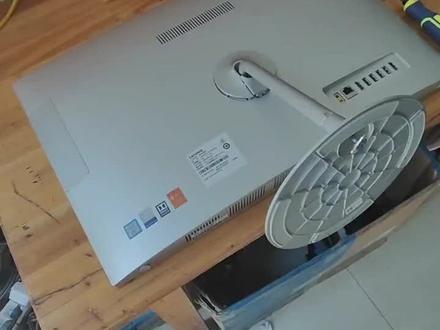 12:14
12:14 08:39
08:39 00:45查看AI文稿AI文稿
联想一体机 a 时,由于反应太慢,因客户要求更换固态硬盘,首先打开这个小盖子,把这个半圆也拿掉,然后拆掉底座的螺丝,再把固定支架的四颗螺丝拧掉,扣掉这个小帽子, 里面有一颗螺丝,然后用力往右边拧,就可以打开后盖,这时我们可以看到机器内部的结构。拆掉固定硬盘的螺丝, 拿出我们的固态硬盘原样装上去。按照以上的顺序安装好各个部件,进 pe 安装系统自动安装驱动搞定,收工升级之后又可以再用几年。
 00:54查看AI文稿AI文稿
拆机是维修维护一体机硬件的前提,哪怕你只想清理灰尘,你也得把机器给拆开了才能往下进行保证,即使拆不开也不会给拆坏, 又是拆机的前提,当然有时候交点学费也是在所难免的,这就要求我们提前做好功课,比如观看对应的拆机教程,准备合适趁手的拆机工具。 拆的过程中要胆大心细,不用蛮力。总结下来就是, 你得把机子给拆开了,你才能修,拆都拆不开,你修个猫猴子你啥都别怕,只管拆,拆坏了算你的,不动手你自己能给拆开,那才笑人呢。
145犇腾电脑 01:43查看AI文稿AI文稿
这是所需要的工具,同行送过来的两个一联想一体机需要更换风扇还有固态硬盘,现在开始 这款一体机唯一不好拆的就是拆这个屏幕的时候,因为这款显示器屏幕是无边框的,拆的时候特别小心,所以说有的如果动手能力不强的,一敲板这个屏幕就会碎,还有上的时候这个卡扣特别紧,上的时候一定要注意, 大家敲的时候一定要小心啊,尤其是这个苹果太薄容易碎。看一下这是换好的风扇,现在拆开了,这是里面的构造,拆开看一下里边, 我去风道口已经堵死了。这是固态硬盘,需要更换,然后风扇响, 这个是拆来的旧物台,这个是新的,要换上散热贴,也给它贴上, 旧的扔一边,现在干净了吧? 现在装好了啊,咱们开机看一下,因为硬盘还没装系统,所以到这就往下走了,一会给它装系统。
 02:35
02:35


