total命令使用教程

粉丝338获赞2091
相关视频
 01:25查看AI文稿AI文稿
多设备控制软件如何更换电脑使用?购买了 toto control 控制软件之后,如果我们要更换电脑或者系统,注意看,笔记本上的 toto control 是已经购买升级后的专业版,可以控制四台设备。 台式机上的 total control 是免费的的,经典版只能控制一到两台设备。现在我们要把笔记本电脑上的专业版迁移到台式机上,让本市经典版的台式机升级成专业版。 只需要把笔记本上的注册 id 激活码重新在台式机上激活即可。点击软件右上方的三个点,点击迁移激活。 在笔记本上查看,点击查看证书和注册 id, 将笔记本上的注册 id 发送至邮箱,在台式机上找到之前发的注册 id 邮件,拷贝注册 id。 同样的方法 找到台式机的激活迁移入口,点击迁移激活。将刚才拷贝的注册 id 粘贴至激活框中,点击激活。 每台电脑每年有十次更换或重装系统的机会。激活成功后就能看到台式机上的 total control 已经变为了专业版,而笔记本上的 total control 则变为了经典版。 变为专业版的台式机就可以同时连接并控制四台手机了,支持控制不同品牌不同型号的安卓机型。不需要入这么简单,兄弟们学会了吗?啊哈哈哈!
15黑科技喵 04:04
04:04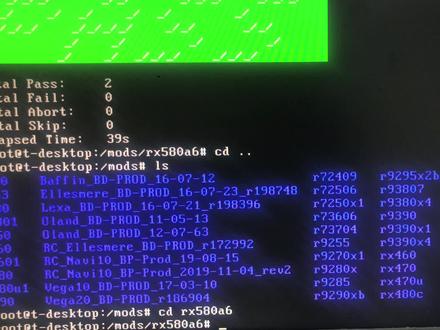 06:38查看AI文稿AI文稿
哈喽,大家好啊,我们在显卡的测试过程当中啊,经常会输一些命令啊,这次命令的话有些就比较长,输起来呢就特别麻烦, 那么可能很多人就看到了别人用一个短的命令,他也能够进行测试。今天我就来教一下大家怎么样制作这种 p 处理过的命令。 首先我们制作批出的命令之前呢,一定要知道这一个原始的命令是什么? 这张显卡测试的话要用这个 ts e r v e r 杠 bur 立 tst 杠 memfa, 用这一个原始的命令 才能够测试这张显卡。我们先来测试一下, 这个正常的测试时间大概是在四十秒钟左右。 好,现在测试出来的结果是 pass, 那么我们有没有什么办法?比方说我输入 点斜杠 m em, 他就开始测试,这样的话我现在就来教一下怎么样制作这个短的命令,看一下现在是测试不了的,我们制作好了之后他就可以开始测试, 我们把测试盘取下来插在电脑上面,然后选择这一个分区, 这个 a 卡的他是采用的一 xt 四这种分区方式,所以说在 windows 里面的话,这个盘他是不显示的,我们一定要用 disco 这个分区 软件才能看到他的分区。然后我们点开这个文件,找到 mods 这个目录, 因为我们刚刚测试的时候是在 modes 下面进行测试的,然后呢我们可以找到五八零 a 六这个文件夹,然后点进去,这个时候呢我们就找到了五八零 a 六里面的所有的文件, 我们这个时候需要给他加一个文件进去。加个文件怎么加呢?我们新建一个记事本文本文件, 文本文件的话我在里面输入啊,点斜杠 t s e r v e r 空格杠 b o a r d 啊,输入刚刚的那个测试 是命令, 这个一定要输,对啊,一定要输,对,然后呢我们保存 好这个时候在这里啊,我们打开看一下啊这个文件,然后我们给他命一个名字,我刚刚说了啊,用 m em 来测试, 这个时候把名字命好了之后,我们把这个 txt 这个给他删掉, 不要让他变成 tst 啊,就变成这样的一个,然后打开这一个文件,把这个文件复制到这里面去就可以了。 啊啊,这个里面有这个文字啊,那么所以说我们不能替换,我们把它改一个名字啊,改成 m 一 m 一 啊,然后再把它弄过来,好,可以了,完成 这个时候就已经制作好了,下面我们再把这个硬盘插在测试平台上面,去看一下用 mem 一能不能进行测试。 好,我刚刚已经在电脑上面把这个 p 处理过的命令已经制作好了,现在我们来看一下这个目录里面有没有我们刚刚 输入进去的这个命令。大家看到 m e m 一,那么很明显啊,这个就制作成功了,然后我们这个时候就不要输入长的命令,只要输入点斜杠 m e m 一,他就可以开始测试。 当然这一个 m m 一你可以改成你自己喜欢的任何的数字或者是字母,比方说你可以改成一,可以改成二,可以改成五,可以改成八啊,或者是改成 fb 可以,或者是改成 sb, 都可以的, 这样的话你就不用再去羡慕啊,别人怎么样输入这么短的命令就能够进行测试,短的命令实际上他是建立在 这个长的命令之上的。好,我们等一下再来教一下怎么样把这一个删掉, 大家看一下,我现在不喜欢这个 m e m 一了,我想重新给他命名一个怎么办?这个时候我们输入 rf rm 杠 f, 然后呢?空格 m e m 一,然后我们再输入进去看一下,现在 m e m 一就没有了,然后以后可以重新再来定义他。 好吧,那么这节课就给大家分享到这里,大家如果对这个整个显卡的维修比较感兴趣的话,大家可以私信我,我有全套的教程,谢谢大家收看。
11任师电脑维修培训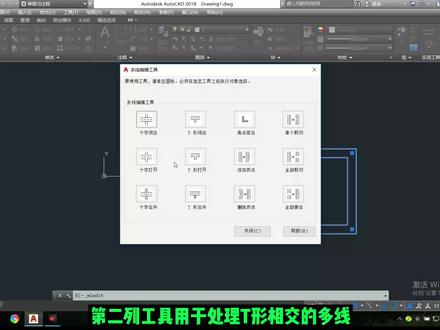 05:07
05:07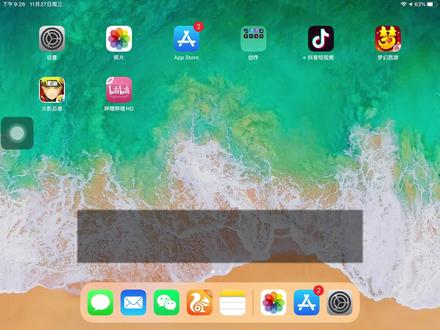 05:26查看AI文稿AI文稿
大家好,小哈今天我们带来一个全新的 app 的基础教程,他的名字叫快捷指令,嗯,以前用过这个沃克 pro 或者是用过呃捷径的小伙伴应该都知道这个呃 app 的功能是非常强大的啊。然后我呃 技术教程,主要是教这个呃大家怎么去在别人已经做好的快捷指令基础上进行组合创新和改进啊,也可以从零开始自己去搭建一个呃好用的一个捷径。嗯, 然后首先的话我们这一节讲的就是快捷指令的安装和设置,安装的话大家,嗯从 app 里面可以去搜这个快捷指令这四个字,然后就会出现这个一个 app, 我们直接下载这个 app 就可以了,在下面我们认准这个这个图标, 那这个图标然后点下载,下载的话是非常快的,因为他这个体积,这个 app 的体积比较小,然后我们这里的话就可以直接点打开了,打开之后他有一段这个嗯, 这个解说,但是我们不要管,我们直接点进去,点进去的话我们这里会出现一个界面,这是啊这个界面我们下期再讲,我们首先讲一下他的安装和一个一起设置啊,首先的话这里会出现 这是我们 app 界面里面的一个设定,当然的话你可以把它调到这个呃,你的负一瓶,我们可以快速的去调取这个指令 啊,我们之前用抖音去水印的话也是这个技巧啊。然后我给大家准备了一些,呃,为大家更快的去上手,所以给大家准备了一些这个一个我首先编好的一个指令,就是,呃,我们打开这个小论坛里面他有一个 个,嗯,我们先用别人现成的,我们再自己去根据这个现成的去学,慢慢去学。然后我这里啊小论坛里面有一个快捷指令, 有个 ios 捷径,然后这里有一个啊快捷指令的网址导航,然后我们把我们把这个二维码去识别一下,我们可以直接用微信打开,然后实时识别图中二维码啊。大家注意的是,就是说所有的快捷指令,如果你是从用现成的话,你用别人的话,你必须要在三分为浏览器里面去打开, 我们点这个右上角,这里右上角有个东西,然后我们点这个在 safi, 你用信用打开,然后这里就会去导入, 但是他我们会发现他会有一个无法打开快捷指令合集,因为他呃快捷指令的安全设置不允许不受信任的快捷指令。这个的话啊今啊出现在这个 ios 三系统里面,是因为更新之后 他会有个限制,所以的话我们解决方法就是在呃这个筷子令,这个我的筷子里面随便添加一个筷子令,比如说我点一下,然后点一个网页,然后点获取网页内容,然后点下一步,这里随便命名去命名一个。 好,我们点下一步,这里会出现一个新的快捷指令,我们不要管他有没有用啊,首先我们给他一个运行一遍,好,运行完之后我们再回到这个设置里面, 那他这里就会出现有一个允许不受信任的快递指令的这个选项啊,如果你不添加这个快递指令的话,是他不会,他是不会出现这个选项的,我们而且设置里面这里会指定就这个地方,我们点把这个勾上,我们点允许 啊,点完允许之后我们就可以呃在这个,嗯网页里面去添加这个任何来自啊其他开发者的一个啊快捷指令了,我们刚刚用圆的方法,就是在 门打开 好,然后这里的话就会有了啊,然后我们看一下这是几个啊?我我做的这个几个导航,这以后我以后我们会讲,然后点添加 好,添加完之后我们在快就会在快捷指令里面去感看到这个啊,我刚刚添加了这个,嗯,快捷指令,新的快捷指令,然后我们点击一下的话我们就可以运行,我们可以就是我之前做的这个呃快捷指令的话是将呃 一些已经做好的成品的一些网站把它集合起来了,那结晶盒,少数块结晶库、结晶社区这些都是可以用的。我们直接随便点击一个,比如说点结晶盒, 他会跳到结晶盒的这个官方网站,然后我们就可以去在这里面去找自己需要的。那这是一些一些他们已经做好了的。然后我们如果去想去找 无水印啊视频的话,就是去水印,是去抖音的水水印的这个快捷键的话,我们就可以可以直接去啊小龙团里面去找,然后我们就可以直接点 点之后我们去小论坛看一下,你们猜这里,我我是把这个呃一些好用的结晶全部放到小论坛里面,然后应该是在这个呃这个抖音补水印,这个一四一四,一四一月九号更新的,那我们点一下这个链接 好出现完之后我们点也是往下拉到最下面,然后点加点击这个,嗯,不受信任的这个快捷键,然后这里会出现了, 然后去水印的话,我之前讲过就是复制链接,然后下拉,然后点击这个他就会自动去,呃,去水印了,这个直接下去水印的视频。好,这就是我们这个今天第一课 讲到这个。嗯,快捷指令的安装和一些设置,今天的教程就到这里,我们下次见。好,拜拜。
 08:36查看AI文稿AI文稿
这节课我们来讲解绘图命令的使用,第一个来讲解的是直线命令,我们点击一下直线命令,这样他的直线命令就启动了,也可以输入他的快捷键, 来了之后按回车键,这样也可以启动直线命令。 启动直线命令后,这里面立即菜单会显示有两点线,还有角度线,角等,分线,切线,法线等,分线,射线,构造线等, 这些我们来一一讲解。先讲两点线,在屏幕上任意单击一点,这样第一点就会, 如果想绘制第二点,我们可以点击一下鼠标右键,这样就绘制了,这是最简单的方法,这是最随意的一种方法,我们再来重新启动直线命令, 再点击一点,如果想画一条完全水平的纸线,我们就点击右下角的这个正胶,点击一下看。现在画的线都是水平的或者是竖直的,这种斜方向是不能绘直的, 看啊,如果我们再把这个动态输入打开,我们可以看到这里面会显示他的长度,比如说我想绘制一个一百长度的线,我们输入一百,只要按回车回车键,这样这个长度就是一百, 我们先把它用尺寸标注测量一下,看它是不是一百长度,我们可以看到这个就是一百的长度, 这是会出一条水平线或者是竖直线,竖直线的方法也是,它的原理是相同的,我们随便点击一点,输入它的长度,比如说六十,之后按回车,这样它的长度就是六十, 我们可以连续的绘制,再绘制,继续绘制,这是连续的方法。 再启动直线命令,这里面有个第二项,有个连续有不单根,我们点击一点,再点击一点这个名,这条直线就绘制完了。如果点击连续,就是每次单击他都会形成一形 能连线, 这是两点线。接下来我们看一下角度线, 看,这里面提示与 s 轴夹角,到点成四十五度。 我们先来在图形状随便点一点,看与 s 轴呈多大角度。四十五度,这里面我们可以更改他的角度,比如说三十度, 这样这就是三十度,我们可以测量一下他到底是不是三十度。 三点角度,我们画一下辅辅助线,来测量他的角度。 三点角度,这样一点,这里一点,这一点,看这里显示多少。 这个角是六十度, 我们测量是这个角是六十,这角是直角,证明这一条这个角是三十度, 这是角度线。这里面还可以设置与 s 轴夹角,与歪轴夹角,或者是与某条直线的夹角,他的方法 和 s 轴夹角的方法是相同的,我们可以自己练习一下,这是角度线。接下来再看一下角等分线 脚,等分线,比如说这个三分钟脚,我们可以把它分成两份,长度一百,我们拾取第一条线,再拾取第二条线,看这里面左下角会提示你 接下来你要做什么,他会提示你,如果你不熟悉你就,你就看一下这里面的提示内容是第二条线,这样就绘制了他的 等分线,这个角等分线,我们测量一下它的长度, 采用这个尺寸标注啊, 这水平 改成平行,看,这长度是一百,这是脚等分线, 我们把它复制一下,留在后边备用, 再启动直线命令,再讲解一下切线和发线命令,切线,拾取一条曲线,因为这里面没有画 大圆弧,等这个切线发现我在后面来讲解, 等分线,这几个大家可以自己练一下,这个就是直线命令的用力,我们点击这个小三角,下面还有很多种线,看这里面也可以直接启动,启动我们需要的线,两点线,直线角度、线角等分线,切线、发线等, 这是直线命令的原因。我们再来看一下多断线, 点击一下多段线, 这里面有几种方式,直线或者是圆弧,我们你看刚才我绘制一个圆弧,绘制了一条直线,接下来绘制圆, 我们把这个正标关闭,可以看到把光标,光标挪动的时候,可以他显示他的角度,比如说我们这里输入一把之后,按 tab 键之后就可以更改输入他的角度,比如说输入四十五度 这样一点,这样就形成了这个圆弧,看这是一个整体,这一条线是一个整体, 第一部分是个直线,第二部分是圆弧,当我们把光标放在上面,他作为一个整体出现。而如果我们另有方式,我们用直线和圆圆弧的方式来绘制一条线,大家可以看一下是不是一个整体。首先 这是我们把灯脚打开, 这是第一部分,再再来一部分,把光标放在他就自动识别的这个端点,把光标放在这终点部分就自动识别啊,这是动态书和智能的方法的应用。 把正胶关闭, 可以看到这个我通过磁性和圆弧命令,这是灰指的,它两个形状是大铁相同的。 我们把用光标点击一下这直线,可以看到只有直线部分是一个元素,而这两部分是两个元素, 这两个元素这是多段线和直线,他们之间有些不同,就是在这里面用多段线形成的,他是一个元素,这是多段线。命令这一节课就讲解到这里。
2322锦技网个体店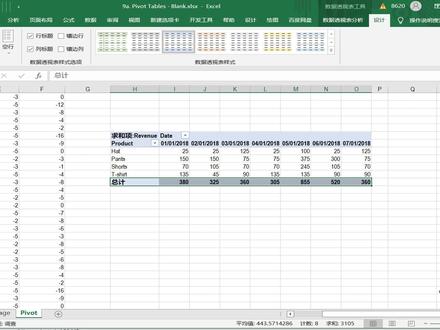 02:07查看AI文稿AI文稿
哈喽,大家好,我今天给大家讲一下怎样让你的数据出水表有总计,这里还有个总计,怎样又又能够隐藏你的数据表中的总计? 这是我今天在学习中遇到的问题,我现在给大家讲一下应该怎样操作。首先我们删除这个数据透支表,我们先把这个数据做成数据透支表,我们选择插入,插入以后我们选择数据退出表,然后我们选择下一个工作表, 首先他的数据已经给我们选好了吧? a 四到七十五,对对,没问题, f t 十五。然后我们现有的工作表,我们就把它放这了吧,然后我们确定, 然后确定以后,然后我们把 date, 也就是他的那个日期,然后我们再把它 product, 也就是他产品放这里, 放在行项目,然后我们再把它 rival, 也就是他的收入就是销售额,然后我们再放在值这里,然后我们简单的一个数据图书表就做出来了,大家可以发现我们这个数据这里面,我这个数据表这里面没有, 就是总计,那我们应该怎样操作才能让他显示呢?只要我们在数据表上任一个位置点击一下,然后我们找到数据图数表工具,然后数据图数表分析和设计,我们这点击设计,点击设计以后,我们找到总计,我们找到总计以后,像我们现在这种情况就是 对行和对列禁用,那我们要选的是对行和对列启用,那我们启用以后我们就可以看见总结这个,呃,行有总结,这个列也总结,那我们可以看一下。 呃,仅对行启用,那我们就只对行进行总计了,那么可以选择一下看一下仅对列启用, 选择一下看一下效果,请对立业启用只针对每一列进行合计。好了,我们今天就到这,其实这是一个很简单的小功能,但是平时我们在工作中可能很容易忽视这个小功能,我希望这个视频能够帮助到大家,谢谢。嗯,再见。
131一起学法语 18:12查看AI文稿AI文稿
哈喽大家好,欢迎大家来到我们迈特 km 教学课堂,那么今天这节课呢,我们来学习一下这个线框里面绘线的功能该如何进行使用。那首先呢我们打开软件,打开软件后呢,我们可以在上方的这个线框主菜单当中呢,找到下方 有会线的这一块功能,这个里面呢也就是说我们平常画一些线段啊,平分平线啊,还有这个车正腰线通常会用到啊, 用的最常用的就是这个线端点,对吧?线端点我们都知道两个点对吧?连起来就可以形成一条线,我们可以选择这个功能先进去啊点一下线端点, 进入到这个线端点功能之后呢,可以看到在他的一本里面啊,有两种方式啊,和几种类型啊,类型呢可以看到有任意线对吧?任意线下面呢有相切 自动确定最深度,然后底下呢有水平线跟这个垂直线方式的话,有两端点的方式,有终点的方式啊,还有一种是这个连续线啊,那今天这节课呢,我们就来学习一下这个会线里面所有的功能,来了解一下它的用法。 好,那首先在我们进入到这个千端点命令里面之后呢,默认呢就是任意线两端点,也就是说我们在绘图区里面任意的去用鼠标左键点击一个点,对吧?然后拖动鼠标再来点击另一个点, 那他就会根据我们所点击的第一个点和第二个点,然后中间呢连成一条这个线段啊,连成一条线段,那这个线段呢,他可以是角度线对不对?也可以是水平线、垂直线,具体的用法呢还是得看你在下方的这个尺寸位置这里去设置尺寸位置的话,目 目前他的角度是三百四十四度多一点,对吧?然后长度的话是九十二点多,那我们可以手动的对他去进行输入啊,然后现在呢我们先来看一下这个星光颜色啊,颜色呢是这种浅蓝色的这样一个状态, 这种状态下呢我们可以对这个线呢进行任意的编辑啊,也就是说我们长度,然后输入一个二百,好点一下回车来确认这个二百的数值,然后现在呢可以看到这个线呢就相应的去延长了啊,如果说我们想要五十就输入五十点一下回车 右侧呢,他也会令我们所填写的这个数值呢产生相应的变化。角度的话也是一样啊,角度的话他是基于哪个点呢?他是基于点一啊,就是我们点击的第一个点来计算角度,那目前呢我如果说这个角度我输入九十度,你回车,你看他就是依照我们左 点击的第一个点,然后向上进行回至,对吧?角度的分布的话,相信大家呢也都清楚, x 轴零度对吧? y 轴呢九十,然后呢 x 轴负方向呢是一百八,然后正下方呢是二百七啊,绕过来是三百六,对吧?到零呢还是三百六, 这个呢就是对于这个角度的这样一个调整,当然如果说这个点我点错位置了,我想要重新去修改,有没有办法修改呢?也可以修改,就是点击,你看端点这里呢有一二,总共有两个,对不对?那现在呢我们想要调整一的这个端点位置,那我们就点一下一 点一下一之后呢就可以在回头区里面任意的去点击选择新的位置啊,而我现在在右侧去点一下,你看他的这个一号端点呢,就移动到这个右侧了,然后点二的话,我们再次点一下点二,然后再去回头区里面点击一下, 就可以看到他点二呢也产生了相应的变化,也就是说我们想要手动去编辑他点一跟点二的位置的话,就可以通过点击这里的数字一二来调整他的位置,那当然呢,我们也可以手动的在这里呢再次去调整他的尺寸啊,也就是说长度跟角度 好,那这些呢就是默认的啊,默认的这个两端点任意线的这样一个绘制方法,那任意线呢,底下他还有一个相切,自动确定自身度啊,是什么意思呢? 一个是镶嵌,镶嵌的是根据有这种圆弧啊,我们才可以抓取到的切点,我们现在呢可以先点确定,我来这里呢画一个圆啊,以这点画圆,我愿意去点一下,然后点击确定把这个圆能给画出来,那接下来呢,我们就通过使用这个线端点来抓取这个圆的切点, 然后同时从而我们去绘制一条切线出来,这该怎么去进行操作呢?呃,相信呢,很多新手朋友呢就都会遇到这样一个问题,就是说如何能够保证我们所做的线段能够刚好与边弧进行相切呢? 呃,那如果说你手动,你看啊,像现在我们手动去点击这个圆上面的一个点,然后这样去拉出来,你会发现虽然说这个点呢是从这个圆弧上 呃延伸出来的,但是呢他并没有相切于这个延误,对不对?我们现在拖动鼠标,他还是固定的这样一个点位,然后我们点第二个点的时候呢,他还是一样的这样一个效果,对吧?跟我们刚刚划线没什么区别。 那如何才能够呃完成这个相切呢啊?现在我们可以点一下回撤啊,点下回撤把这个线呢给他确定下来,然后接下来呢再次就是说 呃重新去画一条这个线段啊,现在呢就是靠近这个圆,你看啊,光标靠近他没有,没有这个点到这个呃圆弧上啊,没有点到圆弧上,只是靠近靠近之后他就会变亮,整体亮了之后呢,我们点击鼠标左键啊,然后呢再去戳动,你就会发现 我们呢就可以抓取到这个圆弧的这样一个切点位置,然后紧接着呢我们就可以转动鼠标,对不对?来调整它的位置啊,如果方向反了,我们转一个圈啊,把它给转过来,然后呢再去点击第二个点,完成这个切线的位置啊,就是底下的这个镶切。 还有一个是自动确定最深度啊,目前的这个最深度呢都是在零平面啊,现在按住鼠标中间不要松,然后拖动鼠标,你看到对吧?这些线呢全部都画在统一的这样一个深度,那这个深度是多少呢?就是 我们底下可以看到这里有一个 z, 对吧?后面是零,那目前这些线呢就全部都是带零的这样一个深度来进行绘制啊,当然呢这个三 d 等到后期呢我们再去学习啊,就是说这里这周如何该进行调整,然后去画出来三维的线框啊,然后我们前期呢就暂时都按照辅制图啊, a 二推荐加一啊,可以切换一下辅食图,当然右键呢也可以切换辅食图,然后呢我们的这些二维的平面图形呢进行绘制 好,那这个呢就是我们使用的这个任意线,使用任意线的时候呢,你可以看到底下有一个轴向偏移,他是灰色的啊,他是没有办法进行使用的, 这个轴向偏移呢,他只是针对于哪些情况下我们可以使用呢?就是开启水平线或者是垂直线的时候,他才可以使用这个偏移功能,这个偏移呢是 基于我们坐标系作为零来进行计算数值的啊,好,我们现在呢剪点击回车啊,先完成这条线的绘制,然后接下来呢改改它的类型,改成水平线,对吧? 改成水平线之后呢,我们现在再回头去任意去点击第一个点,然后现在你去转动鼠标的时候,拖动鼠标的时候,你你就会发现啊, 他是只能向 x 轴方向去进行延伸啊,其他角度呢是统一都不行的啊。然后我们再次点击一下完成这条水平线的绘制,对不对?那现在呢开启水平线之后,他说白了就是做了一个局限性啊,那只能画水平线, 然后呢底下呢走向偏移,这里有一个数值对不对?目前呢是二十八点多,这个数值呢也就是我刚刚说的基于坐标系零点来进行计算的,如果说我输入零点一下回车的话,这条线呢就跑到了零点的这样一个位 位置与 x 轴平行对吧?啊?在这个零点,那当然呢,如果说我们输入三十,那他就是朝着外轴正方向补成三十,如果说想下的话怎么办呢?就输入一个负三十啊,那他就跑到了外轴负方向啊,向下一个三十的这样一个距离 就是水平线啊,垂直线的话也一样,我们现在切换成垂直线,然后再去画一条,那这边的这个轴向偏移距离呢?就是按照 x 轴方向进行偏移啊,那这边我们输入一个三十,对吧?他在 x 轴的方向啊,如果输入负三十, 在 x 轴负方向啊,这是水平线跟直线的这样一个用法,那当然呢,底下的方式我们也可以调一下,对不对?刚刚呢是通过两端点,我们必须要确定两个端点才行啊,然后如果说我们选择中点的话,现在在回族区里面点击一下,你就会发现就是 确定一个点就可以了,一个点呢是作为他的中心啊,然后再去做一个延长,对吧?然后我们接下来还需要点击一下,点击一下是确定什么呢?是确定他的长度啊,只是确定他的长度,我们现在来点一下,对不对啊?这边呢也有对应的长度, 长度呢是指的是总距离啊,然后底下呢轴线偏移啊,跟刚刚的这个水平垂直是一样的啊,如果输入零的话,他就跑到了图标线的这个位置啊,如果输入三十,对吧?是 x 轴方向进行平,嗯,这个偏移三十。 还有一个是连续线啊,连续线呢,我们使用这个连续线的时候呢,就是说他不会中断啊,假如说我在左左上方点一下一个点,然后使用类型的话,任意线吧。啊?任意线点击第一个点,然后点第二个,第三个,第四个,第五个,对吧?他是始终是连在 一起的,那下一条线的这个起点呢?就是上一条线的结束点啊,然后呢你就通过自己的需要去进行点击选择,当然呢你也可以手动的在这边去输入数值来控制啊,通常我们车床画图呢,可以用这样一个连续线, 那假如说我长度输入一个五十,好,输入十六,点击回车,你看现在我们触动鼠标的话,你就可以看到这个黑线呢, 长度就已经固定了啊,然后下一步我们在底下输入角度,然后角度输入三十,点击回车,对吧?线就出来了,直接就给我们画好了,这是不可以进行编辑的啊,我们在这里直接输入,假如说现在要, 嗯不是长度,然后角度的话是四十五,好,点击绘制,对吧?这样呢他就出来了,然后呢跟着你就可以连续的去呃,绘制这个很多的这样一个线段, 这个根据情况吧,车床呢用的比较多一些。好,那这些呢就是我们线端点啊这样一个功能的使用方法,那后面呢还有一个平行线,这个是什么意思呢?这个就跟我们刚刚的那个偏移啊,轴线偏移是一样的。 呃,刚刚我们在使用这个线端点的时候,那个轴向偏移,他是只能针对于水平线跟垂直线啊,那像这种角度线呢,我们想要偏移他怎么做呢?就可以使用这种平移线啊,当然呢这个只能是用在直线上面,其他主线用不了啊。好,我们现在呢就选择这条 角度线吧,对吧?这个是刚我画的四十五度的角度线,点一下他,然后拖动鼠标你就可以看到,对吧?有一条白线呢,跟着我们光标呢进行移动,哎,那下一步呢,我们就是要给他指定点,你是想要往这个左上方去补正呢,还是往右下方啊?假如我们向左上方 方点一下,对吧?那这条线呢就出来了,那他们两个之间的这个平行距离是多少呢?可以在下方呢进行输入,他说五十点击回车,对吧?他说一百点击回车啊,然后把它确定的话就再点一下回车,条线呢就画好了啊,当然呢,我们再次点一下他 啊,再次点一下这个左上方啊,底下呢有方向有反向,对吧?啊?选反了的话可以选反向,然后还有双向啊,就是两面同时进行这个平行线的这样一个补正 好。那上方还有一个相切是什么意思呢?相切的话他就是固定值了。那假如说我们现在呢再来点一下中间的这条呃,角度线啊,然后呢选择相切啊,开启这个相切,开启相切之后呢,他就需要让我们选择平行线相切的圆弧,对不对?你想要跟哪个圆弧相切?假如我想要跟这个圆弧相切,我就点他 看一下,你看目前呢是不是出来两条线,对吧?这两条线的位置呢,就都能够完成与这个圆弧相切的这样一个要求啊,这是相切,相切的话必须要选择这个圆弧啊。好,我们点击 转啊来进行确定,这个呢就是平行线的用法,说白了就是我们平常用来补证用的啊,就是对这个线段的进行偏移啊,可以用这个平行线。那当然我们不用这个功能的话,可以先退出啊,按 esc 键退出, 然后还有一个叫做垂直正交线,这个是怎么用的呢?就是说假如说我们现在呢想要找到与这条线垂直的, 按一条线段,我们想要画出来他,但是我们目前也不知道这个这条角度线的角度是多少,对吧?你计算的话也不好计算,那我们就可以直接用它垂直 条线,然后点一下这条线,点完这条线之后呢,拖动鼠标你就会发现,对不对?有一条垂直于我们刚刚选择的这条线的一个白色线啊,随着光标进行移动,那下一步呢,你就是决定他的绘制起点啊,假如说我们想要从这个端点开始,你就点一下这个端点, 点一个短点之后呢,你看他是不是就没办法进行移动了,目前呢只能确定长短,对吧?刚刚我点击的那一下就是确定他的绘制起点,然后再去点一下,是确定他的这个长短啊,就是长度 在这里讲出一百就出一百好,然后底下的话有选择反面,对吧?选择方向啊,选择侧面,这个根据需要呢进行调整就可以了,还有相切,相切也是一样的,你得选择圆弧啊,我们现在呢就点击确定,点击回车啊,点确定,然后再次点击他,同样就拉,你就会发现 他这条线呢?是并不是说他只能画在我们这个呃开始所选择的这个线段的这样一个长短之内啊,而是说他可以无限延伸啊,就是像这个, 呃,这个轴线方向啊,就这个线的发现,发现方向啊,进行无限延伸,你假如在这边位置也可以点一下,对不对?他也可以画出来,这是我们目前用的这个支撑腰线啊。好,现在呢,我把这些都给粘一下,现在做一下啊, 选择一个零画圆,这边简单画俩圆,画好俩圆之后呢,下方还有一个近距线,近距线就是说白了就是找我们最近的距离啊,就是说这两个圆之间的这个最近距离是多少呢? 哎,相信大家在做的时候可能就不太好计算了,对不对?你除非就是说选择线端点啊,选择他的 圆心,对吧?第一个圆的圆心到达第二个圆的圆心画一条线段,那这个线段的长度是多少呢?然后再减去一个大圆半径,再减去一个小圆半径,对吧?中间的这条线呢,就是他最近的距离啊,这样呢可以计算出来,当然呢我们点击右键也有一个距离分析啊, 也可以点击一下圆心到圆心之间的距离,对吧?那这边呢,我们看他的这个,呃,二 d 跟三 d 距离,这个是总距离啊,就是说这两个点圆心点之间的距离,然后还得减去两个圆的半径啊,两个圆的半径,好, 那这个的话我们还得计算啊,如果说不想计算的话,那就直接点这个进去线好,选择第一条第一个圆弧,然后再选第二个圆弧,对不对?他直接呢给我们连接出来一条线,这个线呢就是这两个图形之间最近的这样一个距离,我们接下来 就只需要去分析这条线的这个长度就可以了啊,分析这个线的长度怎么分析呢?也是点击有点距离分析,对吧?点击这个端点到下一个端点看这个二 d 跟三 d 啊,因为我们是平面啊,平面的话就看二 d 就可以了啊,当然到后期呢,我我们会去学习这个三 d 啊, 你看目前呢,由于他都是平面之类,所以说,呃,这个二 d 跟三 d 尺寸是一样的,如果说他他产生这个这轴高度的这样一个变化,假如说这个 圆在这,对吧?斜线连过来啊,那二 d 呢?就是还是按照这个这样一个距离,那三 d 的话就是按照这个斜线的距离啊,就这样一个意思,二 d 三 d。 好,我们再摆正一下啊, a、 r、 t 键和数字一摆正一下。好,那这边呢我们就可以快速的去分析出来他的距离是近距线啊,底下呢还有平分线, 通过点切线这些啊,假说平分线是什么意思呢?我们现在再来画一条线,从这个分点到这好点确定 好,那这两条线呢,我们就做出来了,对吧?啊?假如说我现在呢想要找到这两个角度线,正中心啊,正中心的这样一个位置,那怎么找呢?就可以用这个平分线啊,选择两条相切的,选对位,选择第一条,然后再选第二条,你看中间呢就出来,假如说这里长度我们输入一个二百, 对吧?啊,这样呢,可以找到他的这个中心,当然呢您可以选择单个多个,多个的话他就出现一个十字轴,然后你选择要保留的位置,假如说我保留 下面这段,我就点他一下对不对?想要保留其他的话,那你就点其他的就可以了,然后点击确定设置距离。呃,这个是平分线的用法, 还有底下呢,有一个叫通过点相切线,对不对?创建到弧或者曲线的切线,我们选择一下他啊,他提示我们选择圆弧或者是一样条线啊,我们现在先来选圆弧, 选完圆弧之后你看选择圆弧和燕条线上的相切点啊,假如说我就选择这个点,哎,选好这个点之后呢,接下来他是不就延伸出来一个 对应的切线,他就根据这个点做出来切线,对吧?然后呢我们再点一下去输入他的这个长度,这是通过点相切啊。 好,然后往下的话还有一个叫做线垂直于网格,这些线垂直于引导串联啊,这个的话你像这个线垂直于网格,这个实际上就是类似于法线啊,法线到后期后面我们有这个曲面实体的时候, 哎,你可以通过这个去创建发现,然后底下的话还有一个叫线垂直与引导串联啊,这个呢就是类似你像你看啊。呃,首先呢你得先选择图形啊,这个我们目前就不讲了,因为前期也用不到啊。 嗯,大家知道就行,后面这两个功能的话,他会与与我们这个曲面实体啊来去进行使用啊,通常用到的,呃,像这个发现的用的比较多,下面这个呢就用的比较少一些了啊。 嗯,那这些内容呢,就是我们今天这节课所要讲的这些全部内容啊,大家如果有什么疑问的话,欢迎在评论区里面进行留言啊,那我们会现功能片呢,就到此结束了,感谢大家的观看,大家再见。
1870Mastercam教学课堂 05:42查看AI文稿AI文稿
你们好,今天我们讲怎么用键盘去控制每一条命令,你们觉得有用的话可以点下关注,我会继续把这个视频出下去。那么好学,这个东西到底有什么用?看完我这个视频,你们可以把能想到的用途评论在下边。 接着我们讲按键代码,按键代码什么意思呢?在按键小精灵里边,每一个按键都有一个自己的代码, 比如说在这里查询按键代码。在键盘命令里边,比如说数字一,小写键盘数字一,他是对应的是九十七, 数字键盘二对应的是九十八,比如说回车对应的是十三 es 一对应的是二十七。每一个按键都有一个代码,这个代码有什么用呢?比如说 我们按键搜索就是全部命令,基本命令,全部命令搜索按键,比如说这有一个等待任意按键,就是说咱们今天主要讲的是用按键去控制每一条命令。在下面 这些有一些例子可以复制一下,先给他复制一下, 嗯,什么意思呢?那条代码如果 k、 e、 y 等于十三,则弹出窗口,恭喜你按下了回车键,也就是说十三是回车键。 然后我们比如说弄个数字一,它的按揭代码是九十七,我们把这里改成九十七, 恭喜你按下了,按下了随便,我们这个是一个提示,咱们就数字一, 然后就是说先设试一下点击启动,现在我按的是二三四,都不好使,我按一下数字一, 不好意思,没启动数字一,数字一,你看按一下数字一就出来数字一, 以此类推,咱们多弄几条,再弄一个数字二,嗯,数字键盘 二是九十八,代码九十八,然后再来一个 安检三,对应的是九十九,他的速度代码是九十九。 这道题是改一下数字三,数字一,数字一,我们来启动, f 是数字一,数字二,数字三,这个有什么用呢?一会儿我们慢慢往下讲, 这里讲的是如果 k、 e、 y 等于七十九,则弹出数字一, 这个就是我们按下数字一键,就是小写键盘的一键,会执行接下来的命令,我们这个是创口题, 数字一,我们给他改成移动鼠标,昨天我们说的抓抓, 然后还是昨天这个天王盖地虎恳求加艾特数字一,我去, 然后鼠标命令坐标一,这样的话我们在这一块就是说他的如果这个等于七十九,则在则的下一排 写其他下一条命令,我们鼠标挪到这里到这个坐标,然后鼠标点击一次,再按键盘二, f 二键, 这样的话就是说鼠标点击这里,咱 f 二聪明明,这样的话就点击聪明明了,对吧? 然后我们再输入一条文字,一二三吧,给他改成一二三,然后再来个回车键, 然后调试,还有是启动数字一,你看变成一二三了,也就是说用不同的按键可以运行不同的那个什么什么,嗯,代码, 然后我们再把这个接下来再再多添几个吧,再来一条, 嗯,键盘命令,我们数字二九十八,就得改成九十八,这是第二条命令,九十八, 给他输成四五六,给他改成四五六。数字键键盘二的话给是给他命名成四五六, 然后数字三九十九,按揭代码是九十九,给他命名成七八九,点击消失,启动 一二三四五六七八九, 这个就没有了,只能点一次,为什么呢?接下来我们就讲循环,循环。
1142三秒电脑声卡音频 00:52查看AI文稿AI文稿
并命令想必大家都见过,没错,就是那个小黑框,它是一个测试程序,如果聘运行正确,我们大体上就可以排除网络访问层、网卡、电缆和路由器等物理故障,从而能够减少问题范围。首先我们用微键加耳打开运行,输入 cnd 确定。 一、聘空格 ip 空格杠 t, 这是不简单的,聘指定主机,直到管理员中断,这说明主机连接目标是通的,网络效果好。二、 pin 空格 ip 空格杠 a, 可以通过聘计算机的 ip 地址来解析主机名。 三、拼空格 ip 空格干了 an 空格数字默认情况下,我们发送数据包的个数是四个,通过 pn 的数字后缀可以制定于拼包的个数,用来衡量和判断网络速度。你还用到什么操作?欢迎在评论区留言。
3569宽带一哥


