学习一百种剪辑手法,今天学习圆形蒙版开场, 这种效果怎么做呢?先导入一段视频素材,接着新建文本,将文本时长对齐主视频输入圆形符号,文字样式选择黑底白边,描边粗细参数调整为十, 再将圆形符号放大到合适位置,接着点击动画,添加圆形扫描的入场动画,动画时长调整为三秒, 将时间轴移动到三秒的位置,选中轴轨道视频,点击蒙版,选择圆形蒙版,调整蒙版大小,将蒙版对齐圆形符号,在这里打上蒙版参数关键帧,接着将时间轴移动到五秒的位置,将蒙版放大至全屏。 接着选中文本右键,新建复合片段,移动时间轴到三秒的位置,打上位置大小关键针,接着同样移动到五秒的位置,将圆形符号铺满全屏,这样就有了圆形符号放大开场的效果。接着点击贴纸,添加一个喜欢的文字贴纸。入场动画,选择渐显, 出场动画选择箭影。最后选中视频素材,点击动画,给视频添加旋转入场动画,动画时长调整为三秒,这样就做好了。
粉丝1.9万获赞10.7万
相关视频
 01:33查看AI文稿AI文稿
剪映五十八期,今天我们来学习圆形开场效果怎么制作,看似很简单,其实一点也不难,话不多说,教学开始。首先我们添加一段素材,音乐,点击彩节拍一,接着添加一个文本, 使用输入法特殊字体可以打出这个符号,颜色调为黑色,字号设置八十五,点击动画入场动画,选择圆形,扫描时长设置二点五秒,时间线到音乐转折处, 在基础中,打上位置大小关键针,时间线向后两秒,将圆形拉大到屏幕外。接着我们添加一个黑色素材到最上方, 点击蒙版,选择圆形蒙版,缩小蒙版,将蒙版向上拖到圆形文字上,时间线拖到开头,点击基础,打上旋转关键针, 时间线拖到二点五秒,旋转设置为三百六十,时间线拖到三秒,点击蒙版,打上蒙版关键针,时间线到音乐转折处,将蒙版拖到中心点,打上关键针, 时间线向后两秒,将蒙版拉大到屏幕外。接着添加白色素材到文字下方轨道,选中上方三个轨道,右键新建复合片段,点击画面混合模式,选择绿色,这样效果就出来了。点击贴纸搜索文字,添加一个喜欢的样式, 调整一下位置大小到圆形中间,最后调整一下长度,点击动画,添加一个出场动画。好了,制作完成过程就是如此的简单,我们下期见。
50小小的历程 01:12查看AI文稿AI文稿
电脑版剪映第二百九十期,文字平面跟踪 一分钟教会你这个效果!首先点击导入,选中素材包里的视频素材,点击打开,把视频素材添加到主轨道,拉长时间线,点击文本,添加默认文本, 文本长度对齐结尾,输入想要的内容,点击字体,选择出源体 字间距设置一,点击阴影模糊度设置八,拉大一些文本,点击右键,选择新建复合片段,点击跟踪,选择平面跟踪,将四个跟踪点挪动到电脑屏幕上,点, 点击开始跟踪。同样的操作方式,我们再给第二个屏幕和第三个屏幕添加上文本新建复合片段,并点击开始跟踪。跟踪完成后点击导出即可。看一下劳动成果吧!
118剪辑师袁大宝(剪辑收徒) 01:47查看AI文稿AI文稿
哎呀, 今天就说一下如何制作四轮素材。首先在贴纸当中搜索七彩圆,尺寸调整到合适大小, 鼠标右键新建复合片段,点击蒙版,添加圆形蒙版,蒙版反转圆环的效果就出来了,大小随意调节,只要你喜欢就好。下边再说一下如何制作黑色小圆,添加文本, 在下方输入法找到符号大全,找到这个圆即可。预设样式,选择第二个颜色,选择黑色缩放,调节大小,就是这么简单, 右键新建复合片段,基础位置大小,打关键针后边随意输入旋转角度,就可以得到小圆旋转的效果。 彩色圆环也是同样的操作方式,根据需求调节旋转位置。最后再说一下纯色圆环如何制作,添加文本,打开下方输入法符号大全,找到这个圆形,添加即可。调整颜色,可以制作任何色彩的圆盘。 要想实现环形的效果,还是添加圆形反转蒙版即可 啊姐。
 01:10查看AI文稿AI文稿
今天我们跟练动态 logo 效果,看完你也能学会做自己专属的 logo 开始展示。 先添加一段酷炫的背景音乐和 logo 素材,在 logo 完全出现处添加我们的头像。将头像缩放到和 logo 同样大小。 添加矩形蒙版调整大小,圆角拉到二十八。调整下头像大小,使其在 logo 边框范围内。头像开头添加位置大小,关键帧往后移动,时针调整头像大小和 logo 重合, 直到 logo 不 再变化。头像素材开头位置将不透明度拉低,打向关键帧最后一个关键帧处将不透明度拉回百分之一百。给头像添加渐显的入场动画。添加文本,修改喜欢的字体, 根据头像大小适当调整文本。给文字添加激光雕刻的动画效果,时常稍微拉长一些。给前半段添加边缘发光的特效。在文本动画结束位置给头像添加荧光扫描特效,特效时常按喜好来间隔一些距离,再添加一个荧光扫描特效,导出成片。
302小R的剪辑日记 01:11查看AI文稿AI文稿
剪辑的时候发现视频就这样直接播放,显得平平无奇,于是我先从音乐库拖入,准备出发这首音乐,点击添加标记采集拍。二、先把视频素材拖到上面的轨道,再从素材库拖入一份百场素材到主轨道,时长调整十秒左右。选中视频素材,按住 l t 键,将视频向上复制三份, 然后调整每份开头间隔一个节拍点,像这样梯形排列时针,在开头位置选中最下方片段,点击蒙版,选择圆形蒙版,将蒙版缩小一些并垂直屏移到最上方,然后打上蒙版参数关键帧,时针移到第一个节拍点,将蒙版移到中心位置并拉大一些, 再将时针移到第三个节拍点位置,圆形蒙版再拉大一些,再将时针移到第五个节拍点位置。把圆形蒙版放大到铺满全屏, 然后鼠标右键复制属性,全选上面三个视频素材,鼠标右键粘贴属性。再选中最下面的视频素材,将不透明度调整为二十五,上面的片段调整为五十,在上面的调整为七十五,最上面的不动。最后从音效库添加四个对应的水滴音效。恭喜你,一不小心学会了圆形叠加开场效果, three two one。
149小羽爱剪辑(收徒) 01:18查看AI文稿AI文稿
今天我们学习小球圆形开场,首先导入一段白底素材,时长拉到六秒,再添加一个文本,拉长对齐, 输入一个圆形符号,放大符号,添加圆形。扫描的入场动画,时长为两秒,在三秒处给文字打上位置大小关键帧时间轴移到五秒处,把圆形放大至铺满全屏。导入一段黑底素材, 添加圆形蒙板,缩小蒙板,把蒙板放到圆上方中心位置,在开头打上位置大小关键针,在两秒处将旋转角度设为三百六十度,时针往后移动五针,然后打上蒙板关键针,时针移到三秒位置,把小球再移到中心位置, 然后打上大小关键针,在五秒处把蒙版拉大至全屏全选右键,新建复合片段,向上移动一层,导入视频素材放在下层,将复合片段混合模式改为绿色,再添加你喜欢的贴纸装饰一下,给贴纸添加入场动画,放大 时长两秒,出场动画见影,最后在三秒处添加水波纹,特效就做好了。
569睡不醒(剪辑版 03:18查看AI文稿AI文稿
别忘了点赞、关注、评论哦,这种效果的求关注片尾新手小白也能做。先导入一张黑底的图片或视频,让它放在桌柜道的上面, 再导入一张自己喜欢的照片,把它放在黑底的上方。调整图片大小。 电脑右侧点击蒙版,选择圆形蒙版,让它框出这个头像。左边找到贴纸,搜索对号或者圆环, 导入一张圆环,调整圆环大小,让它框住整个头像。还是在贴纸里面输入加号, 宝宝一张自己喜欢的加号导入进来,调整加号大小,让它能够盖住圆环的对号,可以稍微留一点空白,这样看起来更有立体感。点击文本,新建文本,输入点赞评论关注 调整文字位置。电脑右侧点击动画入场,这里可以找到这几个文字的入场方式。找到自己喜欢的入场方式,这里有个动画,时长时间越短,兔子跳的越快,越长的话兔子跳的越慢,看的越清楚。 我们再新建一个文本,这个文本不用调整位置,也不会和下面的重复,后面我们是要把它删掉的,我们利用它来读出语音,输入想要朗读的内容。 电脑右侧找到朗读,选择一个自己喜欢的音效,选好音效之后,在这里点击勾选,开始朗读 文本读出的语音会出现在时间轴轨道的下方,然后我们把最上方的文本删除在这里。现在我们看点赞评论关注这个轨道, 选中它,这里有个箭头,箭头结束的地方就是文字动画播放结束的地方,指尖轴滑到箭头结束的地方,选中加号, 点击分割,分割的原因是为了分割开前面的文字动画和后面的翻转动画, 在这里是文字动画结束的地方,这里是翻转动画结束的地方。现在我们要加翻转效果,选中后面的加号,点击动画循环翻转, 调整时长,我们可以在这边来控制,有一点需要我们注意,如果最后停留的符号是对号的话,这个地方的时长他就要比圆环对号的时长稍微要短一些,这样才会呈现出有对号的效果。 点击音频,输入 d, 选择一个自己喜欢的音效,把音效和前面的朗读对齐,然后咱们再调整一下图片和背景的时间,让他和文字和蒙版的时间相同。 别忘了点赞、关注、评论哦, 这样自己喜欢的头像就制作好了,喜欢的话点个关注,下期解锁更多技巧!
26一杯冰可乐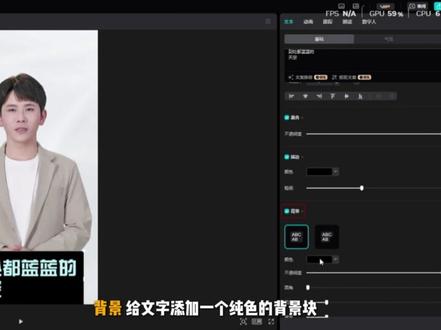 02:18查看AI文稿AI文稿
第十七节课文本编辑面板这里是输入框,直接输入你要显示的文字内容。文案推荐可以根据你的视频主题自动生成或优化文案。 智能文案点选你视频的主题或自定义,告诉 ai 你 要写的内容和风格, ai 自动生成旁白文案。直接用或修改字体,可以选择系统自带字体。剪映提供的字体也能导入自己下载的字体。 四号拖动滑块或直接输入数字,调整文字的大小样式。 b 加粗 u, 添加下划线 i 斜体颜色,点击色块选择文字颜色,也可以用吸管工具吸取画面中的颜色。 字间距、行间距,调整文字之间的疏密和行与行之间的距离,让排版更舒服。对齐方式,提供左对齐、居中右对齐等选项, 控制文本在文本框内的排版预设样式,这是剪映提供的现成文字样式模板,每个模板都已经组合好了颜色、描边、阴影等效果,点击就能一键套用。 位置大小缩放,调整文字整体大小和字号不同,它会等比例缩放整个文本框,等笔缩放开启后,缩放时文字的宽高比保持不变,不会变形。位置精确,调整文字在画面中的 x 外坐标,也可以直接用鼠标拖动文本框。平面旋转,让文字在平面内旋转,输入角度或拖动圆点即可。锚点对齐,提供左对齐、居中右对齐等选项, 控制文本在画面内的排版混合。不透明度,控制文字的透明程度,百分之一百是完全不透明,数值越低越透明。 描边,给文字添加一圈轮廓线,让文字在复杂背景下更清晰背景,给文字添加一个纯色的背景块,突出显示发光,让文字边缘产生柔和的光晕 阴影。给文字添加投影,增加立体感和层次感。弯曲,让文字沿着一条曲线排列。保存预设,把你调好的所有文字效果保存为一个预设。下次直接套用。关注我,明天教你剪映文本气泡面板。
20橙子剪辑师 01:24查看AI文稿AI文稿
本期我们学习这种圆形蒙版开场, 首先导入素材,再新建文本时长四秒内容,输入圆圈符号,选择黑底白边的样式, 描边促细改为时,再将圆圈放大并添加圆形扫描的入场动画时长三秒。完成后将文本右键新建复合片段。接着选中主鬼素材,添加蒙版,圆形蒙版拉大对其内圈的大小, 纸针位于三秒处,再打上蒙版的大小关键针,打好后把纸针移到四秒处,将蒙版放大到铺满屏幕,再给素材添加旋转的入场动画 时长三秒。然后令纸针位于三秒的位置,选中复合片段,点击画面,再点击基础,打上缩放的关键针,再将纸针移到片段末尾的前一针,缩放值改为三百六十,这样就会有画面放大的效果。接下来再新建文本时长,对齐片段,输入任意内容,换一个喜欢的样式, 可以适当缩小一点。然后添加悬入的入场动画时长三秒。还有放大的出场动画时长一秒。还可以添加自己喜欢的贴纸,开头对其文本末尾并添加缩小的入场动画时长一秒。见影的出场动画时长不变。最后添加一首喜欢的背景音乐即可,你也来试试吧!
154迷糊羊剪辑🐏 02:07查看AI文稿AI文稿
这种效果怎么做?我们先打开剪辑软件,添加一个风景素材,再添加一个文本,输入一个乘号, 再点击主轨素材,添加一个矩形蒙版,旋转调整为四十五, 移动蒙版的位置,微调一下大小, 把素材向上复制一份,把蒙版移动到下面, 继续向上复制素材,分别给左边和右边添加一份,然后把文本删除,放大时间轴, 把上面的素材分别向后十五帧,按 q 向前裁剪。 再复制一份主轨素材到最上面,在两秒的位置,按 q 向前裁剪, 时针移动到四秒的位置,把蒙版改为圆形蒙版, 把蒙版拉到最大,打上一个蒙版关键帧, 时针移动到素材开头,把蒙版改为最小。再给蒙版添加一个发光描边,描边颜色选择黑色, 给蒙版做阴影效果。 然后我们依次给下面四分素材分别添加向下滑动、向上滑动、向右滑动、向左滑动地入场动画。 添加好之后,再添加一个英文贴纸,时常和素材对齐,最后再添加一个 children of business 的 音频就好了。我们来看一下效果, 记得点赞关注哟!
38DD学剪辑 01:39查看AI文稿AI文稿
像这种字幕框的效果怎么制作?看似很简单,其实一点也不难。首先我们来到贴纸,点击图形库, 添加一个矩形到轨道,将图形拉成长条状,填充,选择一个喜欢的颜色,按住 alt 向上复制一份新图形,重新选择一个填充颜色,缩短新图形的长度,然后向左拖到下方图形左侧,接着来到文本,添加文本, 输入你的昵称,选择喜欢的字体,调整一下大小,拖动文字到左侧图形上,接着再添加一个文本,输入一些文字即可。选择喜欢的字体颜色,选择和下方图形能区分的即可。调整大小到图形框内,接着回到贴纸,点击贴纸库, 添加喜欢的贴纸进行装饰,可以前后都添加一个装饰,当然这两个装饰也可以更换为自己的 logo 或者自己的头像。 接着选中全部轨道,拖动字幕框到合适的位置,然后右键新建复合片段,接着再右键片段 选择保存为我的预设,这样就保存到预设里了,方便以后使用。接下来演示一下使用方法。我们来到个人预设,将保存到字幕框,拖到字幕下方轨道,双击字幕框片段,点击字幕文案,右键该文本 复制属性,然后删除该文本轨道,点击这里返回全选所有字幕,右键粘贴属性,这样字幕就调整好了。 时间线到字幕框片段结尾,点击这里的定格,这样就可以拉长字幕框了,后续就按照所需的拉长字幕框即可。好了,制作完成看效果。
152小小的历程 01:41查看AI文稿AI文稿
素材库,添加黑场素材到主轨道,将黑场素材长度拉到七秒左右,点击文本添加默认为本到主轨道, 文本长度拉动到结尾,删除掉默认的文本内容,点击输入法的符号大全,输入一个实心圆,关掉窗口, 字号设置二十,点击动画入场动画,选择圆形扫描动画时长设置一秒,再次拉长时间线,指真定位到零点五秒位置。 网上复制文本,复制文本字号改成五十时针,再定位到一秒,再网上复制一层文本,复制文本字号改成八十时针,再定位到一点五秒,还是网上复制文本,复制文本字号改成两百五十,缩短时间线,全选所有轨道, 点击右键选择新建复合片段指征回到开始,将复合片段拖到上方轨道,添加准备好的视频素材到主轨道,同时添加准备好的背景音乐,点击复合片段混合模式,选择变暗,点击贴纸搜索文字排版, 选择喜欢的一个,拖入到复合片段下方轨道长度拉动到画面合适位置就完成了。
 19:24查看AI文稿AI文稿
ok, ok, 今天教文字的效果啊,教文字了,音频就不用多说了,音频你们随便找一个音频都能剪的东西 啊,上次第一个视频教过了,今天教个文字效果啊,啊,看这边素材音频啊,旁边就是文本啊, 好,这边有一个默认文本,我们点住他,拉住啊,给他拖进来啊,现在是看不见的,因为我有一个白色素材,他默认是一个白色的一个默认文本,然后这些都是系统的。 ok, 第一个啊,系统,我们看这啊,这个地方就可以去设置去打你的想要的文字啊,比如 刚我同学,是吧?刚我同学,然后看下面啊,点要选中它,一定要选中啊,它才会有这些面板。然后第二个字体啊,系统啊,这些字体啊,都是可以去一个一个去看啊,你觉得哪个合适就用哪个,我这边就有一个, 呃,无解命题啊,这个一个字体。 ok, 然后下面啊,这个长了一个字母 b 啊,就是加粗啊, 使这个文字加粗啊,然后下面这个下划线,然后就是这个写体啊,让他写这个就不多讲了。然后颜色,颜色就是去调它的颜色的啊,我们再做一个,嗯,等一下啊,我找一下有没有一个素材可以用的 我素材呢?呃,找一个, 随便随便找一个吧, 比如这啊,比如我们想要那个效果更好一点,我们肯定要训练让这个颜色变化的啊,我们点颜色啊,看到这有一个跟那个化学里面的那个什么玩意一样的,反正跟个吸管一样啊, 这个叫吸管啊,点一下它啊,你的鼠标就会变成这样,然后我们再去添加啊,这个颜色里面,比如我点一下这个地方的蓝色啊,点一下它就变成蓝色了, 这谁给我发消息? ok 啊?这就是它的颜色变化啊,如果,我们,如果我们实在不想让它太深了啊,这边你看,这边是白色啊,这边是黑色啊,这边越来越深啊,这边越来越浅,你就往这边拉一点,它就越来越浅啊,我们先拉一浅, ok, 往下这个字间距啊, 这个字间距就是调它的字中间空格,这个间距啊,就是调字的间距的,然后行间距啊,行间距,嗯, 行间距啊,就是调,比如你有两行啊,你有两行,它就会去调两行之间的这个距离啊,当然你也可以那点这个数字,然后去左右拖啊,也可以直接去修改,改成零啊。 呃,然后我们看下面有一个对齐方式啊,这个对齐就是啊,左对齐啊,居中右对齐,然后变成树啊,树状的,然后这两个啊,这两个说实话没啥用啊,一般都只用这个。 呃,如果你们想看下效果的话,我可以给你们看一下, 非常不是 可以直接打出来的吗?我是啊,比如我把它分成两行啊, 左对齐啊,中间对齐,右对齐, ok, 然后这个就是竖向啊,把它变成竖向的,从左往右啊呸,从右往左,然后这个就是居中啊,也是居中啊,竖向的,居中,这个就是跟它一样高, 然后这个就是跟下面一样高,就是这个作用啊。 而如果我们发现一个字体啊,他这边多出来一个怎么办呢?我们就可以给他鼠标啊,点这个框,给他,多给他往拉一下啊,这样就好了,然后再总体给它调小, 这就是字体啊,然后到后面啊,这个预设样式啊,我不建议用啊,这个没啥用啊,除非就是你剪那个视频觉得这个字体刚好,觉得这个点一下,比如点一下,第一个觉得这个刚好可以好看啊,你也可以用啊,好,然后 我给它调成个,调个黑的,算了啊,不算了,调个浅的,好,然后往下面看啊,这个位置先不讲啊,还有这个混合先不放啊,然后看到下面啊,下面有个描边,我们点描边啊,点描边啊,就是粗细啊, 它的字体的字体的这个边会有一层这个颜色的描边,比如我把它设置成红色啊,它就是红描边啊, 这个一般怎么用呢?这个一般,比如我们剪映,它是没有镂空字体的啊,镂空字体,然后我们就可以,比如我现在要个白色的啊, 我们给他加粗一点,好,然后往上啊,找到这个又是这个总的字体的颜色,给他改成绿啊,这下面呢,相当于就是个绿幕了。好,这个时候怎么办?我们 右击它,然后发现这有一个新建复合片段啊,这个 alt 加 g 键啊,快捷键, alt 加 g 键,好,给它复合了,这个时候你会发现,哎,文本旁边还有一个画面,相当于它就变成了你一个素材了, 相当于它就变成你素材了,然后你点进去啊,你会发现你的文本还在。这也可以去修改啊,比如我可以让它再绿一点,比如改成其他颜色都可以哈,然后我们一般都是用绿的啊,绿的抠的干净一点, ok, 然后我们出来啊,发现这个素材在这,我们点画面啊,点基础,旁边有个抠像啊,字体,呃,色度抠像啊,我们点取色器啊,不是 不是,你别给我卡这个 bug, 大 哥啊,好了,好,然后去把这个瞄准它的绿色啊,好,给它弄掉啊, ok, 然后我们可以用点边缘清除啊,慢慢 ok, 这样就是一个镂空的字体了啊,镂空的字体, 这就是去做镂空字体,当然啊,你可以,这个是你,你做完了,你点进去啊,然后往下滑啊,找到描边,我们可以改,改成其他颜色,然后出来啊,它会自动给你弄好,这样就是一个镂空字体的做法, ok, 我 们这个地方就回到原本的样子啊, 好,我们这边就不要描边了啊,然后我们往下看啊,有一个背景啊,这个背景啊,这个背景不建议你用啊,比如,当然你要用也可以啊,比如我们把它设成白色的,它就是有一个这种 有一个字底,后面的一个背景啊,比如不透明度啊,这些都可以调啊,这些都是你可以自己去研究,向下移,向下移,向左移,向右移,然后它的宽度都可以调的啊,到后面我教你们一种。 嗯,也不是很方便啊,就是不方便,但是效果好的一种办法。这个背景啊,假如说我们调成白色的, ok, 那 这个时候觉得不怎么行啊,然后我们先给他关了啊,然后把它设,我把它设置成白色,稍等一下啊, 好,往下滑。什么是叫排版?别慌嘛。好,后面这边还有个发光点,一下发光你会发现自己发光了,这个不建议用啊,用旁边这个, ok, 这个时候你会发现它的强度非常高,你可以拉低一点啊,给它稍微拉一下,然后范围这些都可以拉一下,看怎么好看怎么来啊,然后我们点击往下面看,有一个阴影啊,把阴影点开啊,阴影指的什么?我们把模糊度,模糊度就是指的它背面这个黑色的这个阴影的模糊程度 啊,我们给他拉到零,就是他,你就会变,你就会发现啊,他的字体会非常的更立体一点吧,怎么说呢,我也不知道,然后这个距离,距离就是这个字体跟这个文字的距离啊, 我们稍微给它拉出来一点,这样就好了啊,我们再把模糊度拉高一点点,好不?透明度啊,就是指的跟画面里的不透明度一模一样啊,就是零到一百啊,这个角度啊,角度就是去设置啊,去设置这个字体的阴影是在哪个位置 啊? ok, 然后我们点弯曲啊,这个弯曲啊,看画面啊,就是它的弯曲程度而已啊,你把它拉满就是一个圆, ok, 这就是字体的用法。 ok, 然后我教你们一下,如果 我们要把阴影关一下,稍等一下,我把它重置一下, ok, 如果我们要去做一个排版啊,比如做一个字体的排版嘛,然后我们我倒找一个素材, 好觉得画面这个地方有点空啊,我们添加文字啊,相当于这里是实际举例了啊,然后我们点高木同学是吧? ok, 文字啊,我们我就用一个剪黑,然后字体啊,我们用这个吸管去吸他头发的颜色,然后给他调浅一点啊,这是一个字体了, ok, 然后我们往下滑,这些不用管好,然后 发光啊,不用啊,我们要看情况才用发光哈,有些时候不用发光反而更好看一点,然后点击阴影,好,我们模糊度降低一点点, ok, 这时候我们就可以放旁边了,这样看起来是不是就会好一点? ok, 那 这个时候你会发现这个字体,有人问字体能不能动呢?字体当然能动,还记得我刚刚跳过了一个这一块的面板啊,位置大小的面板, 这个位置大小啊,跟这个画面的位置大小是一模一样的啊,一模一样的,我们不用管下面的这个屏,不用管下面的这个,这一行啊,我给你们放大一下, 稍微给你们放大一下啊,这一行这一行啊,这个东西说实话啊,没啥用,不用管 它是它这个是相当于让你的文字在整个画面往哪对齐啊,比如我点右对齐,你看它就跑右边来了啊,下上中间对齐,它就跑中间来了,然后下对齐,它就跑下面来了, 它就是去设置的啊,这个不用管,因为我们鼠标点住它,拖拽啊,自己去可以调,自己想要的位置都可以调。 ok, 这个时候我们怎么去做啊?我们比如我们要做一个文字从外面,这个外面这个动画啊出来的效果,当然你觉得这个画面太大了,你可以把它缩小一点 啊,从外面进来的,进来的效果啊,你别忘了啊,这个是个画布啊,整个画布都算外面的世界,比如我可以把它拉到外面去, 这个这个面板啊,这个播放器这个面板啊,它是整个地方都能调的啊,我们在就不管了, 好,这个时候我们让它运动起来,这个时候我们在这啊,打个总的关键针啊,跟第一节课一样的曲线啊,打关键针,然后把第一个关键针的字体啊, 你,你不管是这样去拉好,还是运用这个位置的,这样去拉好,我们就直接拖拽过去啊,然后把第一个关键针开头,第二个关键针结尾,当然你也可以先去结尾打一个关键针开头打个关键针,然后 alt 加 k 啊, 把他的所有面板啊都给他点出来, ok, 发现只有两个曲线,只有两条线啊,点进线啊,我们给他加一个缓入啊,缓出啊, ok, 这样啊,就是文字的这样效果就做好了,这种运动效果一下就做好了, 这就是文字曲线的用法啊,当然还有更多的创意啊,到时候就是你们自己去研究啊,自己去仿别人的视频,一定要去仿别人的视频,你才会知道哪些哪些什么呢,就是哪些地方该怎么用啊,我这里都是讲最基础的, 当然啊,比如我发现啊,嗯,我可以把它旋转一点啊,然后这个地方我再给它旋转一点啊,然后依旧打开 alt 加 k, 这时候你会发现啊,多了一条曲,多了一条线啊,就是旋转的线,我们一定要给它全部都给它拉上曲线啊,一定要拉相同的曲线, 这样它就有一个从左到右,嗯,这样的效果,从左到右有一个,又有一个旋转的效果了啊, ok, 然后最后再教你们一个,刚刚说背景要教你们一个新型的啊,好,依旧是这个文字,我们背景一定看好。这个背景啊,一般我们用,但是不是完全用,我们把宽度高度给它拉到最低好,然后字体啊,我们给它拉到一个白色 啊,白色也好还是什么好?但是一般背景哈,我们一般背景是用的它这个字体颜色,给它拉浅一点好,然后 文字就不管了,文字要么黑色要么白色,我这边就用直接白色了,这样会更会更好看一点。好, ok, 然后我们给他 out 加 g 啊, out 加 g, 刚刚说了啊,是复合片段啊,复合片段啊,打了过它就变成一个素材了,它不是文字,它就是一个 片段啊,复合片段。这个时候我们点击画面啊,点击, 这个时候引进一个新概念啊,旁边扣下蒙版啊,看到蒙版了吗?我们点击蒙版的按钮哈,这个会发现蒙版是什么用的?蒙版就是把一个素材啊,比如因为我选中的是文字这个片段素材,所以如果我选这个正方形 啊,不是正方形吧,矩形吧啊,他默认是正方形啊,然后他就会发现,你看他离开这个边框这些地方,他都会消失啊,比如限行,某限行的一个蒙版,你看这样他就会去遮挡它, 就是一个这样的作用。好,这个时候我们一定要点击矩形啊,一定要记住,文字的话,就一般就是矩形啊,或者镜面, ok, 矩形我们给它拉下来, 好给它拉到字体差不多的样子, ok, 再继续拉,再拉宽一点, ok, 这样你就会发现这样做的方法会比它的背景文字啊,它的更贴近一点 啊,就会就会更贴近一点啊,比如我把这个蒙版关了,你会发现它又宽,然后旁边又多,就是跟字体的距离太大了啊,就会导致效果感觉怪怪的,如果我们拉开,然后我们这个地方还有一个 像一个扇子的样子的啊,让我们给他拉一点往外拉啊,这样往外拉就会发现你的方框会变得柔和一点, 就会有角了,不会那么死板的,一个硬角九十度好,这个时候就发现啊,这个文字就这样做好了,你们调试的时候一定不要点击,然后就去调啊,你会发现你调的是蒙版 啊,蒙版这个是怎么办啊,我们点击画面啊,你发现你看你选中是蒙版,你一定要选基础,基础你才能去调它整个画面啊,你想把它放在哪个位置就把它放哪个位置哈,然后因为这个地方他毕竟是个素材,所以有一个位置大小啊,依旧是打两个关键针, 想去做动画啊,都打两个关键针,然后把它往上一点,然后给他旋转一点啊,随便做,然后给他 a, 然后给他 out, 加 k, 打开曲线啊,都调出来,发现有三条曲线, ok, 然后给他拉,都直接用缓出就行了啊,这个地方具体你也可以去点一下,然后发现哪些不行的,你再看,你看,这样就做好了啊,这就是文字的用法啊,今天讲的比较快啊,然后后面我会要点出来啊,今天就差不多结束了啊, 就是文字就是这样的用法啊,不管是文字的镂空弄法还是它的,嗯,它的这个某背景啊,哦,对了,还有一个没有讲,就是给你们看一下, 比如啊,这个文字啊,我现在不要它的背景了,我先关一下文字啊, 我们发现啊,你只要点击文本,他旁边还有个动画啊,我们我建议的是啊,你就在这个入场动画,入场动画就是指他入场 啊,所以我建议啊,你们去这个全部里面去找一下闪动啊,闪动跟打字机二,还有生生长啊,生长二别就这三个,非常好用啊,你可以去收藏加起来。我们看闪动的效果啊,你会发现他有个闪动, 这个时间是可以调的,一般是调一秒或者是零点八秒啊,快的就调一点八秒,这样他就会有一个效果 啊,或者是这个打字机啊,打字机可以调一秒,他就是这样,这种非常顺滑的这样一个打字的效果,然后这种从无到有这种感觉 啊,这就是动画的作用,当然还然后如果我们要用循环啊,循环我只建议用一个,这个就可以做那种,呃,刀子是吧? 做这种很刀的,然后故障闪动,故障闪动,它就会一直闪啊,就是一直这样闪比较好用。还有一个影像叠加,影像叠加效果是什么?我把它的字体弄大一点, 对,太大了,影像叠加啊,就是它会有些情况下排版会非常好看啊,影像叠加它就是根根据你背后这个素材啊,它的颜色啊,去去调整它的颜色啊,就会比较高透高亮啊,但是要看情况再用啊。 如果假如说我们现在用个闪动,然后这个是你循环,再点一个影像叠加,你会发现前面是没有影像叠加的啊,是有一个闪动,然后后面再这个,所以我们点一个什么出场循环一定要把, 如果你觉得这个效果不好,一定要点一下无,然后再去点其他的,比如我觉得影响叠加不好,我点一下无,我再去设置这个啊,出场就不用多说了吧,出场啊,比如这个箭影啊,就是慢慢的没有了。 这就是文字动画的效果啊,这个跟踪啊,这个跟踪说实话我没有用过,因为,嗯,在这个我的剪辑里面你们很少能看到跟踪这种东西啊。跟踪我不太了解啊,跟踪一般没啥用 啊,一般不用,然后这个朗读、数字人这两个都不用啊。所以说我们文本你要去慢剪啊,用剪映慢剪,你就用文本跟动画这两个效果就够了。 ok, ok, 今天的效果就做完了。
29叫我coco就行 02:20查看AI文稿AI文稿
挑战做一万个剪辑效果,今天做的是原型旅拍,拍场效果看着简单,其实一点也不难, 不虚可惜了。首先从音乐库里将音乐拖入轨道,拉大时间轴,点击素材,从官方素材库里将这个白底素材拖入主轨,将白底素材长度拉长,接着点击文本,将文本条拖入轨道, 长度拉至和白底对齐内容,输入圆,接着点开颜色,将颜色拉至黑色,完事将字号拉大。接着给文本添加一个圆形扫描入场动画,动画时长拉至两秒, 完事。将时针一至三秒处点击文本,将调整区域往下翻一点,点击位置大小关键帧。接着再将时针一至五秒处将这个黑圆拉大至全屏, 然后再将时针移至三秒处。再次点击素材,从官方素材库里将这个黑底素材拖入轨道,长度拉至和下方素材对齐, 完事。点击蒙版,勾选蒙版,选择圆形蒙版,将蒙版缩小一点,并将其移至外圆中心处。接着将时针移至位置大小关键帧,完事。再将时针移至文本条动画结束处,将旋转值改为三百六十度, 然后时针往后移动六针,点击蒙版,点击参数关键针,完事。时针再移至三秒处,将圆形蒙版拖至中间位置,然后点击蒙版里面的大小关键针, 完事。将指针移至五秒处,将蒙版拉大至全屏,完事。全选三层轨道素材,点击鼠标右键选择新建复合片段,接着将复合片段移至次轨,然后将画面素材拖入主轨,完事。点击一下复合片段,点击画面, 将混合模式改为绿色,完事,将时针移至素材中间位置,点击贴纸,从文字排版里选个喜欢的贴纸,拖入轨道,长度拉至对齐复合片段,然后调整贴纸大小和位置,最后给他添加一个渐隐出场动画即可。宝, 你真棒,又学会了一个效果。
63一万剪辑 01:20查看AI文稿AI文稿
像这样的包装你会做吗?高级感口播包装第二期,一定嘴对嘴喂,会你哎! 首先老规矩,拖入一段背景素材,导入一个人物素材,到时间线,给人物添加圆形蒙版,调整一下蒙版大小,再给蒙版描上个白色的边, 添加一个三角图形,拖到人物层下面,调整三角形位置。这里有个隐藏技巧,双击三角形顶角后,可以任意拖动三角边,按 ctrl 可以 增加一个点,继续进行调整。 再给三角形填充一个白色,把三角形新建复合片段,然后添加一条线型蒙版,给点羽化。 接下来添加文字,这里直接快进操作了,相信聪明的你一定会!这里还有个步骤是要将人物层和三角形新建复合片段,最后在文字前面做关键帧动画, 再给他们加一个矩形边框。好了,大功告成!还有不会的小伙伴,尽管到评论区提我名字,我一定会帮到忙的!
32帧探所 02:22查看AI文稿AI文稿
十二、圆形进度条怎么做?打开剪辑软件。第一步,制作圆环,导入蓝底素材或者其他颜色的素材,适当拉长它的时长。接着给蓝底素材添加一个圆形蒙版, 调整它的大小。下一步添加一个黑底素材,放在蓝底素材的上面,适当拉长时长。接着给黑底素材添加一个圆形的蒙版,调整它的大小, 这样一个圆环就做好了。接着给他新建复合片段。第二步,添加动画效果,再次添加一个黑底素材,放在蓝底圆环的前面,适当拉长他的时长。接着给他们两个之间添加一个转场,在转场效果欢灯片这里搜索圆形扫描 添加,接着点击这个转场,给他适当设置时长,这样圆环的动画效果就做好了。借他们两个新建复合片段, 对其进行裁剪,删除前面多余的部分以及后面多余的部分。第三步,添加数字左侧画面特效,搜索时间码,将时间码添加到轨道,并将它的时长拉到十秒钟。滑动时间码的字体可以改变它的字体样式,滑动它的颜色可以改变自己的颜色。接着将时间码新建为复合片段。 用矩形模板将数字框出来,点击倍数,给他添加到十倍数,这样个位数的增长动画就做好了。选中他向后复制多份,一共复制十一份,选中这一层,向上复制一份。将素材向左移到十分位,点击变速,将其变回一倍数,向后移动几帧, 直到出现数字一,把数字一前面的部分剪掉,将素材和第二个素材对齐,这样两位数的增长动画就做好了。到这里还差数字一百,再重复一下之前的操作,复制一个未修改的时间一到十分位,并将它的速度变为以倍数。接着复制 修改过的时间到百分位,并将它的位置移到百分位,这样一百也做好了。最后添加一个百分号的文本,拉长它的时长,将它们新建复合片段,将位置移动到百分之百的位置, 接着裁掉它的后面。第四步,导出与应用。将数字增长动画以及圆环分别导出。将圆环以及数字增长动画分别导入到应用中。 调整圆环的倍数,对其进行色度空向,将黑色部分空除。接着将数字动画移动到圆环的上方,对其进行基础的裁剪。裁剪完成,接着对数字增长动画进行色度空向,抠抠出黑色部分,并调整它的大小,适当调节圆环的时长,这样就完成了。
149伍里12(剪辑版)
