惠普台式机安装linux教程

粉丝244获赞5834
相关视频
 00:56查看AI文稿AI文稿
普通电脑安装乌斑图系统,插上乌斑图系统优盘,然后不断的按键盘启动快捷键,不同电脑的启动快捷键为大家整理好了。选择乌斑图系统优盘回车 正在从优盘引导程序,上面是优盘上路工具和镜像下载地址引导进入这个界面,我们选择简体中文,右边选择试用无斑图,然后电脑就会重启。进入系统试用界面, 点击安装无斑图,这里选择简体中文,然后继续选择正常安装,然后继续, 因为硬盘之前安装过无版图,我们这里选择清除硬盘并安装系统,弹窗中点击继续, 这里位置默认是选择上海,然后继续,这里设置好用户名和密码,点击继续正在安装系统,等待安装完成就可以了。
5823深圳精诚瑞科技 02:51查看AI文稿AI文稿
大家好,今天给大家录制一期麒麟立刻的系统添加惠普打印机操作过程。首先启动虚拟机, 虚拟机正在启动中, 为了方便操作,我们在虚拟机上进行添加打印机,虚拟机正在启动, 进入麒麟系统, 显示麒麟系统界面,桌面选择设置操作 选择系统 找打印机,这个已经添加好了一个打印机添加, 添加网络打印机的时候选择 a p p 最后一项 添加主机的 ip 地址,然后点确定 点击已添加完成,然后点属性对打印测试页,然后点确定 正在打印 打印机打印结果。 老师再见。
103小蓝帽弱电 01:48查看AI文稿AI文稿
刘伯文头安装戒指的制作,大家好,乌盘图的镜像已经下载完毕,下一步我们要制作安装工具,也就是安装的戒指,通过戒指来安装乌盘图,那我们使用的是 refers, 还有上节课下载下来的镜像文件。好,我们双击启动 refers, 看到界面非常简洁,如果只会自动识别到右盘,我们单击镜像后面的选择按钮,选择我们的镜像文件,也就是我们下载的这个五盘图二点零四桌面板,单击打开按钮,其他保持默认。 另外说一下雾霾图,这个是三点七级版本,我们只要用四级以上的右盘就可以进行安装了,那其他的保持默认就可以了。单击开始按钮,启动制作好,单击 ok 按钮好,在弹出的 警告,传统中单击确认按钮,他只是告诉我们数据将被清除。好,他现在已经开始往里面写入内容了,我们稍微等一会。 好,我们已经写入完毕了,然后这时候我们可以关掉我们的入粉丝,然后可以看一下我们的无版图里面的内容,哎,已经全部写入到里面了。 接下来我们就可以使用 u 盘装到正常的电脑上,然后进行无版图安装了。 那么这里呢,是各个电脑启动到设备管理器的配件,大家可以在网上也可以搜得到。 可以在 boss 里设置一下启动顺序,将右盘启动挪到最前面,也可以直接按照上面这张快捷键表,然后进入到启动设备选择界面,启动时选择我们的右盘启动,就可以安装无版图了。 无版图安装戒指的制作操作步骤就介绍到这里,感谢大家观看。
341玩转PC 25:43
25:43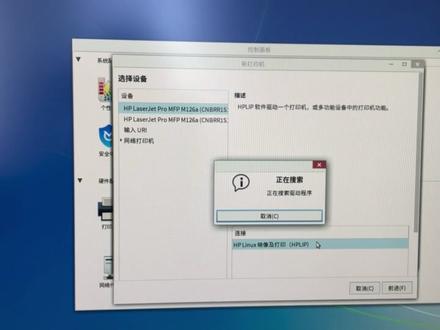 04:09查看AI文稿AI文稿
今天我们来驱动惠普 m 幺二六 a 戴眼镜,首先准备好两个充电宝,然后打开其中一个惠普 up, 里头都是一些依赖包之类的, 之后呢,在中端中打开, 帅不了单手啊,太难了。 再说 输入密码, 这时候呢,它需要重置整个 gdp 的密码, 这个完事进入下一步,把上一步那个打开, 然后在中端中打开,这时候呢,输入 在流量文件当中,选择它 打开再说 需要你输入你刚才重置的密码, 等下一步, 这个时候呢,把对话框都关掉,在 开始菜单中选择控制面板, 把原来的这个删除 等待,这机器比较慢啊,选择第一个前进,他正在搜索驱动上去 微信八,然后点应用打印测试页, 是不是这样就成功了?
141牙牙是个胆小鬼 01:38
01:38 11:47查看AI文稿AI文稿
好了,接下来我们来看一下这个虚拟机的一个安装,对吧,咱们刚刚呢已经把这虚拟机给创建了啊,那么现在我们呢来安装一下啊,安装的话,那么呢直接点击这个开启就可以了啊,那么安装的话就是 点击这个开启虚拟机 哇,安装 直接点击开启虚拟机即可, 那那我们来看一下点他呗, 开启 好,开启之后呢,会进到这样一个界面,注意啊,进到这样一个界面,然后呢在这个界面上面我们来选选择一下啊,那么呢这样选择什么?选择这个音斯多斯多 s。 好,这个操作怎么操作呢?注意啊,你要鼠标点击进来,然后呢这个时候呢你就只能够做上下了啊,然后呢你按住上之后呢?按 nt 回车,然后呢等待就可以了, 等待之后呢,那么会进入这样一个界面,注意啊,你看怎么退出呢? ctrl 加艾特可以释放啊, ctrl 加艾特我可以把鼠标给释放出来,然后呢到这呢你就干嘛呢?你就要等待就可以了啊, 这边就等待吗?然后要退出的话啊,好,这边就等待, 然后,然后等待即可。 然后呢等待之后呢会出现怎样的一个界面呢?好,会出现这样一个界面,对啊,然后呢 进入欢迎界面,然后显然在这边去选择嘛,选择安装语言,注意啊, 选择安装的语言,那么肯定选择中文,对吧,不然的话你选择一个我们看不懂的语言,那这就没法 去装了。对啊, 好,然后呢在这呢我们来选择一下,这个时候呢鼠标点击进来,然后呢这里面滚动一下,可以啊,这个时候鼠标就可以滚动了,然后呢你们去选择中文,对吧?选择中文, 咱们要退出来 截图,对吧? 那要这么就开吗? 然后面安装呢?那就是点 机继续喽,继续之后呢,那么在这边呢,我们来看一下啊,他会做一些促使化最小的安装汉语安装戒指 安装位置,对吧?已选择自动分区,然后其他的网络连接,然后呢这飘红的我们要去点一下啊,如果有飘红的,那么呢我们自己手动去设置啊, 这边就是说这些有红色的需要手动设置, 因为什么?因为你会发现这块呢?他是吗?他是还是点不了的这种的啊, 这块就是有红色 提示的选项,需要我们自己手动设置下。好,那么回到这边来,然后点他呗设置呗,对吧?那么这边呢就是 polo 本地实盘,对吧?然后 选择这个磁盘,然后完成目标设置,对吧?点击它自动分区设置,我们其他不用管了,点击完成,对吧?就 ok 了。然后这样的话,你设置好之后, 注意啊,你这样设置好之后,你会发现这个设置好了,然后这边呢我们就可以开始安装了,对吧? 然后呢就开咱装备,那就 开始安装,对吧?然后点他开始,那这呢像密码这一块啊,密码呢我们要去设置一下,在安装的时候我们去设置密码, 安装过程中我们去设置密码 好点,他密码呢我这给一二三四五六,一二三四五六,好,然后呢完成, 对吧?当然这个密码我就设置比较简单了,所以啊设置比较简单了啊,大家呢这个密码你自己设置呢,一定要自己记住啊,你到时候如果说老师我设置面膜我忘了, 是吧?波波老师怎么去解决?那我这个解决不了,所以啊,所以我这来课堂上面啊,我们呢统一设置密码为一二三四五六,统一下就可以了啊, 统一设置密码为一二三四五六。 当然你如果说你觉觉得你这个虚拟剂是一个非常重要的一个资源,对吧?那这个呢,你就可以设置的复杂点,这个也没关系啊,好,大家注意啊,这个呢,因为这个我们安装的是一个迷你版,所以安装东西呢相对来说比较少,所以呢我们这 等待一下啊,他就会安装完成了,等他进度条走完,对吧?这个正在执行安装后的一个设置也就快了,我这就没 创建其他用户了啊,因为我们后面讲成为命令的时候呢,我们会给他去讲解相关的一些操作,在这里面啊。 嗯, 好,在这个过程中我们来讲一下另外一点啊,就是大家在安装是可能会碰到的问题啊,什么问题呢?就是一个虚拟化的一个问题,就是大家点击什么?点击那个? 点击这个启动虚拟机的时候注意啊,大家点击启动虚拟机的时候有可能会碰到这样一个问题,就是告诉你说什么呢?就是告诉你这个词,主机的这个什么樱桃 vt 杠 x 这个虚拟机,这个虚拟化处于经用状态, 对呀,如果处于近视状呢,他会给你一个错误提示,那么你要怎么办呢?那么也就是说你的电脑本身对虚拟化是不支持, 默认给关掉了,那么呢你需要开启这样一个知识,那么怎么去开启呢?在这边的不同的电脑上面啊,开启的方式呢是不一样的啊,那么呢一般来说呢,都是要你在电脑重启的时候按 f 一或者按 f 八 f 十二,对吧?那么进入你这个, 进入你这个面板,启动面板里面,然后在这个面板里面你要找到什么呢?找到,比方说康贝盖里面呢?找到什么?找到 cpu, 然后找到什么?找到这个樱桃 vt 干 d, 对吧?然后你把这个打开,注意啊,这个 dca 部改成码,改成内部,对吧?把它打开,那么呢就可以了,注意下就可以啊,那么不同的收入系统可能不一样, 这样惠普的话可能是在呢,这个迪拜是 come 的,微信是下面,然后呢选择什么?选择这个,呃,虚拟呢? vt, 注意啊,这个虚拟化技术,然后把勾一下,然后呢也可以。注意啊,也可以啊,所以这 这块呢,因为不同的电脑,他的那个什么虚拟化开启的方式是不一样的,所以这块呢,如果你碰到了什么?碰到了这个错误,最爱, 如果你碰到了这个错误,那么呢针对于你自己的笔记本或者台式电脑的型号,然后去百度或者去官网去查一下,看一下开启虚拟机的一个设置就可以了啊,或者呢你也可以干嘛呢?进入这个启动号,进入这个,呃,控制启动面板里面去找一下,也可以,因为 因为这个名词比较嘛,比较明显,对啊,比较明显,所以呢大家去找一下,那么就可以了啊,好,这块讲解呢,我们这个应该安装完了,我们来看一下啊,好,安装完成,然后呢其中就可以啊, 安装完成,然后呢重启即可 来重启吗?点头 啊,这块呢他会自己去选择啊,然后这样有一个倒数的三秒钟, 好,然后呢会进到这样一个界面,注意啊, 然后呢在这呢去输入我们的登录的账号密码,这输入账号 密码,哎,就可以了啊,然后我们来看一下,那么呢,呃,启动成功,然后呢,呃,输入输入账号密码,账号呢是入册密码呢,是一二三四五六,对吧? 来操作一下,那么就可以了, 好,来我们看一下啊,那么在这呢输入一下,入他一二三四五六回车,对吧?然后呢这样呢就表示嘛,就表示登录成功了,对吧?这个就表示什么登录成功了, 这个当然注意啊,你这个密码输入呢,输入之后呢,你是看不到的,这位啊,这个表示登录 成功,然后同时对按密码输入是不可见的,也就是你输入一二三四五六回设就可以了啊,不用管,老师,我没看到这一点呢,要去注意一下就可以了啊, 好了,那这样一来的话,咱们这个虚拟机的安装 就搞定了,对吧?就搞定了,那么这个搞定之后,我们呢就可以干嘛?就可以去做一些什么其他的一些处理操作了,对吧?那当然这块呢,我们呢 后面这句说,他首先呢就是要保证吗?保证,大家呢先在你的电脑上面把这个 vmy 五 l 安装好,然后呢在 vmy 上面呢去安装了一个渗透 s 虚拟机,对吧?咱们可以去启动,咱们可以去登录, 那么这个 ok 之后,那么剩下的就是我们呢在进一步去做处理操作,那么呢就可以了。好吧,那这个呢,讲解到这里,自己动手去完成一下啊。
 37:53
37:53 04:57查看AI文稿AI文稿
大家好,今天我们来学习惠普电脑同船工具的安装调试使用方法,具体型号是惠普四百八十具期。 首先打开同船工具开关,开机不停按 x 实践,进入 boss, 选择 advanced, 找到 boob options, 去掉 fast book 的钩, 在 netcom bath book 前面打上钩,你也可以切换到中文,选择 advanced, 找到 display language, 回车,选择 select language, 找到简体中文,按 f 十保存电脑重启即可。 把事先制作好的有安装程序的优盘插到电脑上,怎么制作会在后续的视频里讲解。开机不停按 f 九键,选择优盘驱动。第一次安装选择从光盘安装,我们安装了双硬盘,再启用双硬盘 盘保护,打上钩,这里我们选择全新安装。单击下一步主次盘,分区属性选择 a, 分区名称,瘟疫容量根据实际需要填写,一般这个就 c 盘,其他不变。单击下一步, 这里分区的硬盘是第二个词盘,在数据词盘,分区属性选择 p 分区名称,瘟疫容量更换,实际需要填写保护方式,根据需要选择保护和不保护,这里我们平均分了是三个区,单击下一步。 第三步,基本设置本机计算机名, pc 零零幺,启用 dhcp 服务网络,拷贝专用 ip, 根据实际网络填写一个 ip 地址,创建管理员密码,创建新密码,单机完成,安装成功,单机确定重启电脑, 安装系统,插入 p, 启动优盘,这里我们以大白菜为例,开机不停按 f 九键,选择优盘,回车, 选择分区工具,双击打开程序,选择已经分好区的硬盘,格式化即可。切记不要重新分区,重新分区导致进步系统分区完成,双击大白菜,一键装机程序 印象文件,根据实际需求选择要安装的系统,这里我们以 windows 十加亭版为例, 还原的分区一定要选择系统盘服,这里我们的 i 盘单机确定即可安装完成,单机确定电脑会自动重启系统安装好之后,和平常的安装方法一样,安装电脑驱动各种应用软件, 激活系统,优化系统,给电脑输入 ip 地址,子网,野马网关, dns, 这些大家都会的,就直接跳过。下面我们来安装同船工具上层驱动, 点击软件以管理员身份运行,点击下一步即可。软件安装完成,电脑会自动重启。母鸡制作完成,下面我们来讲解同船工具使用母鸡开机出现这个画面,按 x 时进入同船工具, 输入之前设置的密码,单击确定进入软件,如果不想有启动菜单,可以在隐藏启动选单勾选即可。网络设置输入本机计算机名,网络拷贝专用 ip 勾选启用 dhcp 服务,点应用确定即可。 第一次选择安装客户端模式,安装底层驱动,进入网络安装模式,点击等待登录其他电脑一样的进入 boss 设置 network boot, 开启 x 时保存设置电脑重启, 这里选择从网络安装,注意声音盘要选择一下系统盘,按 pagel page down 选择, 等所有电脑都登录成功了,点击完成灯,点击重新分配 ip, 再请选择操作系统,选择网络拷贝专用单机自动分配,勾选锁定当前分配信息,单机确定 客户机提示登录成功,有数据正在传输在母鸡上。网络安装接收端完成,单机就 确定即可进入同传软件。第二步,选择数据传送模式,单击确定。单击发送数据, 发送数据,选择全部操作系统,勾选 cdea, 再仅传送有效数据,单击确定。在接收端电脑上可以看到正在传送数据主从盘计算机名, 发送端电脑母鸡可以看速度,剩余时间,速度的快慢和网路有关系。数据传送完毕,可以单机接收端重启,接收端电脑可以正常进入系统。 如果要安装软件到系统盘,要进到同传软件,找到操作系统还原方式,改成不保护即可。
388李云波


