uk发票缴销怎么操作

粉丝1323获赞2.1万
相关视频
 01:13查看AI文稿AI文稿
税盘缴销操作流程首先要对尚未开具的纸质发票进行为开票作废操作。以税控 uk 版为例,打开开票软件, 点击发票管理,点击发票作废处理,点击未开发票作废,输入作废份数,点击确定即可完成作废操作。对尚未开具的电子空白发票,建议在开票软件内一张正,一张副对充,如果遇到节存电子发票份数为基数,比如三张, 那么请开一张正数发票一百元,然后用后面两张电子票充前面这一张,如可以开具两张五十元,以此用完电子发票库存 开具王后,上传并去网厅发票验就模块,将所有发票验就完毕。网厅发票验就操作流程,打开电子税务局,点击我要办税点, 点击发票使用,点击发票验就缴销点击发票验就勾选需要验就的发票,点击查询,点击确认验就, 点击确认即可完成。验就完成后,带上以下材料,一验就完的纸质发票。二、税盘三公章前往税务大厅办理缴销。记得点赞加关注哦!
436票企服 05:45查看AI文稿AI文稿
大家去税务局把税控盘或者 uk 交回给税务局了之后,呃,开通好了那个数电票,回到自己的公司,自己的电脑上面,我教一下你们啊,后续要怎么操作啊? 首先第一步在电脑上打开江西省电子税务局网页,点击右上角的新版登录, 然后在这个下面有一个忘记密码的一个按钮,你点一下这个忘记密码的按钮, 然后选择居民身份证下面这个证件号码的地方,填入你这家企业的法人或者是已经授权的财务负责人的身份证号码进去,点击下一步这个手机号码是你们在税务局实名认证的那个手机号码,获取一下验证码, 把你手机上收到验证码短信的那个验证码填进去,然后在这这两行都设置一下你自己的密码,就是以后你要开速电票,你要新版登录这个电子税务局都是以这个密码来来登录了。 第二行确认一下,点击确定,把密码修改完成了之后,如果你们要在江西省电子税务局的网页上面去开票的话,就直接在这个企业登录这个地方,第一行输入你的企业税号, 第二行就输入你的手机号码,第三行输入你刚刚设置的密码,然后这一条方块你给他往右拖拖过去验证一下,然后点击登录,把收到的验证码填进去,登录进去的页面这里有一个 开票业务,如果你们以后要用江西省电子税务局的这个网页版开票的话,就在这个开票业务里面去开票,具体怎么开票以及就是说后续的一些操作,这个就比较多了,你们到我们抖音上面去看那个具体的每一个每一个教学视频就可以了。 但是呢现在我们那个百万的我们自己的那个云票助手,因为现在我们江西省的这些呃企业都在大规模的换这个书店票,所以为了避免大家切换起来很头疼,我们总部的话呢,给我们江西省做了个补贴, 现在你们用我们这个云票助手都是不收费。然后如果说你们都要用我们云票助手的话,都可以联系一下我们当地的这个百万的工作人员,技术人员让他给你开通云票。 要助手去开书店票的话就简单很多,而且他保持那个活跃度,不需要每一次都要输入企业税号登录信息,这些比较麻烦, 你们可以直接找到我们当地的百万工作人员,让他给你我们的这个云票助手的安装包,安装好了以后你们就直接在这个地方注册一下你的这个账号,企业名称填写你自己公司的名称,纳税人识别号, 用户名就用你的纳税人识别号密码自己去设置,然后选择好江西省,再填入一下你的手机号码,接收一个短信验证码,点击注册。 注册好了以后,你以后用云票助手去开速电票,你就用这个注册好的账号和密码去进行登录。像很多会计手上有很多企业的云票 助手,他也不需要像网页一样的每次输入企业代码,你就直接在这个地方每一个企业注册一个账号,你点击哪个企业的账号登录进去的就是哪个企业的信息,登录进去以后第一件事先要做一个身份认证, 在这个地方只要你第一次输入过你的账号和密码了,你就不需要输入账号密码了,你只需要接收一个短信验证码就可以了。速电票以后你们都是不需要领票的,它的规则是这个授信额度, 你只要是在你的这个授信额度之内,你开多少张票都是可以的。单张发票也是没有限额,只要是在这个授信额度之内就可以。开具发票,就在闪电开票里面选择你要开的发票是纸票还是电子发票,如果是开电子 发票,是要开专票还是普票,选择好了以后,点击确定购方的信息,可以进行模糊搜索的,你就输入。比如像我这个输江西百万金付他自动,他就会带出来,以及他的税号信息都会带出来的。新增商品,点这个加号, 然后右上角的新增,把你要开的商品是什么名称输入进去,点那个智能付码,然后把你的税率,呃,以及你有没有优惠政策这些东西选择号点击确定,那这个码马上他就付好了, 付好了以后你就双击一下这个商品,他就进去到你的那个开票界面去了,如果税率有差别的话,你就直接再选一下税率就好了,填写好了你的开票金额等等一系列的信息, 你确认好了以后,你点右下角的这个开具就可以了。云飘助手也可以发短信的啊,你们在右上角这个短信手机号码那个地方输入购方的手机号码,对方他就会接收到一条短信,知道你给他把发票开给他了, 具体其他云票助手里面其他的一些操作,在我们抖音上面也有那个教学视频,你们都可以在抖音上面去看。 云票助手相对简单,如果说你们在切换书店票比较头疼的话,你们可以先找一下当地我们百万金付的一个工作人员,让他给你们开通一下云票助手,也可以给自己学习这个书店票,一个过度学习的一个实践啊,不会那么头疼。
894百旺金赋(江西赣州) 00:37查看AI文稿AI文稿
发票缴销如何操作?我要办税发票使用发票缴销。 选中一条发票信息,并选择缴销对象和缴销类型后,点击确定按钮,确认信息无误后,点击提交按钮,提交成功后,页面将展示回值单界面。 纳税人的申请进入审核阶段,申请审核通过后,纳税人需携带相关证件,在预约时间内去税务机关现场办理发票缴销业务。关注我,学习更多财税知识!
167中税欧博 01:39查看AI文稿AI文稿
登录辽宁省电子税务局,点击我要办税发票使用, 找到发票验旧缴销,点击发票缴销,也可以在搜索栏内输入发票缴销,点击搜索后也可找到相关功能模块。我们点击发票缴销进入到页面, 进入页面后,我们需要选择角消原音、 丢失、注销、换版或其他我们对应选择即可,之后再纳 纳税人。发票结存信息栏次会显示目前纳税人结存的空白发票,我们需要在发票缴销申请明细点击增行, 选择缴销对象,选择发票种类,录入发票代码,选择缴销类型, 填写数量,填写起始号码,系统会为我们自动录入终止号码。 所有操作完成后,点击左上角保存按钮,然后点击提交。 既完成了发票缴销业务,谢谢大家。
167看见本溪 02:30查看AI文稿AI文稿
哈喽,大家好,我是和你一起学会计的亚亚,现在呢,很多企业都实行售店票了,那现在的话就是我们的 ukr 金税盘、税控盘等都可以注销,那之前的话呢,需要去啊税务大厅注销,但现在我们插入这个 uk, 它自动给我们弹出来了, 就是可以远程注销当前税控设备,对吧?那如果他有弹出来这个的话呢,那我们就直接可以去远程注销了,那我们现在呢,先点击一下取消否啊?因为这家单位的话呢,我们已经申报完了,他是一般纳税人,然后呢之前的话,嗯,就是,呃, 就是就是已经没有发票了吗?但是呢他要红充,然后红充的话呢?电子税务局里面数电票他红充不了,他必须要因为有盘在,所以说必须把盘注销了之后,我们才能去数电票里面去把他红充掉。这个发票啊,那我们呢就是已经申报完了之后也反写监控了,所以说呢,这个发票他都没有了,那发票 没有了之后呢,我们还需要做一步,就是啊,发票要验就那如果我们就是还有发票的话呢,我们可以在这个就是发票管理里面,然后未开票,未开发票作废里面,我们直接去把它作废掉啊就好了。作废完了之后呢,然后我们再去这个电子税务局里面啊,我要办税 啊,发票使用,然后发票验就那我们进来了之后,可以看到这个发票的结存信息都没有了,所以说他发票都已经验就过了,如果我们没有验就的话,就把它验就验就完了之后我们再到我们的这个呃里面啊,然后我把它退出了,重新进来, 这个我们稍等一下啊,那像这些的话呢,我们数电票开具的话呢,都在我们这本会计实操宝典里面啊,数电票蓝字红字发票开具啊,税务数字账户勾选啊等等的,然后包括我们的这个一些账户处理呢,都在这本会计实操宝典里了,如果你是 新手会计的话呢,可以对照这本书就可以独立上手去做账报税了啊,那然后我们来看一下啊,他又出来了,这一个就是远程注销的,对吧?然后我们这个时候呢,我们然后我们点击一下确定, 然后符合是否启动,然后点击确定他在注销超爆, 然后就是这样,然后我们等待他一下, 然后呢就是已经注销成功了,那妥善保管这个税控设备啊,等待税务局去回收啊。所以说这样子的话呢,我们这个远程注销就完成啊,然后我们这个 uk 啊,然后我们就还是放好啊,然后大家会了吧。
91和亚亚一起学会计 00:37查看AI文稿AI文稿
大家好,一起来看下税务 uk 发票作废操作方法。首先看下已开发票作废,点击发票管理,选择已开发票作废,点击查询选中需作废的发票,点击右方查看原票, 可查看发票信息,确定无误后直接点击作废即可。接下来看下未开发票作废,点击发票管理,选择未开发票作废,弹出窗口选择作废发票类型, 填写作废份数,点击确定即可。需注意的是,跨越的发票不可作废,你学会了吗?
136赣州航天信息 01:05查看AI文稿AI文稿
企业注销、跨区迁移、发票改版等情况下,需要将空白发票进行缴销。今天分享一下空白发票的缴销操作。在电子税务局进入发票缴销模块,选择申请人,完善申请人信息,填写缴销原因, 根据纳税人发票阶层信息表与实际结余的空白发票进行核对是否一致,然后填写发票缴销申请明细。 缴销对象,选择空白发票、发票种类、发票代码,按空白发票信息选填。缴销类型要根据实际原因选择,注意缴销类型应该与上面的缴销原因一致。 然后是本号段空白发票的数量,七十号等,如果锁于空白发票号码不连续,则需要增行了。发票明细填完后点, 然后上传资料,跟发票验交旧一样,需要在各联次上注明作废,并全部拍照上传。上传成功后返回表单,点击提交等待审核就行了。
128会计小工具 32:07
32:07 00:52查看AI文稿AI文稿
大家好,这里是新起航财务,今天给大家介绍一下缴消电子发票的流程,这里内容有点多,建议点赞收藏。 接下来是申请全面发票,这里需要用支付宝做一个实名, 这就提交成功了。然后我们去客户家取资料,到税局了取个号,到我了到我了,请 现在把公章、营业执照、集税控盘还有空白,还有空白票,发票给他,这样就可以申领全店发票了,有需要服务的联系我哟,干活我是认真的。
31曲靖鑫启航财务 01:29查看AI文稿AI文稿
发票开票软件税务 uki 版申报与反写操作指南增值税发票开票软件税务 uk 版开票的纳税人需要按月做好汇总上传和反写监控。 一、汇总上传汇总上传是通过互联网进行发票汇总上传,点击数据管理、数据处理汇总上传菜单,打开汇总上传窗口。 上报汇总前,一定要先确认当前税务 uk 是否一直在同一台电脑上开票。若在多台电脑上开过票,先点击发票同步按钮,将税务 uk 中的发票同步到本地电脑,以确保统计的准确性。 点击左上角上报汇总按钮,进行发票数据的上报汇总。二、反写监控反写监控是将发票监控数据信息反写税务 uk 中。汇总上传后,若当月不再征期,直接反写监控。若当月再征期, 需先申报当期增值税,然后再反写监控。这里需要注意,一、汇总上传和反写监控操作必须在联网状态下操作。二、税务 uk 日期要大于数据报送起始日期,才能上报汇总。三、 开票截止时间显示为次月报税日期,表示反写成功,汇总上传已完成。四、汇总上传正确顺序一、 班纳税人上报汇总增值税申报反写监控小规模月报上报汇总增值税申报反写监控小规模记报上报汇总增值税申报一、四七十需要申报反写监控。
688安迪会计学堂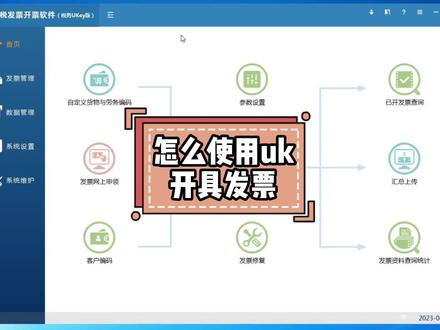 01:57查看AI文稿AI文稿
今天给大家分享一下第一次使用 uk 怎么开具发票。首先第一步登录税务 uk 开票软件,登进来之后我们点击首页,在中间查找一下发票,填开,我们点击一下, 然后我们选择一下今天开具发票的种类,我们今天呢先开具增值税普通发票, 进入开票页面之后,我们看一下这里,这里呢是购买方的一些基本信息, 开通普通发票只需要输入公司名称和税号,当然我们也可以加上地址和联系电话。接下来我们找一下货物,货应税劳务名称,我们双击一下选择编码。接着我们到了这个页面,我们查询一下 商品名称,点击查询,找到应对的商品名称,点击使用。 接着我们看一下金额,这里注意金额,这里是不含税的,所以我们要换成含税的金额,点击右上角含税旁边的关字就可以了。 接着我们输入的金额就是含税金额,税率是百分之一的税率,我们税额在这里,我们把销售方的开户及账号填写完整, 还有注意一点,咱们的开票人和复合人不要是同一个人,所以我们要更改一下。 最后我们核对好开票信息, 确定没有错误后,下方找一下开具并打印,点击,接着把发票打印出来就可以了,这样咱们的开具发票就完成了。今天的分享先到这里,大家如果还有不了解的可以在评论区下留言,大家再见。
151小秋讲财税 04:24查看AI文稿AI文稿
今天我们做一下金税盘的在线缴效缴效实际操作演示,首先啊,我们在金税盘在线缴效之前要做一些基本的准备工作,包括开票资料,商品资料跟客户资料的打出备份, 这里我具体来,首先点击啊左上方的那个发票管理,点击发票管理之后呢?如果说你之前啊没换过电脑呢,就不需要操作了,如果有更换过的,那你先要发票修复,比如说点击发票修复,二零二三年的全年修复一下, 这里是要逐年修复的,哎,修复好之后,那我们点击发票资料查询这个时间 呢,你从比如说你进税盘发行的时间,比如说我这家是二零一九年一月一号到现在的,点击查询, 然后导出,那选择在桌面上好了,导出就成功了,那这时候桌面上呢会有 excel 文件,注意保存,这是发票资料的导出备份。 还有需要打出商品编码跟客户的编码,点击左上方系统设置, 然后点击客户编码, 点击打出, 打出呢,这里面就是选择打出的文件啊,会生成一个就是客户编码文件,点击确定就打出成功了,然后关掉之后再点商品编码, 然后也是选中,点击右上方的导出,然后也会生成一个商品编码的文件,你可以选导出到指定的目录,点击确定啊,也导出成功了, 接下来呢就是我们第二步呢,还要就是把未开发票这个空白的发票要进行作废,这里面点击 左上方的那个发票管理,点击发票作废,注意下面这是未开发票作废,就是 还有空白的发票吗?点击未开发票作废之后呢?就这里面有个发票种类啊,就是我们这家是普通发票,有的还有专用发票。那作废分数的话,你看库存发票有三份,然后作废发票呢?只有就是我们要一份,一份作废,点击确定, 点击确定后呢,他就会把这张发票进行作废,哎,然后我们在缴效之前,需要所有的发票都要进行,就是作废。那你看啊,就是未开发票作废,这里面刚刚已经作废一份,哎,还有两份, 点击右上方的关闭,关闭之后重新进入系统。好,系统跳出来,系统检测到你已具有远程注销税控设备的资 资格。那你看啊,好,我们现在开始确定,现在开始正式进入注销的流程,确定然后符合条件是否启动注销程序,我们点击确定。 如果存在未空白 fiber 决成的,那我们也要把它就是切换。刚刚我们已经注销掉了,哎,现在可以开始正式注销了。启动程序,点击确定后呢,它大概有一两分钟时间就完成了。确定 好,现在正式开始操作。这个过程呢,有时候很快,你看这一加就非常的快,有的时候呢可能会要两三分钟啊,点击确定就已经完成了。那 金色盘呢?已经注销缴销成功啊,然后我们退出开票软件,重新进入的时候呢,就会发现这种卡,这种票源管理啊,发票管理都没有啊,点击确定。
 02:30查看AI文稿AI文稿
税务 uk 开票教程首先插入税务 uk, 打开开票软件之后输入口令登入,第一次登入口令是八个八, 需要修改口令再登入到这个页面,可以不设密码直接登入,登入进来之后会到这个页面,点击系统设置, 点击参数设置,填入营业地址、联系方式以及公司的银行账号, 填好了点击确认,返回到开票首页。点击发票管理, 点击发票填开,选择要开发票的类型, 输入对方公司的名、 纳税人识别号, 输入地址、电话、 开户行以及账号,填写完了再核对一遍。点击货物编码填写区,点击新增商品, 输入商品名称, 点击驸马, 选择商品编码, 点击使用 填写号、规格、单位等信息,例如开的服务票没有规格等信息也可以不填 税率,这里可以选择开票的税点, 这样发票就填写好,可以开具打印了。打印发票注意的是纸质发票上的号和这里一致,你学会了吗?
2717南昌巧算财务·注册公司注册 01:17查看AI文稿AI文稿
大家好,今天来给大家讲讲税务 uk 的基本操作。首先是申领发票,在发票管理这个界面上,点击右侧的快捷菜单,发票往上申领,点击下方的申领 这个界面,先点击左上角的刷新,选择自己要购买的发票。 这里要提醒大家,从税务 uk 中只可以买电子发票,直至发票需要从电子税务局申领或者自助终端上购买。 右上方的申领如果是空的或者不正确,点击重新获取,就可以读取到正确的购票人。最后输入购买数量,点击申领就提交成功了。这里点查询就可以看 看到自己申领发票的结果,显示申领中需要耐心等待审批哦。在显示成功后,我们点击发票网上分发, 点击查询就可以看到我们购买成功的发票,然后点击下方的分发发票就进入税务 uk 中,这样就可以开票了。如果大家在购买中遇到什么问题,尽管可以私信我哦!
2434纳税人课堂 03:43查看AI文稿AI文稿
开票软件税务 uk 一版发票领购操作指南用发票要先通过开票软件往上申领发票。利用纸质发票的,需要到办税服务厅领取发票或申请邮寄发票。申领成功后,将发票分发到税务 uk 中,即可正常使用。发票。一、 发票网上申领点击发票管理发票领购管理发票网上申领财产项点击申请,弹出发票网上申领窗口。电子发票和纸质发票均可在此处申领。 发票种类。纳税人申请领用发票之前,需要先到税务机关进行发票票种核定。已办理发票票种核定的,可以在下拉列表框中选取申领的发票种类。 利用发票的种类、数量或者开具额度不能满足经营需要的时候,需要向主管税务机关申请调整。调整后点击刷新按钮更新发票种类。 申领数量在发票票种核定范围内可以自行录入申领人。纳税人到办税服务厅领用税务 uk 时,可以申请多个申领人,已审核过的申领人可以在下拉列表中选取。 若有变动,需要到办税服务厅办理变更。变更后点击刷新按钮更新。生理人。选取生理人后,系统自动带出生理人的证件类型和证件号码。领票方式分为 自行领取和快递邮寄。自行领取需要到办税服务厅领票。电子发票一般选择快递邮寄。纸质发票可以自行选择两种方式之一。当选择快递邮寄方式时,收件人和邮寄信息可以进行设置。 点击设置按钮,可以增加删除地址和收件人。收件人在收件人下拉列表中直接选取勾选本 纳税人同意,按网上发票申领快递邮寄说明执行。点击申领,完成申领操作。二、发票往上分发将纳税人已申领成功的发票分发到输入 uk 中,这是开具发票的前提。点击发票管理发票领购管理发票往上分发菜单项,弹出发票分发窗口, 窗口下方会显示纳税人当前税务 uk 的发票库存。点击页面右上角的查询按钮,可以查出纳税人的所有未分发的发票信息。点 点击需要分发的发票到待分发发票信息栏,在待分发发票信息栏中输入想分发的分数,点击分发按钮进行分发,成功后,发票会分发到当前税务 uk 库存中。这里需要注意发票状态未分发表示该段发票已申领成功,未分发到税务 uk 中。可开 发票表示该段发票可以正常使用已写 uk 表示该段发票写税务 uk 成功了,但是写税务 uk 成功后和服务器交互失败。这种状态的发票不能正常使用。是在网络状况好的情况下。点击页面右上角的查询按钮,将发票状态为以写 uk 的发票记录进行更新, 更新成功后,发票状态会变成可开票。三、库存查询点击发票管理发票领购管理库存查询菜单项,弹出发票库存查询窗口,查询打印纳税人当前税务 uk 中的发票库存信息,此处信息不可修改。四、发票修复由 由于某种原因导致计算机硬盘发票数据库中当前会计月的发票数据与税务 uk 中记录的数据不一致时,或存在未上传的发票时,可通过该 菜单功能利用税务 uk 中相应的发票数据修复硬盘数据中存在的问题发票数据,点击发票管理发票修复管理发票 修复菜单项,弹出税务 uk 发票修复窗口,选择发票种类,设置修复时间段或发票号码段,点击修改,系统开始修复。修复成功后,提示发票已全部修复。
499安迪会计学堂


猜你喜欢
- 6910盐五許