pr效果控件的运动怎么设置
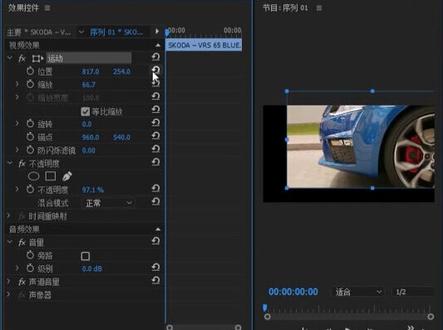
首先在效果控件中,第一个是运动,单击这个小箭头展开运动列表,这边 fx 是切换效果开关,单击是关闭运动效果, 我们单击一下运动前面的这个小正方形,在节目面板上会出现一个蓝框,可以对视频进行缩放和移动,这个圆圈是切换动画,点一下是添加了第一个关键针, 再点一下是删除现有的关键针。后面的数值是来控制视频上下左右移动的,这个是重置参数,单击一下可以恢复到原来的样子,这个是缩放, 修改数值可以对视频进行缩小和放大,取消等比缩放可以对视频的高度、宽度进行单独调整,这个是旋转,通过修改数值 可以对视频进行顺时针或者逆时针的旋转,这个是毛点,毛点默认是中心位置,单击一下拖动毛点,这边旋转一下,我们可以看见素材是围绕毛点进行旋转的,最后一个是防闪烁滤镜。

粉丝1.1万获赞4.3万
相关视频
 00:33查看AI文稿AI文稿
位置中数字是中心点的坐标,输入数字,把中心点移到左上方,点一下重置三数。也可以把鼠标放在数字上方,左右移动, 改变数字大小。节目面板退对应的显示效果。设置一个简单,从左进入效果,先设置一下进入后位置的关键针,再设置开始关键针,看一下最终效果。
408阿勇PR 01:30查看AI文稿AI文稿
运动效果中的锚点功能,双击节目面板中的素材,中心的绿色圆圈就是这个素材的锚点。 我们对素材进行缩放或者旋转,都是围绕这个锚点进行移动,素材时锚点也随之移动,但仍然保持在素材的正中央。举个例子,如果我们想让素材呈现从左上角到右下角移动, 并且边移动边缩小的效果,按照前面讲的知识,我们会先在位置和缩放出打开,切换动画功能,自动打上两个关键针,移动时间线在后边,再打两个关键针,选中后边的关键针,把素材移动到右下角,并且进行缩放, 预览一下效果。素材从左上角到右下角慢慢移动的过程中也在慢慢缩小,而如果使用锚点功能,我们可以在素材 在左上角的时候,直接把他的锚点移动到右下角,然后在缩放处打两个关键针,并且调整后一个关键针的缩放比例。可以看到此时的素材基于新的锚点进行缩放,预览一下效果,和刚才的效果是一致的, 旋转也是同理,正常的旋转是基于中心的锚点旋转。我们把素材向左移,锚点移到右边的位置, 在旋转处打两个关键针,并且调整后一个关键针的旋转角度。此时我们可以看到素材是围绕着新的毛点进行旋转,预览一下效果。
730基础剪辑 01:24查看AI文稿AI文稿
效果控件面板是一个使用率极高的工作区,很多的效果和参数都需要在这里进行设置或调节。我导入一张图片素材到实践中,并且选中它,效果面板会出现一些可以调整这段素材的参数设定。 我们先看第一个运动中的位置,目前素材处于节目面板的正中央,位置值是九百六和五百四。 单击一下位置,或者双击节目面板中的这个素材,素材的外围出现了一个方框,此时我们可以拖动他,会发现位置的数值也发生了变化, 我们也可以靠手动输入数值的方式修改他的位置。位置前面有一个切换动画的图标,我们选中他,后面就出现了打关键针的按钮,时间线的位置上也被自动打上了一个 关键针,我们拖动时间线再打一个关键针,可以通过前后箭头快速切换到上一个或下一个关键针。选中关键针后,可以使用 delete 键或者点右键选择清除关键针撤销回来。目前两个关键针的数值相同, 可以说两个关键针是没有起到实质作用的素材,也不会起到任何效果的变化。选中右边的关键针,更改一下他的位置数值,可以看到他的位置发生了变化,两个关键针之间也就产生了位置变化的效果。
1990基础剪辑 01:35查看AI文稿AI文稿
来看一下运动中的缩放效果。选中素材,点击缩放,可以通过拖拽素材周边的白点处,对素材进行等比例的放大或缩小,也可以通过更改缩放后面的蓝色数字来更改缩放的大小。 点击后面的重置参数,可以把素材重置成初始大小。缩放下方的缩放宽度不可用,是因为目前选中了等比缩放效果,取消等比缩放,缩放宽度就变成了可用状态, 上面的缩放也变成了缩放高度。此时拉动素材的白点处可以随意调动素材的高度和宽度,展开缩放,拉动进度条也可以改变素材的缩放比例。点击 缩放前面的切换动画功能,我们又看到了速率和打关键针的功能,用法和上一节讲的一样,不懂的朋友可以到上一节讲位置的视频里看一下。我们拖动时间线打两个关键针, 选中右边的关键针后更改他的缩放比例。我们看到缩放曲线已经产生了,两个关键针之间就产生了缩放的动画效果。放大面板扩大速率的界面,可以通过拖动关键针下面的蓝色图标来改变缩放曲线的形状, 在平衡线上面的曲线即为放大效果,在平衡线下面的曲线即为缩小效果。来预览一下缩放效果。
670基础剪辑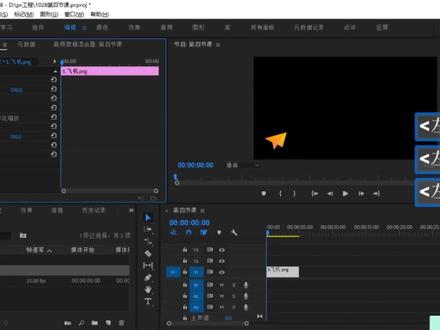 03:47查看AI文稿AI文稿
好,我们现在呢想给他做动画了,开始做动画了,做动画的第一步注意把小马表呢打开,然后会生成这么一个关键针。然后第二步呢,干嘛? 调整他的一个速度,对吧?不是调整他的一个时间轴,往后走一点,往后走一点,走个大概两秒的吧,两秒好,然后让他往这边走,走到最这边,然后再往后走一点,走大概四秒, 好,然后我们让他往上走。我们现在这个动画是什么样的?两种选择,两种选择,第一个呢,我们觉得他是这样的, 对吧?第二个呢,我觉得他是这样的,他是直接这样过去的,其实他这个就是我 我们这个片里面一个默认的预设,如果说我们给他做了一个转圈的话,他默认呢就给他做了一个这个转弯的一个动画的话,他默认呢是给我们这里转个圈的,我们来看一下 他这个转弯,他是给我们处理的非常圆滑的,然后我们可以通过点击这个运动来看出我们刚才做出来的这么一个动画,他默认是给我们有这么一个弧度的, 好吧?然后我们来说一下,如果说我们现在不想要这个弧度应该怎么办? 两种方法,两种方法,首先第一个呢,我们可以直接按住我们的垦处键,点击一下我们中间的这个毛点,也就是我们中间的这个关键针,点击一下 他就变成我们刚才设想的第一种运动方法了,来看, 对吧?然后这是我们第一种方法,我们肯出自一下。第二种方法呢,框选住我们这几个关键针,然后右键找到空间插直给他改成线性,他也就变成我们现在的这个样子了。 好,这是我们更改路径的两种方法。然后我们再来说一个有意思的,只要说我们点击运动之后,出现了我们中间这个运动的一个轨迹了, 这个轨迹呢我们是可以自动自由的给它进行编辑的,我们现在就不用管我们这个时间轴上的这个关键针了,我们直接拖动这里来看,拖动这里 随便找一个毛点给他拖动,然后呢我们再给他做一点好玩的,让他扭一下好,扭大一点不要放不开吗?同学,扭大一点好。然后我们现在再来播放一下这个动画, 对吧?这个效果也就是跟着刚才我们这个运动轨迹来的了,我们也可以这样扭,不过瘾的话给他换个扭法, 对吧?想怎么扭就怎么扭,然后这里我们是可以给他随意的来进行控制的,比如说我们现在再刺激一点,哎 啊,数据线没了,就点击一下这个运动,对吧?这样也是没有问题的, 好吧,这个就是针对我们的运动轨迹呢,来给他进行一个调整。所以说这里同学们需要注意的一点就是我们这个动画如果说给他做了这么一个 变相的话,他默认呢是给我们在这里打个弯的,好吧,默认是给我们打个弯的。
514爱吃爱玩爱骑行的小胖 01:13查看AI文稿AI文稿
旋转效果的用法和缩放位置类似,我先放大面板拖动时间线,点击旋转前面的切换动画后,会自动在时间线处产生一个关键针,拖动时间线,再打一个关键针,展开旋转,并选中后边的关键针。 可以通过鼠标像拨动时钟指针一样来调节旋转的角度。上面蓝色数字里乘号前面的数字代表旋转的圈数,圈数是正数时,代表顺时针旋转。我们预览一下效果。 如果我们把圈数改成负数时,则代表逆时针旋转。 旋转曲线的用法仍然和之前讲位置是 用法一样,可以通过拖动蓝色直线的圆圈来改变曲线的形状。平衡线上面的曲线代表顺时针旋转,平衡线下面的曲线代表逆时针旋转。我们预览一下效果。
320基础剪辑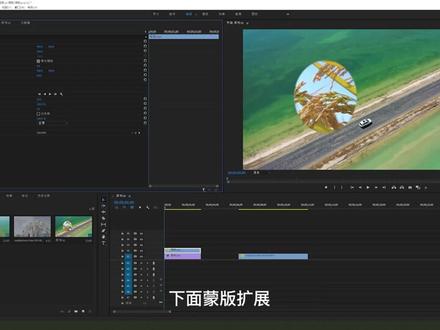 07:07查看AI文稿AI文稿
哈喽,大家好,这节课给大家讲效果空间的使用,我们选中我们想要调整的素材进行调整,我们先点击第一个素材, 选中素材,点击效果通键,这个时候我们可以看到运动不透明度和时间,重新设三大块,第一个位置 位置这边有一个九百六和五百四,九百六和五百四是对应我们的 x 轴和挖一周我们移动 x 轴可以看到他可以左右移动,我们移动挖一周可以看到他是上下移动,后面有一个旋转的箭头,上面显示重置参数,我们点击一下 就回到最初始的位置了。再看第二个缩放,缩放现在是百分之百,我们放大,往右拖动即可放大, 现在是放大五倍,五百一十,我们往左拖动即可缩小,缩放下面有一个缩放宽度,但现在是灰色的,点不了,然后我们看到下面有一个等比缩放,这个时候是勾选上的,我们把勾选取消, 这个时候我们可以看到缩放啊,变成了缩放高度,缩放宽度,我们调整缩放高度参数,这个时候画面 宽度是不动的,高度上下再调整,我们调整缩放宽度,这个时候画面左右拉伸的,上下是不动的, 下面旋转,我们看到旋转,现在是零向右拖动即可,正时针旋转, 向左拖动即可,逆时针旋转, 当然旋转是根据毛点的位置来旋转的,下面是毛点,我们点击毛点, 看到画面上显示一个点,这个点可以鼠标进行移动,也可以进行调整 x 和 y 的轴进行移动, 现在我们调整毛点移动,画面也是像位置移动一样发生的位置变化,但是他和位置移动参数是对应相反的。我们在日常工作中,我们对旋转画面进行调整的时候,他是按照这个毛点的位置,以毛点为中心进行旋转。 yeah, 如果我们把毛点移动移动到左上角, 看到画面以左上角进行旋转, 下一个防闪烁滤镜,我们点开前面的箭头,可以看到下面有个滑感, 这个花杆是从零到一中间的细微调整。有些素材因为真速率的原因和灯光的原因出现了闪屏的状态,可以通过防闪烁滤镜进行消除下一个不透明度。 不透明度可以看到下面有一个椭圆,一个矩形和一个钢笔,这三个分别是绘制遮罩用的, 下面有不透明度的参数调节,这边有百分之百画面是不透明的,我们降到零及画面是透明的。这个时候给大家演示一下, 当我们的素材下面有素材时,我们可以调整不透明度去显示下面的素材,看到吗?不透明度,这也是我们过度当中常用的一个叠加的方式。 然后给大家讲一下 pr, 他和 ps 一样是图层关系,最先显示的是上面的图层,然后我们把放上面图层缩小看一下, 上面这个图腾是在他之上。我们看到不透明度有三个对应的蒙版,我们点击蒙满,这个时候画面是针对蒙版区域内显示,而蒙满 y 是不显示的, 我们也可以通过点击已反转进行反向选择。第一个蒙满路径,蒙满路径是我们后期在工作当中进行跟踪和调整的时候,通过 蒙满路径进行工作和调整,第二个蒙满羽化现在给到是十,我们扩大羽化,看到这个实线和这个虚线之间,他的过度是非常自然,我们缩小蒙满羽化变成零, 这个时候看到边缘是非常的硬的状态,如果我们希望过度自然一点,我们可以调大蒙满隐患, 这个时候画面过渡是非常自然的。第二个蒙满不透明度也是从透明到不透明,一个显示啊,非常简单,下面蒙满扩展, 我们现在选择了蒙满,点击蒙满获展进行放大,我们看到蒙满会越来越大, 我们点击缩小蒙版也会越来越小,如果我们不想用蒙版,我们可以选中蒙版进行删除。第二个矩形的蒙版他也可以添加多个点, 按住 r 键点击即可添加很多的调整点。 然后下面是钢笔工具,钢笔工具是自由的绘制我们的蒙满路径,这也是我们工作室最常用的。看到不透明度,下面有一个混合模式,第一个正常, 第二个溶解,第三个变暗,相乘,变亮等一些对应的混合模, 接下来会详细的给大家讲混合模式的使用。下面时间重用设,我们来演示一下时间重用设的使用方法。找到素材, 左上角有一个 fx, 右键 fx, 找到时间重新设。速度, 我们找到我们需要变速的一个点,我们按住 ctrl 键,左键点击添加一个点,拖动滑板可以让我们变速过度的时间进行调整,我们在前面进行一个减速, 我们在后面进行一个加速, 真的好看。调整 位置,我们看到滑杆下面有一个垂直的箭头,我们左右调整一下,可以让画面过度的非常均匀,现在播放一下 这个画面是不是由慢到快,当然用时间重新设,是根据我们不同的素材去达到我们不同想要的效果。这节课就给大家讲到这里,我们下节课再见。
798啊运AI影视后期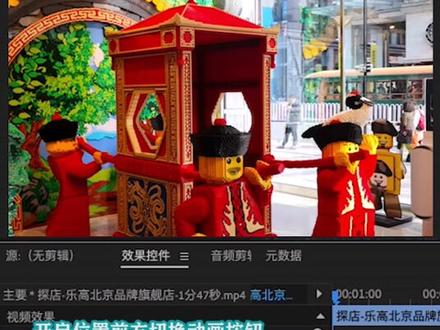 00:49查看AI文稿AI文稿
点击素材,在效果空间运动中点击缩放,数值改为一百二十,进行画面放大。将播放线放置在最前方,开启位置前方切换动画按钮自动形成关键针。向右拖折位置 x 轴数值,使画面与左边缘对齐 后移,播放线向左拖着位置 x 轴竖直,使画面与右边缘对齐。播放观察获得的效果类似镜头运动中的横移。 关闭切换动画按钮,重置竖直,将播放线放置在最前方,开启位置,前方切换动画按钮自动形成关键针。向下拖着位置外轴竖直,使画面与上面圆对齐 后移。播放线向上拖拽位置,外轴竖直,使画面与下边缘对齐。播放观察获得效果类似镜头运动中的升降。点击关注,教你更多提升剪辑效率的工作方法,纯真薄荷,让你少走弯路!
101传智影视制作 00:43查看AI文稿AI文稿
如何添加关键针?今天用最简单的方法教你如何添加关键针,让一张图片运动起来。首先导入一张图片,这其实是一张图片,点击一下素材,点击位置这里的一个小马表,然后移动时间光表的位置,移动位置, 我们来播放一下,你看一张图片是不是就运动起来了?当然关键真在剪辑当中是很重要的, 所有的效果以及运动都是通过关键针来解决的。详细了解请评论区友留言,每天一点 pr 小知识,点击头像进入主页领取学习素材!
166零基础学PS PR AE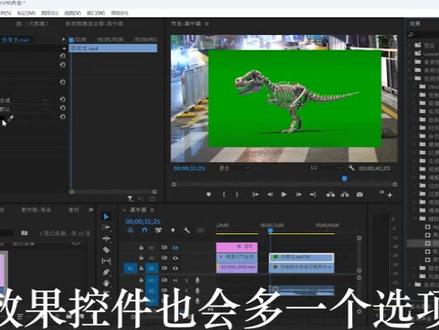 06:02查看AI文稿AI文稿
四种制作画中画的方法第一种,改变画面大小,准备两段素材,想要做背景的素材放在 v 一, 想要做画中画的素材放在 v 二,需要将这个视频缩小,效果控键运动缩放,鼠标在数字的位置上向左移动, 缩小后再调整位置,鼠标在数字的位置上左右移动,调整到合适的位置, 这样就有点像新闻的画中画了。第二种,蒙版颜色遮罩, 准备一段素材,注意画中画的素材放在 vr。 先在素材上创建一个蒙版,在效果控件中找到不透明度, 可以有椭圆形、方形,还可以用钢笔自己画。比如创建这个椭圆形,就创建好一个椭圆形蒙版,只有图形内的内容会显示,移动到想要显示的位置, 还能改变大小形状,还能旋转方向,改变边缘虚化。 再在 v 一创建一个背景项目,面板中选新建项颜色遮罩,设置一个跟视频画面一样大的,直接进入颜色选择,选一个自己认为合适的颜色, 这样就创建好一个新的素材,将这个素材拖动到时间轴上,放在 v 一轨道视频就有了一个背景色, 形成了画中画,双击这个素材就可以直接更改颜色。 第三种,轨道遮挡, 准备三个素材, 最上面是一个黑白分明的剪影, 黑色部分相当于画中画的模具。第二层是作为画中画的素材,第三层是背景素材。 素材准备好后就开始添加效果效果中找到视频效果, 然后再找到监控,选择轨道遮照键,将效果拖动到 v 二,成功添加的话, 效果控件中会多一个选项,合成方式选择亮度遮罩遮罩,选择视频三,视频就有了变化, 一个视频在黑色部分显示,一个视频在白色部分显示,但是画出画和背景的位置反了, 选择反向打上勾,两个视频的位置就交换了。 这个方法还可以做镂空字张飞三的剪影,画 成文字, vr 的视频换成一个明亮的。 v 一还是背景视频, 将轨迹遮罩效果拖动到 vr, 成功后就在效果控件里设置 合成方式,不用改遮罩,还是选视频三, vr 的光亮就从文字中透出来了。 第三种绿幕,准备两个素材, v 二是绿木素材 v 一是背景素材。 要做的就是把绿幕去掉,只留这个主体效果中找到视频效果,选择键控,再选择超级键,将效果拖动到 vr。 操作成功后,效果控件也会多一个选项,点击一下这个吸管,再用吸管点击一下这个绿色部分,绿幕一下就消失了,如果没有清除干净, 就需要继续调整这里的参数。 以上就是四种制作画中画的方法。
265乐吾 00:40查看AI文稿AI文稿
看到这个炫酷的运镜效果,你一定以为是前期拍摄的,其实他是通过后期实现的这个运镜效果。 这里是一段固定机位拍摄的素材,我们把音频轨道拉高,在音频的古典处打上标记,然后把时间线指针移动到第一针,在效果空间里找到运动,在位置缩放和旋转处都打上关键针,然后把时间线指针移动到第一个古典标记点处, 调整一下位置缩放和旋转,然后把指针移动到下一个标记点处,同样调整一下位置缩放和旋转。接下来对后面的视频做同样的操作。前期最好拍摄四 k 素材,不然画面放大会影响画质。
2004亿航后期剪辑 12:03查看AI文稿AI文稿
哈喽,大家好,那今天这节课的话呢,我们就来学习效果和效果控件,那我们在做一个片子的时候,在结束的时候呢,我们都会给片子进行一个包装,那这个时候呢我们就会啊,少不了要给视频添加一些文字,或者是添加一些效果转场等等之类的 啊,让我们的视呃视频在视觉上的一个艺术表现力呢会更加强烈一些。那大家可以看看一下,像现在的话呢,我这个视频的话呢,是我做的一啊城市空镜的一个这种快剪,然后呢我们大家一起来预览一下啊。 ok, 然后呢像现在这个视频的话呢,是已经剪辑完了,但是呢没有做任何的一个 呃视觉上的一个视频包装,然后呢那现在我们就开始来对这个视频进行一个处理,首先我们要啊对视频处理的就是我们的这个视频, 大家可以看到有一些视频的话他是会有这种黑屏,那这个的话呢是我们在前期拍摄的时候,不同的相机的他的一个设置呢不一样啊,有一些呢可能视频在前期拍摄的时候,他的一个分辨率 设置的是幺九二零,游协呢是可能是啊四 k 的,然后呢游协可能是七二零 p 的,这就导致 我们的视频在后期制作的时候呢啊,我们就需要我们自己手动的做去调整一下啊,那像这种我们的视频出现黑边,他跟前后,哎,前后像这些视频啊,两边出现黑边,然后呢大小不一致,然后呢像这些呢又是满的, 这种情况的话呢,我们需要去把它的一个缩放,然后呢进行处理,这个时候我们就需要啊进入到我们的效果控件这里面来进行添加, 那效果控件的话呢,它相当于啊,他跟我们的视频他是对应的,当我们选中视频的时候呢,效果控件就会出现,那这个效果控件出现的这一些, 呃视频的话呢,他就只针对是我们选中这个视频,我们调的,比如说我们调他的一个缩缝位置,比如说这里位置对不对?然后呢他只是对我们选中这个视频的位, 然后呢进行一个调整啊,那如果你没有选中这个视频的话呢,我们效果空间这边是没有内容的,对不对?那如果你多选的话呢,也是没有,所以我们的效果空间跟我们的视频他是一对一服务,你选中他,然后呢他就会 显示,你不选中的话他就不显示啊,那我们来看一下啊,每一个视频的话呢,他都会有自己的一个基本属性,那他基本属性的话呢,就是会分为这两个啊,大家可以看一下,就是我们每一个视频都会分为两,都有两个基本属性,一个是运动,一个是不透明度。 运动里面的话呢,它包含着我们的五个属性,一个是我们的位置,一个是缩放,还有一个是旋转啊,然后这个是闪烁防闪烁滤镜。那像这一个的话呢,像比如我们拍一些夜景的时候会出现闪屏或者其他的就可以调整 这个啊,那相对来说比较少用。然后呢我们第二个不透明度的话呢,他就只有我们的不透明效果,那在这里面的话,我们可以给视频进行一个蒙版的添加,然后呢还有混混合模式的一个更改啊, 这个的话呢,我们就是来给大家去演示一下,比如说现在这个视频他不是出现黑边吗?那么我们就把他的一个缩缝给他调大,哎,拉大一点,哎,尽可能的拉大,不要去拉的非常大啊,然后要注意他的一个构图, 稍微的哎,有一点点,对吧?稍微的有一点点把这个黑边给他进行一个遮挡就行了啊,好,旁边这个的话呢,也是一样哎,我们需要去选旁,选中旁边这个,那这个现在他的一个哎也是出来了, ok, 然后呢?好,然后呢再看一下啊, 像这个也是一样哎,蛋黄这种出现黑边,我们都给他进行一个调整,好像这像这个也是一样啊,这个也有 angel 去调整一下啊,调整 好,然后呢这一些是没有的,然后我们再来整体看一下,就大概拉一下,那现在的这个的话呢,他是两边哎,两边出现这种呢也是一样哎,稍微放大一点点就可以了, 是吧?然后这种放大一点点好,然后呢每一个每一个画面大概的这种去检查一下,哎,这种拉着检查一下,出现黑边的这种现象的话,我们就来进行调整 好,然后呢现在已经相当于他的一个大小,基本属性呢,我们是已经调完了啊,然后呢我们再来给大家看剪讲一下其他的,比如说这个旋转啊,这个位 位置调的是位置,那这个缩放调的就是他的大小,那这个旋转话调的就是视频的一个旋转,对不对啊?这种去旋转,哎,旋转 好,然后呢这个猫点指的是我们的这个,我们这个视频没选中他以后,大家会看到他会有一个狼框框,然后中间这里会有一个点,那这个猫点的话呢,指的就是我们这个点的一个位置,你这么去移动他,他就会发生改变, 当 mode 发生改变的时候呢,我们视频的中心点就会做偏移,大家可以看到啊,我们在一开始的时候,哎,他在这个位置的时候,我们去旋转,让大家注意他的一个旋转,旋转啊, 对不对啊?我们这种去旋转,哎,好像我们的这个视频就像这里定了个螺丝,然后我们的视频怎么转,他都是围着我们这个螺丝去转的,对不对?那如果你的这个猫点发生改变,比如说我们把猫点一 到这边来,那现在你再来转动这个视频,你有发现没有?哎,所以我们的这个猫点的话呢,他针对的是我们视频这个中心点他的一个位置,那一般的话呢,我们是不会去调动他的一个位置的,除非你要去做一些特殊的效果 好。然后呢还有一个是我们的这个不透明度,那不透明度的话,他指的就是我们视频的这种不透明度,那一般的话呢,我们会在这个视频 啊,我们会给这个视频的一个结尾,然后呢做这种,比如说荡入荡出的这种效果啊,对不对?或者是两个视频的一个混合啊?两个视频的混合好,然后呢比如说我们会给这个视频啊, ok, 然后把这个视频拉长一点,我给大家演示一下啊,比如说现在这个视频他把下面这个挡住了,对不对?那我可不可 可以给他做一个,哎呦把它透明度降低,然后呢就可以,哎让两个视频,然后哎让两个视频,然后呢做一个这种混合,那这里有一条线,那这条线的话呢,我们就可以给他打关键针,那我们可以按住 ctrl 键,然后 点一下这根线,就会打出两个点来,然后呢把这个点哎这种一拉好,然后呢就可以做这种慢慢淡化的这种效果啊,那这种就是一种啊,比较常见的,然后简单的一种视频包装,然后呢效果也会更好。 ok, 然后呢这个是不透明度啊,不透明度的一个属性,那我们这一些的话呢,呃,大家如果想去学习的话呢,可以去系统的去学习,我们都会去给大家去讲解他的关键针的一些使用。 ok, 然后呢这个是我们的效果面板,那我们这个啊这个效果的话呢 这干嘛?这个效果的话其实就相当于给视频添加预设一样啊,或者是添加一些效果,对不对?那比如说像我们这些视频,我们想去给他进行调色,那我们就可以在这个哎他这里有一些种,比如说这种哎这种 啊赛博孔朋克的预设,那这种的话呢其实就相当于是一些调色的预设,然后我们可以直接拖到我们的视频上,那这个时候我们的视频他就会有一个啊颜色的这种调整啊好,然后呢像啊, ok, 然后这种的话呢是一些转场 好,这种是无缝转场啊, ok, 然后呢我们再来看一下,像这种是预设对不对?那这个是音频效果,那其实就会对我们的给我们的音频来进行一些啊处理好,然后呢或者是给他添加一些效果,比如说降噪啊、混响啊,或者特殊的一些声响啊, 然后呢这个是添加啊这个音频过渡,然后就给我们的音频做一个过渡。那比如说我们可以看一下,像在我们这段视频这个音乐的话,它是有点衔接不是很自然的,我们来听一下, 对这个地方他是有一点跳动,那我们就可以用他的这个音频过渡,这里有一个叫恒定功率,我们就把他拖直接拖到我们的音频上,然后这个时候呢他就相当于做一个给音频做一个过渡一样,然后的音频再 对,然后我们的音频可能他的一个过渡就会更加自然一点,你也可以给他调小一点, 对不对?然后呢可以这种去进行一个调整啊,就相当于给音频添加过度。那视频效果的话呢,就是给我们的视频去添加一些特效啊,或者是去添加一些,比如说像这个 插件,这个的话 beauty books, 然后就是给我们人物磨皮啊,然后呢还有还有一些效果,像这个啊,像这里面 像这个插件的话,他就是给我们的这个视频来进行一个啊,进行补针啊,或者是我们这个 medical bluet, 这个是调色啊,调色的一个啊插件,对吧?然后呢除了这些插件是我们自己手动安装,那我们还可以给这个视频去添加, 比如添加一些效果模糊和啊,比如这个是添加模糊,对不对啊?这里常用的高斯模糊好添加上以后我们 对应的啊,在效果这里添加效果,然后呢在效果控件这里,然后呢添加什么呢?给他做调整他的参数这里刚刚我们添加了高速模糊,就可以在我们的这边,然后呢去调他的一个模糊值,看到没有? 哎,我们就可以做这种模糊纸,对不对?哎?模糊纸的这种效果啊?啊?比如说我们现在看一下, 对吧?然后呢像像这个我们也可以给他添加一个高斯模糊,然后呢来做一个简单的效果处理, ok, 然后呢这里面对不对?哎,我们可以让他模糊啊,模糊掉啊,比如说这里打上一个模糊度,把这个关键针打开,然后呢好移到后面来,然后哎我们给他的这个模糊值拉到最大, ok, 然后呢就可以做这种效果。对,然后就可以实现这种做这种简单的这种,嗯,效果 ok, 然后呢这个是我们的啊效果,然后呢这里面还有很多啊,还有很多,比如说啊颜色 校正,然后用来调色的,然后呢还有我们的一些风格化啊,然后发光啊等等之类的啊,那大家只要去记住我们要替给视频添加效果呢,就在效果这里面添加,添加完以后我们要调, 就是我们要调节效果的参数,我们就要进入到这个效果控件这里面来调节,只要你在这里添加了效果以后,在效果控件这里就会对应的多出来你添加的这个效果,然后我们就可以在这边去调节他的一个参数了。 好,然后呢这个是我们的效果和效果控件,那主要的话呢,其实就是啊 在我们的视频剪辑当中呢,他的一个作用呢就是用来包装和调整我们的视频的一些大小,还有他的一些属性,基本属性啊,那这个的话你们可以去试一下。那今天 这节课的话呢,我们就先到这里,下一节课的话我们来学习导出界面。那我们做完视频以后,我们要如何去导出啊?如何快速导出? 结合我们上第一节课给大家安装的那个 me, 然后呢会给大家去讲解他的一个多多次或者是多序列导出啊。好,那今天这节课就到这里,我们下节课再见。
370ComfyUI秋叶整合包 05:34查看AI文稿AI文稿
今天的知识点重点就是我们的关键针动画了,那下面呢,针对这个关键针动画,我们需要来说两个最重要的参数了。 那首先呢有两个参数,一个叫做空间差值,一个叫做临时差值。那我来说一下,首先这两个干嘛的?很多同学会有疑问,像是你能问老师这个另外两个点干嘛的?我们可以把它的运动弧度进行改变, 那再往后呢,就是我们可以改变他的一个运动速度,那我们说他在进行运动过程当中都是匀速运动的,对不对?我们想要这个车踩油门,然后踩刹 车,需要让他出现加速度或减速度变化,就是通过临时差值来去进行改变的。那下面我们来说这两个参数,那比如说吧,我先把这两个关键针删掉,好吧,我再重新添加两个关键针, 那比如说我们现在呢,在当前上方第一个位置打一个关键针,出现这个菱形了,然后呢移动这个时间线,让这个小车往前走,移动 x 轴, 那再往后我再移动时间线,让他再出现一个运动效果,我们让他往下降落,往下降落。那这个时候你会发现,明明我在调节数值过程当中,在每个关键针之间只调 调节 x, 或者说是只调节 y, 但是呢这个效果他并不是一个垂直方向运动效果,是不是这个小车的运动效果,运动路径就出现弧度了, 包括说在出现弧度过程当中会出现这个小拉杆,虽然说没有这个线,但是有两个点是不是?那这个就是拉杆效果。那现在首先说第一个知识点,也就是空间插直了来看一下, 那这个空间差值呢?他所改变的是我们的运动路径,我们在这个节目监视器面板上看这个路径过程当中,他的路径一般来说啊,默认的都是一个弯曲的路径变化, 那如果说你想让当前这个路径变成一种垂直方向的运动效果的话,那怎样去进行调节呢?首先我们可以选中中间的这个关键针, 因为说中间才是一个转折点,对吧?因为他是弯曲的,所以说我们这里才会变成一个弯曲的路径。那现在呢,我们选中中间这个关键针,点击鼠标右键右键, 然后在这个里面上方这些什么还原啊,剪切、复制、清除、全选,你就按照这个字面意思来去进行理解就行了。我们来看下面这两个。首先呢,我们来看这个空间差值,在这 这个空间差距当中,我刚才说了它是影响这个运动路径的,是不是那默认的运动路径呢?都是曲线的,那比如说自动贝塞尔曲线、连续贝塞尔曲线和贝塞尔曲线, 他们三个啊都是代表这个路径是一个曲线效果的,那这个自动贝塞曲线呢?就是如果说我们在这调节完参数之后,这个路径他自己就变成曲线了,就是一个自动的这么一个效果了。 但其实啊,这三个都是一个曲线效果,你把它理解为一个也 ok, 也 ok, 那我们来说另外一个,另外一个呢叫做线性,那我们如果说把这个选项改为线性,那中间这个点就会变成一个 直线效果就不是弯曲了,那我们来看一下,把空间差值改为线性,你看是不是当前这个带有弧度的路径,他就出现了变化,变成一个垂直效果了,那我们再来播放一下 一个直上直下,然后水平方向运动效果,对不对?所以说空间差值就是用来改变我们的运动路径是弯曲的还是垂直的。 那如果说你想使用快捷键的话,你也可以把鼠标放在中间我们这个点上,然后呢点击 ctrl 键,点击中间这个点,他也能够在这个垂直和弯曲当中来去进行切换了, ctrl 键加中间这个点,好吧, 这个就是我们的空间差值了,来看看这个空间差值,首 先他是改变运动路径的,那我们默认的是一个曲线的效果,那我们可以点中 ctrl 键,点击中间的这个关键针来去调节成一个直线的效果。 那包括说我们也可以在效果空间面板当中点击中间关键针,鼠标右键选择空间差值,那这些贝塞尔曲线就是一个曲线运动,那这个线性就是一个直线运动。
35达春音乐

