中望cad标注上下公差怎么设置
cad 设置标注的公差,通过 d 加空格调出标注样式,管理器找到里面的一个修改, 点击最右边这个选项。公差方式选择极限偏差或者是其他,根据我们自己的工作需求来选择上偏差和下偏差的数值根据构建的参数来输入。高度比例指的是标注文字和公差文字的一个大小比, 这个数值为一的时候,它和标注的文字是一样的。一般情况下,我们设置为零点八, 设置完成之后点击确定,点击置为当前,点击关闭。这样一来,标注的公差就设置完成了,简单吧,赶紧去试一下吧。

粉丝2.6万获赞10.3万
相关视频
 00:50查看AI文稿AI文稿
cad 一定要会的尺寸标注公差,那么什么是公差呢?就是尺寸允许的变动范围,主要包括直线度,平整度,圆柱度,垂直度,同轴度,对称度等等,这里就不展开讲了,感兴趣的朋友可以在评论区讨论。那回到主题,那你把这个轴承座的尺寸加上公差,你怎么办呢? 不用慌啊,直接输入 d 敲空格,选择你的标注样式,点击修改, 点击公差。在公差格式里边找到极限偏差精度,选择两个点,调整上偏差值和下偏差值,调整高度比例,点击确定, 然后置为当前,点击关闭。这样你的标注里边就带标注公差了,你学会了吗?
189CAD『松昊』 01:14查看AI文稿AI文稿
我们今天聊一聊公差,比如说这个二十六正负零点一,那它的公差范围就是最大二十六点一,最小是二十五点九。 这个 y 十六正的零点零五,那下公差是零,那这个公差范围就是十六,最大是十六点零五。 我们呢还有还有个这个公差十八,负的零点零二 和负的零点一,那那这个公差就是最大是十七点九八,最小是十七点九,那这个标准的范围就是 十七点九到十七点九八,只要在这个范围内,那这个尺寸就是。好的,好,今天就说到这里。
51机械识图及测量 01:23查看AI文稿AI文稿
标注粗糙度和行为公差后,还需要确定尺寸的公差配合,我们点击公差配合命令,选择一个尺寸后,弹出公差与配合对话框,可以看到刚才选择的尺寸,软件自动读取到, 同时有轴偏差孔偏差,基孔质配合基轴质配合角度公差用颜色来区分,常用公差代和优先公差代。选择所需的公差代号,软件自动识别到公差代号和上下偏差。 标注内容,选择是否显示公差代号和上下偏差,我们都勾选上,然后点击确定按钮,可以看到该尺寸的公差,一下标注出来,再标注一个尺寸的公差。 选择基轴制配合,再选择公差代号,可以看到公差代号和上下偏差自动生成。点击前缀后面的符号按钮, 会看到特殊符号对话框,软件提供了一些特殊符号,比如直径、正方形、求直径、埋头孔厚度等,需要哪个在这里选择就行,该尺寸有直径符号,这里就不需要了。 勾选标注尺寸上下偏差,然后点击确定按钮,该尺寸的公差自动标出来。数值不方便查看,我们点击尺寸编辑文字水平标注命令,选择数值的标注,确定后,该标注会自动变成水平显示,可以更好地查看数据。
145英科宇软件王斌 04:18查看AI文稿AI文稿
在一些场合中,位置度还能当垂直度用,你遇到过吗?这张图纸,如果你能看明白这些标注的含义,说明你已经超过百分之九十的机械工程师了。如果你想深度了解一下这张图纸所表达的内容,那我很高兴邀请你来听一下这集的内容。 首先可以看到这边有一个平面度,要求零点零二,并以这个面作为基准 a, 那 么我们可以看到这边有一个位置度,他是以 a 为基准,也就是这个面为基准, 他的位置度为零点一 m, 这里这个 m 大家可能熟悉,叫 m m。 二、最大实体要求。然后这是他的基础尺寸,这边有一个他的上偏差 零点零一,这边有个下偏差零点零三,可以看这边还有两个修饰符。这边的 l p 呢,在 i s o 标准里面叫两点测量尺寸, g x 呢,叫做内接圆尺寸。两点测量尺寸呢?比如说这边是有一个轴,我用卡尺卡这两个点测的这个尺寸,叫两点尺寸。同样的,如果是一个孔,我用卡尺卡他任意的一个直径范围, 所得到尺寸,叫做两点尺寸。 g x 呢,叫做最大内接圆。我们可以看这张图, 这张图呢就是 g x 最大内接圆。可以想象成这边是有一个非常理想的圆柱插入到这个孔内,并且这个圆柱最大, 那么这个圆柱的一个直径就是它的最大内接尺寸。同样的还有最小外接尺寸,我们叫 g n, 还有最小二乘法叫 g g。 这边的负零点零三,也就是十九点零五减零点零三,等于十九点零二, 它是它的最大内接圆尺寸。假如说这个孔是这个形状, 那他的最大内机缘是不是相当于这样的一个范围,他的直径必须大于十九点零二,才能满足这个要求, ok, 而对于他的最大值这个两点尺寸,我们要求要小于十九点零五,加上 零点零一, ok, 所以 这个标注就是这个意思。这里呢涉及到概念,就是当标注一个基本时候,这个位置度到底是什么含义? 我们知道一般位置度它会有 a、 b、 c 三个作为基准的,这里只有一个代表呢,这个是求这个圆相对于 a 基准的一个垂直度。比如说这个零件, 其中 a 基准为它, b 基准为它, c 基准为这个底面,那么我们首先把这个零件靠上 a 基准,那么这个 a 基准就限定了这个零件的三个自由度。 那么假如我们对这个孔有一个位置的要求,也就意味着这个孔它相对于基准 a 有 一个垂直度, 只有保证呢,首先跟 a 基础的垂直,那么孔到 c 到 b 的 距离他才有意义。 ok, 这个点大家可以关注一下。那么接下来我们继续讲 m 圈, m 圈叫最大实体补偿, 也就是当孔的直径等于十九点零二十,他的位置度是零点一,但他的孔扩大到十九点零三,那他的位置度就等于零点一。一 哎,一直往下内推,当他的直径为十九点零六时,也就最大的时候,他的位置图就等于零点一,加上零点零四。 所以说当这个孔的尺寸偏离最大实际尺寸时,他的偏离量就会补偿给他的位置通差,这对于机加工来说是一个福音。 这里呢有个注意点,所谓的最大实际条件是基于功能尺寸,也就是说这边的最大实体尺寸也是他的基于内接圆的最大尺寸,而非两点尺寸啊。这边需要大家注意一下的。 好,下期视频呢,我会重点给大家介绍这个轮廓度的表达稍微复杂一点,那如果大家对本期视频有些想法或者疑问,欢迎跟我交流,那我们下期再见,拜拜。
1021巴师傅实用机电 00:42查看AI文稿AI文稿
下面呢,我们标注一个尺寸啊,带着公差,我们看一下在我们尺寸发生变化的时候,公差是怎么进行变化的? 当我们的尺寸值变化的时候,我们的公差值是跟着我们的尺寸值进行一个变化的。
4飞鸟~ 08:35查看AI文稿AI文稿
有个兄弟,他问到我出图的时候公差配合还有标注行为公差试图表达选型应该怎么选择?然后我就录一个小视频,承蒙兄弟看得起,我问我这样的问题,可以跟大家分享一下,如果有的说的不对的, 你们在评论区这个纠正。首先就是出图的公差配合,那么公差配合的话,一般就是轴孔配合,轴孔配合我们正常的 就是说一般的这种机械设备,你首先得知道公插带,第二个是公插等级,那公插带公插等级的话,这个是那个中网自带的,这个呢?前面的字母它都是公插带,后面的是公插等级。然后你需要什么样的配合?比如说过盈呢? 还是过渡啊还是间隙啊?就是得要对你的设备要有个判断,那正常的话,我们为了方便装进去,正常都是间隙配合,那越到这 它的间隙配合就越大,它也就说它的缝就越大,那么越往上公差等级越小,也就五六七数,它的数字越小,那它的这个精度就越高, 这个时候它的缝就很小,那么我们一般的设备的这个精度等级一般都是在七级、八级这两个如果说再高一点的,那就是六级。其他的我们一般的普通的设备是用不到的, 像呃,九十、十一、十二,我们正常用不到五六,其实也用的很少,正常我们用的话就七几、八几,那么这边呢,就是这个机轴制,机孔制什么意思?机轴制就是以轴为机准,以轴为机准,然后孔的这个尺寸这个变化, 我们在加工的时候,你是以某一个固定了,是以轴固定的还是以孔固定的?那么我们正常来说孔他是比较难加工的,所以说我们正常是以孔为基准,然后呢去加工轴,去调整轴的这个微观的尺寸, 那么我们一般都是机孔制,机轴制呢?机轴制它什么时候用到?一般的就是比如说你轴承,轴承外圈,外圈的话,它是不是就定了这两个销孔的?正常的我们取的是 g、 s, 正负七级、八级这里都有, 但是特殊情况特殊对待,我说的只是说通常的,不能说的每个都这样,那也不行。但是特殊情况特殊对待,你标公差的时候也要考虑到他的安装,比如说这个槽是安装导轨的,这边也有个导轨, 导轨上面是要装东西的,可能装小车、移动小车之类的,那导轨跟导轨之间他是有一个公差,那公差怎么选?我为什么不标志 不标这条线,而是标在里面的那条线?那就是安装的问题,因为你的导轨是往里靠,装好之后他要拿锤子去调,拿个千分表去打去调整,会从这往里敲,让这个导轨面贴着这个面, 所以两边导轨都是往内敲的扣的去安装的。所以说你这个要标一个公差,你这两个导轨安装的时候是以这个机准贴合这个机准的,所以说这两个要标一下, 那还有一个就是行为工差,一般的你得去看你的这个设备,比如说你的设备精度很高,打个比方,我这个设备他这边是有主轴,主轴中间夹持东西旋转,那主轴的精度肯定很高,他如果说他的精度不高,那转起来 不就产生这个偏向的力了吗?那他这个是精度很高的。所以说我在这边标了首先他的位置度,这个轴承孔的一个位置度肯定得要, 因为位置度他管很多东西,他管垂直,得管他的一个尺寸公差。如果说你不标位置度,最起码的如果说是两个孔,他俩两个孔他穿一根轴,那你肯定得要以其中一个孔为基准,标另外一个孔的同轴,对不对?那同轴的话, 你这边要一定要加塞直径符号。第二个呢,这个加了直径符号的,他的箭头一定要对齐,对齐了才表示你指向的是这个 轴线。如果说不对齐,像我标在这个尺寸线上的,就表示我是这个圆柱面,那你装轴承的,那我肯定要考虑 这个圆柱度,一定要孔的圆柱面要考虑它圆柱度,这样我的轴承好装。第二个它的轴线不偏,从微观上来看,这是宏观上的,它只有一根直线,但如果说你的圆柱度不够的话,你这边这一段他可能朝上,这一段可能朝下,我要他圆柱度足够, 所以我要标一个圆柱度,还有的话就是平面度,你这个面平不平,你的面从微观上来看的话,这个是宏观上。打个比方,这是宏观,他是一条直线,那从微观上来看,他有可能这边斜一点, 这边又下去一点,这边又抬一点,这边又下去一点,这可能他的一个加工。但实际上呢?他的这个,你看这条线,他的顶端跟这个跟这个最底端, 他的是符合公差要求的,但是这个面不平。你符合公差要求,但是你面不平,假设我公差,我这个平面是斜一点,对不对?但是我这个面是平的, 你这个最高点和和最低点,比如说打个比方是零点零五,那我这个最低点和这个最高点也是零点零五,那他俩有什么区别? 一个面不平,第二个这个面它是平的,它是平的,这个面它是有高有低的,这就是平面度。那这个平面度一定是根据你设备来的,你标任何东西一定是根据你设备的,你设备精度有这个要求, 而且你这个轴承它是主轴,那精度很高。那再打个比方,不是说所有的安装轴承它都要标圆珠度之类的,那打个比方这个就是个安装轴承的假设,那安装这个轴,轴承这个东西它本身精度就不是很高,它只是为了让它转起来而已,那它就不需要标太高的行为公差, 它就不需要去控制它。那第二个试图表达,这个按标准说它是有那么几种,首先第一个 按照他的一个工作位置去摆放,那第二个按照他的一个加工的位置去表达。第三个的话就是主示图 要表达全面的,放在主示图,这个是一、二、三,他并不是一定要同时满足的。像这种轴你示图的时候不能竖着放, 轴是不要竖着放去摆放这个仕途,那第二个就是仕途表达,那建议你看一看这个书,这本书上面基本上你的仕途表达上面都是包含的很全面的,基本上这是教科书。 第二个公差的配合,还有标注行为公差,建议你学一本书叫做机械精度设计,这里面把所有的行为公差,还有他的一个尺寸公差讲的很清楚,包括这个尺寸链的计算,正常来说像我们是遇不到尺寸链计算, 因为打个比方这个轴它里面要放这个轴承,从头放到尾,那尺寸链的计算,他如果说你后面给他顶死了,那这个时候你是要计算尺寸链的,因为你的公差标了之后不能说的最后凸出来了, 你公差,比如说你十点一,那就是零点一的公差,对不对?那你最后你不能公差累积了之后到尾巴这凸出来了,那凸出来的话就装配,不就不好装了吗?但是我们这边设计的时候就已经考虑到了加了一个这个调稀片, 所以说这个我们这边正常的话不需要计算尺寸链,但是你后面学那本机械精度这本书的时候,他是 有教学的。至于这个选型的话,它一定是根据你工况来的。你首先比如说电机选型,你肯定是首先根据你的工况,首先是受力,然后你要它达到一个什么样转速,第二个你现场用什么样的电, 你是交流电还是直流电,你是三百八十伏还是二百二十伏,它都是对应不同的电机,你是要它带不带变频器,你是想要它调速还是不要它调速? 有些你工况你只管让他转,你不需要他调速,你只管让他转,那有些你是需要调速的,调速你要不要去反馈到你的控制系统 plc 里面需不需要达到一定的值去调整它?它是有一个反馈, 这个就是选型,这个我比较笼统,不是很系统,详细的讲就是讲个大概,给你们一个思路方向而已,其他的如果队友的可以讨论一下。
804汤圆 10:13查看AI文稿AI文稿
大家好,下面我们学习中望 c、 a、 d 机械版的系统维护主要包括以下内容,我将按章节一一地做介绍。 首先看基础绘图环境的配置,包括图层文字样式和标注样式的设置,创建这些配置的目的是为了更好地区分图面上的这些对象,比如对象轮廓放在轮廓实线层向中心线可以放到中心线层, 尺寸标注呢?放在标注层,文字可以放在文字层,这样做的目的就是为了便于区分对象,方便选择修改。下面启动软件看一下新建的图纸只有默认的最基本的零层 文字样式是标准样式,尺寸标注,这里都是软件的系统默认配置。如果去添加图层,需要手工自己去新建, 添加一个图层,一把它的颜色改下确定。然后可以看到在当前图纸中有两个图层, 文字样式与标注样式,同样的也是需要自己去新建文字样式, 然后选择你所需要的字体。 在当前的文字样式中就可以看到新建的文字样式 绘制对象当前是什么层,所绘制的对象就在哪个层,需要去切换图层,在绘制对象的时候,才会在当前图层生成你所绘制的对象的这样一些特性。 这就是说只用平台命令图层也好,文字样式标注样式也好,需要先切换再绘制对象,才会在当前选择的这个样式中去生成。下面我们看一下机械命令, 新建一张图纸,只要执行了图幅设置,或者说机械中的任意一个机械的命令,确定之后可以看到把所需要的图层以及文字样式和标注样式自动就创建了,自动就给你创建了, 还是会制一个图形,然后我去标注它的尺寸,然后我去标注它的尺寸, 可以看到它自动切换到了标注层,而再次去绘制对象的时候,它又直接回到了零层,就是对象实体的这个图层。标注中心线, 可以看到显示的图层还是在零层,但是中心线生成的它是自动切换到中心线层。写文字 可以看到它自动就切换到了文字层,同时这个文字的样式也是有一个选择。 通过以上操作我们就知道新建图幅之后自动给你匹配了图层标注样式,文字样式预设好了,标注的对象包括尺寸,文字中心线和构造线可以看一下, 这个时候呢,也是自动切换到了双点画线层。通过这个对比我们了解到机械版预设了绘图的基础环境配置,设计人员只需要专心画图就可以了,不用考虑图层标注样式的来回切换, 这是软件默认的基础绘图环境的设置,而一些企业中的设计标准是和这个基础设置不一样的。 那么如何修改通过机械工具集中的样式配置,我们来看绘图环境。首先看图层,这是系统默认的图层设置, 这是系统默认的图层设置提示与名称提示是代表它是轮廓实现层,在这个地方就可以修改更改成一,在这个地方就可以修改, 然后在图层的右键选择加载确定确定,然后在图层所显示的这个图层列表中就可以看到刚才的轮廓实线层已经被修改为一, 修改后新建一个图纸,修改后新建一个图纸,通过这个命令出使画了一图形就已经变为一名称,就已经变成了一。 为什么不用图幅设置,因为图幅设置图框中呢?有原来的轮廓实线层,那么我再重新进行图幅设置的时候,这个图框中已经有轮廓实线层,它就会一起给带进来。刚刚新建之后,只是使用了一个智能标注 d, 这个命令创建, 把原有的轮廓实线层已经更改为 e 这个图层的这样一个显示。 下面通过一个用户的实力来看一下如何具体的定义图层,这是一个用户的需求 要求,图层中有以下这些显示,包括图层的名称、颜色以及线型、线宽等等。 然后到软件中看一下,这是样式配置, 点击图层,首先看一下,这是系统库,就是系统已经定义好的,这是当前已经加载的标准。 看一下轮廓实线层,在这地方所显示的图层还是机械版默认的这些图层的一个名称,只要在这个名称提示中去修改为用户要求的,就会和这个轮廓实线层有一个匹配。 在样式映射,这是图层映射。 看轮廓实线层映设的名称是刚才用户要求修改的这个图层名称, 可以看一下中心线层、虚线层等等,它映设的系统就是软件系统中的这个图层名称和用户要求图层名称产生一个映设,起到一个规范图层的作用, 把客户自己定义的图层名称和程序内部图层的名称相匹配。最后实现了用机械命令生成的标注符号、文字等等,这些对象自动生成在指定的图层中,这是映射就起到了一个规范图层作用, 不管外面的图层叫什么样的名称,最后都给规范道是轮廓实线层,细实线还是中心线等等。 这些图层里用户定义的图层可以是多个,那么最后规范用到了这几个图层就够了, 这就起到一个用户可以去创建多个图层,最后规范到系统内部默认的这些图层,那么在创建图幅的时候, 给它标注一个中心线,可以看到这就是用户的中心线层。 图层定义的方法就是通过样式配置,在系统库中添加用户需要的图层,然后和程序中固定的图层指定映设关系, 起到规范图层的作用,保证用机械命令绘制的对象自动生成在指定的图层中。注意在系统库中修改的图层样式对新建的 d double、 u g 生效。如果你想在当前图中使用, 可以在已加载的这个图层里面去做一个调整和修改, 或者在图层点击右键直接选择加载 图层修改后的内容保存。在当前标准 environment 下,我们可以通过开始所有程序,找到中望器械中的维护工具级, 在维护工具集中点击这个 e、 x、 c, 可以 自动切换到用户文件的配置文件夹中,我们定义的所有的内容都在这个当前这个标准中, 可以看到这个 environment 这个文件,在这个文件夹下可以查看。定制就是用户定制的所有的内容, 后续备份用户环境的时候,也需要备份这里面的这些定制的文件, 我们通过刚才这个文件里面的这个 e x c 文件,就可以快速定位到公共用户下面的配置文件夹里面,方便查看里面的内容。以上就是图层定义的内容。
 00:59查看AI文稿AI文稿
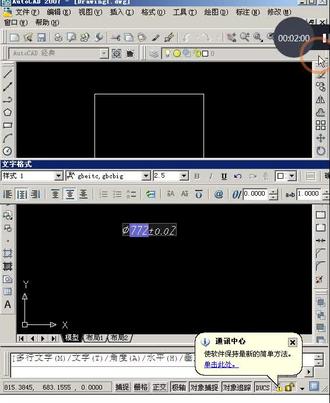
好,刚才我们讲了正负零点零二的标注,现在我们看正的零点零三九和正的零点零幺幺的标注。标注先行,这样, 这样在没有完成标注之前写 m 回撤,我选择我设置的样式,一 前面写上百分号,百分号 c, 好,把广表移到。二后面写上真的零点零三九,再来一个建号, 再来一个真的零点零幺幺八,他们选中用对叠就完成了。
20CAD高级讲师 03:20查看AI文稿AI文稿
今天来了解立属于标准的选项说明。 option x m l 文件,在样式配置中,双击立属于标准的选项,会弹出 option 的 x m l 文件。 编辑文件可设置一些命令的配置默认值,下面来打开这个文件,可以看一下说明提示,这样可以快速地了解到控制项的作用。这里就可以看到工艺槽的 a 和 b 的 数值, 这里就是中心线的出头的长度,可以看到默认值是三,这个就是序号的提示内容,也可以在这里修改。 回到图面上,先把这个矩形炸开,然后执行工艺勾槽命令,这里可以看到默认的数值。一共有这些, b 也是一样的。 确定选定生成位置,测量一下它的尺寸, 接下来生成一个中心线,测量一下中心线出头的长度,可以看到这里是默认值的三。 选中序号就会有这个提示。打开样式配置,双击摒属于标准的选项,在这里可以进行编辑。添加一个工艺槽配置的数值, 在这里修改一下中心线的出头长度。保存 确定新建一张图纸,添加矩形,炸开,执行工艺沟槽,在这里可以看到刚才新添加的数值。 选定生成位置,可以测量一下尺寸,这里的测量结果显示修改已经生效了。生成一个圆 画,一条中心线,测量尺寸, 这里的尺寸也已经修改完成了。接下来看序号,输入一些内容, 这些输入的内容就会以提示的形式显示,当只针在序号上面的时候就会显示, 可以很直观地看到序号的内容。有些企业可能需要显示数量,这时候就需要把数量的内码值添加到 x m l 文件的相应位置, 添加到需要显示的位置,就会在图中有相应的更改 option, 就 起到常用的标准的默认值调整和修改的作用。如果没有特别需要,可以不用修改这个文件, 直接使用系统默认的设置就可以。修改后的文件就保存在了 g b 这个文件夹下的 option 里面,如果需要备份,就只备份这个文件就可以了。


