Mixly各个功能模块介绍
大家好,让复杂的事情简单化,一天一个知识点,每天进步一点点。我们今天要聊的话题是这个触摸模块,当我们这个摸这个触摸模块上这个感应开关的时候,这个触摸模块会发出一个低电瓶的信号,那我们用这个他发出这个低电瓶的信号 来控制这个八二六六上边这个 led 灯的亮面。好了,我们现在来看一下这个接线图,这边是八二六六的芯片, 然后他的右上角有一个 led 灯,他和内部的第二引角是联通的,他出厂的时候就设置好了,他就是联通在一块的。 然后这边是我们今天的主角触摸模块,他的 a 零引角,当我们摸这个触摸传感器的时候,这个 a 零引角 会发出一个低电瓶的信号,那我们把它和四号引角连接起来,用它这个发出的信号来控制这个二号引角相连的 led 灯的亮面。我们把这个正极接在正极,这个加号是接这个八二六六的正极, 这个这是他的接地,我们就要接着八二六六的接地线,就是这么接的。那我们现在来把看一下这个程序怎么编。我们打开这个米斯奇乐软件,先找见我们刚才设定的输入输出端口,我们用到一个输入端口是四号引角, 我们还会的用到一个输出管角,是这个二号管角,当二号管角是低电瓶的时候,这个 led 灯就会亮。好,我们先把这个二号引角进行 一个初始化,在控制里边有这个初始化,我们把二号引脚初始化为高电瓶,然后再在控制里边找一个执行语句,把这个两个引脚给连接起来, 在逻辑里边找一个对比运算符,这边如果四号引脚输入的是高电频高电瓶的话,我们也让这个二号引脚输入输出高电瓶,这个时候 led 灯是灭的, 然后我们继续让他给点亮,我们复制一下就可以了。当这个四号引脚输出输入这个低电瓶的时候,让二号引脚也输出一个低电瓶,这个时候 led 灯就会点亮。那程序编好了,我们就是把这个程序上 传一下,看一下插一下这个数据线,插上数据线之后,我们上传之前对一下这个端口号新插上的端口,六号端口打开一个串口,这边显示串口已经打开,我们就可以上传程序了,我们上传一下程序, 好的程序上传好了,我们来看一下这个 led 灯,我们去摸它,摸它之后这个 led 上我们摸它,然后八二六六上的 led 灯就会点亮,我们再摸它就又会点亮。好了我们今天的视频就到这里,谢谢大家。

粉丝2504获赞5618
相关视频
 08:40
08:40 02:24查看AI文稿AI文稿
哈喽,大家好,让复杂的事情简单化,一天一个知识点,每天进步一点点。我们今天要探讨的话题是激光模块的使用,那我们要使用的硬件就是还是这个十八块钱的八二六六开发版一套,然后两块钱的激光模块一个。 我们先来看一下这个线该怎么接,我们先来看一下接线图,这边是八二六六的银角图,这边是我们今天要使用到的激光模块,他有三个银角, 其中 s 引角是他的信号端口,当 s 引角是高电瓶的时候,这个激光这边就会点亮,当他是低电瓶的时候,激光就会熄灭。我们把它给接在这个八二六六的五号端口吧。第一他中间这个是他的正极,我们 把它给接在这个八二六六的正极上边,下边这个带减号的是它的负极,我们把它给接在八二六六的负极上边,那我们现在看着电路图来把这个线给接一下。 好的线接好了,我们接下来看一下这个程序怎么编。我们打开这个米思奇的软件,在输入输出选项里边找见这个五号管角,输出管角五号, 当这个五号管角高电瓶的时候,这个激光就会被点亮,然后我们再给他一个时间的控制, 延时一千毫秒,一秒钟,一秒钟之后让这个激光重新熄灭,我们再控制 这个五号管角,让它变成低电瓶,然后再延时 一千毫秒,这样子这个激光就会完成一个循环。我们现在开始上传程序,为它注入灵魂,我们先插上数据线, 插入数据线之后,我们可以看到这个六号端口已经点亮了,然后我们打开一下,这个端口已经打开,我们点上传 好程序上传成功了,我们来看一下这个激光就会每隔一秒钟点亮一次。好,我们今天的视频就到这里。
52鱼缸学电路 04:32查看AI文稿AI文稿
大家好,在上一讲为大家介绍朗博快话编程软件米思琪的一个界面的简介,那么今天我们给大家介绍一下他的一个安装方法,因为这个软件的安装跟其他普通软件的安装稍微有点区别,有一些需要注意的地方,特别是一些编程小白容易出问题。 好,那么这个软件因为之前已经卸载了,所以我把它删除快捷方式。 呃,可以去米斯奇的官网下载这样一个安装包。呃,也可以到我百度网盘的分享的一个链接直接去下载,去官网下的话,他也是从百度网盘的链接下载。呃,确切的说呢,这不是一个安装包,因为我们来看一下 他的大小只有六十多兆,那么一般的软件他的安装包呢,都在几百兆,甚至 是几个 g, 所以确切的说这是一个种种子文件。那我们拿到这个压缩包以后呢,要把它解压好,我们先把它解压到当前的这个桌面上, 就是这里需要注意的是,我们解压之后的这个文件,它放到一个位置比较重要,一般来说我们要把它放到计算机里边的根目录里边,而且不要把它放到太深的一个目录。呃,它的上级目录不要包含 中文,否则后边在运行的过程当中会出现一些问题,这是我们第一点需要注意的地方啊。解压以后你可以把它直接放到 c 盘, d 盘、 e 盘都可以,那我把它放到 c 盘下 啊,直接把这个文件夹移过来,那么这个文件夹的位置就是后边,安装这个 软件的时候,他所有的数据都放在这个文件件下面就不要动了,而且我是放在根部路 c 盘下面的,你可以直接放到地盘,一盘都可以。好,然后我们双击这个文件夹以后,里边有个一键更新。好,我们双击以后,这个时候呢?呃,他这里有一个提示, 我们安装之前可以具体看一下,我们因为只用到 mist 里边一些基本的功能,其实它的基本功能已经很强大了,对于一些初学者来说,我们这里全部选择 n 啊,英文状态下输入一个 n, 然后按回车啊,全部选择 n。 如果后边你要用到其他的一些开发版的一些功能的话,你可以再进行一键更新 回车,这个时候他会显示正在升级,我们需要做的就是耐心等待,一直到他更新结束。如果说你的计算机安装有杀毒软件,弹出这样一个提示,呃,你点击允许本次操作即可。 这个时候我们看这里出现了这样的提示,说请按任意键,继续,我们随便按一个键,那么这一次呢,应该是安装成功了。 那么刚刚的这个文件夹里边,我们找到这个 miss 七 e x e 的一个文件,我们可以点右键把它发送到桌面快捷方式, 然后双击这个图标。 好,依然没有安装成功啊,这个软件安装不是一帆风顺,我们再更新一下, 那么我们再次双击这个桌面快捷方式。 好,那么这一次顺利安装成功啊,这就是米斯鞋二点零版本的一个界面啊,非常高大上。后边我们的课程在详细介绍他的一个编程的方法。
106上海伯创机器人学习中心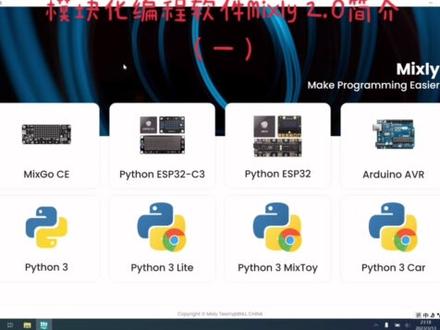 02:41查看AI文稿AI文稿
大家好,今天给大家介绍一款非常受欢迎的模块化编程软件米思琪,他的桌面快捷方式是这样的,当然当前被广泛使用的模块化编程软件非常多,你比方说像 scratch, 还有编程猫的原码编辑器, 呃,国产的掌控版曼德嘉等等,那么相对其他的一些魔化编程软件,米斯奇他有自身的一些亮点。接下来我们通过三个例子给大家说明 mist 的一个自身的亮点啊,我们双击鼠标打开 mist 软件,那么这是二点零最新版本, 相对之前的版本来说呢,这个界面就显得非常的高大上,其实这个界面他已经告诉了我们,李思琪所兼容的开源硬件平台是非常丰富的,你比方说现在最为广泛使用的开源硬件平台阿迪诺,再比方说有 英国 bbc 广播公司推出的一个模块化编程硬件 micro bit, 还有 esp 系列的物联网版等等。 其实还有其他的一些开源键平台,因为我们在安装软件的时候,呃,根据你选择他所支持的一个硬件的程度不同,那这里展现出来的也就不一样,我们这是最最基础的一些东西,他都是有的。第二个,这款软件除了 可以与这些开源硬件平台相兼容,做一些相对来说比较复杂的项目开发以外,他也支持纯软件的一个编程学习啊。你比方说我们来看第一个例子,他支持拍摄的一个模块化编程,我们双击这个图标, 弹出了这样一个界面,那么左边的这些模块下边都含有非常丰富的一些子模块,我们在编程的时候,只需要把 相应的模块拖拽到这个编辑区,就可以进行一个编程了。我们举一个海归画图的例子,如果是青少儿学编程的时候,我们不需要去敲代码,只需要 点击海龟画图这个模块,那么再把他那些子模块拖到编辑区啊。首先我们来创建海龟,把这个模块拖过来,比方说我们要画一个圆啊,那么找到相应的一个模块啊, 好,这里绘制一个圆按键,我们设为一百,这就是最简单的两个模块,我们看一下它对应的拍摄语言,如果学过 pass 编程的同学啊,一目了然,这就是 pass 的一个基本的语法格式,我们可以来运行一下啊,那么 我们就绘制了一个圆形。好,接下来我们再给大家介绍米思奇和开源硬件平台相结合来进行编程的例子。
 05:12查看AI文稿AI文稿
哈喽,大家好,我是创客,今天我们来录制第二课米思奇软件的应用,还有点亮一个我们的 led 灯。好,首先我们看一下如何去卸载我们的 呃米斯奇软件,我们一般呢就是百度搜索米斯奇,然后呢第一个呃写在米斯奇点 o r g, 这个就是我们的米斯奇的官网, 进入官网之后呢,我们发现呢,嗯,在然后这里会有一个这个就是卸载这个链接,然后这个是提取码,我们复制,然后点链接 好就可以进来了,我们呃粘贴进去啊,我把我们的把我们 tg 把粘进去,然后 提取文件,然后进来之后呢,我们不要直接这样呃勾选,呃卸载啊,这样, 这样子的他有很多,我们打点开他,我们发现里面有很多个版本的,然后呃下第一个就行了,就是一个呃二点零,呃云山十二一键更新版,那这里然后下载好呢,我们呢会得到一个, 得到一个压缩文件啊,压缩文件解压出来呢,嗯,就会得到一个米思琪的一个呃解压包, 那解压包呢?我们通常呢我们会放在呃我的电脑啊啊,因为我的是双系统,我只有一个盘,你放在 d 盘下面就行了,不要放在呃中文目录下,例如说 用一个中文啊,我的录像,这样是不行的,第一个不能放在中文目录下, 然后进,还有第二个呢,呃,你,你打开之后,他通常是米思琪二点零啊,然后呃叉三十的例子是很长一个文件夹的名字啊,你,你把它改成米思琪二点零,然后他会还会有一个很多层啊,很多层, 那么我需要把最里面这一个,最里面这个这一层拖到最前面来就行了。放在这里以后还是那句话,不能有中文啊,中文的目录。 然后,呃这里会有一个呃米斯奇的一个图标,我们呃将它发送到桌面快捷方式键就可以了,那我就发送过来就这个了。然后, 呃,还有一些哎呀,很多的问题啊,因为米斯这个软件是免安装的,他解压出来就直接就可以运行了。哎,那我们点这个右边那个符号一直过一直过,然后这里边呢写着 add in 的 usb 三十呢,这就是第一个啊,点这个你进来就行了。 点进来之后呢,我们发现呢,这里会呃很多个板子,我们是第一个,就选第一个人,默认第一个就行了,你要蹲口号呢?我们有两个,那我们需要怎么样呢?我们需要,哎,插上我们的超能板。 好,我们发现就多了一个端口啊,就科目六啊,那有的呃朋友呢,他说没有科目六,没有科目三,只有科目一,那科目一就不对啊,证明你没有安装这个软件的驱动。那我们怎么安装驱动呢?我们呃 要一个驱动安装包,例如是呃 c q 三,呃三四幺,这个就是怎么解压出来之后呢,就得到了这个,嗯,安装包,我们选择呃这套就就就可以安装了,就把这个驱动安装上了,安装就行了。 安装完呢,我们就这里会出现一个 com 啊非 com 一口啊 com 一口是电脑自带的,然后这个就是我们的板子了,那我我现在呃拔掉他呢,他就会,你看拔掉我们的这个数据线,他就没有了,我插上去把我们的数据线插上去, 那么他就会有有这个多多出一个口出来了,这样子基本就可以上传我们的程序了。那我们呃来编一个简单的程序啊,输入啊,让这个灯 第四角高,然后呢延时一秒,然后第四角低, 这样子就完成一个简单的一个,让我们灯亮起来一个程序了。 那具体我们怎么接呢?我们看一下接法就很简单,我们直接把我们的这个 led 灯插上去就行了,第一个就是四口了,他会写着一个四,你排个五四五就行了。然后呃,回来我们点上传就可以了 啊,第一次上上传会有点慢啊,我们看到这个百分比呢,证明就是在上传了上传成功。上传成功之后呢,我们的灯就是一闪一闪的。那还有一些情况呢,就是上传的过程 总会出现一些错误呢,那有可能就是,呃,我们的杀毒软件尽量把它退出去啊,把我们的三六零的杀毒软件把它退出去就可以了。好,我们第一课就讲到这里啊。
 02:26查看AI文稿AI文稿
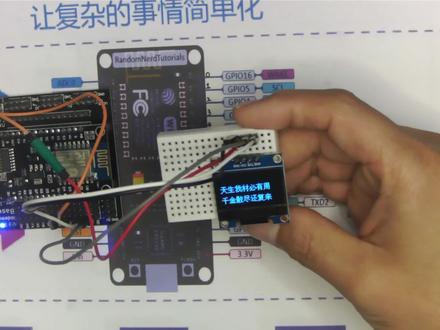
想要这样一块屏幕显示我们想要的内容,只需要干对三件事,第一,选对硬件,第二把线接好,第三编好程序,注入灵魂。我们需要的硬件有 esp 八二六六的开发版,一套 d 显示模块一个,他的飞变率是一百二十八乘六十四,注意一下他的控制芯片需要 ssd 幺三零六的接口类型, fc。 管角的定义,我们选择有四块管角的,比较容易接线,硬件有了,我们开始接线, 只要硬件选对线就好。接了,我们看着屏幕的私印来接,首先是负极 g、 a、 d, 接在八二六六的负极,然后是 v、 c, c 八二六六的正极上边三点三伏,然后两根信号线直接接在八二六六 有相应的信号线上面就行了。 s、 c、 l 我们接在八二六六的 s、 c、 l 上头五号引脚, s、 d, a 也同样接在八二六六 s, d, a 上边,四号引角好了,线已经接好了,我们进入下一步编程,现在打开米斯奇的编程软件,在这个显示器里边找见 o、 l、 e、 d 显示屏,首先把初始化模块给拖出来, 然后是要把我们显示的内容也给拖出来,这个时候显示的是英文的,我们要把它改成汉字, 在这里找见一个设置中文字体,把这个英文字体改为中文字体, 然后在内容里边输入我们想要输入的内容, 再在函数里边把我们刚才设置这个函数给放在显示屏里边,然后插上数据线,对一下单括号, 看一下串口,这里表示串口已经打开的时候,我们就可以上传程序了,为它注入灵魂。程序上传成功,我们来看一下,现在屏幕上就已经显示我们刚才输入的内容,今天内容就到这里,谢谢大家。
220鱼缸学电路 10:44查看AI文稿AI文稿
同学们大家好,欢迎来到 k 六套件第六季的学习。本节课主题是扬声器播放,接下来我们来了解一下扬声器的相关内容。扬声器又称之为喇叭,它是一种把电信号转化为声信号的焕能元件。 扬声器的性能优劣对音质的影响很大,他在音响中是最薄弱的环节,但是对于音效的影响他又是非常重要的。扬声器的种类很多,而且价格相差很大。 音频电能通过电池压电或者静电效应,使指盆或者磨片震动,与空气产生共振,从而发出声音。 接下来我们就来认识一下这节课的器材。这节课我们还是会使用到 m p 三模块, 利用 n p 三模块来播放歌曲,并且还会使用到扬声器,就是这些个主要的器材。现在我手上就是一个扬声器,可以看到正面是他的指盆,待会通电之后发出声音,就是电信号带动指盆震动,从而发出声音。 背面是很大的一块磁铁,就是利用电磁效,电磁效应来的也。这边我们第一个通过电磁效应来发出声音。 现在我们来看一下电路连接。这节课还会使用到触碰开关,有这边的触触摸模块,触碰传感器,他使用一根二线连接,一端连接到触碰开关上,另外 外端连接到二号弯角。整理一下导线,然后将它固定到支架上。 触控开关我们之前有学习过,在自然状态下需要将它输入的信号进行上拉,否则是不稳定的,这一点要注意一下。然后来连接一下 n p 三模块, n p 三模块使用四 p 线将它连接到扩展板上的五六接口, 同样的用黑销把它固定到支架上。 最后再来连接下扬声器,扬声器上自己自带了一根二 p 线,就黑红黑这个线,可以将它直接插到 n p 三模块上,注意这个插头也是有防插反结构的,注意不要连反了。 插好之后将人扬声器放在这边就可以,那么我们电路就连接完成了。来看一下。最后将 usb 线插到主板上,插好之后我们可以来编写程序。 本节课利用触碰开关控制扬声器播放音乐和停止。看一下程序流程。首先初始化广角,设定 n p 三的播放设备和音量。检测到第一次 触碰的传感器,使音乐停止第二次触碰时开始播放声音,并且切换至下一。首来看一下。 看一下初始化程序。在初始化中设定 n p 三的广角五和六,设定它的播放设备为 s d 卡,音量为十五。 然后再来设定广角二为上拉输入。我们之前学习触碰开关,有学习到需要进行上拉输入才能进行判断。创口打印出广角二,我们可以来先来试一下。 首先找到初始化编写, 写下初始化程序声音,里面找到 n p 三这个设定软创口。一,软创口为五和六。好。再设置播放设备为 s d 卡, 设定它初始音量为十五, 那么初始化程序就编写好了。然后再来设定广角二为上拉输入。 好关掉二号,它的模式为上拉输入。看。 接下来就可以直接串口打印, 打印的内容就是数字输入 管角二。 我们可以先来上传一下,看一下程序, 好等待它上传完成。程序上传成功之后,可以打开创口监视器看一下, 可以看到自然状态下输入的数管家二的数字信号全是一按下触碰传感器变为零。看 好。然后就根据管角二的数字数字量来进行判断。首先重复执行。重复执行条件就是 管输入管角二一直等于一,等于一就表示没有按下的时候, 在没有按下的情况下,不断地重复空白程序。 跳出循环的话,就表示有物体按压这里的触碰开关了。那么我们设置第一次,就设置声音是停止的。 好,设定为暂停。跟在这个重复执行的后面再找一个重复执行。判断条件是重复执行的条件是管加二等于零。 表示如果出现长按的情况下,他也会在这边运行空白程序。后面加上等待五百毫秒,防止在触碰开 关状态变化的时候产生误判。这是第一次按下,直到松开。接下来我们来编写第二次按下,直到松开。 那么首先我们先来设定它是播放,第二次按下就可以播放歌曲。将这样的程序上传到主板上,看一下完整程序。看一下点击上传。我们等待它上传成功。 程序上传成功了,我们来测试一下。第一次按下暂停,所以没有变化。第二次按下开始播放歌曲了。 能听到在扬声器这边发出的声音,并且将手指轻轻触碰到指盆上,能明显感觉到指盆在震动。我们将声音调大一点。 how 声音调大之后,可以感觉到指盆的震动变得更加明显了,就是扬声器发出的声音更大了, 而且能感觉到。使用扬声器播放时,使用扬声器播放时,它的声音的效果是比 n p 三本身里面的播放 会听起来更好听一点。再感受一下, 能明显感觉到这边在震动。 好,这就是利用触碰开关控制扬声器播放和暂停的。如果你想切换歌曲,还可以将这边的播放改为下一首, 再一次上传,这样就可以实现每次触碰切播放的歌曲都会变化,我们等待它上传完成,再来看一下有什么区别啊。 好,已经上传完成了,我们再来测试一下。第一次按下暂停,第二次按下拨 播放下一首歌曲,手指放到指盆这边,还是能感觉到有震动,声音调大一些, 震动变得更强烈。再次摁下暂停,继续摁下,会切换至下一首。 而且不同歌曲这边指盆震动的感觉也是不一样的。 how 这个这个调调音调震动比较强烈,感觉非常明显, 都感觉手指有点麻麻的感觉。 以上就是本节课的程序,我们可以编写播放或者下一首,这边都是可以的。看一下程序的实验现象。 程序上传之后,第一次触碰到传感器不播放音乐,一直按压也不会播放。第二次触碰之后,播放器切换至下一首,扬声器,开始播放音乐。第三次按下按键会一直再一次停止,然后重复。以上的步骤。 拓展部分,我们可以尝试利用其他传感器来控制扬声器播放出更多的音乐。 好,以上就是本节课的全部内容,我们保存好程序,下节课继续学习。
6七星虫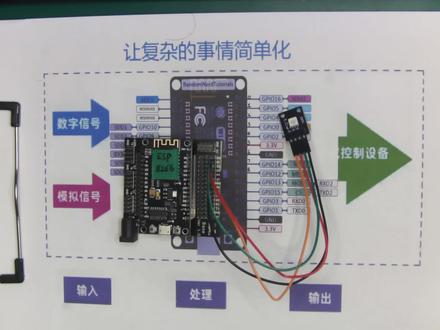 06:06查看AI文稿AI文稿
让复杂的事情简单化,一天一个知识点,每天进步一点点。我们今天要探讨的话题是 rgb 灯的使用,那我们要用到的硬件还是这个十八块钱的八二六六开发版一个,还有这个两块钱的 rgb 小灯一个。 我们先看一下线怎么接,这边是八二六六的单片机,这边是 r、 g、 b 的小灯,这是它的正面,我们来看一下它背面 这种 r、 d、 b 的三色小灯有四个银角,其中一个银角是固音级的,接八二六六的 d、 g、 n、 d, 另外三个银角,当 r 是高电瓶的时候,这个小灯会发出红光,当 g 银角是高电瓶的时候,他会发绿光。 b, 银角是 高电瓶的时候,它就会成蓝光。我们先把线来接一下,先是它的负极是供音级的,接在八二六六的 jnd 上边,然后是 r、 r, 我们接在五号引脚吧,第一 g、 j, 我们接在四号引角吧。第二 b、 b, 我们就接在零号引角,第三好线就接完了,线接好了,我们来看一下程序,打开米四七软件,先把我们刚才的三个引角给找见,输出引角。五号引角是高电瓶的时候,红色灯会点亮, 然后是四号引脚,四号引脚是高电瓶的时候,绿色的灯会点亮,然后是零号引脚。零号引脚是高电瓶的时候,蓝色的灯会点亮,但是我们不能让他们同时点亮,这个时候我们就要分别给他们重新设置一下。 当五号引脚高电瓶的时候,红色灯亮,让其他两个灯要熄灭,这个时候我们就要给他们再设置一下,四号引脚是低电瓶, 零号引脚也是低电瓶,这个时候就只有红灯亮,另外两个灯是灭的,然后在这个绿灯亮的时候,就是四号高电瓶的时候,我们要让这个五号引脚和这个 零号引角都是低电品, 那在这边蓝色小灯零电,蓝色的这个小灯零高电瓶的时候,那这个五号引脚 和四号引脚都要是低电瓶,这样才能保证蓝色的灯会亮。我们设置好他们分别亮之后,还要给他们一个时间的控制,我们在这个控制里边找见这个延时, 延时一千毫秒,也就是一秒钟。 好的,那我们来再看一下程序,前三句就是让这个红色的灯亮,然后 蓝色和绿色的灯都是灭的,下边是这个绿灯亮跟蓝灯亮,他们分别要亮这个一秒钟,都给一个一秒钟的延时好了。程序编好了,我们插上数据线给他注入灵魂, 打开六号端口看一下,串口已经打开,我们点上传 程序上传好了,我们看一下这个小灯开始闪烁, 小灯已经点亮了,我们回到程序,我们可以让这个程序更简单一点,我们加入这个函数的概念,前三句主要就是为了让这个 红灯亮,我们用我们命名一个函数叫做红灯亮,然后 把这前三句给拖进去,他就成为一个,他就成为了一个函数了,在这个函数里边就会出现一个新的函数调用,叫做红灯亮,就是我们刚才才建立了这个函数,同时我们可以把这个 再建立一个绿灯亮的函数, 然后再建立一个蓝灯亮的函数, 这个时候我们继续打开函数这个窗口,就可以看到我们刚才建立的三个函数,接下来我们使用这个函数来进行编程, 我们让这个红灯亮在这里直行一秒钟,接着让这个蓝灯亮在这里直行一秒钟, 然后让这个绿灯亮再接着执行一秒钟。看这样一来我们的程序就简单了好多, 我们再把这个数据上传一下,看是不是和我们刚才会有一样的结果。打开窗口 上传程序。好,程序上传好了,我们来看一下这个新程序和刚才我们这一个程序是完全一样的,都实现了小灯的闪烁。好,我们今天的视频就到这里,谢谢大家。
54鱼缸学电路 00:06
00:06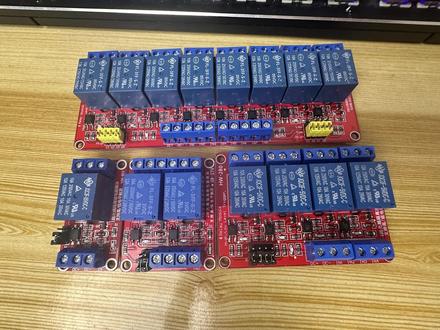 03:56查看AI文稿AI文稿
那么今天教大家如何用米思琪控制多路继电器。首先我们在八宝云当中创建八个主题,这里可以参考主题名称,主题名称后三位是零零幺识别为插座, 零零二识别为灯泡,零零三,风扇,零零四识别为传感器,零零五识别为空调,零零六识别为开关,零零九识别为窗帘。我们在八宝云,在创客语音这里, tcp 创客语音这里输入,像我这里已经创建好了八 l 幺零零二, 八楼二零零二,八 l 三零零二,像这样一直创建到第八个八 l 八零零二,然后这里的名称我们可以改,我们点击这里,然后比如说我输入客厅灯啊,客厅灯,第二路我们 输入为卧室灯啊,卧室灯啊,像这样我们就可以获得了啊,不同的名称啊,我们在我们的 app 当中,像这样我们刷新一下就 ok 啊,他就可以出现了啊,像这样刷新一下,客厅灯,卧室灯都可以。 然后在我们的代码这里,在我们的代码当中我们可以这样写,首先初始化,第一步在控制初始化这里,然后找到串口波特率九六零零,拖入到这里, 是不是要联网?我们找到网络 wifi, 在设置 wifi 的这里输入你家的 wifi 名称还有密码,记住你的 wifi 不能是五 g, wifi 只能是二点四 g, 还有 wifi 的名称还有密码,不能有任何的字符或者特殊符号啊,大家一定要注意,只能支持字母或者是数字或者是字母加数字的 这种方式,名称和还有密码都是一样的啊,不能输入任何的特殊符号或者字符,特殊的字符都不行。然后我们找到八法云 t c p, 在 t c p 服务配置当中,在这里输入你八法云的私要啊,那我们可以看到这里,这里 在这里,这里就是你爸爸云的四要,那么回到米斯奇,我们的四要填写已经完成之后,我们是不是要开始写代码?找到这里把这里删掉,我们的订阅管理在 tcp 协议当中的 这里订阅管理把它拖出来,然后 tcp 协议的这里订阅主题,输入你刚才创建的八个主题的名称,像我这里已经写好的八楼幺零零幺二零零幺三零零幺啊,错了啊,这里错了,是零零二啊,大家也就 将就啊,是这个这么个意思,创建输入到八个八路啊,八个主题名称都输入。然后接下来我们要判断,当我们收到消息的时候,我们首先要判断的是什么是主题的名称,这里 top 就是主题名称的变量,如果主题名称等于, 那么第一路对不对?然后我们就可以判断我们的消息,消息 m c g 就是消息的变量,如果消息等于 o, 那么就打开第一路继电器,设置为高,如果消息等于二五,设置为低,就这样就完成了一路,那么其他的依旧如此, 这里我们可以设置为八 l 二啊,更改一下主题名声就可以,其他的不用动啊。还有这里比如说我的第二路继电器是插在第二角位,那么我就把这里设置为第二角位,那么 比如第三个直接复制啊,像这样三,然后这里比如说我的继电器是插在第三角位,对不对?这样就可以完美的在这个我们的 a p p 上面啊,大家可以看到我们的 a p p, a p p 上面直接找到客厅灯啊,或者是卧室灯,我们可以随意的更改,找到灯这里啊,设置更改昵称,输入新的昵称,卧室灯,客厅灯都有了,那么就用过道 登啊,不一样的设备, ok 啊,他就有不一样的设备了,就这样,然后上传即可完成。
118肖轩3D 04:23查看AI文稿AI文稿
各位同学大家好,我们今天来讲解一下点灯科技中按键组件的使用。首先呢我们在手机端添加一个按键组件, 然后呢将属性修改为开关按键,将样式修改为开关的样式,再将数据的这个键名修改为 b t n 一, 这里的这个界名呢,只要与到时候程序那边保持一致就可以了,然后再点击锁定。好,接下来呢我们再来进行一下编程。首先呢我们要点击设置导入库, 这里我用的是这个点的物联热库,没有的话要在云端导入一下 导管,导入完了之后呢,我们就可以得到这样子一个库了。接下来我们先找到 link, 然后有一个数字化拖出来,这里有三个点要注意,第一个点要填的就是设备的密要,设备密要呢就在手机端我们点这个三个点,然后再点击密要就可以看到这个密要了, 这里我已经将密要进行了复制,我们将这个密要复制粘贴过来。好,然后再设置一下 wifi 名称, 一二三四六,再设置好 wifi 密码。 好,接下来呢我们再添加一个按键组件,这里呢有失利我们直接找失利 我们找到这个创建按键组件。好,我们将这一键名修改为 d t n e, 这一键名呢要与手机上的键名保持一致, 然后呢这一些后面这些不需要的我们先去掉。好,我们需要的就是这个,如果 这个按键呢,也就是开关他为开的时候,那么这边就是如果为 on, 那么就要返回一个 on, 这个返回呢是必须要返回的, 如果不返回的话,你这个开关按键呢,他也只能在开的状态,不能切换到关的状态,然后我们再将这个灯的引角修改一下,这里呢灯 我是接在了第一,也就是 d p i 五这个口上,所以我将关掉设置为五,如果 开关按键为开,那我们就将灯打开,如果开关按键呢?他为关,那我们就将灯关闭。好的,接下来我们来上传一下,现在等待程序上传完毕, 同时呢我们再开启一个热点。 好的,程序上传完毕了,我们现在先来等待一下。热点被连接好,热点就被连接了,我们现在将这个界面退出,然后刷新一下, 等待这边的设备进行一个连接上。 好,接下来呢,我们来试一下控制,我们点击开好,可以看到灯已经亮了,我们再点击一下。 好,可以看到灯熄灭了,我们再多试几次,可以看到是 可以控制的,虽然延时是有一点,但是还是可以接受。好的,本节课的讲解就到此结束,感谢大家聆听,我们下节课再见。
172达者为师


