金橙子激光打标参数设置
激光打标机金属打黑打白参数教程,来,我们先说打白啊,这个原理呢,他就像用砂纸磨亮这个表面,我们先触摸再进行细胞,在这个我们这个金橙子软件里面啊,我们选这个填充 类型呢,我们就选这个交叉填充就可以了啊,角度零度线间距零点零三,然后我们直接确定,然后到这个参数这边, 我们的速度呢直接选这个两千,然后功率三十,然后频率六十,这样打出来就是亮白色的。再说到这个打黑啊,其实它的原理呢就是用激光把我们金属表面烧出一层这个黑色的氧化膜, 这个参数呢填充的参数跟我们刚刚打白是一样的,还是选这个交叉填充,角度还是零度线间距零点零三,我们直接点确定就可以了。来到我们这个打标的参数, 一般这个速度呢是一百到五百之间,我们这里输入了一百啊,功率是二十到五十之间,我们输入了五十,然后这个频率呢是两百到八百之间,我们输入了两百, 这个焦点调偏一到三毫米,简单来说呢就是慢速中功率高频偏一点焦,这样打出来就是黑色了,两句口诀,记住打白,交叉方向垂直打黑,慢速中功率高频率偏焦点,按这个方法在金城子软件里面设置,大家都可以试一试。

粉丝8996获赞2.2万
相关视频
 02:31查看AI文稿AI文稿
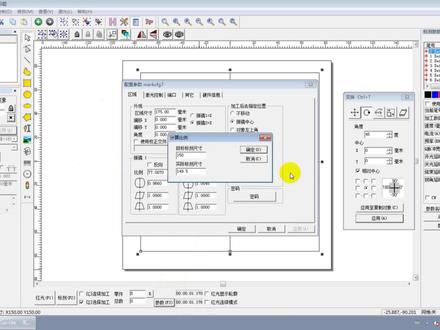
今天给大家演示如何校正激光打标机的场景,对于一般使用者来说,这是个接触比较少,又非常有必要学习的技能,大家可以把视频下载收藏。第一步就是先确定正焦点,这个简单,以前视频有制作,不懂可以去翻看。 最强光位置就是正焦点。 画个正方形方框,尺寸一百五十毫米乘以一百五十毫米,因为是 f 二五四的镜头,有效幅面也就是一百五十毫米左右。每个场景都不相同,每换一个就要重新校正。 再画一个十字线,尺寸也是一百五十毫米, 现在确定方向,随便打几个字, okay, 方向正确。继续。现在把方框和十字线打出来。 现在用尺分别测量 x、 y 方向的线条是否和我们设置的一百五十毫米相同。 如果条件容许,建议采用更高精度的测量仪器,校正精度会更高。 点击参数或者按 f 三,这里修改 y 方向的尺寸,目标尺寸一百五十,实际测量尺寸一百四十九点五。 这里选择是镇静。二、 y、 x 是这样区分,选择镇静。一则相反,这里修改 x 方向的尺寸,目标尺寸一百五十,实际尺寸一百五十点五。 重新打一遍方框和十字线,确定尺寸。尺寸依然有偏差就继续校正。精度要求非常高,就采用二次元等高精度测量仪来确定尺寸,这个看个人需求。视频有点长,只能分开剪辑,下一个视频继续。
433光电造物家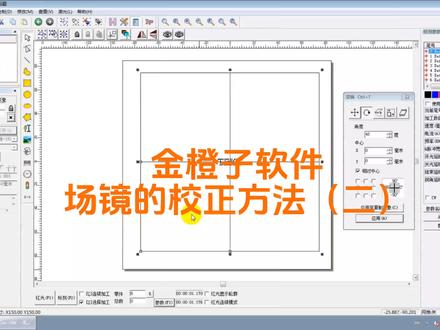 01:20查看AI文稿AI文稿
接上一个视频,继续校正场景,这里我就用软件说明书上的截图进行解释,效果应该差不多,这是理想的校正结果。四条线长度尺寸正确,笔直,没有弧度,四个角均为九十度直角,这种情况下就是 x 轴方向的整形偏差,需要修改。这里的参数默认是一, 一般都是零点几的偏差,适当修改大小就行。需要注意的是,前提是选择的是镇静。一、 x、 y 方向要分清楚, 如果是上下凹凸就修改歪方向。这种情况属于平行四边形,可以测量两个对角的长度来判断理想情况,正方形的对角长度应该是相同长度, 遇到这种情况就是修改这两个参数。 x、 y 方向区分好就行。参数范围零点八七五到一点一二五左右, 这种属于梯形,测量上下或者左右两条线的长度就能确定,修改这两个位置的参数就可以,参数范围大概也是在零点八七五到一点一二五之间。 肠镜变形无非都是这几种情况,需要和比例参数一起多次测量后才会达到理想状态,需要一定的耐心。这种校正基本可以满足大部分需求,如果精度要求特别特别高,还可以继续精细。九点校正后期会更新,有需要了解可以关注。
193光电造物家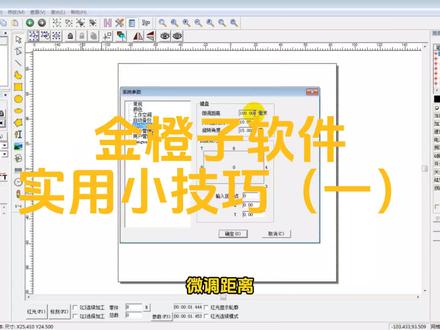 01:33查看AI文稿AI文稿
在使用金橙子软件调整加工文件位置的时候,按键盘方向键,每次移动距离可以自行设置,移动距离越小,调整精度就可以越高。 点击系统参数,选择移动旋转微调距离,就是我们要设置参数越小越精确,大家可以按自己需求来设置。 在加工原型产品的时候,我们也可以把工作指示区设置成原型,当然这只是视觉上的感受,对加工没有影响。 中间的十字线也可以按自身需求来设置。红光指示也可以设置为显示最大轮廓尺寸或者是显示实际轮廓线,可以设置为加工停止指示,也可以跟随加工持续指示。就这几个选项,大家可以自行选择, 一般也就是在调试产品工艺的时候用一下,要求不高。在使用激光打标记过程中,如果担心遇到突然断电会导致图纸没保存的情况,就勾选这个选项,有的时候会省事很多。 再说一个小技巧,延时的使用方法,在同时加工多个文档时,如果工艺有要求,可以增加几个延时,在其中时常可以自行设置。有看过我以前录制视频的朋友会发现我的复制粘贴没有动作就实现了。 其实我用的是键盘的组合键, c t r l 加 c 和 c t r l 加 v, 还有一个常用的组合键就是后退功能, c t r l 加 g, 删除键就是 delete。
123光电造物家 03:26查看AI文稿AI文稿
在金城子机关达标软件里面,我们如何进行多文档达标?我们先在这里新建一个文档,然后先看一下这个参数,这里 端口我们看一下,这里开始出雕刻端口的是多少?十五,这里是十五,确定 好,我们这里点一下,对住输入口,输入口这里我们就把这个 io 控制条件, 十五,这里把它选黑实线实心的黑色 音乐,然后我们再新建一个文本, 新建一个 t x g 的文本, 现在这里面是两个文本,我们先用脚踏开关踩一下,先打第一个第一个这个文本,再踩一下脚踏开关,他就会打第二个文本。 t, 我们来试一下,那这里选择加工,这些连续加工都不要打勾,不用打勾。然后我们现在先踩一下, 好,我们先翻个面,现在再踩一下, 这样就同时把这个正反两面的内容都打出来了。 如果是有四个面或者是六个面, 这里设置也是一样的,可以复制这个输入端口,然后再新建文本, 当然这个 首先要这个打标控制卡支持,这个,支持这个多文档打标的功能才可以实现。比如我们现在这里是四个文本,有三个输入端口。 好,我们现在来打标看一下, 现在踩踩一下,开始打第一个文本, 好,再踩一下开始打第二个文本,再踩一下脚踏开关,再踩一下,打第三个文本。 啊,再踩一下打第四个文本,这个就是多文档打标的操作。
112成都镭奥激光打标机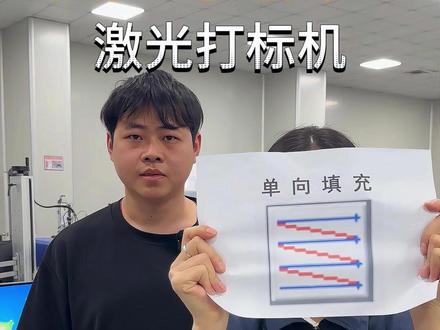 00:16查看AI文稿AI文稿
单向填充打得快,简单金属塑料回形填充精细,图案边缘整齐不发毛。双向填充五金塑料来回都有力优化。双向填充,大面积深雕省力气。断点,双向填充断电也能接起头。
3680大鹏激光-老张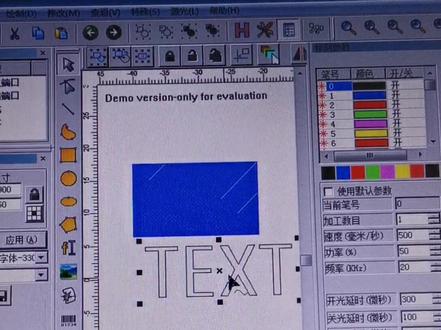 00:40查看AI文稿AI文稿
激光打标软件,笔号设置建立一个图形 选择填充 笔号选择一,绘制一个文本 选择填充 笔号选择二,笔号的颜色并不是打标出来的颜色,只是代表不同的笔号便于区分,对于不同的笔号,可以单独设置相应的参数。学习更多激光打标知识请双击关注!
 00:20查看AI文稿AI文稿
你知道打彩怎么设置吗?打开打标软件,导入矢量图形,选中对象进行填充, 调整填充方式及参数,右边参数栏调整频率、麦宽等。出红光预览后开始标记,你看懂了吗?
231光至科技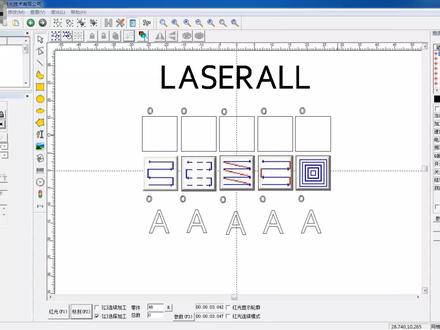 01:45查看AI文稿AI文稿
今天给大家演示金橙子软件中填充方式和加工时间的关系,软件总共有五种填充方式,不同工艺需要使用的填充方式不同, 我们选用相同的加工速度,相同的填充间隙,指改变填充方式进行测试,哪种填充方式速度最快,哪种填充方式速度最慢就一目了然。 填充间隙全部按零点一毫米。这里我们分二组,一组是简单的方框,一组是文字,这是有区别的,会有二种不同的结果。依次操作视频快进一下, 现在开始第一组方框的测试,这里显示单次加 加工时间零点三五五秒, 记录一下,等下一起看结果, 继续继续快进视频。 现在测试第二组文字,方法一样, 时间宝贵,继续加速视频 方框图形。除了中间这个填充方式基本都差不多, 文字组的区别就大了,相差的时间已经翻倍,大家知道什么原因吗?
483光电造物家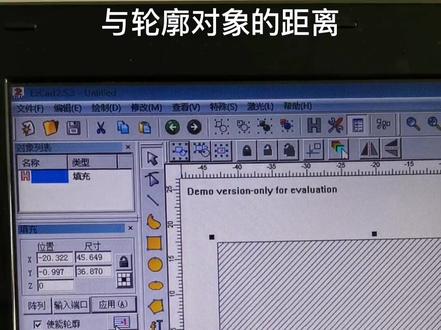 00:59查看AI文稿AI文稿
激光打标软件填充教学二、平均分布填充线解决在填充对象的起始和结尾处填充线分布不均匀的问题。编句是指所有填充计算时,填充线与轮廓对象的距离。 开始偏移距离指第一条填充线与边界的距离。结束偏移距离,指最后一条填充线与边界的距离。 直线缩进,指填充线两端的缩进量,如果为正直就是缩进量,如果为负直就是伸出量。 边界环数指在进行水平填充之前先进行几次环形填充的次数。环间距就是指边界环数之间的距离。 自动旋转填充角度勾选此功能表示激光机每雕刻一次,自动将填充线旋转我们所设定的角度再进行雕刻。学习更多激光达标知识请双击关注!
 00:19查看AI文稿AI文稿
功率百分比越高越有劲。打深打黑往上拉,改填充角度,避免表面反光,换个方向效果更好。滤往上提边缘更干净。脉冲加密不发黄。快速调参数,按 f 三红光设置在里面,线间距调密更均匀,数字越小越密实。
365大鹏激光-老张


