ma2控制arkaos教程设置
大家好,那么这一张起的话,我们主要教给大家 m 二控台, 呃,去控制阿高斯米丽 master 啊,做一些编程的技巧的制作,那么左边的话是我们的阿靠斯米迪 max 软件,右边的话是我们的 mv 模拟器,然后这一块黑色地方啊,这个的话是我们实际的投影区域啊,我通过特殊的设置,那么在这块是可以看出来我们最终的投射效果。 好,我们来试一下对应的效果啊,你比如说我们来选中一个啊,好,选中一个,首先打亮对不对?打亮以后的话我们选择对应的勾布啊 啊,比如说我们选择这个效果对不对?然后的话我们让他中间亮对不对?这时候中间亮起来对不对? 那么当我们锁贴这个效果以后,你可以对他进行一些掐的效果的叠加,对不对?你再给他,哎呀,你比如说我们选一个效果对不对?你看现在就变成这样一个效果对不对? 当然这些效果啊,你如果说你想根据你自个的需要对不对?你把它做的更好一点对不对?或者你看我们选择 smart 对不对?那么这块你可以提前去做啊,提前把它保存好到你的位置就可以,对不对?因为我们这块使用软件自带的啊, 好,我们先翻回去啊,好,我们继续来做啊,那这次的话我们可以选中两边的平, 然后呢我们再来选中第二个灯啊,好,第二个灯把它打亮对不对?好,打亮以后的话,这时候我们可以选择两边的屏啊,你比如说我们选择 m 二对不对? m 二对应的是两边的屏,我们来加载一个效果啊,比如说你加载第一个,对不对?你看就这样一个效果啊?你看,因为我们所添加的这个, 这个微,就当时添加的时候是 facer 二,思路九,对不对?所有的,这样他才可以使用啊?如果说你当初你添加的是 facer 二,你 please 啊,你把它保存以后,到时候这个的话,他就没反应了啊,这下特别特别注意啊, 好,那么这块做完以后,我们再来做一个啊,呃,我们再加载上一个 m 三,对不对啊?比如说我们再来选一个啊,选中了第三个称号对不对?好,我们选择 m 三,对不对?你看这 m 三有个点点对不对?绿点点啊,代表我们就把它激活了,对不对? 好,依然我们把它打亮啊,打亮以后对不对?我们再来选择一个效果啊?你比如说我们选择了这个效果,对不对?或者你觉得不好看的话,你选择其他嘛,对不对? 这块都是可以的,我们任意去选择就可以,对不对?你看当前你们是做了这样一个效果,对不对?那么你做了这个效果以后的话,那么这个时候啊,你是可以把它保存下来的吗?对不对? 好,我们来清空编程器啊,对不对?你点结构,你看是不是立刻就可以出发,对不对?就起到这样的一个编程的关系啊? 然后我们再来看下一段比较常见的演出形式啊,就是整个头屏嘛,显示出一个主体的画面,对不对?那么主体画面的话,我们 m 一对不对? m 一的话对应的是中间的所有的屏幕,对不对?我们也可以 选择一个效果啊,好,把它打亮,好,打亮以后的话,当然我们之前加了一个效果,我们选择 m 一啊, m 一啊,在胳膊里边,对不对?胳膊里边的话他正好是,然后他这个效果的话正好是在三十七的位置啊, 因为我之前做了这个位置啊,所以说我一点就点出来了,对不对?三十六是其他的啊,对不对?然后呢?选择三十七好,对不对?你比如说你现场对不对?做一个全屏啊,这是比较很常见的一个效果,对不对? 然后可以继续添加啊,比如说我们在选中第二个啊,好,打量好,这个也是我先加好的啊,然后他对应的位置的话是三十八的位置,对不对?那就是三 三十七吗?对不对?好,三十八对不对?我们只选择上面对不对?那么上面的话我们对应的是,那么我们在这里重新再做一个编组吧, 这三个对不对?看这加 c 啊,然后看这加微,好,我们来一下位置啊, 啊,这是左边的, 别人的中 中间的,我们优先级的话是放在后面的啊, 对不对?左边的,中间的好,右边的啊,然后这块的话我们给他起个名字吧, f 一 fr have a set, 那么这块做完以后,我们选择适合到输出啊, 好,看一下啊,好,没问题啊,我们把这个关闭掉, 然后 好,前面都是不变的啊,看一下这一块好,二零四是 m 五啊, 让我们选择 fixture 二,思路十类思啊, 哎,找一下编组啊, 好,刚才编组的话,一二三四,对不对? 我们做了第五个编组嘛,对不对?所以说选择他, 然后呢?我们把它给保存下来吧,看一下之前的啊, 练一下啊,好,放在这个位置吧, m 三个 m 五啊, 好,这个稍微往这边移一点吧。好,就这样啊。 好,你看我们可以单独选 m 五,对不对?这块的变化是否正确啊?我们选 m 一,呼,好,这块对应的也是 m 五啊,没问题, 好,我们先进攻变声器啊,我们重新再给大家示范一下啊。好,首先的话,选中他以后的话,我们选择中间的,对不对?呃,那么中间对应的是请打量啊,对应的是 m 二,对不对?选择 gobe, 那么 gobo 的话,我们前面位置对应的是三十七,对不对 啊?或者是 m 一吧。好, m 一是三十七啊,好, m 一三十七。完了以后我们继续往上选,那么刚才的话,我们上面的话定的是 好,选中他,打亮啊,选择 m 五,然后这块对的是 三十九, 三十八开始啊,这是三十八的效果啊,但这个效果可能差了一点啊。 好,再打亮是选择下面的啊, sf 好,选择三十九好,这个效果就做出来了,但是这个图片可能效果不太好,可以换一张图片啊。 好,那么这块的话还需要先把它关闭掉才能使用啊, 我们选中第二个,好,先把它给灭掉, 好,重新倒一个吧,在四十的位置啊, 好,这样一个效果,因为我们这个尺寸啊,我是随便去选的啊,这尺寸跟这个不太协调啊,你如果说你想做的长款笔跟正好比较协调的话,你就选择这个正好尺寸是一致的啊,这样的话就没有问题,因为这块的话, 嗯,这个尺寸跟这个长款笔还是不对的啊,所以他这块产生了一定的变形啊,大理就是这个意思,对不对? 看一下啊,我们刚才选择的是四, 对不对 啊?所以说这块的话我们也选择四十啊,不要统一啊。啊,那么这个效果做好以后对不对?我们同样是可以把它保存下来的啊, 够看到没有?这两个效果对不对?可以任意切换啊,都是比较好看的,根据自个的需要去做选择就可以。好,我们把它关闭, 再或者呢我们来加载一个全屏的效果啊,好,把它打亮啊,选择 m 四啊, m 四的话是所有的啊,对不对? 可以前面看一下啊,对不对?这是我们所有的一个显示效果啊, 都可以得到正常一个显示啊,根据自个的线上去做就可以,我们这个是做的比较规则的屏幕,对不对?当然你线上去做一线片这块都是没有任何问题的啊,然后我们继续给大家举例。好,你比如说我们选中他以后,好继续打量啊,打量以后的话我们给他一个效果, 好,我们选择中间这个效果啊,好,做好这效果我们把它保存下来啊,好,我们再清掉, 好,我们再做个两边的效果啊。啊,两边的效果的话, 你看我们选的时候是有讲究的啊,你写两边的时候你就不能再选中上边的了,你比如说你把上面的,你看同一个位置,你选中以后,他 他是个替换的过程,他就不会重复啊,你看我们举个例子啊,你看当前这个效果对不对?那比如说我们选中两边的两边的话是 m 二,对不对?好,我们打量他啊,等他以后,比如说我们又换了一个效果啊,你换了这个效果对不对?好,把它储存下来啊? 好,同理,我们再把它选中啊?我们把它打亮,对不对?然后的话这。

粉丝2.4万获赞11.7万
相关视频
 09:58查看AI文稿AI文稿
大家好,我是乔熊,那么随着我们灯光行业的不断发展啊,我们灯光师需要学会掌握的东西也要越来越多,像现在很多的灯光秀都会融入 led 大屏素材 啊,还有现在很多的电音节现场啊,也能做到一个灯光师一张空台就能控制所有的灯光和视频啊,那么要想达到这样的效果,我们就必须学会掌握媒体服务器软件。 好,那么今天我为大家带来的就是阿靠死这个媒体服务器软件,那么首先我们来看一下他连接 ma 以后是一个怎么 的效果 啊,就是这样我们连接空台以后,我们就能控制像控制灯具一样去控制这个大屏,然后就能提前做好素材,保存好程序, 然后到现场使用的时候,我们就直接调用这个程序就可以了啊,非常的方便。 app 像还有这样的啊,这样的跑平的这种效果啊,也是现在很多灯光秀里面都会用到的。 好,那么我们首先来看一下这个阿靠斯软件的一个操作界面 啊,这是阿克斯的操作界面,那么首先这十二个是他的分图层啊,分图层下面,然后这里是他的一个素材选择区,我们点击一下就能弹出这个素材选择框, 那么我们阿 cos 他总共有二百五十五个酷文件啊,他每个酷文件夹里面可以存放二百五十五个素材, 那么我们首先先选择一个素材,然后把这个推杆推上去,那么这里是一个 预览区。好的,我们接着看素材选择区,下面是他的一个效果选择区啊,我们就可以为当前的素材给他添加一个效果啊,我们一起来看一下。 好的,再往这边来,这里是两个融合模式的选择啊,我们再添加一个图层 啊,这个这个软件默认的情况下,他是后面的图层,会覆盖掉前面的图层啊。我们首先来看第一个模式,第一个模式是复制模式, 我们点一下看有什么效果。 好,复位,然后下面这个模式是一个掩盖模式, 点击他以后,他会出来一个啊,推杆,我们拉动他,当他拉到最大的时候,那么第一个图层就会掩盖掉第二个图层。好,这一个是反方向的, 这后面两个是一个彩色的融合 啊,铺位,然后再到这边来 啊,这边是他试图的三种模式啊,第一个是平面模式啊,就是我们现在看到的这样,他是一个平面,那么第二个是立体模式啊,他现在是一个立方体。然后第三个是圆形模式 啊,再往下面他是一个碎片化的效果,我们推上去啊,他就是一个碎片化的效果,然后下面这一个是控制他的颜色, 红色,这个是绿色, 这个是蓝色。好,我们接着看下面,这里是控制素材的一个位置和大小,我们拖动这个方块可以控制他的位置, 然后同比例缩小可以。 好,我们接着看后面啊,这是 x、 y 三个轴向的一个旋转啊,我们看一下,看它是一个旋转的效果 啊,那么再往后面这 三个按钮是激活他们的这个自动旋转,我点一下他就能自动旋转了,那么在他激活的情况下,这个旋钮就是控制他旋转的一个速度。 好,我们换一个图层 来看,下面这里,这里是他一个重放区啊,第一个就是正向,然后第二个这里就是反向 反向运行,那么这里这个就是正向的单次运行, 这个是反向的单词运行啊。接着往后面这个是跳到最后一针,这个是跳到第一针, 然后这个是循环运行 啊。再往后面这两个,这两个我感觉跟他这两个都差不多,都是单次运行。 好,这里是控制他一个运行的速度。 好,下面这里是控制他运行的一个区间。 好,再往后面这里是一个输出的设置啊,这个这个设置在我们后面会讲到他是一个编组输出的 啊。接着往这边来,这里就是他一个主图层控制区,那么我们第一个是调节他的亮度 啊,这个是调节他的对比度, 这一个按钮是控制他是否与显示终端连接啊,我们当我们 点亮他的时候,这个画面是不会呃显示到这个显示终端的,然后我们再点一下,现在他就会显示到这个显示终端去,然后这个往下面这一个是他一个阴影的效果啊。 好,接着往下面他是一个 x y 的梯形矫正,这个是上下左右三四个方向的一个梯形矫正。 好,接着往下面是一个多点较重的调节他的一个融合度和一个融合区间。好,接着往下面这里是控制他的音量啊,我们 找一个有声音的一个视频,我们拖动他。好,这是控制他的一个音量的。 好,接着往下面这里就是他的 gpu 和 cpu 一个工作状态的显示啊。再往下面就是他不同的协议的一个工作状态显示 啊,好的,这个主界面啊,就这些内容啊,这些菜单里面的内容,在我们后面的分享中我会为大家讲的。好,今天就讲到这里,谢谢大家。
 15:11查看AI文稿AI文稿
大家好,我是高老师,那么这一张结的话,主要教给大家。 m 二实体控台连接阿靠斯米蒂 master 软件,通过 may 的协议去连接,那么 使用 i mana 的写意连接的话,我们要使用一九二开口的 ip, 那么是低空台,我们设置的是一九二点,一六八点一点幺幺零,自望野马二五二五二五点零, 然后装有啊 cos 的电脑的话,我们设的 ip 是一九二点一六八点一点一百,然后自动也满的话三个二五点零, 同时的话,我们需要准备一根网线啊,平常上网的网线就可以。然后我们连接的是空台的第一个网口,我们知道我们的实体空台,它是有两个网口,对不对?我们连接的是左边的第一个网口,我们来看一下电动 ma 空台如何去设置 ip, 那么为了让大 大家看的效果比较清楚啊,我们拿这个模拟器图片呢,给大家做一个代替,呃,那么在设置之前我们注意到什么呢? 嗯,如果说你打没空台之前有其他的参数,那么为了让他彻底清掉啊,保持一个比较干净状态,你也可以选择新建一个演出文件,都是可以的,当然你不新建演出文件都是没有任何问题的,那么新建演出文件非常简单, 我们点击这个白卡吧就可以啊,跟之前是一模一样对不对?跟模拟器点击白卡吧,选择内部硬盘,选择新建演出文件,那么这块的话,你这块的话第一啊,你可以呢输入你自己想要的名称对不对? 如果说你想把所有的参数全部都清除掉的话,那么你就把全部选中啊,点击 please 就可以。如果说单纯的只是新建一个演出文件的话, 那么只把第一步打上就可以,那么我们这块的话就全部清除掉。好,全部清除掉以后的话,我们再点击我们控台这块的这个 step 啊,那么对应的我们这个模拟器这块 stat 啊,对不对?那么后面的设置方法都是一模一样的啊,我们拿模拟器呢给大家举例。 好,那为了让大家看到,给大家清楚一点,我们把它拓展到这个二号屏上啊,好,是这一块内容啊,这样的话就是当前这块就代表我们这个小屏幕啊,看这一块对不对?我们点击第一个 ma network ctrl 对不对?好,打开以后的话跟之前都是一模一样对不对?那么在这块的话 c s i d 啊,默认一就可以啊,跟我们的 ancos 一致对不对?内幕名字你自己可以去输对不对?密码一般我们都不设,然后这块改成 nome 就 可以,对不对?当前我们是没有创建这个绘画,所以说这是一个裂开的状态对不对?如果说我们点击创建绘画的话,我们可以看到这样的话,它显示一个蓝色新的状态啊,代表是一个正常的对不对?好,我们首先结束这个绘画啊,点击, ok, 那么对于我们的电动空调来讲的话,跟之前的 npc 包括还没有模拟器是不一样的啊,那么他这块你这块你点了以后啊,你看,比如说你这个地方,你一点 这个地方,你点了以后,他会弹出这样的一张图片啊,我让图片给大家,具体这样比较清楚一点啊,那么这块一点以后就是如果说你之前是好的 ip, 就一九二点,一九八点幺零就可以,对不对? 直接点就可以啊,这块如果说你想改成其他 ip 都可以啊,比如说你想改成二的 ip 或者其他 ip 都是可以改的,这 点就可以啊,非常简单啊,比如说我们这块你可以直接输入一九二点,一六八点一点幺零,对不对?然后呢?点击这个 please 按键啊,看这个 please 按键点直接点击就可以, 那么这块点了以后,同样他会弹出一个啊。呃,你是否重启你的空台?如果说你设置了新的 ip 的话,你就点击 yes 就可以啊,一定要重启才可以正常去使用啊,如果之前可以使用的话,那就不用重启啊, 一般情况下,我们这里设置新的 app 以后,我们需要点击 yes, 这时候我们的空调会重启一下啊,那么这块的话,因为模拟器啊,无法重启啊,大家知道意思就可以啊,正常你设置完以后,你要重启一下,对不对?好,你重启以后, 这时候呢,你再打开你的空台,对不对?这里创建一个绘画就可以啊,就这么简单。然后其他设置 完毕以后的话,我们来配接下对应的灯库啊, 好,输到阿靠斯啊,阿靠斯,米 d master pro 啊,对不对?我们选择拉尔夫一点一吧, 除此之外,下面还有对的马斯特福一点一对不对?我们都可以去选啊。好,那么这块的话,数量我们选一个啊,因为主图层对不对?然后的话,这块的话我们选择从二开始吧, 二点一对不对?好,继续来选择,然后再选择 life 啊,一点一对不对?那么数量的话,我们选择十个吧,当你选择答应其他 也是可以的啊。二点零幺七,对不对?点击 plier 好,点击 yes 就可以。那么这块我们就设置完毕, 然后空台这块设置完毕以后的话,我们看到我们的空台这块的话,他是有对应的网线设置对不对? 我们需要准备平常我们上网的网线就可以直接去使用的啊,那么在后面版的话,他是有两个网线接口对不对?是第一个,这是第二个啊,那么针对这两个网线接口的话,使用过安排过的朋友都知道,那么第一个的话,他默认走的是 may 的协议,那么第二个网口的话,他走的是 i 奈的协议,包括其他协议, 所以说我们喜欢面带的协议的话,大家插在我们的第一个口就可以。然后我们再来给大家讲解装有阿靠斯米 d max 软件电脑的相关设置。那么首先的话,我们要设置他的有线网卡, 我们教给大家如何设置我们电脑的有线网卡啊,以当前的 win 十系统举例啊,我们点击对应的设置,点击网络和 internet, 找到网络与共享中心, 点击更改适配器设置。那么在这块的话,我们可以看到多个网卡的选项,一般情况下,左边第一个啊, 你太网这个的话就是显示 r e a l t k 啊,这个是我们的有限网卡,那么像后面这个的话, microsoft km test 对不对?他是我们的 自己所创建的这个虚拟网卡对不对?然后这块还有一个 usx 啊,这是我自己电脑上插了一个 usb 网卡,但如果说你的是笔记本的话,这面的话会提示一个 wifi 啊, 其他时间提示你的无线网卡。如果说你的四 d 控台,比如说你的老虎或咱没空台,如果说要连接到你电脑本身的有线网卡的话,一般我们就直接连接左边第一个就可以啊,大家记住是阿姨 altx 开头的, 当然的话,不同的电脑他可能显示网卡的属性不一样,如果说你自己无法确定的话,你也可以自己百度一下你的左边第一个他是不是对应的有限网卡, 那么有部分笔记本他可能是没有有线网卡对不对?那么这个时候如果说你要使用做网线链接的话,就需要大家自行购买一个 usb 网卡, 好,我们以淘宝举例啊,就是这样的状态啊,看到 usb 千兆网卡对不对? usb 转网口的啊,大家 自己淘宝上买就可以。那么需要注意的是什么呢?如果说你的电脑上有多个网卡,那么网卡与网卡之间你是不能设置同一个 ip 啊,你比如说我们当前这台电脑对不对?我们的虚拟网卡这块设了个一九二点,也有八点一点幺零对不对? 这是我们的虚拟网卡,这时候左边是我们的有线网卡对不对?好,那么比如说你的有线网卡好,你也设置了个一九二点,一六八点一点幺零,对不对? 点击确定,这时候他会提示我们当前网络的 ip 啊,跟另外一台这个网卡的 ip 是保持一样的啊,我们不能去使用点击否就可以啊,就是这样的一个状态。除此之外, 如果说你的有线网卡,平常比如说你台式机对不对?你用的是有线网卡去连的网,那么如果说你这个地方你设了 ip 油,它是无法去联网的啊,如果说你想正常联网的话,你必须再次点击它,选择自动获取 ip, 这样的话你的电脑才可以正常的联网。当然如果说你使用的是笔记本,上面带无线 wifi 啊,这个是不受影响,你正常联网就可以,对不对?你的笔记本如果说带有信网卡的话,直接连空调就可以,或者说买一个 usb 转网卡都是可以的。 然后我们把这个有线网卡的 ip 呢,我们来设置一下, 好,我们设了一九二的一六八,点一点一八, 然后我们点击确定就可以,然后呢我们教给大家如何去关闭我们电脑的防火墙,那么以温室系统给大家举例啊,我们这里点一下对不对?然后点击这块的设置对不对? 然后呢我们找到网络跟 internet, 然后呢点击 windows 防火墙,那么在这块的话,他一般情况下会有一个御网络,专用网络包括公用网络,对不对?那么这三个如果说你当时没有关的话,你打开以后他是一个 启用的状态,我们依次给大家试一下啊,首先我们打开这个域网络,打开以后的话,他默认是一个开启的状态,对不对?我们在这个位置点一下啊?好,后面以图片给大家举例啊,点一下以后的话,我们看一下啊,他就出一个关闭的状态对不对?那么关了以后,我们 我们这块你看默认都是关闭的啊。好,我们再返回去,然后再点击这个专用网络,那么同样这个专用网络的话,这块默认是开启的状态,你这个点一下啊,点了以后的话变成一个关闭的状态,以后呢,我们再点返回,然后再看一下这个公用网络, 那么在公用网络这块的话,默认式开启,我们这个地方点一下啊,点了以后的话就变成一个关闭的状态,关闭以后我们再点返回, 那么这个时候一般情况下这块就全部显示啊,这三个已经全部关闭了。如果说你的电脑上还有其他的网络的话,呃,他可能会提示他网络,哎,按照这个方法一次把它全部关闭掉就可以,这样的话就不会影响我们当前软件的输出,那么刚才 教给大家是 win 十对不对?如果说是 win 七的电脑的话,我们打开控制面板,找到系统更安全啊,这里边有个 windows 机分的是防火墙对不对?点击它, 然后呢把这两个啊,我们全部都把它点击关闭就可以,然后点击确定就好。 如果说你要开启你的防火墙也非常简单,那么在这块的话,我们再次启用就可以,然后点击确定。 那么需要补充一点是什么呢?当我们在关闭的时候啊,你比如说你把这两个全部关闭,点击确定啊,那么在电脑的右下角他会弹出一个框,这时候你千万不要点一,你一点,他立刻就变成启用了,你看我点击确定对不对? 这时候啊,你不要去点他一点,他这块他立刻就起用了,他过上你稍微短上一阵啊,这块的话,他就会一个自动消 消失的状态,好,现在已经消失了,对不对?那比如说我们再次好,我们把它启用对不对?好,你点击确定啊,然后呢,你再次把它关闭, 点击确定好,你这里点一下,好,点了以后你再打开你会发现好他又启用了啊,所以说你关闭以后的话,你就正常关闭就可以,这个地方你不要去点他。 全部设置完毕以后呢,我们打开我们的文件,好,选择 d mark, 我们这里选择 ma na 的协议啊,那么这块的话我们选择一九二点一六八点一百。 如果说你的软件没有识别到的话,你把软件关闭再重启就可以了,尤其是改了 ip 以后,软件一定要关闭再重启,那么这块呢,才可以到一个正常的识别。同时我们的绘画 section 选择一由你,我是从一开始模式选择 ma 高耐的。二,协议啊,数量我们把它改成最大六十四。然后呢选择我们这个灯具啊,那么这块的话我们选择 master 服跟雷尔夫啊, 好,数量的话,我们前面配的十个,我们这里每个呢配上十个啊,根据自个的需要几段选就可以。配接的话我们是从二开始配的啊,好,点击自动配接,那么这块就全部配接完毕了,然后点击 ola, 点击 ok 就可以, 好,点击确定啊,然后呢,我们拿空调来给大家看一下对应的效果, 好,我们拿实体控台来控制一下啊,首先的话我们来控制下主图层,主图层的话 fixture 是一对不对?我们选择 fixture 一啊, 好,打亮,打亮以后的话我们看一下啊,选择卡脸对不对?这块都是可以当正常控制啊,看这块的位置对不对,包括我们的对比度啊,都是没问题的。 好,我们把它回复到一个正常的纸啊,好,我们清空编程器啊,然后再选择飞个尺二,单独一个图层对不对?好,这块就得到一个控制啊,好,或者说我们选择飞个尺二四入十对不对? 你看所有都会到正常的控制嘛,对不对?然后胳膊这块的话,我们都可以进行一个选择, 看所有得到一个正常的控制对不对?好,我们进攻变声器啊,刚才是拿实体控制来给大家控制的啊。呃,如果说很多朋友对这个不太了解的话,可以翻看我们这些模拟器控 控制的方法,意思是一样的啊,那我们现在就拿模拟器给大家来控制一下啊,代替实体控台啊,一直都是一样的,跟刚才的应用是一模一样的啊,你看我们的飞个车对不对?二四入十好打量对不对?我们这里可以来选择 a 现在一个效果啊,好好吸收,现在他的效果对不对?都没有任何问题对不对?所有的都可以得到一个正常的控制, 如果大家在实际使用的时候呢,发泄无法控制的话,那么主要检查以下几点,第一, 呃,你得,首先你要你的装有这个阿克斯密密麻的电脑啊的 ip 对不对?你设了以后你再去打开软件啊,这样的话你的软件才可以识别到 ip, 包括防火墙一定要关闭掉。再就是你的网线是否有问题啊,是否正常,网 卡是好的还是坏的,包括你的 ma 控台的 ip 有没有设置正确? ip 设置正确以后的话空台记得要重启啊,这样的话才可以正常使用。
138高老师灯光音响 14:05查看AI文稿AI文稿
大家好,我是高老师,那么这一张结的话,我们主要教给大家阿卡斯 midi master 如何去连接 m 模拟器。首先我们教给大家如何去关闭我们的防火墙,包括创建虚拟网卡,然后呢我们再去做正确的连接, 然后呢我们教给大家如何去关闭我们电脑的防火墙,那么以 win 十系统给大家举例啊,我们这里点一下对不对?然后点击这块的设置对不对? 然后呢我们找到网络跟 internet, 然后呢点击 windows 防火墙,那么在这块的话,他一般情况下会有一个御网络,专用网络包括公用网络,对不对?那么这三个如果说你当时没有关的话,你打开以后他是一个启用的状态, 依次给大家试一下啊。首先我们打开这个玉网络,打开以后的话,他默认是一个开启的状态,对不对?我们在这个位置点一下啊,好,后面以图片给大家举例啊,点一下以后的话,我们看一下啊,他就不出一个关闭的状态,对不对?那么关了以后,我们这块你看默认都是关闭的啊。 好,我们再返回去,然后再点击这个专用网络,那么同样这个专用网络的话,这块默认是开启的状态,你这个点一下啊,点了以后的话变成一个关闭的状态,以后呢我们再点返回,然后再看一下这个公用网络, 那么在公用网络这块的话,默认式开启,我们这个地方点一下啊,点了以后的话就变成一个关闭的状态,关闭以后我们再点返回,那么这个时候一般情况下 这块就全部显示啊,这三个已经全部关闭了,如果说你的电脑上还有其他的网络的话,呃,他可能会提示他网络,哎,按照这个方法,一次把它全部关闭掉就可以,这样的话就不会影响我们当前软件的输出。 那么刚才教给大家是 win 十对不对?如果说是 win 七的电脑的话,我们打开控制面板,找到系统更安全啊,这里边有个 windows 机分的是防火墙,对不对?点击它, 然后呢把这两个啊,我们全部都把它点击关闭就可以,然后点击确定就好。 如果说你要开启你的防火墙也非常简单,那么在这块的话,我们再次启用就可以,然后点击确定。那么需要补充一点是什么呢?当我们在关闭的时候啊,你比如说你把这两个全部关闭,点击 确定啊,那么在电脑的右下角他会弹出一个框,这时候你千万不要点一,你一点,他立刻就变成启用了,你看我点击确定对不对?这时候啊,你不要去点他一点他这块他立刻就启用了,他过上,你稍微短上一阵啊,这块的话,他就会一个自动消失的状态, 好,现在已经消失了,对不对?那比如说我们再次好,我们把它启用,对不对?好,你点击确定啊,然后呢你再次把它关闭, 点击确定好,你这里点一下好,点了以后你再打开,你会发现好,他又启用了啊,所以说你关闭以后的话,你就正常关闭就可以,这个地方你不要去点他。 首先呢,我们教给大家如何去创建一个虚拟网卡,创建虚拟网卡的方式呢?有多种方式啊?首先 第一种的话就是创建一个快捷方式啊,输入 hdwwiz, 大写的啊,正好点大写 hdwwiz, 对不对?这几个位置啊,你点这个位置啊,温室系统下点这块,对不对?然后呢在这里呢点粘贴 好点回车,这样的话就会弹出一个添加的音减向导,对不对?那么桌子置板电脑上有我的电脑,选择管理,选择操作,选择设备管理器啊,然后呢选择这一块, 然后呢选择添加过时音件,同样可以弹出啊,点击下一步, 点击下一步,然后呢我们这块的话我们 选择对应的网络试配器,在这里呢选择网络试配器,然后呢点击下一步。好,这块选择 microsoft, 那么这块的话我们选择 microsoft km gun test 还回试配器就可以, 然后呢点击下一步,下一步,然后就完成了。那么如何找到我们的试配器呢?也非常简单,我们在这里呢温室下点击设置, 在这里呢找到网络跟 internet, 选择网络仪共享中心,选择更改适配器,设置好,这个呢是我们刚才 所添加的以太网四啊,这是我们刚才所添加的,然后这个呢是以太网二,这个以太网二的话是我们我们电脑上我很早就去创建的,我们刚创建的是以太网四,对不对?那么这个的话就创建成功,对不对? 比如说我们在这一块的话,呃,因为这是之前的这块,之前的话我已经给他创建了一个 ip 啊,我们可以看一下,二点零点零幺五二五三个零啊,这块没有问题,对不对? 那么如果说你电脑上你有其他的虚拟网卡,你觉得两个你觉得不太方便,你也可以把刚才创建的呃,你把它删除掉都可以啊,这个也太好撕啊,当然呃,不同的电脑它可能显示的属性是不一样的啊,在这块你比如说 找到网络是佩奇对不对?他显示这个对不对? kmts 对不对?你也可以呢,把它卸载设备对不对? 好,下载设备他就没有了,那么这是温室对不对?温器的话,你直接打开你的控制面板对不对? 然后呢选择网络跟 internet 网络共享中心啊,意思都是一样的啊,选择更改视频界设置,我们可以看到这块只有这个一台网二,下面写的是 mico south km test, 这个是我们很早之前添加的啊。那么在这块只是教给大家如何呢?去创建这个虚拟网卡的方式,创建完以后的话,我们在这块我们要记得 一定要给他创建对应的 ip。 大家好,这一张起呢,我们主要教给大家 模拟器呢,如何使用 ma night 的二协议呢?如何去连接我们抖音的阿 cosme d master 软件。那么我们连接有多种方式啊?我们首先看第一种方式, 那么通过前面创建虚拟网卡,包括关闭防火墙的设置以后的话,因为我们使用的是 ma 那的二协议啊,所以说我们这块的话我们要给他做一个修改,我们这块的话就不能使用二的 ip, 我们使用的是一九二点, ip 呢,我们改成了一九二点,一九八点一点幺二零,自望野马二五二五 o 点零啊,我们点击确定就可以。好,点击确定,我们这块全部设置完毕以后呢,点击文件选择选项, 在这里的话,我们点击迪玛克设置,迪玛克设置的话里边有多个协议啊,你看第一个是安娜的协议,第二个是 may 奈的协议,对不对?我们这块的话,现在教给大家的是 mayna 的协议, mayna 的协议的话就意味着我们可以直接使用官方的模拟器就可以直接使用,不需要破解,因为安娜的协议的话,我们使用破解我们才可以正常连接。 然后再往下的话是一个赛事啊,一个绘画,呃,默认的话就是一就可以啊,这块不需要做修改。再往右看的话是一个默的模式, 他有两个模式,一个是 may 的,一个是 may 的二啊,如果说你使用的是 m 二空台的话,就是 maya 的二就可以啊,大多数都是 may 二, maynade 一基本上都已经没人用了啊。然后再往下的话是由你窝死啊,就是我们当前的玉从哪里开始啊?我们的话我们从一开始啊,我们从一开始, 然后指的是我们占用多少条线路啊?你自己去选,你觉得说,呃,三条线够用,三条线够用,三条线够用就四条够用都可以啊,他默认的话最大的是到六十四,他指的什么意思呢?当我们配置这种特别大的这个通道灯库的时候,他可能会占用比较多一, 所以说你会占我的线路比较多,然后再往下看的话是一个,我们选择哪一个 ip 啊?因为我们选的是华为网络,刚才说的 ip 是一九二的,也有八的一点幺零啊,当前是可以识别到的,记住你的 ip 啊。 呃,那么现货设计是非常关键的,如果说你首先你设置了你当前定的 ip 以后,你再去打开软件,它是可以识别到的,对不对?那么如果说你设来 p 没有识别到以后,你把软件关闭再打开 这个时候,那么在这个位置啊,他肯定是可以识别到的啊,选择好你自己对应的 ip 就可以。 好,我们刚才选的是安梅奈特啊,我们让他这块呢回到一个正常值,同时我们注意到啊,下方有个 universe cut 啊, too small to pathetic off 这个车子啊,这边指的是我们这块太小了啊,我们可以把它改大一点啊, 或者说我们手动输就可以啊。 好,你看当你变大以后,他就没有了,对不对?因为你看这块啊站的比较多,他本身是这个的话,你可能说你刚才打开的时候可能跟我这个不一样啊,因为他这块只是他默认本身带的一个东西啊,对不对? 你看他给我们一个数量的范围限制啊,你看我们是当前他默认的话是到五十二,当你电脑可能是不一样,对不对?如果说你再小的话,你到五十一就不行了,对不对?所以说你所配接的 universe 啊,那么你 你这块你必须是大于他,你才可以使用啊,那么这个的话只是一个初始值,这个呢是一个结束值,对不对?那么你所配件的话,你要在他范这个范围之内,虽然说他给我们提示的一到二五六,但是你实际使用的时候你要在一到六十四之间啊,这样的话才可以正常使用。 然后我们这块做完了基本的设置以后,我们首先点进去, ok 啊,那当我们这块参数做了修改以后,他会提示我们呢,当前的参数改变,我们当前如果说你加载了对应的视觉预知效果,他会重置一下,这个没有什么影响啊,我们注意到我们六的版本啊,他总共是增加了四十八个, 四十八个通道啊,相当于四十八个熟悉,对不对?那么之前我的版本只增加三十六,都增加了十二个对不对?相当于四十八台灯啊,你可以这样去理解,对不对?好,我们 再翻回来,然后在这里呢点击迪马克,点击迪马克的话,我们可以看到这块多了一个斯莱克的 fix 啊, 那么跟之前五的版本他的这个连接呢,发现了非常大幅度的改变,我们点击我们可以看到第一个 x 激活,对不对? master fixture 主图词, liar figure 分图层啊, liar figure 的话指的是一二三四,它对应的分图层对不对?然后 surface 啊,指的是我们 video mapper 里边的视频音社里边,对不对? autoput 输出的 灯具啊,对不对?他的灯具的版本是哪一个对不对?我们这块可以对应选择赛则啊,指的是每一个他的设备所对应的通道数,靠的这个数量,我们总共配了多少个数量啊?这是他的一个基本的意思对不对?同时我们输出默认的话,我们选 走的是 video member 啊,视频映射模式,然后我们打开我们的说明书,我们可以看到一百一十八页,对不对?那么在这块是有一个每一个通道他所对应的功能啊,雷尔 mini 一点零是个五通道 对不对?这都可以看到啊,然后再往下来是天灵一点零,二是通道,那么你通道属性越多,那么你所控制的东西是越多的啊,那么这个 lire 的话指的是一个分图层啊,你可以理解,从四一直到看他的四十八,就这一块的图层啊,就是控制这里边内容对不对? 这是个来而复一点二啊,四十三通道,这几个都是啊,那么我们这块的话,就选择几款比较常见的,大家去做讲解,那么再往下的话是一个 m master 啊, master 的话指的是这一块啊,看见没有,我们这一块我们就可以控制,可以看到 brightness 对不对? brightness 啊, dad mask 对不对?我们这块都可以控制啊, 除此之外都还有 master 负一点零, master 负一点一十六通道对不对? master 负一点二十八通道,那么通道首先越多,那么你控制的范围是越多的啊,包括 master 负一点三,二十二通道。 除此之外,我们注意到这块还有一个 estndet 啊,这块只有一个扩展模式啊,这个扩展模式我们可控制的属性更多,达到了七十一个通道, 对不对?通道属性是非常多的啊,他分分配还有不同的版本啊,不同的版本他同样写的属性是不一样的。 好,我们再往下看啊,那么这块的话,你看 master 负一点三对不对?还有一个扩展模式的二点零对不对?那么这块也可以控制非常多的属性,你看我们这块整体的视觉预知效果 对不对?都可以控制啊,控制的手续更多了,包括各种效果,那么这块我们放在后面再说啊,包括循环模式,你看任何东西都可以得到一个非常精准的控制,对不对?但是一般情况下我们不会用这么多啊?因为这个 正常情况下我们在上面做好事了就可以,不需要搞那么复杂。那么对于我们一般演出来讲的话,我们就只保留 monster fixture 跟莱尔 figure 就可以啊。
50高老师灯光音响 05:01查看AI文稿AI文稿
哈喽,大家好,我们现在正在位于我们线下培训班的长治站,老铁们想知道通过 m 控台怎么控制屏幕,我们今天来给大家安排一下, 本次线下培训班呢,给我们提供空台呢,是浩博空台给我们提供的赞助的空台,还有未来灯光给我们提供了一些学习和练习时候用的灯具。提供场地呢是晋美文旅啊,山西舞美啊,演出行业的协会。 ok, 那我们来说 m a 控台连接控制大屏,我需要用到一款软件叫做 acos, 我控台要跟它连接,我要确认一下 ip 地址设置啊,网络控制,我现在控台 ip 是二点零零幺零。 好,我现在呢去把它连接到电脑上啊,这个空台的网线连接到我的电脑, ok, 连接上我电脑这边的网卡已经识别到,我把它的 ip 呢调成了多少 协议版本四, ip 调成了零零三幺,也就是说跟空台同一网段。 ok, 那么现在呢,我们来打开这个软件 across midi master, 打开,我们对他呢需要做一个初步的一个调整啊,比如说你需要调整他的选项, 你要输出到哪块屏幕,那么是在这个位置调节你要输出的 d m x 线路啊,就是说 没空台怎么配接上它。我们现在呢选择的是 meniteme 二 nite, 然后呢默认他是从一线路开始,总共呢是四十三通道,第一个加四十三,那么第二个就是四十四,我们现在配了八个灯, ok 啊,调整完毕之后,他可能会提示你重启,那么你重启一下, ok, 我们把这个软件重新打开一下,那么就算把软件基本上设置好了,设置好之后,我们打开全屏模式,将这个屏幕上的画面投到大屏上, display, ctrl 加 f 也可以啊,开启全屏。 好,现在屏幕上将会表演就是 across 的画面。我们来到空台上来配灯 配接,配接什么呢?我们配接上八个图层,刚才是八个添加一杠,八个图层 导入灯库, acos 的灯库系统自带导入,输入 arco 就会搜到 acos 有很多灯库啊,我们选择这个四十三通道, 一点一这款导入选择配几个,我们配八个,地址码多少?我刚才给大家演示过了,我现在的地址呢,是一点一配了八个登号,八十一开始导入退出。 yes, 好,我们现在把灯放到布局里面,八十一 sr 确定 好,那么这是我们的八个图层,现在我们来试一下这个画面啊,点击出光那边,但是没有出画面,因为这个图案你需要给他一个输出。 哎,我们看到屏幕上已经受控了,但是呢,我们这些图案我们看不到,对不对?我们想看缩略图,知道什么图案, ok, 在设置里面再次打开, 开启 c i t p 协议,允许添加上,我们自动收到的, 这是我的电脑二点零零三幺,把它的图层绑定好,我们绑定成我们刚刚配接的。好,那么接下来选择匹配缩略图。好,这边有个进度条啊,他会读, 看到吗?读着读着我们现在的图片啊,就能看到了啊,这就是更新缩略图,接下来我来试试其他的图像,比如说我有很多个文件夹,第三个文件夹里面呢, 哎,这里我一看是个五星红旗使用, ok, 我现在呢想让这个五星红旗还有我们这个未来灯光的迷你三八零灯一起出个画面。 好,那么我现在就把这个画面保存在这个程序里面,跟他合到一起了,现在清空掉来退出试一下启动程序, 灯光和红旗就一起出来了。老铁们,连接大屏的方法你们学会了吗?我们学会了,哈哈哈哈。
1360零度灯光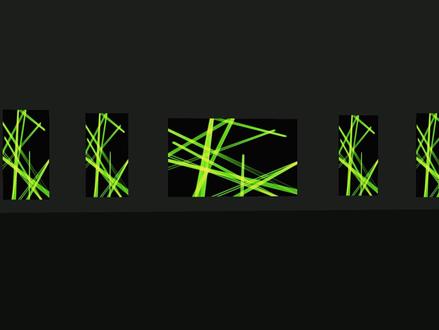 08:10查看AI文稿AI文稿
大家好,我是乔熊。前面我们已经学习了 m a 如何去连接 acos, 那么这一节我们来看一下 acos 如何输出视频到威斯威格。 我们首先打开 vc 个软件,然后在第一次打开这个软件的时候,我们一定要确认一下这里这个 catp 接口他是否被激活,如果没有激活的话,我们需要勾中他,然后点确定, 然后关闭一下这个软件,再重启。好,那么这里我们先新建一个文件, 首先 位置一个场馆。 好,现在我们需要给他绘制一个平面,用来映射视频素材, 那么这个平面我们可以用这个平面工具来画,也可以直接用这个立方体 啊,不能用这个矩形啊,用,如果用这个矩形画了,然后转化成面的话啊,我们这个视频的画面他会不正确。 如果我们使是使用这个平面 面来画这个面的话,我们一定要记住他的,他一定要从从左到右,然后再上来,再过来, 最后下来我们一定要按照这个顺序来画啊,如果不按照这种顺序来画的话,后面那个视频的那个画面有可能就不对了 啊。我习我习惯性的还是用这个立方体。然后我们直接可以输入尺寸, 这个深度就是厚度。 好,我们首先放到这里来, 这个主屏会好,以后我们再给他添加两个副屏 啊,这里我们就简单的画一下就可以了,然后复制一下, 这边再来两个 what, 好。我们在实际搭建中,我们会把富平给他往前面拉,有一定的这个间隔距离, 然后我们把它稍微往上面提一点。 好,这样几个平面画好以 以后,然后我们需要一起选中他们,然后点右键选择属性,然后在外观这里, 由于我们用的是一个立方体,他有很多个面,然后我们只需要他的前面来放这个视频就可以了。然后选择这个前面,然后这里选择视频资源,然后点添加, 这里选择 citp 视频流,然后点浏览啊,这里这个阿克斯就是我们这个阿克斯发送过来的 citp 视频, 如果我们不打开这个阿克斯的话,这里是搜索不到的啊。所以说我们 首先要打开这个阿考试软件,然后这里就能搜索到,然后点击确定 这个格式,用这一个格式他的分辨率要高一点,然后点确定,然后点应用,然后确定 决定好。现在我们在实景实图看一下 啊,这就是我们刚才画的这五块屏幕,他现 是黑色的,是因为我们没有放置任何素材,那么首先我们把它缩小一下。 好,现在我们打开阿克斯,然后再打开 ma, 我们来控制一下,我们选择一个图层,然后打量, 然后给他选一个素材啊。现在我们的微思微格里面 就有视频进去了, 我们给他把环境光压一下, 压了以后我们发现这个画面很暗,那么我们给他再设置一下,然后一样的选中他们,然后点属性, 在自发光这里还是点选择他的前面,然后启用他的自发光,然后把亮度调到百分之百,然后应用确定 好,这里就能正常的显示了 啊,这样我们就可以把视频输出到这个未衰格里面。 好的,这一节就讲到这里,谢谢大家。
 05:29查看AI文稿AI文稿
hello, 大家好,我是老张。有小伙伴问啊, accounts 是如何连接 m a, m a 是怎么控制 account? 还有 account 到底是怎么一款大屏软件呢?那我们今天就花点时间来说 accounts 与 m a 的那些事。 在一九九二年,一个叫马口的音乐制作人为了寻找一款能在音乐会上实现分析显示的软件,他和几位好友共同制作了一款叫做 a chaos 的幻灯片式控制软件,他可以通过谜底键盘控制虚拟效果输出, 包括分心图像效果。所谓的分心图像,就是图像中局部的字显示性不断显示。就为了实现这么一个功能,他们误打误撞的就开发了虚拟多媒体软件 case 的原型。后来发现一个法国的马戏团已经用了 accounts 的名字,所以他们把软件的名字改为现在的 accounts。 过了几年,大家发现 account 实在太好用了,他也获得了不小奖。所以在一九九六年,几个创始人在比利时成立了 accounts 公司, 正式推出 accounts 软件。到了二零零一年,他们推出 accounts vj, 一个全新的界面,支持 dmx 控制,支持苹果系统,并且增加了一些图像的混合效果和其他实用的功能。 二零零八年推出 gram vj 代替原来的 accounts vj, 并一直沿用自己。二零一二年,推出 midi master express 和 midi masterpod 这一款软件,两个版本连者的最大区别是 pro 支持连接灯控台和图像映射功能。 这两个重要功能决定我们灯光师必须选择 pro, 而不是选择 express。 因此后面说到的 accounts 都代表 midi master pro。 到了最近的二零一六年,他们推出 midi master 五点零, 相比之前主要增加了 medi hop 这个远程素材同步功能,这也是非常实用而且很重要的功能。 我们放到下一节再讲。除了多媒体软件这一块,他们还制定了 cleaner 这个 led 像素灯控制协议标准,但由于国内知识的产商极少,所以他不在我们的讨论范围。 accounts 除了贩卖软件,他们还有对标的硬件,那就是多媒体服务器。这个了解一下就行了, 毕竟就是一台电脑,只是工业安全级别高一些,就是不值得花那么大把银子。说到这里, accuse 好像是一个很 了不起的公司,拥有二十多年的发展历史,在演出活动圈里无人不知无人不晓。但其实现在他也遇到了前所未有的同业竞争,例如 clus, mvpu 等等。尽管如此, 他们还是拥有世界较广的用户群,并且可以做到跨平台。所以要想了解多媒体控制这一块,我们最好还是从 accounts 开始认识。说回我们灯光行业, acause 和 m a 可谓是强强两手, m a 原生内置了 acause 的灯库,就在这里, 我们顺手给他配了一个 master, 总输出三个 layer, 当然你可以配更多的,最多支持三十六个图层,都是一点一版本。而 cast 则内置了 ma 独有的 ma, 这就很方便了,我们可以不需要控台, 在同一台电脑里安装 accounts m p c 再加一个 command win 就可以实现控制了。这里的 command win 是给 npc 提供通道参数的,但需要注意的是, map 版的 midi masterpo 并不支持 mna, 我们这里使用的是五点一点一版,除了连接方面上的便利, 他们双方都支持 citp。 msex 协议,可以实现基于网络的登控台实时流媒体传输。说人话就是在控台能实时收看 acas 输出的图像,还能记录素材中的缩略图。这里很多人问呐,为什么他们就弄不出来缩略图呢? 注意这里啊,你得像我这样分层配线 master 总输出为一层, layer 图层为一层,然后激活 citp feature layer, 选择 layer 图层,然后 update the news 让他露一下, ok, 选择一层 layer, google 这里就可以看见了。输回流媒体预览 m a 规定 citp 协议需要两个或以上的 ip 组成的局域网中传输, 也就是 ma 和 acas 在同一台电脑里并只有一个 ip 的情况下,是不能实现 citp 通信的。 所以一般我们需要两台电脑同时接到一个交换机组成局网才能做到虚拟演示。但是我老张的一般吗?我请教了一个高级网络工程师,得到的回复是一台电脑里也能实现,那就是搭建虚拟机。我这里采用的是 viv 二十五, 在虚拟机里运行 accounts, 网络连接设为调节模式,手动分配 ip, 在主机里运行 npc 和 mac 三 d 也是手动分配 ip, 这样就可以实现一台电脑连通三个软件了。省去了这么多东西,就问你爽不爽?好了,以上就是本期的内容,下一个视频我们再介绍 acas 五点零的重要内容, med hop 远程素材同步 和 video max 涂上映射功能以及他的周边。喜欢我的视频,点赞投币加关注求转发,我们下期再见!
176草大师工作室 14:20查看AI文稿AI文稿
你看任何东西都可以得到一个非常精准的控制,对不对?但是一般情况下我们不会用这么多啊,因为这个正常情况下我们在上面做合适的就可以,不需要搞那么复杂。 那么对于我们一般演出来讲的话,我们就只保留 master feature 跟莱尔菲克特就可以啊,那么这块的话我们选择 master 服一点一这块的话也选择莱尔夫一点一啊,让他保持一样就可以, 然后这块的话数量那么他是默认只有一个的,这个你是不可以改的啊,然后这块的话他最大到四十八啊,因为我们 呃六月一以后的支持到四十八对不对?你可以根据自个需要去选对不对?呃,包括 service future 啊,包括奥特普的 future 啊,之前的五的版本是没有的,后面才有的啊,它是一个十二通道,包括十一通道,同样,那么对于这两个 来讲的话,呃,像之前的这种还没模拟器啊,还没控台,然后的话他是没有对应灯控的,我们需要去下载最新版本灯控才可以使用, 那么我们这块就点击 ok 就可以啊,点了以后的话,嗯,我们点击这个自动配接从哪里开始啊?我们从一第一个预按第一个通道开始就可以。那么下面这两个选项的话,指的是保留我们之前的低脂码, 包括保值前的预啊,你不用保持吗?因为之前他摸着的这个仓都是乱掉的,对不对?所以说我们不需要打上钩啊,我们点自动拍就可以, 点了以后我们可以看到这块啊,默认啊,自动全部都已经给大家配好了,对不对?然后呢,我们点击 ok 就可以,然后点击确定。那么我们这块虽然给大家配了 surface bulk out 铺的啊,但是我没有对应灯库啊,官方也没有发布对应灯库,如果说有兴趣的朋友可以自个去做对应老虎或者咱们灯库,当然也不排除说官方也会出对应灯库啊,我就先给大家配上了,但是控也控不了啊,大家,这怎么回事?就可以, 那么我们这块配了以后, master 付一点一对不对?他是修通的,这块没问题,对不对?那么你这块你想改的话也都是可以改的啊,但是改的话你要注重注意他一个逻辑关系对不对?你比如说 好,我们这个改了啊,这个改的话你就在上面改就可以啊,比如说你改周五对不对?好,你改周五的话都是没有任何影响的啊, 对不对?哪怕你再改回二,对不对?都是可以的啊,包括从哪个通道开始都是可以去改的,但是你改的话你不能跟之前的属性,你把它搞混了。你比如说 我们这一块好,你改成一对不对?你改成一以后就不对了,他提示我们,你看这个是六对不对?他已经覆盖掉了对不对?我们在第六个里边看见没有,他已经覆盖掉了,所以说我们不能去使用他啊, 所以说我们刚才这块的话,我们应该把它改成二,对不对?就这个道理啊,你自个去改就可以,包括后面的通道数学对不对?呃,你把它你想改也可以,但是你改的,改的你不能跟之前重复了,你看大家幺七三对不对?比如说我们改成了幺三零,同样他会提示我们是错误的,对不对? 好,我们再把这个改成幺七三,好,这样就正确了啊,就是这么回事,那么你所有的设置全部正确的话,下面就选择绿色啊, pad 就一直 y 的啊,都 ok, 都 对。然后这块还有一个福利克 citp 啊,就是翻转我们 citb 的这样的一个缩略图啊,那么这块的话,主要是跟空台显示连接的时候会有一定的显示效果啊,我们放在后面去讲 好,我们先就这么配贴上就可以啊,当然了,你如果说你想从其他的配都没问题啊, 你比如说你所有的 stade universe 对不对?好,你想从第二个头脑开始配啊,都是可以的,你点击配啊,你看自动啊开始配的对不对?都是非常的快捷方便啊。那么当前的话,我们从第二给大家开始去讲好, 那么所有的全模式准备以后的话,我们点击这个 apple i 就可以 apply 应用,点了以后的话,这块就属于一个灰色的状态,对不对?然后我们点击, ok, 这个是 他提示我们当前的这些效果的话,都会进行一个重置啊,我们点确定就可以了,这个没有什么影响。 好,那么这块所有的试准备以后的话,我们打开我们的 ma 模拟器,那么在这块给大家说明的是,我们如果说使用 ma net 协议的话,我们 直接下载的官网是无法使用的,我们需要使用这种破解版本的模拟器才可以使用啊,有需要大家可以跟我联系购买,或者说你的电脑可以连接上有 ctrl 的问,都是可以使用的,那么在这块的话,呃,简单给大家做一个设置,我们可以看一下啊,我们点击 mane 的 ctrl, 那么这一块啊,三是 id 啊,绘画的名称 id 是一对不对?那么在前面的啊, cos 这块的话是跟大家说过这个事情的啊,我们可以看到我们的三是绘画,默认是一对不对,那我们 选择依旧可以,然后这款 ip ip 的话选择一九二点,一九八点幺零就可以啊,这块选择 nomo, 然后绘画的名称你自己可以去选啊,哪怕你随便取个一二三或者其他都可以,这个没有什么影响啊,那么这块我们充钱币以后的话,我们点击创建一个绘画啊,好,完事以后的话,我们把它关闭好,点击保存,然后呢再一次打开我们的 m 模拟器, 然后目前我们重新打开了 mv 模拟器,对不对?我们点击 sitter, 我看一下这块, 好,这块的话都是没有问题的,我们已经创建了这个绘画,对不对?一九二九一六八九一二一零对不对?那么对于这块来讲的话,嗯,你他没有什么特别提示啊,就是说,哎, 这东西他有一个 may 的说让你去选项,他没有这个选项,你正常的,如果说你是破解版本的,是可以输出安娜的协议的,他就可以去用,这样就可以了,对不对?然后在这块的话,我们来给他创建一下,然后我们随便起个名字啊, 对不对?我们选择 from library 啊,好选择啊,告诉啊,那么我们选择主图层跟分图层往下走啊, master, fool 啊, accouse, mini, master, pro, master, 付一点一啊,十六个通道对不对?我们要记住它对应的属性,我们点击导入,然后这一块来讲的话,我们在前面选择是二点一,对不对?所以说我们这块选择二点一啊,好,点击 plier 就可以 啊,我们继续往下选,那么下面的话,我们继续从里边选啊,还是选的是莱尔夫一点一啊,那么这块的话是一个四十三通道对不对?我们选择莱尔夫啊,我们可以看到,那么下方的话是一个四十三通道,对不对?我们点击引出来就可以啊,二点零幺七开始,我们这块的话从 来二一对不对?然后的话我们一直配,我们可以看到我们大概配了二十四个,好,配了二十五个,对不对?那么所以说我们在这里边的话,你可以直接选择数量选择二十五啊,然后这块是短的零幺七就可以,好,点击他就可以啊, 好,那么这个时候我们可以看到什么呢?我们的 universe 这里边对不对?有绿色的在闪烁,因为我们是从第二个预开始配,对不对?那么只显示一个 h 啊,同时你只有这个绿色灯在闪烁, 就代表说你当前的这个 im 模拟其实正常的没问题,是可以连接的,可以连接到我们的阿克斯 max 啊,那么再说一次,我们使用 ma na 的协议连接的时候,你需要使用破解版本的,或者说,呃,连接 come on 问才,或者是飞得问啊,这样的话才可以使用, 否则的话你是无法使用的。 好,那么在这里呢,简单的给大家举几个例子, 我们看一下他对应的一个 id 的选项啊,那么对于这块来讲的话,那么马斯特夫啊,他对应的是 figure, 是一啊,其他的话是从二,然后呢一直到二十六。 那么在这里的话,我们就是简单给大家配上几个灯具啊,大家可以看一下。呃,那么这块的话,飞个准, 好,分个这一,好,我们把它保存下来啊,这个代表的是主图层对不对?然后来二来二一啊,我们看一下来二一的是第二个,对不对?好,我们把它保存下来 啊?啊?三, 当然的话,我们也可以全部把它保存下来,对不对?那么全速的话是从二开始对不对?那么飞个尺二 through place, 好,我们把它保存下来啊,简单给大家举几个例子而已啊,你后面的,你想把大圈保存下来都是可以的啊。好,我们来测试一下。然后我们首先来看一下主图层,那么主图层的灯库啊,我们看一下通道 啊。呃, briannese contesta mask 啊,包括这一块呢,这块实际使用当中不会去用啊,基本上就不会去用这个东西,一般的话我们直接控制分图层就可以用了。 那么在这里只是简单给大家说一下有部分功能的话,呃,像这 softh 啊,包括这些东西的话,基本上都用不到,包括 kiss 的啊,知道什么意思就可以。那么这块的话,比如说我们这里的话,我们选择一个效果啊, 好,我们选择一个静态的效果吧。好,那么选择这一块以后,好,我们选择住图层。首先 deemer 啊,那么它这个 deemer 的话,代表的第十六个 master blackout 啊,是一个暗潮功能啊,你看你放大以后,它是有反应对不对?当你切换到百分之百的时候它才会有反 反应啊,对不对?这是一个暗藏的功能对不对?然后再看这个胳膊, 那么胳膊这块的话,他只是切换我们当前所选择的图层啊,一二三,对,当前是第一个对不对?往下走一二三,对不对?我们可以起到一个切换的作用啊? 好,我们再往下看,是个 colour, colour 的话是 brightenise 啊,整体的这个亮度值啊,看这块儿的变化啊,对不对? 我们也可以呢,直接输入一个五十对不对?就到中间的位置,然后再往右的话,是一个对比度,对不对? 是个对比度啊,看这个的变化对不对啊?那么前面第一步的话,你看, 当我们把它改成 open 以后啊,关闭 clos 对不对?你看这块是不是激活了这块,对不对?这个呢,就代表我们之前那个按钮功能吗? 好,再回到之前的状态啊, 然后并不,这块的暂时没有功能看,看着这块啊,看着这块的话,主要是控制一个音频啊,这块的音频 看到啊,就是说你的输出音量的变化,对不对? 好,我们再看,这是图形啊,图形的话调整 aj 背的啊,这是这一块的调整他的边缘啊,尤其是针对投影机这块啊, 那么在前面的章节给大家说过投影机啊,所以这块我们就不给大家做过多的阐述啊,不会的话可以翻看之前的章节,包括我们调整我们投影机的这个边缘曲线的位置啊,就是做融合的时候,或者说你做其他的异性都可以,这块之前都给大家讲过, 然后我们再往下看,挨着这块的话你点一下 cancel 啊, cancel 的话主要是调整我们投影区域他相关的这个 xy 轴啊,那么这块只针对于在即使模式下,我们可以看到之前的张杰是给大家说过的,看这块啊, 只针对即使模式, instant model 啊,那就意味着我们要在这块给大家做一个调整对不对?这块要选择 instant mode 啊, 这块前面都给大家说过啊,同样我们在即时模式的话用的很少,所以说这块你也可以不用去管他的。本质上我们如果说你去做投影的话,你在软件当中调节要比你在空谈中调节会快捷方便很多 好,再往下的话就是一个马斯科野马的功能,那么针对这个的野马功能的话,他默认的话也是针对我们的即时模式下才可以使用啊, is the mode 才可以使用啊,本来视频验收工具是无法使用的,这款是没有任何反应的啊,当然即使模式我用的很少,一般人情况下也不会用到,所以说这个 mark 的话也基本上没有什么作用。 然后后面这个 v 六是没有属性的啊,这就是他的所有属性啊,好,我们先清除掉啊,我们再来看一下他的这个 吐槽, 然后对应的拉尔夫啊,我们配的是一点一啊,四十三个通道,那么第一个对应的是低末亮度对不对?这个非常好理解啊,我们选中他以后, 看到没有,可以控制这个亮度对不对?那么我们控制的这个的亮度也就意味着控制的这个的输出对不对? 就是这样的啊,但是这块他就不会自动发生变化,相当于我们直接控制这上面的推管效果啊, 然后这是第一个亮度,那么第二个的话是控制我们的视觉的酷文件啊,对不对? 那么在这里的话我们选择了勾布啊,我们可以看一下对不对?不同的效果,不同的切换对不对?他可以切换我们里面的位置,对不对?这是好,我们翻回去啊,这里边所有的。
22高老师灯光音响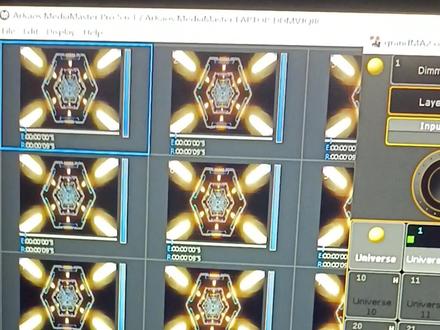 02:18查看AI文稿AI文稿
大家平时在用 maimpc 去练习的时候会遇到这样一个问题啊,就是说,嗯,我们这个 ma 控台,他默认的这个输出的这个玉他是被锁定的, 锁定了以后呢,他就没法去连接一些啊,周边的一些软件啊,比如说阿 cos 啊,还有其他的很多软件都不能连接啊,你看我现在,我现在运行这个程序的话,他是没有连上的, 嗯,有些朋友啊被这个问题困扰啊。呃,其实很简单啊,在官方的啊,官方的那个 有一个版本啊,就这个版本,三点一二五这个版本,这个版本是可以我们去手动的去啊,去解锁那个输出欲的。怎么做啊?首先我们来到设置这里啊, 然后看一下我们这个绘画网络,绘画网络的 ip 地址,把这个 ip 地址记住,记住以后,然后在这里面啊,空台的这个这里我们手动的去去添加一下, 添加了以后,然后把这里这个 ip 地址,把这个 ip 地址给他改成, 改成我们这个现在的 这个绘画的 ip 地址啊,点确定?然后现在我们看一下啊,看一下他这个玉就解开了,就显示的解开了啊,我们运行一下这个程序啊, 好,现在啊这个程序就就就可以了,关了,他跟这个 mpc 就连接上了 啊,考试跟这个空台这边就连接上了啊,这些也可以都解开了啊。
 00:07
00:07 02:46查看AI文稿AI文稿
今天来学习一下用 mark 空台做灯光工程的系统调试,首先需要插上优盘,优盘里有灯光厂家给的灯库,单击 ctop 设置键,把这个窗口调到二号屏幕,方便观看。选择灯具配接提示要配接的灯具列表名称, 我们写三八零杠一,确定可以随意填写啊,单击酷文件,这里面是空台自带的内置灯库,我切换到优盘, wp 是优盘的名称,这里面有三个灯库, 这显示的是厂家名称,灯具型号,灯具模式通道是十八通道,选择这个灯库,这里是要配接灯具的数量,我们现场是两排灯,一排是十四台, 输入十四,这是灯具 id, 这里是地址码,默认从一点零零一代表一号线路,零零一是起始。地址码添加,这里是灯的名称, 这是灯库名称,这个是每台灯的线路和地址码。在创建第二个配件列表添加,叫三八零杠二,配接过的灯库会在这里有显示。单击这个十八通道的灯库数量也是十四台。 id 是从十五号开始, 地址码和线路改为二点零零一,也就是二号线路的零零一添加,这就已经配接好了。两排灯,一排十四台光速灯,第一排灯的 id 是从一到十四,第二排灯的 id 是从十五到二十八。关闭窗口,选择 yes, 再关闭窗口, 单击屏幕左上角,他会弹出窗口,选择灯具列表,这里就是刚配接的二十八台光速灯框选以后呢,按一下按键上的 folo, 点亮灯具,我们在这里选灯不是特别方便。先把这个窗口保存一下,按下保存键,选择唯一窗口,确定 按下这个清屏键,快速关闭所有窗口,在单击屏幕空白的地方选择灯具布局尺,把这个窗口拉小一点,放到角落,在单击空白的地方选择布局仕途,把这个窗口仕途保存到 v 二,方便打开。 单击唯一仕途框,选至二十八台光速灯,在单击唯二仕途,按一下保存按键,单击布局池,再单击一下 布局仕途,这里会自动生成二十八台灯。选择布局仕途的设置,选择下面的排列工具, 单机矩阵排列,下面的四个属性的分别是灯具的行列,动向间距,横向间距,据我们实际的数量输入数十即可。动向间距和横向间距我修改为二,然后确定关闭,设置单机自动缩放, 点亮灯具,这里是亮度水平,垂直图案颜色,频闪棱镜,开关灯泡的属性,我们选择一个黄色,再改一下位置,这样的一个灯光系统我们就做好了。
3010星芒灯光 02:19查看AI文稿AI文稿
新手灯光师学点简单的,今天我们来分享一下 a 内控台如何导入系统自带的红功能与效果。话不多说,直接开始,首先第一步我在空的窗口点一下打开我们的效果池, 然后我再缩小一半打开红功能这两个窗口打开之后我们点一下设置键,然后第一栏秀文件,这里倒数第二个导入导出,点一下选择导入, 然后这个第一个就是红功能,第二个就是效果,我们只需要导出这两个,先导出第一个红功能,然后左边是选择文件夹,当前这个系统就只有一个,然后我们是选中的状态啊,黄色是选中状态, 然后右侧就是打开我们的红,这个直接的点一下这个名称,他就被全部选中,是蓝色的, 然后这里呢如果说你是优盘的话,你的优盘里面有红功能或者是有效果,那你也要提前要放到根录录里面,然后这里的话就会有一个 usb, 然后打开跟这一样界面, 然后好现在选中之后,我们直接的这里右侧是一个保存的他的序号,我们的红功能的那个池窗口里面你需要保存在第几个格子,你就选择输入他的编号就行了,然后这里导出 他会加载,然后加载完成了,你看已经导出了这么多,然后退出去 选择效果一样的,这里是一样的格式,然后选择左边,再选择右边全选,然后序号 已经变成三十二了,前面已经有三十一个被导出了,然后直接退出,退出退出,这时候已经导出来,我们直接可以选择试一下这个效果,你看直接点一下这些模板,他就已经 可以使用了,这个就是导出系统自带的效果模板,还有这个红功能。
542愤怒的小沙沙😡 01:19查看AI文稿AI文稿
哈喽,大家好,我现在在活动现场,然后我在操作的过程中呢,遇到这样的一个问题,就是当我把这个总控拉下来,需要全场放视频的时候,我希望他这个 logo 灯是亮起来的, 就是他这个 logo 灯就是不受总控的控制,然后我刚查了一下这个问题是怎样解决的呢?我跟大家分享一下,就是最好的一种方法啊。 然后我们在这个配接里边,然后我们找见我们的这这个这几个 logo 灯,我看一下我这个 logo 灯现在配接的是,哎,这边这几台灯,这是五十二到五十四,对吧?然后我们把它的总控的 这个响应给他关掉,看到没有?我们把这个总部的响应给他关掉,这样的话呢?哎,然后我们把全场的灯给他拉下来之后,看他这个 logo 灯也亮在这,但是同时呢,他还是受我们这个程序来控制的,对吧? 你看一下哈,我们一点他关掉了,然后再一点他他就打开了,我觉得这是最好的一个解决方法,大家分享一下。
12MK- 10:27查看AI文稿AI文稿
哈喽,大家好,我叫杨元立,今天接着跟大家分享一下这个叫 阿克斯软件的一个安装,那么阿克斯是一个控制视频的媒体播哦,控制视频的媒体播放器,然后它主要是对媒体就是舞台上大屏跟投影之类的一些媒体的 控制。那么今天就跟大家分享一下这个阿紫软件的安装。嗯,我们言归正传,我们先打开我们的软安装包, 这有个 ax mid master, 五点三点一免狗英文版,然后 你拿到这么一个文件夹,呃,压缩包之后解压出来的文件夹是这个,我们双击点入进去之后,这个是他的一个安装主程序,安装主程序在安装之前一定要关闭我们的防火墙,退出我们的杀毒软件,因为, 嗯,你不退出的话,他这个替换补丁杀头软件会误认为是病毒,给你就是杀掉,当然你也可以再恢复回来。好,我们接下来讲一 怎么安装,嗯,他的安装方法很简单,我们只需要下一步,下一步即可,那么我们左,我们先把他这个,先把他这个名字 复制一下,加 c, 来到我们的电脑, 找见我们的地盘,先创建两个文件夹,一个文件夹是用来安装阿克斯软件的,一个是用来放阿克斯工程文件的,我们先创建两个文件夹 安装 好。当我们创建完这两个文件夹之后,我们来到我们的安装包,左键双击主程序,开始安装 好中文简体, ok, 下一步 我接受下一步,这个时候他指的是一个安装路径,同样我们这个安装路径放到我们地盘的这个文件夹。 嗯,我是不习惯把所有的软件安装到 c 盘,也不习惯直接去改他这个盘符,那么我习惯是建一个文件夹,这个你们根据你们自自己的情况定,然后我点击阅览,找进此电脑 底盘安装,确定他的安装路径将被我改了,然后接下来就是下一步 安装 好,这个时候这个时候他就完成了,然后我们把这个运行的勾去掉,点击完成。 好,这个时候我们的这个 好,现在关闭, 这个时候我们的这个 acos mini master 这个软件已经安装完成,接下来我们就是对它进行一个破解,这边有一个叫替换补丁,打开之后 将这三个文件复制来到右键点击打开文件所在位置,也就是他安装的一个位置 进行粘贴, 这里选择替换好。当我们把这个补丁替换完成之后,我们这还有一个叫汉化文件的一个东西,同样复制来到这边粘贴 替换好,这个时候我们就安装完成,并且汉化了。好,我们关闭,关闭来先把这个留着, 然后这个时候我们左键双击我们的这个快捷图标 打开,第一次打开这个时间可能会慢点,大家稍等, 因为这个 ok, 这个时候他指的就说他这个工程文件的缓存的一个存储位置,存储位置存到哪,这个时候你就可以找见我们刚创建的那个文件夹地盘, 阿克斯这个工程文件,选择这个文件夹,点击选择文件夹,然后你就耐心等待,等待他的启动, 这个时候你看我们这个工程文件会缓存很多东西,那么这个 是安装好,稍等, 好,这个时候我们已经打开,然后也就是说这个是我们的一个安装程,安装程序存储的位置,这个是我们这个工程文件缓存的一个位置。 那么如果说你刚才,刚才就是弹出的那个对话框,如果说你选择的是 c 盘或者说桌面别的盘幅,他会自动创建这么多很多文件夹,就很麻烦。 那么所以说我们要创建两个文件夹,一个用来放他的这个安装程序,一个用来放他这个缓存文件。 好,这个时候我们的软件已经安装完成,并且他是中文显示,那么接下来我们看一下他是不是正常。 好,我们添加几个素材看一下,第一个屏幕放这个好,输出没有问题,并且没有那个叫水印的出现。 好,也是没有问题的。 好,没有问题。 好,接下来我们再看一下导入视频。 好, 好,他也是没有问题的,证明我们的安装,证明我们的安装已经完成,是没有问题的。好,关闭。
40杨元利![ARKAOS 灯光控台控制大屏幕,想学的朋友可以私信我[愉快]#灯光师#灯光秀 #MA控台 #灯光控台 #演出 #演出现场](https://p3-pc-sign.douyinpic.com/image-cut-tos-priv/7756ff86d057b4a8c2caca1eb0ad098f~tplv-dy-resize-origshort-autoq-75:330.jpeg?lk3s=138a59ce&x-expires=2106813600&x-signature=jaoUOLuJLFDz7IzQmRFP3k8QXlI%3D&from=327834062&s=PackSourceEnum_AWEME_DETAIL&se=false&sc=cover&biz_tag=pcweb_cover&l=2026100818344102A9F0531E87B0063D80) 00:22
00:22 03:12查看AI文稿AI文稿
新手灯光师选点实用的,今天我们来分享一下 ama 空台如何去修改默认值和高量值。话不多说,直接开始。首先我这里已经创建好了三个位置,好,我选灯 打亮,他艾特艾特打亮,然后看一下第一个啊,第一个的话就是这个位置,第一个就是我们的现在的默认值,打亮就是朝地面,然后第二个位置是朝向观众席, 第三个是聚到这个一个某一个点上面,然后我们先清除,嗯,假设我现在想要改变 他开光的初始位置,比如说我想要他这个位置,对吧?想要这个位置是开光的位置,那我们怎么样呢?先 点一下这个纸拍,纸拍键,纸拍这个素材,然后点一下纸拍,或者直接按确定啊,按确定也可以,然后这这时候弹出一个选项 啊,让我们去选择,就是这个模式。第一个是现在就是没有正常的啊,第二个是默认默认值,第三个是我们的高亮, 就是你的灯高亮状态下他是什么样的?设置成高亮开始第四个呢,就是我们的位置, 好,我们首先给他设置成默认,就是开关的时候,然后我们把这个旁边这个啊,这个 一个点的这个位置设置成高亮,也是点只拍只拍这个,然后确定 给他设置成高亮,然后你看清除掉,清除退出啊。第二个是 five, 就是这个单词是默认,然后这个是高亮,已经设置好了,对吧?我们我们直接双击激活他, 然后把这个也激活一下,可以了,然后现在我们选灯打亮,看一下他,现在就是 啊,打亮的时候默认值就是朝着观众席,然后我们把它清除,清除好选灯,我选择高亮的状态,然后打亮他,他就是聚在这个点上, 这就是默认值和高量的设置,自己去灵活的运用啊。如果说我想设置成啊一开始的那个状态,怎么去设置呢?这个就要在设置之前我们先保存一个啊,初始的位置啊,也是直接的去指派他, 然后这边选择这个,把它设置成默认的,然后双击两下, 他就回到了一开始朝地面的状态,把高亮关掉,然后打开,就是这个样子啊,自己去试一下吧。
234愤怒的小沙沙😡


