tilemap地图教程
tile map 是感兴趣的同学可以暂停看一下,让我们开始吧。首先创建节点 tile map, 瓦片级显示为空,创建 new tail set, 默认形状是最常用的方块,尺寸为十六乘十六像素。按照以往经验,类似 id 精灵节点资源属性应该在这, 但他其实被安排到了 tail map 左边,而且只有在选中 tail map 节点时才出现。这时可以看到提示,还未配置资源,直接把瓦片素材拖入就会弹出提示,确定后就会自动根据大小进行分割, 可以通过鼠标滚轮放大和缩小瓦片内容,按住滚轮进行抓取移动。需要注意的是,当你想移除这张瓦片素材时,应该选中 后点击 delete 按钮,按照习惯点击键盘 delete 键,实际上删除的是整个节点可以禁用不需要的瓦片。点击 tail map 进入地图编辑状态后,可以看到它无法被选中。选一块开始绘制,进入绘制模式, 按住 shift 和 ctrl j shift 即可画出直线或方块,也可以选择对应模式后进行绘制。填充模式会自动计算缝隙进行补齐。 如果想绘制组合瓦片,按住鼠标多选即可,也可像画板取色一样吸取地图上的瓦片,方便在地图上快速的切换瓦片。 点击橡皮擦进入删除模式,当重新编辑时记得关闭,通常右键也能够删除,不需要专门进入这个模式。 编辑时可以根据按钮对应的快捷键调整瓦片方向。 选取多种草地瓦片,就可以用随机功能直接生成一片散落花草的绿地。 选择图案切换到选取模式,通过 ctrl c 复制,然后 ctrl 为保存后就可以直接使用。想在草地上添加一棵树是不是怪怪的?这时就需要用到层级规划,例如新建第一层 land, 然后是 object 作为第二层。也可以通 通过 z index 决定堆叠的层级。关闭高亮所选层可以看到整体的样子。如果想把树木变成夜间的样子,通过调制功能将瓦片色调进行改变。 如果需要将石块之类的部件进行碰撞监测,创建 physics layers 之后,就能够在 tailside 的绘制中对每个瓦片进行碰撞精细化调整。还可以对每个瓦块进行自定义参数配置,例如速度、遇敌概率。 在绘制中选择刚才创建的自定义数据后,就可以对瓦片进行参数设定,届时代码通过坐标就能够获得地图瓦片和对应的属性值。如果想要给地图增加水面,一个一个拼接太慢了, 这时就可以考虑地图级功能,它能够帮助我们快速绘制出合理的地形。 点击新建可以看到三种模式同时匹配角和边最精确,但越精确也意味着更多的配置才能覆盖所有的情况。先使用 corner 创建一个地形,命名为 auto, 然后 tail set 的绘制,找到地形,选中对应的集合。 首先点亮包含水面的瓦片,将它架入地形,然后设定连接其他瓦块的方向,使用了默认的深棕色进行标识, 然后回到地图编辑。在地形中选中后,直接使用矩形绘制,就能够快速 在此基础上调整,就能更快得到一个合适的水面。至此, tile map 的快速上手指南就结束了。 不知道大家是否对自动随机地形生成等境界内容感兴趣?先挖个小坑。感谢大家的关注点赞,这是我更新的最大动力!

粉丝146获赞1721
相关视频
 02:51查看AI文稿AI文稿
首先得有图片底板,主包用的是 map chart, 随便调颜色,当国家的国企颜色, 这里是最重要的一点,复制粘贴,这样可以得到一模一样的图片,然后慢慢变化,跟定格动画一样, 这里直接保存,可以放剪映上再剪一下视频,也可以直接发抖音。
80小高(铠武粉)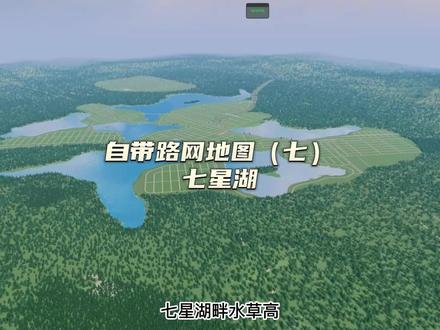 01:26查看AI文稿AI文稿
七星湖畔水草高,地处偏远无人桥,万丈高楼平地起,不堵,还得靠立交。 大家好,我是推荐自带漏网地图的梦凡,今天继续为朋友们啊推荐到的地图是一个不太大的九格地图,实际建筑用地也就四五格左右,特别适合配置不太给力的一些市长们来建设精品城市。城市漏网被几个内陆湖分割开来, 缺点呢是整座城市只有一条高速,外部连接两个铁路,外部连接城市各个部分均有普通道路来进行铺设,所以非常容易堵车。当然了,优点也同样非常明显,给了大家足够的路网改造空间, 在给出大概框架的同时,也让我们的市长们有充分发挥自己想象力的施展空间。整座城市被书记环绕,想必经过精心的铺设之 后呢,便能成为风景秀美、人杰地灵的宜居之地。特别提示,本地图需要公共交通 dlc, 此 dlc 呢,可以提供丰富的路网选择,有条件的小伙伴还是推荐通过各种方式来进行入手的 外,一直转圈圈或者是报错的小伙伴们建议去看一下置顶视频的常见问题汇总来排查模组问题。 另外在其他地图都没问题的情况下依然蓝屏的小伙伴,欢迎留下您的点奥 c 的情况在我们的视频下方的评论区来方便我们排查问题。我是孟凡,我们下期再见!
2391Zeilameng的孟凡 19:32
19:32 07:07查看AI文稿AI文稿
mob box 猪 dior 自定义地图样式教程登录成功后, mob box 界面点击左上方 create a moment studio, 耐心等待。 进入 my box studio 界面,点击 nostyle, 这里有四个选项, 经典模板图像样式上传空白样式我们先打开空白样式看看, 可以看到图层图柱什么都没有,需要后期自行添加看看。另一个 第三个是上传样式,上传格式是至尊式,是第二个图像样式。左侧可以自行上传图像,图像样式可以根据上传图片的特点自动设置地图样式。 譬如我想更改右侧样式河流的颜色,找到 water, 拖至想要的颜色处, 松开鼠标左键后,颜色立马发生了变化,其他颜色也是一样的。设置方法,移动 road 路面颜色立刻发生变化。 现在我们返回看看经典样式。经典样式的大框架是官方设定的,分别有五种样式, 街道基础风格、户外可以查看等高线为黑夜而生的导航地图 navigation 和最后一个卫星街道地图。上述风格介绍在 mapbox 自定义地图样式 重均有介绍,这里直接就选择街道风格。尝试进入界面,左上角分别为整体合层, 整体中的 topigraphy 板块为文字排版,我们随便点击一个试试, 可以看到地球中间的字体变化了。通过这个板块可以修改 mapbox 所有图著的字体。整体中第一个功能,投影, 通过这个可以选择不同投影类型,不同投影类型效果不一样, 根据需求自行选择。第二个是三 d 照明,实际使用较少,此处略过第三个,三 d 地形可以有效显示地形。 第四个是大气层,可以更改大气的颜色,我们试验一下三 d 地形, aa bree 选择按 放大,加拿大看看。 调整一下视角左侧 exaggeration 选择变形,放大系数可以看到有变形了,但是地点没选好,看得不是很清楚, 这个视角还是能看出有起伏的。再选第四个大气层,缩至地球视角。 这几个颜色选项可以设置近的端远地端霸气的颜色,调整一 一下远地端的颜色试试,变化还是非常明显的。再调试一下近的端的颜色,相当明显,这里可以设置近的端、远地端颜色的过渡。 再来研究一下左下角颜色板块,先移动视角至色块较多区域, 左下角找到 log, 点击色框就可以直接改色了。 也可以直接在地图上用鼠标左键点击需要改色的部分,调出色卡。 再看看层,通过层可以直接修改图著颜色等参数, 如此处调整标签后,可以看到地名变成中文了, 其他的层也同样可以修改。 再来说说操作界面右上角的功能。翻次储可以上传字体以及看已有字体,因为这次储可以上传图例 和查看已有图例。 history 处可以看到共调整几次样式,并可以一键回退。 sightings 主要用于调试和比较,此处不再赘述。 print 功能,可以保存当前视角范围内的地图,但每月只能够保存一百张,可以通过注册多个账号解决。 十二处可以将设置好的地图风格 url 分享至其他软件使用。 此处可以导出所设风格 压缩包,用于最开始介绍的上传样式中使用。 最后就是 publish 功能,将目前草稿样式中的更改用用于制作样式。 此视频由狗子小铺制作,有意见建议可以留言或者私信我们,下期见。
109狗子小铺


