bat脚本修改ini文件配置
好,我们现在来讲一下,就是 bat 脚本就是嗯,正常运行的时候,他是会有一个黑窗显示的啊,那这个可能被别人误关啊。然后有两种, 让 pat 后台也行,不出现黑窗。第一种啊,就是在 p 出一家门,前面加上再三行代码就行了。那么我们就这样去操作就行了。 然后这里我写一写了一个作品,去抓包的脚本啊,那这个就是去抓包的脚本,这个是我们的脚本啊,抓包软件啊。然后这个是网卡, 这里是真正转弯,这个是放到当前路径下,这个脚本当前路径下。然后我如果说这里这样啊,我如果说把去路线,我们可以看一下, 这里会有弹窗啊,会有信息展示,我这里直接用这个去运行呢,它是这么一个效果。那我当然可以通过 b a t 脚本去运行啊,这里双击。那我们可以看到这里是个弹窗的啊。 好,然后这样子很容易被人不小心去关掉,关掉之后他就不不进行抓爆了。然后这个呢,我们也可以去任务管理器去看,关掉之后听下看,这个影层是没有了的。 好,然后我们把这个东西加上去,那他再去执行,他那就是直接退出了啊,直接退出了没有没有那个,但是招包还是再继续,这里分片,一片一片被多多出来,这个我们可以看到,稍等一会就会 哎,生成芯片。然后这个时候我们去这里就可以看到天下这一层是存在的啊,他是这样抓把的,那么我们关怎么关啊?也可以用脚本去关,也可以这里直接接受任务。好,这个演示过了之后,我们再到任务管理器去执行, 去抓包,哎,一闪而过,啥都没有啊。然后这里抓包已经在抓了,在这个管理区去看进程是存在的,然后把它停掉就可以了。

粉丝1022获赞1.1万
相关视频
 01:59查看AI文稿AI文稿
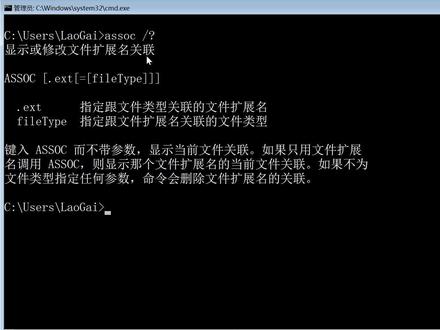
大家好,我是老盖,今天我们接着学习到此命令,今天我们学习 assoc 这个命令,他这个命令就是显示或修改文件扩展名。光年,如果不输入任何参数的话,他会显示所有的扩展名的一个列表 啊,每次显示的话,他会显示非常的多,这里我加一个竖线,再加上 mo r e, 这样就会分屏显示,这样可以每屏查看。我回车, 这样的话就是一瓶一瓶的显示,我们简单看一下吧,比如点七 z 就是温,哎呀,打开的点三 gp 就是温度是自带的啊,播放器打开我们再看一下其他的 点 bz 啊,也是温,哎呀,好,我们这里先中断一下,因为这个列表特别多。好,先中断也可以单 读显示某一个扩展名,比如我想查看点 mp 三,这样有显示是 windows 自带的播放器,比如 drir 啊,这个就是啊, winnia 的打开方式, 我们经常用这个查看一些,但是实际修改的话,我个人建议使用控制面板,控制面板里边修改,因为控制面板是图形化的,看的也是比较清晰, 他在控制面板里边有个默认程序,然后有个设置关联在这个位置,然后我们可以看一下,他和这个道士命令是一样的,我比如我看点 mp 三, 点 mp 三,这样就会显示啊,是 windows 自带的这个播放器,比如点 txt 啊,这个是我修改过了啊,是我自己使用 用的文本编辑器都可以在这个位置进行修改,图形化的修改还是比较方便的。我们就是在道士命令里边,就是啊,偶尔会查看一下,使用一下用的也不是太多,大家知道有这个命令就行。好,今天这个命令就讲到这里,感谢大家的观看。我是老盖。好,再见。
22老盖聊技术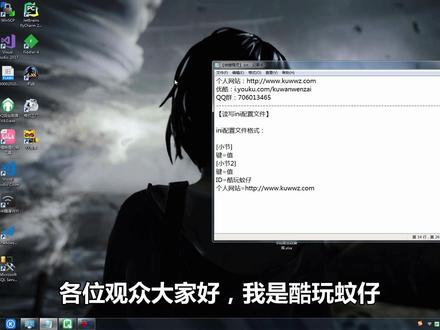 07:06查看AI文稿AI文稿
各位观众大家好,我是库尔文展这一期视频的话呢,我要介绍一下 imi 配置文件的读写, 什么情况下我们会用到 i 格式的文件呢?比如说我这里有一个 qq 后台刷屏脚本 v 四点零的小精灵,是我在按键精灵第三十二期的时候制作的,那么打开这个小精灵,然后你们现在可以留意我的桌面,他是没有这个 ii 配置文件的, 可以看到我这个桌面是没有任何 imi 格式的文件的。然后我现在点击这个小精灵底部,这里有一个保存设置的按钮, 我点了一下之后,桌面这里马上就会多出来了一个 user one, 点 i n i, 打开这个 i n i 文件,可以看到里面有一些信息,可能这样看还不够明显啊, 我现在往这个输入框输入一些内容,比如说窗口标题是 a, 然后发送内容我就填 b, 然后我再点一下这个保存设置, 这个时候我再打开这个 i n i 文件,你们就可以看到这个文件记录了我刚才输入的一些东西,那么其实 i n i 它就是初始化的英文单词的缩写,所以 i n i 文件的作用的话呢,其实它就是可以初始化一些参数。 比如说我刚才打开这个小精灵的时候,窗口标题和发送内容都是空的,那么我刚才保存过设置之后,我现在把这个小精灵关掉,然后再次打开, 那么他现在的话呢,就有一个默认值 a 和默认值 b, 如果我把这个文件删掉,然后我再打开, 那么这时候这两个空间一样是空的。好,我现在重新创建这个 i n i 文件, 那么乍一看的话呢,这个 imi 文件和普通的这个 tst 文件他没有什么区别啊,实际上的话呢,他们也确实没有什么区别,这个 imi 文件他跟普通的 tst 文件一样,都可以直接用记事本打开, 然后可以直接手动编辑。我个人感觉的话呢,这个 imi 格式的文件啊,更多的是为了去声明一种格式。首先配置文件可以按需要分解成若干个小节,用这个中括号来表示, 然后每一个小节下面都可以有若干个键值队,比如说 id 等于库王文展,那么这个时候 id 就是他的键, 然后他的值就是库房文载,然后个人网站等于三 w 点库房文载 doco, 这里要注意小节的名称不能重复,然后同一个小节下面的界名也不能重复。 因为这个 imi 文件他有固定的文件格式,所以程序就可以按照预先约定好的格式来读取内容,非常的方便。 虽然说在案件经营里面,只要你严格的按照 imi 文件的格式来编写 tst 文件,也是可以当成 imi 文件来用,但是我是十分不建议这么用的,你要写配置文件的话,我就建议你用 imi 文件就不要搞个 tst 文件来写这种配置。 那么格式介绍完的话呢,我现在就开始敲代码了,打开按键精灵,直接在全部命令这里搜索 imi, 可以看到在这个插件命令文件插件下面,这里有这个 i n i 文件的读写命令,那么我首先就讲这个写入的命令, 这里一共有四个参数,首先第一个参数就是他的小节名,第二个参数就是他的键, 第三个参数就是它对应的值,然后最后一个就是它的路径,我自己打算把这个文件放在底盘,然后按键进入二零一四这个目录,下面 靠这个点 imi 保存一下脚本,然后进入调试,可以看到我们现在这里是没有这个文件的,然后我按 f 十执行一下脚本之后呢,他这里就会自动生成这个 imi 文件,其实他 这里也写的很清楚,文件不存在的话呢,他会自动创建的,然后我们再打开这个配置文件,可以看到他生成的这个内容和格式的话呢,都是我们预料之中的。首先是这个小结,小结我们就定一个小结,然后这个是建议对应的就是他的值, 我们把它关掉,然后这个时候我们把这个值改一下,改成值一,再执行一下, 那么因为这个文件已经存在啊,然后这个小节也是存在的,包括这个键也是存在的,所以的话呢,他就不会再创建这个小节,或者创建这个键了,他就会直接把这个值更新掉。 如果这个键不存在的话呢,比如说我这里是键二,那这个时候他就会把这个 键写入,就是这样接下来再写这个读取 i n i 配置文件, 其实读取 i n i 配置文件的话呢,我们主要的目的就是要拿到这个值,所以的话呢,它这里是有三个参数,第一个是指定这个配置文件的路径,然后通过它的小节名还有这个界名来获取它它的值。所以我这里再次强调一点,就是 小节名不能重复,然后同一个小节下面的这个界名也不要重复,否则你或许的时候可能会出问题, 特别是手动编写这个 imi 文件的时候。当然如果你这个配置文件是通过程序来创建的话,一般就不会有这个问题了。我们把这个参数复制一下,我们 就是要读取刚刚创建的那个 i n i 文件, 然后这里的话呢,读取的值就返回给这个变量,然后我这里的话呢再把它输出一下,然后把第一行注视掉,这个时候再调试一下, 他这里输出来的就是值一,跟我们这个配置文件里面的值是相同的,这个就是我们想要的结果,可以说是没有任何技术难度的。但是最后我有一个大胆的想法,就是怎么样把这种 imi 配置文件的作用发挥到极致呢? 结合我上一期写的这个 qq 后台多线程脚本了,可能有人已经想到了,为什么我那个多线程脚本不做 qui 界面呢? 其实还有一个很重要的原因就是做这个 qi 界面实在是太麻烦了,如果我要同时给五十个人刷屏,那这个界面怎么做吗?但是有了这个配置文件的话呢,就不一样了, 要给五十个人刷屏也可以,我直接给他每个人安排一个小节,你要给多少个人刷屏的话,直接就把这个配置复制多少份,改起来也方便的很。 ok, 那么这期视频就先到这里,谢谢大家。
85酷玩蚊仔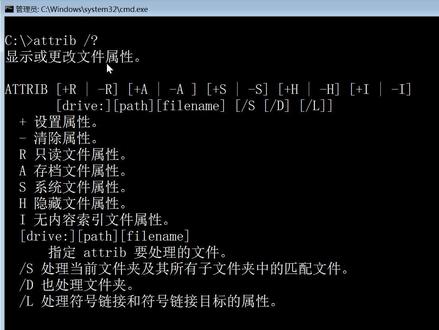 02:15查看AI文稿AI文稿
大家好,我是老盖,今天我们接着学习到此命令,今天我们学习 a t t r i b 这个命令, 他这个命令就是显示或更改文件的属性。我在这个 c 盘跟目录准备了一个文件,一点 mp 三,然后用它作为演示一下,我们看一下 windows 更改的方式,点右键属性, 我先把这个隐藏的属性去掉,然后不加任何属性,然后应用一下,确定一下,然后我直接输入 a t t r i b, 这个是在 c 盘跟目录直接输入并列回车,这样能显示出来啊。当前这个文件是没有加其他的属性,如果我想把这个文件隐藏起来,我可以加上参数 h, 这个加 h 加 h, 然后再输入啊,路径名,文件名,我因为是在当前目录,我直接输入一点 mp 三,回车, 我们再打开这个文件看一下,在 windows 上, windows 上看一下,点右键点属性,可以看到这个文件已经加了隐藏,然后刷新一下, 因为我是显示所有的隐藏文件,所以这个会能显示出来。我们在这个命令下也看一下 app, 按 ab 直接输入, 这样能,这里有有一个提示是一个维持,这样是隐藏的,比如我用 dir 这个命令啊,当前目录是没有一点啊,一点 mp 三这个文件,这个文件就是被隐藏了,如果我我想取消这个隐藏属性,我可以用这个减 h a t t r i b 减 h, 然后再输入一点 mp 三,然后再输入 diy, 这样的话这个文件就显示出来了,一般我们做批处理的话,可能会有, 有的时候会运用到这个啊,这个命令我们大多大多数我们手动操作的话,一般就是用右键属性,然后直接进行修改就可以了,这个在做批处理的时候偶尔会用到 这个命令,也是比较简单啊,大家可以啊练习一下。好,今天这个视频就到这里,感谢大家的观看。我是老盖,再见。
122老盖聊技术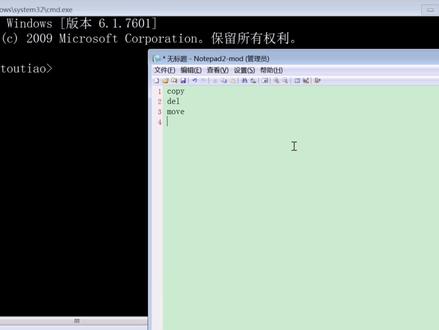 03:44查看AI文稿AI文稿
大家好,我是老盖,我们接着讲到此命令,今天我们讲这几个命令,他都是关于文件操作的啊,这几个命令比较简单,关于文件操作的,还有其他的命令,今天我们主要先讲这三个, 这几个命令在后续的做 p 处理的时候也会用的到啊。我们先简单先讲一下这三个,好,先看第一个 c o p y, 从名字都能看出来,他是一个复制,好,看一下参数, 他说的,他这个意思是复制啊,原文件到目标文件啊,就是这个意思,然后其他的参数就是 啊,有一些特殊的用用法和意义,我们就简单的测试一下,我先到 c 盘, cd 到 c 盘跟陌路,然后我 dir 输出当前文件积压,我事先复制了一个 c a l c, 点 ex e 这个计算机计算器文件, 这里可以运行一下,看一下 c a l c, 点一 x e。 啊,这个时候啊,直接就运行了计算器。好,我们首先复制这个 c o p y c a l c, 点 e x e, 复制后边。是啊,目标的路径和名字,我们先复制到当前目录吧,点命名为一点一 x e, 回车,好,提示,已复制一个,然后 d i r 回车 这里看到一点一 s e, 然后我运行一下一点一 s e, 好,证明成功。好,我们再看一下 移动, m o v e m o v e, 看一下参数, 他这个移动命令是,呃,把一个文件名移动到另外一个位置,我们还是演示吧。这是,这是一些介绍,还是演示吧。 mv, e 一点 ese, 移动为二点 exe, 回车,好, dir 看一下,好 啊,这个一点 ese 变成二点 exd, 他们可以加路径。我是直接就是在当前啊,文研家, 呃,就是直接测试了。好,我们看一下 del 删除文件,先看一下参数, del dl 后边加文件名啊,还有一些参数, 这些参数我我就简做简单的介绍这些参数,其他的一些啊,具体参数大家可以根据自己可以去测试一下。我,我把基本的功能,呃,测试完毕之后,这个具体的一些其他的细节啊,留给大家自己测试就行。好 啊,这些参数我就不一一测试了。好,第一 l 点二点一 x e, 这样的话我就会会把刚才那个二点一 s e 删除掉回车。好,他没有提示,然后我们看一下 d i 二,好, 二点一 s 也被删除掉了。这三个文件管理命令是比较基本的针对文件的啊,今天我就介绍这三个吧,还有其他的一些文件管理,命, 我下个视频再接着录。好啊,这三个命令大家再记一下, 可以自己在这个道士里边, cmd 里边测试测试啊,也比较简单。然后命令行参数啊,自己也可以设设设置一下,也可以试试啊。好,今天就讲到这里,我是老派,感谢你的观看,再见。
114老盖聊技术 03:32查看AI文稿AI文稿
嗨,大家好,我是老外,今天给大家介绍一个 p 处理转 e x e 执行文件的小软件,他能把自己写的 p 处理脚本转成执行程序用, 还是比较方便的。好,我们转到电脑开始实际操作一下。好,我们已经到了电脑 bat 转 ex e 啊,需要一个转换的小软件啊,我这里已经下载过了,我再演示一下如何下载。 打开浏览器,百度搜索 b at 转 ex e 啊,回收啊,他目前市面上比较常见的有两款啊,我随便下其中一款就可以了啊,我就下了这一款,然后名字就是这个。下载完成 之后,他是一个单独的一个执行文件,然后直接运行就可以啊,我已经放在了桌面。好,我运行一下,看一下这个界面,他默认的界面是个英文界面啊,这里可以改成中文, 上面有语言,然后改简体中文,改完成之后这个就是他的界面,中间这个是编辑器,也可以在这里边写写 p 处理,然后也可以加载打开自己的事先写好的 b 处理,我桌面放了一个 p 处理,我们看一下 啊,一岁一首一二三四五,这个就是输出一二三四五,然后暂停一下,我们先运行一下这个啊,就是这个界面输出一二三四五。好,我们打开啊, 我这里直接开始转换啊,点打开,打开我这个 p 处里,找到我的 p 处里,打开,然后这个界面已经有啊我的 p 处里的代码了,这个时候可以直接点转换,点转换的话就是直接升成 ex e, 然后我生成一二三吧,名字是一二三点保存好,下边有输出啊,处理完成,然后桌面生成了一个一二三点一 x 一点啊,二点一 x 一双击运行。这个就是生成的啊, ex e 这个程序 输出的结果也是一二三四五,和我写的 p 处理是一模一样的啊,这个可以关闭。好,我们再看一下右边的一些选项,他可以啊,右边有个图标可以增加一 下,图标可以加个密码。还可以设置一下啊,工作目录还有 ex e 的啊,三十二位,六六十四位,这个格式都可以选择一下。 上面还有一个设置,这个设置也自己也可以设置一下,可以设置一下字体,还有一些啊大小之类的都可以设置啊。 另外还有一个运行,他这个运行有的时候杀毒软件会提示是病毒啊,实际是没有事的,他会临临时在临时目录生成一个 ex e, 这个和病毒的一些行为有点相似,杀毒软件他会当成病毒删除掉。这里我就不运行了啊,他这个软件基本上就是这样啊,直接就是转换啊,打开或者直接就是在他这个代码里边写, 写完了直接转换就行,或者就是打开自己的 p 处理啊,点转换保存就可以了。好,这个软件就介绍到这里,感谢你的观看,我是老盖,再见。
334老盖聊技术 04:03查看AI文稿AI文稿
嗨,大家好,今天给大家讲一个小命令,关机,重启啊。小命令,好,我们转到电脑屏幕前,实际的操作一下。 好,我们已经到了电脑前,首先看一下这个命令 sh, 有 tdow, 看一下他的命令行参数啊,看着 比较多,感觉比较多,实际比较常用的话就是这几个,斜线 s, 斜线 r, 还有斜线 a 啊,这个是注销,是斜线 l, 胸棉是斜线 h。 我先说一下这个斜线 a 吧,如果我默认情况下,我把这个命令加上斜线 s, 是关闭计算机,他有个倒计时,在倒计时的过程中我再调用斜线 a 这个参数的话,他会把我这个刚才调用那个命令终止掉。好,我先演示一下关机 s, h, u, t, d, o, w, w 加 s, 哎,让我看一下是 s 吧。啊,对,是 s, 这样的话我输入回车,他会有个提示,有提示是一分钟内他会进行关机,这个时候因为我还正在录像,不能关,不能关机,我必须加上斜线 a 啊,斜纤维,这样的话我就取消了,这个时候他就不会关机了啊,然后我们再看一下,呃,斜线啊,啊,这是重启, 这个也是,也是有提示一分钟,然后我需要加个,哎,然后关闭取消,否则的话这个视频都 录不下去了啊。我们再看一下这个注销,这个注销他,他是立即注销的,他是立即注销,他并没有。呃,来是来不及,我用这个斜纤维的,所以这个我无法演示,我就不演示了 啊。重启和关机可以配合这个时间,这个超时的时间。斜线 t 啊,这个,然后后边设置是多少秒啊?可以设置一个时间,他默认的话就是,呃,默认值,这个值是默认是三十秒,可以 把它更改一下,比如我要重启,然后加上斜线 t 设置时间,他,我不加的话就是默认三十秒。我,嗯,我这里演示的话时间不能太短,太短的话直接就关机了,我设置成二十秒吧。啊, 他还是这个时候他,他就会有个倒计时,二十秒一过他就进行重启了。我,我这里要速度的停止啊,如果我不停止的话,整个电脑都关闭了,也演示不下去了啊,就是这样用的啊, 这个还可以做个一键关机的一个小脚本啊,就是直接我做到,我做到批处理里边吧。这个,这个视频是这个批处理,刚才是上个视频录的啊,是教环境变亮的,有兴趣也可以看一下。好,我继续写。代码 是由 tdown, 然后斜线重启,一键重启就是再加个 t 空格零,这样的话我如果直接运行这个,他就是零秒吗?他这时间就是零秒,没有延 直接就会重启,然后我加 s 的话就是直接关机,就是这个就是一键重启或一键关机的一个小命令啊,这里我就不演示了,大家可以自己试一下啊。啊,这个小命令还是 经常用到的。好,我们再看一下参数,比较常用的 就是斜线 s, 斜线二啊,注销和休眠,自己可以根据实际情况使用啊,然后配合时间啊,这个斜线替啊,配合时间啊。好,这个命令就讲到这里,感谢你的观看,我是老盖,再见。
181老盖聊技术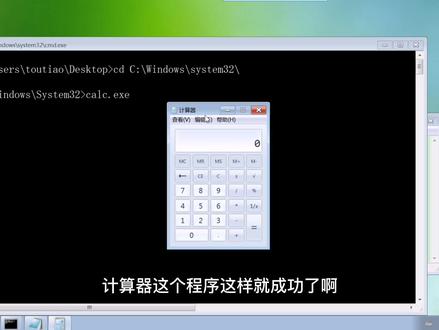 03:25查看AI文稿AI文稿
大家好,我是老盖,今天接着讲到此命令,今天和大家介绍一下,就是钓用啊程序的一个小啊皮处理一个程序 啊,批处理程序,然后啊就是他能调用系统的一些执行文件。我先写个代码啊,也不算代码吧?写个命令,然后新建一个啊文本文档,然后我首先在这里边写, 比如我想调用这个计算器,然后我把计算器的这个路径这样写出来,然后这样就 可以了,我再加一个命令, p a u s e, 这个是暂停,这样的话他会呃,我把一会我把这个这个新建文本文档改成后缀名,就是说他的文件类型要改成 b at 啊,自己的 电脑要显示出扩展类型啊,改成 b a t 之后,然后会首先运行第一个,运行完成之后会运行第二个命令,改改这个电脑,呃,显示文文件的扩展名是在这里 啊,双击我的电脑,然后组织点文件加和搜索选项,然后点查看,这里有一个隐藏已知文件类型的扩展名,这个本默认是有个对勾要取消,取消了点确定就可以了。好,我这里 改一下,这里改成 b at, b at, 就是啊批处理一个程序,这个双击运行的话,呃,这个计算机就会运行,然后我们双击运行测试 一下。好,这个计算器就运行了,他会就是说在当前路径调用了这个啊这个路径的一个 程序,我们打开文本文档再看一下,前面是环境变亮,这个是环境变亮,我们也可以直接就是说用这个直接的路径也可以进入这个文件夹,然后调用这个路径都可以,我把代码改一下,重新 啊结,结合一下上节上节课的视频,我们用一下 cd 命令,他默认话我这个皮处理是在当前文件夹,然后默认情况下 cd, 我要跳入到这个文件夹,我直接跳入到这个文件夹,然后在这个文件夹调用 c a lc 命令。 好,我再测试一下保存,修改完成之后保存,然后双击运行好,他会首首先 cd 这个命令,直接跳入 windows windose 文件夹,然后 sus 三二啊 tm 三二文件夹, 然后再次调用啊计算机这个计算器,这个程序,这样就成功了啊,这个今天介绍的就是一个比较简单一个皮处理,然后啊可以在这里边进行一些操作,调用一些程序,然后这个 pvuse, 就是 啊调音完成之后,这这里有一个按任意键继续,正常情况下他这个界面会一一闪消失,然后我我是加了个暂停,让他暂停到这里,为了显示效果,为了显示一下,然后我问一下空格或者其他的按键,好,他就消失了 啊。今天就是一个比较简单一个皮处理程序,大家可以测试一下自己的呃执行文件,比如记事本或者一个小游戏都可以啊。好,今天这个小皮处理就介绍到这里。好,再见。
534老盖聊技术 05:38查看AI文稿AI文稿
嗨,大家好,我是老范,我准备做一期合集,是关于到此命令讲解的视频,今天是第一个啊,我们现在还是转到电脑屏幕前开始实际操作一下。 好,我们已经到了电脑屏幕前,在学习道士兵令之前必须有一个环境,我们这里就不进入啊,纯道寺了,在温度册上演示,然后点开始运行,输入 cmd 这个程序, 这个就是命令行程序,还有就是也叫控制台程序啊。我这个界面比较大,是因为我设置了一下,是在这里对着前面标题栏,然后点属性,然后有个布局,然后我把窗口大小调整了一下,比较大的情况下可以方便。 嗯,讲课方便,这个拍视频。好,我们开始讲今天第一个命令,第一个命令最常用的就是 dir 这个命令, 这个命令就是如果不加任何参数的情况下,就是输出当前目录啊,里边文件夹和文件。 比如我这个目录是只有文件夹全部,前面是时间,是修改时间,中间这个这一溜是。呃,提示是文件夹,然后后边是文件夹的名称啊,点是当前目录点,点是上个目录。好,我们先切换到其他目录,看一下 cd, 这个 cd 命令我们下节课再讲,这节课就不讲了,然后再输出 dl, 看一下 c 盘跟目录有什么文件。好,现在已经出现了有文件,还有这,这个是文件,右键标记一下,这个是文件,这,这里没有 dir 这个文件加提示,然后这个也是文, 然后这边是文件大小幺零二四,这是一三一零七二,这两个是文件。好,我们看一下 dir 还有其他的参数,然后加上斜线,然后冒号 回车,然后第二的一些参数就出现了。嗯,第二后边可以跟一个盘符,就是 c 盘或者 d 盘,然后加路径,加啊文件名,然后可以输出指定的文件夹,然后我先演示一下这, 然后比如 d i 二看一下,先看一下当前某种啊,有个有个 windows 文键加,咱输出 d ir, 输出一下 windows 文键加,看看 windows 文键加文件。好,这里边我,我现在滚动啊,看一下这是 windows 文件加里边的一些文件, 然后再看一,接着看一下还有什么参数,比如这个斜线 p 啊,在每个信息屏幕后暂停。刚才在 windows 文件加一下,输出了这么多,可能是有的看不清楚,然后我们可以加一下 啊,斜线屁,然后 windows 文件夹。斜线屁啊,错了,斜线屁啊,大写吧。好,他会暂停,然后按任 一键,会再继续输出。好,再再问一键。好,这就可以了。在这个控制台程序, 银行程序按键盘的 f 三会输输出上一个命令,还有上下箭头也是可以,在到此下是按 f 三就行了。纯到此时按 f 三,我们当测试一下小写 p, 看行不行 啊。小写屁也是可以的,他这个命令在在温度之下是不区分大小写的啊,这个不影响。然后我再看一下还有什么其他的命令,在温度之下 还是比较好的,他全部都是中文,如果在纯到此下,基本上就是英文啊,这个友好度没有温度四下比较啊。友好基本上在这个 dir 常用的也 也不是太多,一般情况下就输出当前目录啊,还有输出一些其他的目录,基本上这个命令就是这样, 还有一些啊,比如输出指定属性的目录,有的文件夹是隐藏,默认情况下,比如隐藏的文件,系统文件是输出不了的,然后我们需要加一些这个属性比我演示一下,比如 diy 还是 windows 文件夹,然后 a 输出 属性,嗯, s 吧。系统文件好啊,这是 windows 目录,里边这几个是带系统属性的啊。文件夹,然后改一下,比如 ahh 是隐藏文件好,回车好。有这几个 啊,这个二是指读文件改一下啊。好,是这几个啊, 关于这个参数,其他的名参数,这个大家根据自己实际情况,然后挨个测试一下就行了。最主要的就是一个 d i 二回车就行了,平时都都是这位用的。还可以切换目录,切换目录,我们下下个下节课再说。这这一节课就说一下 dnr 就可以了。好, 哎,这个命令到这里基本上就算讲完了啊,我是老盖,感谢你的观看啊,有兴趣可以关注我。好,再见。
489老盖聊技术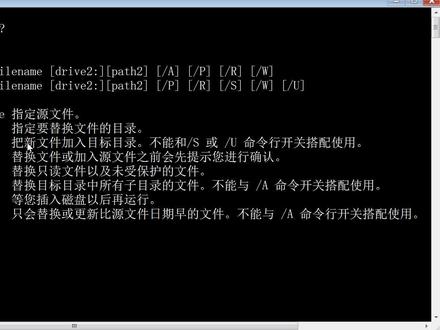 01:42查看AI文稿AI文稿
大家好,我是老盖,今天我们接着学习到此命令,今天我们学习 r, e, p, l, a, c, e 这个命令,他这个命令就是替换文件,可以从一个位置的文件,然后替换到另外一个位置。好,我这里给大家用例子演示一下。 我在 c 盘跟目录准备了两个文件夹,一个文件夹一里边放了一个文件,内容是三个数字一,然后文件加二,也放了一个文件,内容是三个数字二。一会我把一文件夹的文件,然后替换到二, 这三个数字二就会变成三个数字一。好,我这里用命令给大家演示一下。输入命令, r, e, p, l, a, c, e, 然后首先是原文件,原文件就是 c 盘跟目录一一点 t xt, 然后到新的啊,替换的位置是 c 盘跟目录二。 好,一会会替换这个文件,现在这个内容是三个数字二。好,我回车这个时候有提示啊,正在替换,这个已经完成了,然后我打开这个文件,这个文件已经被替换成了三个一,他就和这个一一文件夹里边的文件是一样的, 这个就是一个替换文件的。这个命令比较简单,还有一些参数,大家可以看一下一些参数。这个参数也是啊,比较简单的 啊,有一些,比如斜线 a 啊,或者就是斜线 s 啊,斜线优啊,这,这里有一些参数啊,大家根据自己的实际情况使用就可以了。好,今天这个命令就讲到这里,感谢大家的观看,我是老盖,好,再见。
78老盖聊技术 01:33查看AI文稿AI文稿
大家好,我是老盖,今天给大家讲一下批量修改文件名的几种方法。我们先看第一种手动操作,我们啊打开桌面这个文件夹,这个文件夹是我放了一些测试的一些文件, 修改之前要把这些要修改的文件全部选择上,然后点右键,点重命名,任意修改一个名字就可以了。比如我修改成 abcd, 然后回车,这个时候所有的文件啊 文件名都进行了修改,我们再看一下第二种。第二种就是用啊到此的批处理,到此批处理有很多啊, 他有修改文件名,有删除文件名,我这里准备了一个改名的一个批处理。我们先简单的看一下,这个是修改 txt 这个类型,就是当前文件夹的 txt 这个类型,然后名字我改一下,比如修改成啊 b a t 修改的名字好,保存一下,双击运行, 这个 b a t 刚才就是一闪而过,然后所有的名字啊,这个都被修改了。好,我们再看一下第三种。第三种就是用啊一些软 软件进行修改,这个软件修改这个名字有很多种软件,这个大家可以在网上自己下载啊,我们比较常用的就是第一种和第二种。好,今天的这个视频就讲到这里,感谢大家的观看,我是老盖,好,再见。
163老盖聊技术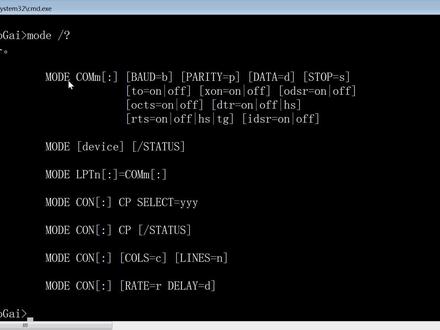 03:46查看AI文稿AI文稿
大家好,我是老盖,今天我们接着学习到此命令,今天我们学习 m o d e 这个命令, 他这个命令就是配置系统设备,我们用的比较多的就是啊配置一下就是当前这个 cmd 窗口,这个啊控制台这个窗口,然后可以改变一下代码液,就是设置一下代码液,然后可以啊设置一下这个 行和列,这个窗口的行和列。关于这个串形设备还有其他的一些啊打印这些我们平时用的不是太多,今天我们主要就是讲解一下这个行和列还有一个代码液,这个代码液和我们前几天学的这个视频 c h cp, 他两个作用是一致的,就是改变当前窗口的代码液,如果对这个代码液不是带 熟悉的朋友,可以看一下以前发布的 chcp 这个视频,我这里用 m d ecun 演示一下。回车我们可以看到当前的代码代码页是九三六,如果我们要修改的话,就是根据啊他这个命令格式,然后直接啊 啊写,就是需要指定的代码业就可以了,比如如果使用 utf 八的话,就可以用六五零零一啊,还有一些其他国外的代码业的话啊,可以根据自己的实际情况,然后修改一下, 也可以用这个 cscp, 这个也是可以的。好,我们再看一下这个显示模式,我们目前可以看到这这个当前的设设备状态是行是一百二十,行啊列是三百列,然后我们点右键属性,我们可以从这个字体布局啊布 集中可以看到屏幕缓冲区大小,然后宽度是三百,高度是一百二,这两个是一致的,然后改变行和列的时候,我们这个窗口的大小也会改变,我个人的这个目前窗口大小是宽度九十四,高度是二十二, 这里改变行和列一下,大家可以看一下这个窗口大小也会发生改变,输入命令 modecon, 然后 cocols 等于设置五十,然后 lnes 等于三十。回车 啊,大家都可以看到我这个窗口已经发生了改变,本身是比较宽的一个窗口,现在变得舒畅,然后我点右键点属性,我们可以看一下这个屏幕缓冲区的大小,宽度已经变成五十了,高度变成三十,然后我的窗口大小也变 成了五十和二十四,我再修改一下,因为我这个我这个窗口是因为是我的电脑屏幕分辨率和我录像的窗口大小,所以设定的是我个人使用的纸, 有的时候我们在做批处理的时候,可以根据啊,就是自己需要设定的纸去做一个设定长度和宽度,然后就是行和链,然后啊指定大小到批处理,我这里先恢复成我个人使用的三百一百二。回车, 我们再点右键点属性看一下。啊,屏幕缓冲区大小啊,是三百一百二啊,啊,窗口的这个大小啊,我们以前是九十四二十二,我这个还需要手动调整一下,他这个并不是说会能完全的恢复成我初始的设置,我还需要 手动一下,如果大家要在批处理中修改的话,改改变这个行和列的话,可以多测试一下,找到适合自己的这个长度和宽度点回车。好,我这里已经恢复了,我们再输入命令看一下回车 啊,可以看到这个行和列已经恢复成我这个初始状态了。好,今天这个命令就讲到这里,感谢大家的观看。我是老盖。好,再见。
37老盖聊技术 03:13查看AI文稿AI文稿
嗨,大家好,我是老汉,可能有的朋友用拼这个命令不太方便,今天我们用拼这个命令做一个脚本,可以做一个半自动化的啊,脚本用的还是比较方便的。好,我们转到电脑开始使劲的操作一下。 好,我们已经到了电脑,今天我们学习拼这个命令,制作一个批处理,做成一个半自动化的一个啊批处理,一个拼的这个测网速的一个脚本。好,我们这里还是新建一个啊,批处理 tst, 改一下 b a t 啊。好,这里我首先还是先运行一下拼这个命令啊,比如我拼百度啊,大家看到就是我正常啊,使用这个命令就是这样啊,我,我 现在在脚本写这个命令啊,比如我想接收用户输入,根据用户输入的值,然后自动去拼这个域名啊,比如我定义一个变量 x 啊,等于这个就是用户输入的值,然后保存下来,然后我拼这个用户输入的值,然后 p a use 暂停一下。好,这个先运行一下,看一下。好,这个时候我输入值,比如我输入百度看一下,这个时候就会拼百度, 大家能看到啊,这个就是一个非常简单的一个皮处理,我这里再继续改大码啊,再优化一下,比如把命令隐藏掉, ec ho f f 啊,命令隐藏掉,先输出一句话, ec ho 啊, 请输入你要测试的域名。好,这个时候 我输入域名,比如我还是输入百度好,回车,这个时候啊,好,继续, 然后如果我想一直测试的话,我加上参数横线替,再把这个界面优化一下啊,改一下界面。上个视频教了一个命令, col 二啊,改变颜色,比如用个四 e 啊, 改变一下前景和前景色,背景色就是文字的颜色好,双击运行好,整个界面颜色也变了啊,这里有提示。还是请输入域名,我这里接着输入域名。好,接着 测试这个小脚本,就是能不用每次输拼这个命令的,直接输入域名,然后能一直的测试一个域名的啊,延迟 也可以,输入 ip 都是可以的啊。好,如果要停止的话,按 ctrl 加 c 啊,然后他有提示啊,中指 p 处理程序操作啊,点个外推车好就退出了。这个就是一个比较简单的一个 p 处理,半自动化的啊,和拼能结合起来啊, 这个拼这个命令比较简单啊,大家也可以测试一下其他的命令。好,今天这个视频就到这里,感谢你的观看,我是老盖,再见。
481老盖聊技术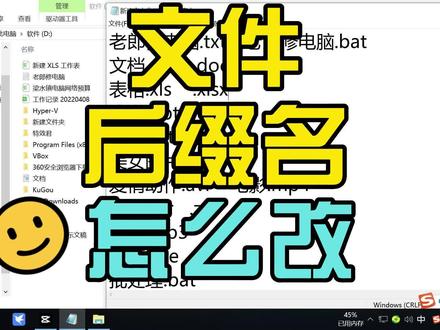 01:32
01:32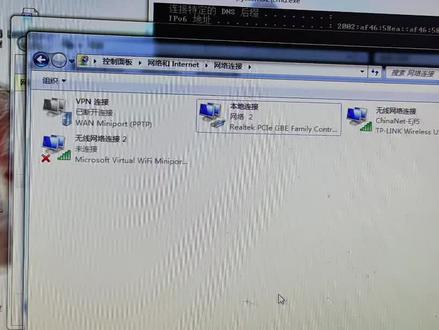 00:14查看AI文稿AI文稿
当使用双网络时,每次网络都会存在两条默认陆游,网络中存在两个网关,可以编辑一个 bat 文件,设置对应的静态陆游,实现双网共存。
407网络小哥威少


