联想rd450x设置ipmi

粉丝328获赞6323
相关视频
 04:22查看AI文稿AI文稿
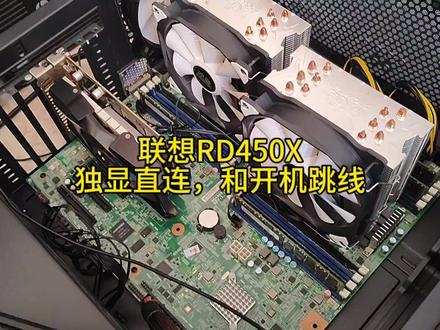
来,今天我们讲一下这个联想 rd 四五零叉主板的独显之联跟那个开机跳线的方法啊。先我们先用这个,先找一个老的显示器, 这是这个 vga 接口的,然后插上这个主板,这个显示器这个插上,然后开机按 fe, 这个主板因为是服务器主板,然后开机大概要自检三到五分钟,不用急, 等他屏上显示有显示之后按 fe 不是这个界面啊,然后按 fe 就会进入这个界面,等一会,然后我们向右 就 b o t 这个这个啊回车,然后我们看到这个, 这就是视频输出,然后这边我是改的,改了,改完过的之前是这个的,然后我们改成改成这个 uefi, 再回车按 f 十保存回车。 哎,设置好之后,你看我们已经接到显卡的上面去了,然后这边就可以正常显示了。 嗯,我建议的话,在管理设备管理器里把那个极简静止一下, 把这个禁用,禁用它。 我这是装了个量级卡,但是也比那个极限要好一点,你看一下跑分吧, 大概九十七万,那个靓机卡比较辣啊,如果装个好的信用卡可以跑到一万一百多,然后一五二六八三 v 四 十六,核心两个双鹿的八十斤云层这一套,这一套下来的话也都一千多。工作室 搬砖什么的其实挺好的,家用的话不推荐,这就是一个搬砖用的机子。然后我们再讲一下这个跳线啊, 嗯,这个板子很便宜,某鱼上大概多少?两百八到三百三百块钱左右吧,然后这个挑线有专卖的, 是十五左右,十块钱,十五块钱可以买到。然后有一点我给你讲一下他这个线,他有两个线, 我不知道是你这弄错了还是怎么的,你看一个他出现是正,然后我接的是个负,因为 接反了,他不开机。如果你们有类似的情况,你可以反着接一下,这个不大紧的, 大概就这样吧,其实还可以,千多块钱,要什么?来数一下这个盒子是不是满满的安全感。 三十二和六十四线程来看一下里面的布局。我加了一个 kcie 转 m 二的一个卡槽, 然后这边有个有个空的 usb 口,自己装了个 usb 的网卡,整体还是可以的,空间挺大的。 待机工号大概八十到一百左右吧,因为我用的量级卡,所以比较低,这就是待机工号。
86晟新数码 01:50查看AI文稿AI文稿
我现在教大家联想阿迪瘦零叉如何试着瑞的啊,我现在是接了有六个硬盘, 然后分别是这里有两个 s 沙塔接口,然后这里的话是一个八零八七接口,然后八零八七接口,它这里面是有两个 s 沙塔,两个沙塔。 然后我们第一步,我们试着把 boss 里面的 csm 啊,把这几个选项全部设置传统模式啊,把这几个选项全部设置传统模式, 然后再回到回来 e r c 回来,然后再把这个快速启动把它关掉。啊,这个已经关掉了,关掉之后我们再回到啊沙塔管理里面,然后我们现在看到的是有一个 s 沙的,有个沙塔 s, 这有个 sata, 有个 sata, 那我们这个 sata 里面是没有 red 不支持 red 的,那只有 sata 是支持 red 的啊, 也就是说 s 沙塔只有四个接口啊,这里零一二三沙特接口的话是六个,那沙特接口这六个的话它是不支持 red 的,所以我们最高只能支持四个硬盘。左锐的。好,那我们这里已经设置好了,那我们 f 十保存 啊,现在已经到了 red 信息,我们 ctrl 加 i 进来,那我们现在是啊只能支持四个硬盘主 red, 那我们看一下能支持 red 几? 呃,目前的话这个主板只能支持 red 零 red 一啊,只能支持 red 零 red 一,也就是说最高支持四个排 red 零 red 一。
42服务器改装达人 01:53查看AI文稿AI文稿
啊,我现在讲一下联想叉九九主板魔改 boss 的幺点三。啊,我现在是插了一个 u 二的转接卡,这里是装了两个八百 g 的英特尔的 u 二盘,然后这里是装了两个 m 二,两百五十六 g 的 m 二电盘,嗯, 这是两个扩展卡,分别是四个硬盘,我现在是通过这两个叉八来进行拆封, 然后联想主板的话,他是有六个 pci 一筹,他只有五个 pcie 是支持拆分的,也就是说这两条叉十六可以,一个叉十六可以支持四个 ur 或者四个 mr, 然后这个话是 p 三一,叉四,它是连到 p 三一的,所以这个槽是不支持拆分的,也就是说这五个插头是支持拆分的,然后斜 显卡,它十六槽子是 cpu 一的,也就是说由 cpu 一来控制呃,这两个槽来进行拆分的,然后中间三个 p 三一叉八是由 cpu 二来进行控制拆分的,所以我们要找到 bus 里的 cpu 二, 然后在芯片组织这里面,啊,这个里面,然后这个里面, 然后我们看到这个零一零二,零一代表是 cpu 一,零二是代表 cpu 二,我们现在是两个扩展卡,是插在 cpu 二的位置,所以我们主要进行对 cpu 二进行设置拆分,然后的话在这个第一个里面,然后我们设置叉四,叉四, 然后这里面也四个四个叉四,因为叉八的嘛,我们就用本身 m 二跟 u 二的带宽,就是叉四嘛, 我们试着所有叉四就行了,然后 i f 四保存,然后我们现在进到系统里面去看一下有没有拆分成功。
34服务器改装达人 00:25查看AI文稿AI文稿
现在教大家设置联想魔改 box, 呃,来电自起和关闭开机 logo 啊,在 boss 选项里面,然后这个 post boss 我们把它关闭的话,就不会有那个开机 logo 出现啊。 然后再把这个来电自启设置 power on 啊,设置好之后,然后我们按 f 四保存,然后再按回车键就完成了。
75服务器改装达人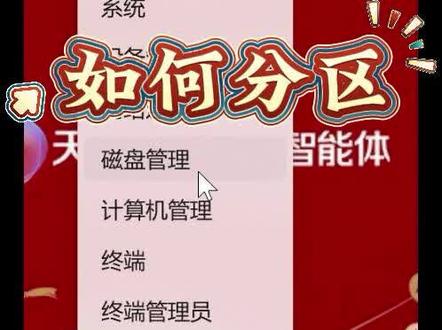 00:19查看AI文稿AI文稿
鼠标开始,右键选磁盘管理,右键 c 盘选压缩键,输入你压缩的大小,第一行减最后一行等于所需填的数值, 压缩后空出黑色部分就是新的硬盘了,新建下一步就好喽,记得点赞收藏哦!
 01:22查看AI文稿AI文稿
今天测试一下联想 id 四五零魔改 box 到底支持多大的内存?我现在是插了十六条六十四 g 的四二四的内存,现在显示是 e t b 二四零零,然后它是插满的话是不会降频的哈。啊,全部插满了, 然后这里显示是频率二四零零,然后我是插了十六条,然后我们再去看一下 啊,总共是插了十六条六十四 g 的四 r 四的啊。模改 bus 的话还是挺不错的,兼容性还是挺好的啊,我们先进系统看一下。 来我们看一下啊, etb 内存, 然后频率的话是二十厘米,然后十六条都是插满的,还是可以的。那我们刚刚测完魔改 boss, 那原装 boss 我们要不要测那么多内存的十六条?算了,打死我都不会这样子玩。 绝对不推荐啊,绝对不推荐原装 bos 使用那么多类型,这才支持。我也不会去用。反正你要自己折腾的话,你们自己折腾我是坚决不会用这种方案的,绝对不会去评述,也不会去搜索。
19服务器改装达人 02:48查看AI文稿AI文稿
呃,联想叉九九主板魔改 box 的优点二,现在这两台主机是刚刚能正常启动的电脑主机啊,这台是魔改,这台是原装 bos, 然后我手上的话是有两条坏的内存,然后我把这两条坏的内存都别插在这两台电脑主机上面。嗯, 我们现在把它插到魔改 box 的电动主机,这台的话是原装 box 电动主机,我们插一条坏的内存,然后现在放点把机器开起来, 然后我们看一下两台主机有什么不同的变化,然后魔改 boss 还是有正常质检,还是有画面出来的啊。然后现在在跑 b d, b 九 是自己的内存,然后这个是原创 bos 啊,画面目前还是黑的。 呃,魔改 box 还是正常自检,原装 box 目前还是没有启动,没有任何画面, 因为我们的主机的话它内存槽是比较多的啊。 呃,毛凯 box 正常进到系统里面正常使用,然后原装 box 目前还是没有启动,说明主板已经没有任何质检,质检过不了内存。然后我们看一下内存的容量有什么变化 啊,我们这台主机本身是差了四条好的内存,一条坏的啊,四条好的是十六 g, 然后能显正常显示六十四 g 啊,那条坏的话是没有任没有显示,没有也没有增加的啊, 也就是坏的内存插在这台魔改的 bos 的。呃,主机里面是没有任何变化的,也不会影响主机的正常使用啊,稳定性的话也不会影响,我们这个是烤机的一个工具。 呃,并不会影响电脑主机的任何使用。 呃,系统稳定性的话是没有任何问题的。然后原装 bos, 呃,插了一个坏的内存,目前仍然是没有任何画面的。这就是魔改 bos 跟原装 bos 的一个很大的好优点啊。
 02:07查看AI文稿AI文稿
联想主板魔改 box 幺点二,现在这两台是刚刚能正常启动的电脑主机,我现在手上有两条坏的内存,我现在把这两条坏的内存分别插在这两台正常的主机上面啊,看看有什么不一样的变化。这两台主机有什么不一样 啊?我们现在把它插在正常的主机上面,把关掉一层,嗯, 这个是插在第二台的电动主机身。 好,我们现在把两台的电脑主机分别打开 啊,这是魔 改的那一台啊,这是原装 box 的那一台,现在魔改 box 的啊,还是正常能自检,正常能启动,然后原装 box 的话现在屏幕还是黑的, 我们这台的话是叉拉六十四 g 内存,然后刚刚又增加了一条,也就是说六十四再加十六,然后这一台的话是,呃,两条十六 啊,现在原装 bos 啊,画面是没有显示啊,魔改 bos 的话还是要在自检啊,正常自检。 嗯,现在原装 bos 还是没有启动啊,然后我们进魔改 bos 进去看一下, 然后魔改 boss 的话还是正常能见到 boss, 然后也是能显示内存的容量, 然后我们进系统看一下,然后原装 bos 的话画面仍然没有显示。
11服务器改装达人 04:29查看AI文稿AI文稿
各位道友,上一期我们谈到品牌台式机和组装机的对比,这期聊聊二手笔记本电脑的性能,给大家做个参考。 大家都知道笔记本追求便携加省心,台式机死磕性能加性价比,但是有些需求只能选择笔记本,比如出差旅拍,那就要选择适合自己的性能。 以我手上这三台老本子为例,给大家看看实际感受和特点。先看看这台二手保有量很大的 thinkpad t 四五零,这是十年前上市的十四英寸商务本,主打历久弥新, cpu 主要用五代 i 五搭配八 g 内存,五百 g 机械硬盘, 原装二手价格在七百到一千之间,有的已经更换为固态硬盘,也有十六 g 内存可选。这款机型主打一个抗噪,结实耐用,电池也很大,日常办公、上网会议都没问题,但多数采用核显。 intel hd 五五零零四 k 剪辑 大的游戏就不要想了,我用它做一零八零的视频,能做,但有点慢,风扇经常起飞,电池很大,自身就是个支架, 二手的续航可能要随缘,应该是金属框架,一点七公斤,加上电源和包大概五斤,没有高清接口,但可以转换。这台 hp probook 四五零 g 八妥妥的颜值担当,是惠普二零二零年推出的商务保本, 铝合金材质外观银色很有质感。相比那两个 thinkpad, 这台就不像干活的苦力了, 搭配了十一代 i 五四核,八线城可显示英特尔 iris x graphics, 可以 吊打 hd 五五零零, 执行单元数量提升到八十个五五零零,只有二十四个能流畅运行英雄联盟这类轻度网游,视频剪辑方面一零八零没问题,四 k 也能干,就是慢点, 屏幕也是三台种,最大的十五点六寸,可以看出惠普对图像影音方面的追求, 其实这些思路都是早年间收购康柏留下的痕迹,还搭配了小键盘,这在笔记本中比较少见, 原装二手价格在三千出头,一分钱一分货啊。为了减少厚度,网口也采用了伸缩式的,大家用这种口还是要轻点,差别搞坏了。 对比 t 四五零的确薄了很多很多,缺点是不如小黑子耐造,另外重量两公斤有点沉,大平和轻量化不可兼得。 最后登场的是 thinkpad t 十四,初代二零二零年的十四寸产品,搭配十代 i 七十六 g 内存和显示,英特尔 uhd 六百三十是 t 四五零上和显的全面升级,一零八零 p 视频剪辑预览、四 k 视频播放都可以, 但是执行单元仍然是二十四个,比起惠普上的 iris z graphics 还是不够看, 两者之间存在代际差异,图形性能差距显著。不过这台 t 十四搭配了一个 t 固态硬盘, 大家可以看出,虽然这台和前面的惠普是同年产品,但选择了不同的思路。这台更侧重商务需求,目前原装二手价格在两千五百到三千之间,如果没有大的游戏和四 k 视频剪辑需求,这台还是可以的,能用几年, 重量只有一点五公斤,是三个钟最轻的。如果图像视频需求比较高,还是要上到英特尔十一代的 cpu, 新架构还是牛啊。 话说回来,移动需求不那么多,还是应该选台式机,毕竟这些笔记本 cpu 都是降压型号,性能和能耗一起降低了,比如这台 t 十四配 i 七,比之前扩容的台式机 i 三九一零零,日常使用感受差不多, 最后还请大家支持一下,帮助点个赞。提前祝各位道友新年快乐,来我们干一杯,祝我们好运啊!来,今年一路发,祝你好运祝你好运,祝你好运。


