Cadence2021.1安装教程
大家好,欢迎加入 s i g 零零七,从今天起我们就开始学习 k 单词软件的使用方法,这套 k 单词软件使用教程呢是 s i g 零零七系列教程的一个部分,那么除了这套教程之外, s i g 零零七系列教程呢,还包括 啊,开单词软件的仿真教程、天六千系列电子皮开发应用电子皮开发环境 css 软件教程、高速电路信号完整性设计,电子兼容设计啊这些教程呢,那么在今后会陆续的推出,请大家关注。 那么大名鼎鼎的开联词软件,大家一定都听说过,那么这套软件呢,它是定位于高端设计,如果说你以后想从事高端设计的话,那么我劝大家一定要好好学一学这套软件, 对于你以后职业的发展会很有帮助。这套软件的功能非常的强大,那么很多高端的产品都是用开单词软件来设计的,大家都比较熟悉的,比如说电脑主板,手机主板,那么有百分之六十以上都是开单词软件的手笔。 这套软件呢,给用户留出了非常多的啊控制接口,那么在 pcb 开发的过程中,几乎每一个操作环节你都能随意的去控制,那么所以说呢,操作起来也稍稍有些复杂,那么很多人在学这套软件的时候都会感觉很难,很长时间都不能入门, 这里我可以告诉大家,其实这套软件并不难学,你之所以感觉到难,就是因为你没有掌握一个正确的学习方法。那么我在策划这套教程的时候,一直在反复考虑的一个问题, 怎么能让大家在最短的时间里尽快的学会这个软件,后来呢,我找到了一种工程化的一种学习方法,那么我相信带大家学完这套教程之后,一定会呢,对于开通软件的操作比较熟悉,然后能够熟练的进行工程开发, 那么这套教程的宗旨就是希望大家呢,嗯,不仅仅是学会,更重要的呢是让大家如何快速的去学会它。 那么另外一个呢,也是呃,希望大家在学会软件的同时,那么也学会 dsp 硬件的开发,那么让新手入门不是很困难。 那么这套教程呢,是以一个工程项目为主线的,从原理图设计开始,一步一步手把手的教你软件的使用的主要缓解和操作方法。那么 下面我们就来看一下我们要开发的电路板项目。 嗯,这是一个 dsp 最小系统,那么整个系统呢,非常的简单,主芯片采用的是天 i 公司六千系列的一款 dsp 六七幺三,那么其他的模块呢?包括时钟模块,电源模块 啊, flash 用于存储电子皮代码,还有一片 sd ram。 那么后面这一部分就是音频输入输出模块 啊,除了这些之外呢,还有啊,用于电视机调试的,这太可接口,那么为了系统扩展的方面呢,我在这一部分又留出了很多扩展口,那么便于你系统的扩展。 嗯,采用这套系统呢,主要有两点考虑,第一,这套系统非常的简单, 对于新手来说呢,入门非常的容易,那么第二,大家都知道现在呢, dsp 开发是一个很热门的方向,尤其是 ti 六千系列, dsp 在开发,那么市场上人才需求量非常的大,薪水也很不错, dsp 六七幺三这一款芯片用的是非常的多,那么把 dsp 系统作为开发项目,仍然呢是本着快速学习这样一个原则, 在这大家学会开单词软件操作的同时呢,也扫清 dsp 系统开发的入门障碍,可以说是一举两得,对于刚入门的新手来说呢,可以少走很多弯路,那么下面我着重讲一下学习方法。 在大家使用这套教程的时候,大家一定要注意两点,第一就是一定要把这块电路板作为你的一个项工程项目去做,你的目标就是亲手去做一块 dspk 开发板,你时刻要提醒自己,我是在开发电路板,我不是在学软件,那么我的目标就是把要把这块板子做出来。大家在招手画的电路板之前呢,呃,我希望大家最好先大致的了解一下那板子上这些芯片,它的那个 data shit 啊,你不需要了解的太细,你只要知道每一个芯片它有多少管腿,那么它每一个管角它是干什么的, 这就行了。至于外围电路该怎么接,大家先不要去管,那所以这套教程呢,我啊我会把这个介绍电这个电路板的详细的电路原理图给大家,那么你照着画就行了。 好了,那么做完这些之后呢,大家就可以开始画电路板了,那么软件不会怎么办?这个时候才是你 真正需要使用这套教程的时候,你跟着教程中的操作一步一步的去做。那我再告诉大家一个方法,在大家看这个教程的时候呢,千万不要被动的去看, 一定要参与进来,播放的时候呢,全屏显示,那么你拿着鼠标我点哪个按钮,你也跟着去点,就像你自己真的在操作这个软件一样,那么这样的话呢,学起来会非常的快。 嗯,好,学习方法呢我我就大致的先说到这里,那么下面我介绍一下这套教程的主要内容。那么这套教程呢,主要包括三三大块内容,第一是,呃,如何利用嗯 o r c d capture c i s 来进行电路原理图的设计。那么 第二部分是,呃,如何利用开联 s p c b editor 这个组件来进行 p c b 的布局布线。那么第三部分就是光绘文件的制作,也就是也就是呢,如何生成个本文件, 那么这个是什么意思呢?呃, pcp 厂商,他在做电路板的时候,他都要呃生成一个光绘文件,那么他做电路板是用光绘文件来做的, 以前大家可能会用过 proto 之类的这一类的软件,那么你用它的时候呢,你直接把工程文件交给 pcb 厂商就可以了。 其实 pcb 厂商在接到你的工程文件之后呢,他也是要先把这个光辉文件做出来,只不过你在利用那些软件的时候, pcb 厂商很熟悉这些软件,光辉光辉文件制作 做呢,这一步是 pcp 厂商替你做了,所以说呢,大家可能就没有太关注这个事,但是现在你如果利用开的这个软件来来画图的话, 你最终你必须自己来完成这个制作,因为很多 pcb 的厂商,他是不接受开单词软件的工程文件的。 那么通过这本这套教程的学习呢,你最大的收获应该是你开一开发出了一块 dsp 电路板, 在你学完教程之后,你就应该有一个实际的产品出来了,那么至于软件的操作,他只不过是你开发电路板过程中他的一个辅助工具而已,你的板子出来了,那么软件 你自然而然的他就会了。好,下面这个呢是我,呃,随着这套教程呢,送,随着这套教程一起送给大家的啊,一个材料的清单,那么包括 系统的原理图的工程文件,系统 pcb 图,工程文件,原件库,封装库文件啊,那么板子上的芯片的 data 还有呢,给 pcp 场上的个本文件,也就是这个光绘文件。那么另外还有一套呢,因为这个版呢,它是一,它是一个 dsp 的系统版,所以说呢,我会把 dsp 六七幺三的程序的 c 语言的原代码 也一桶给大家,那么便于呢,有一些有些个呃朋友呢,可能是比较比较想学这个 dsp, 那么也 方便大家来学习。 好,那么这个呢,就先说这些,下面呢我们就进入软件来看一下。 好,首先我们熟悉一下这个软件啊,在这套教程中呢,我们开单词,呃,开单词软件的版本,我我们用的是十五点七, 大家看一下,当你进入这个软件之后,你发,你会发现这个里面呢,他的组件非常的多, 我给大家简单介绍一下。那么第三 ntrcis, 这个就是我们在进行扳机设计的时候,用来画电路原理图的,就是这个软件,那么下面这个呢?呃,带 hdl 的这些, 这这像这些都是进行这个芯片开发使用到的,那么扳机设计我们不用它,那么这个类 out, 这两个类 out 是 o r c d 自带的画 pcb 软,画 pcb 版的,呃,那个布局布线的一个工具, 那么一般 pcb 呃画 pcb 版呢,我们用开灯,就是用开灯软件本身的,像下面这些就可以了,那么因为这个呃这个类奥特这个工具呢,它的功能不是很强,我们一般都不用它。 好,下面这个 p c b editor, 那么这个呢,就是开单词公司开单词这套软件用来进行 p c p 版布局布线的一个主要的工具。那么下面这个呢是呃制作 p c b, 嗯,电路板的时候呢,你每个原件你要画一个封装,那 这个就是封装库制作的一个部分,那么这个 router 是一个自动布局自动布线的一个工具,下面这个 sipcb si, 还有 呃 s i d explore, 那么这两个呢是用于电路板的信号完整性仿真的。好,那么下面我们就呃进入呃原理图工具 hmm, 好,大家看一下啊,那那么这个对话框里面又会有很多很多的组件,那么我们画电路原理图的时候呢,主要用的是这个红花 r c capture c n s, 那么它和这个第一个有什么区别呢?就是这个 r c d capture c n s 呢?呃,它的好处就是在你画电路原理图的时候,你对于 呃电流原理图中所有原件的一些管理非常的方便,比如说你生成这个原件的列表,或者其他的一些原件的信息的管理,他是很方便,所以说呢,我们用选用这个组件好, ok, 这个软件呢打开比较慢,好,现在界面已经打开了,大家看看一下,那么当你呢第一次打开的时候,这个页面这个界面呢是空的,只有这一个,呃,三十 lock 这个窗口。 好,那个现在我们先打开一个呃工程文件看一看一下,那么怎么打开这个工程文件呢?有 feel open product。 好,那么这里呢,我已经给大家准备好了一个工程文件,现在我们打开熟悉一下软件的界面。 how, 好,大家看一下,那么这个呢?是一个,呃这个框图呢,是一个呃工程管理窗口,那么我们可以把右边这个主窗口也打开好,把它调整一下。 那么这个软件的页面界面呢,主要是分成这么几个部分,左边这个是工程管理窗口,右边这个呢就是原理图页面窗口,那么这个就是我们画原理图的时候主要工作区 啊。下面这个三十 log, 这这个窗口是什么意思呢?他就是说当你在对电路原理图进行一些操作的时候,嗯,有很有一些关键性的操作,他会在这这个里面给你记录下来,会显显示在这里,那么同时 呢,在你的工程文件中也会保存一个日志文件。好,这个呢我们现在先不管他, 现在大家看一下,那么左边这个工程管理窗口这个里面呢?这个 s i g, 这个 d s n 这个文件,它就是说,呃是你建立工程的一个数据库文件, 那么这个数据库文件里面包含了电路原理图,这个,呃, schematic 啊,那么这个文件夹呢?这个里面都是你所生成的电路原理图的,所有的页面都在这里,那么下面这个点赞 catch, 那么这个是,呃,这个是什么意思呢? 大家看一下。这个里面有很多很多的原件,那么这些个原件呢?都是呃我右面我这些个原 图里面所用到的,比如说这个啊,运 ad 啊,运放啊,还有一些电容电阻啊,还有我所用的那些芯片,一些芯片啊,什么电源 d, 还有一些接口等等, 那么这些都会在这里面有有保存一份。那么当你每一次在电路原理图页面上放置一个原件之后,那么这个里面就会把这个原件保存下来, 他会做一个记录,当你下次再放同一个元件的时候呢,你就会可以很方便的从这个点赞 catch 中把这个元件提出来,然后放在原理图页面里面, 那么这个点赞 catch 呢?还呃还有很多其他方面的很重要的一些应用,那么当后面呢,在具体的话电路原理图的时候,我再给大家详细的解释, likewise, 那么这个 library library 呢?这个就是说大家画电路原理图的时候会用到一些个原件,那么这个原件呢,你是需要一个需要一些原件库的, 那么就可以在可以把这个原件库加在这个里面,当然呢你也可以在另外的一个位置上把这个把这个原件库加进来。 好,下面还有个 output, 那么这个呢,就是说在对这个原理图进行操作的时候,会有很多输出的一些文件,那么在这个里面,嗯,他也会显示在这个里呢,方便大家来管理 好。下面呢我们看一下这个菜单系统, 大家看一下啊,这个 olcd capture cis 这个软件呢,它的菜单系统是上下文相关的,也就是说你点击不同的窗口, 点击不同的窗口,他的菜单是不一样的。比如说现在我,我激活呃工程管理窗口,大家看一下,这个里面有一个点赞,有一个 repose, 那么我激活页面管理 原理图页面窗口的时候,大家看一下点赞窗口点赞这个菜单没有了,那个 report 也没有了,然后呢这个里面又多出了一个 place, 所以说呢,这个菜单这个系统是和各个页面他是相关的,这样的话呢,你激活某一个页面的时候,你能用到的这些个菜单他就给你显示出来,你用不到的他不会给你显示,所以说操作起来比 方便。大家看一下右面这个呃快捷工具条,那么这个呢?同样他也是呃上下文相关的,比如说现在我激活这个工程管理窗口这个菜单就会消失,因为呢,你在这个操窗口里操作的时候,你是不需要这些快捷键的。 看好,我激活这个原理图页面这个窗口,大家看一下,这个又出来了,那么在你呃,你激活这个原理图页面这个窗口的时候,你在这个里面操作,他就涉及到一些,比如说你要放置一些原件,比如说 power, 比如说那个 地标这地标识,比如说还有一些拉线、总线,还有网络标号等等,那么你都是在这个里面操作的,那他这他这个呢,快捷的一些按钮就会给你显示出来。 好,那么今天呢,我我们呃对于这个界面呢,我们学学一些简单的一些操作。首先在这个工程管理窗口中,我介绍这样几个操作,就是原理图页面的创建、删除和重命名等 等这三种操作。首先我们看一下这个原理图原理图页面怎么样去创建他?有 啊,有两种方法,那么第一种呢,你可以用菜单操作,选中这个原理图文件夹,选中点赞,然后然后 new schematic page, 大家看一下,那么这时候弹出一个对话框,这个对话框就是让你给这个原理图来命名,比如说现在我给这个原理用命名为,呃, 嗯嗯,就是一吧。好, ok, 大家看一下,那这个一,这个这个原理图就出来了。 那么第二种方法怎么做呢?就是选中这个原理图文件夹,然后右键,然后 new page, 大家看到这同样的也是可以创建的这个原理图呢,我把它作为二。 好,大家看一下,这个二也创建也创建成了。那么删除操作呢?也是有两种方法,第一,你选中你要删除的这个呃,原理图的页面,然后选 design, 然后 delete, 那么这样点击确定,大家看一下,这个原理图一就被删除了。那么第二个,第二种操作方法更简单,他跟 windows 里面的操作是一样的,你选中这个,直接 直接在你的电脑键盘上按 delete 键就可以了。好,原来图二也删除了,那么下面再讲一下这个重命名, 比如说我想我这个原理图,我不想叫这个名字了,那么我怎么怎么去改呢?那么这个也是在这个,嗯,点赞这个菜单里面, 然后选中 we name, 好,那么这个我把它重名为 ad, 比如说我 ad 零一,好, ok, 大家看一下,那这个名字就改变了,同时你在这块你看一下,那这块显示的名字也变了。 好,那么第二种方法,第二种重命名方法呢,就是用右键菜单 点击右键,然后 rename, 好,那现在呢,我把它重新命名,把,把这个零幺删掉,好,现在大家看一下,那么这个名字呢,同时呢就都变了 啊,对于这个工程管理窗口之中的操作呢,今天主要去介绍这三种,那么啊对于其他的一些操作呢,在后面具具体的画原理图的时候再详细的讲。 那么对于这个原理图窗口,今天简单的介绍这样几种操作,一个就是原理图的显示,浏览方面的,比如说放大缩小,比如说窗口的滚动。首先我们看一下这个放大和缩小的操作, 对于原理图的放大和缩小,最简单的方法就是使用两个快 快捷键,一个是 i, 一个是 o, 现在我现在我我把它放到最大,给大家演示一下,如果说你想放大这个,你直接按 i 键,你看那么原理图就放大了,你再按他又开始放大了, 那么要想把它缩小呢,你就直接按 o 就可以了,那么这个呢,它这个放大和缩小的时候,大家注意一下啊,你的鼠标点在什么位置,那么你放大的时候,它就会以鼠标 这个所在位置为中心进行放大,那么缩小的时候呢,他就是按比例缩小,这个没有什么了,那么放大缩小,嗯,另外一种操作方式呢,你也可以利用菜单来操作,然后 vivo 这个 zoom, 你选择这个 a 就是放大,大家看一下,那么同样缩小呢,你也可以用这个好用 hot 就是缩小,那么放大缩小呢啊,还有第三种方式, 按住这个 ctrl 键,然后用鼠标的滚轮啊,往下拉,那么这个呢,页面就放大,用滚轮向上推,他页面就缩小, 好放大,缩小呢,就就有这样三种方法,那么滚动呢?我先把它放大,大家看一下,那么如果说你把原理图放的很大,你想看其中的某一块怎么办呢?你可以通过这个滚动条,像 windows 里面操作一样,可以拉动滚动条来看, 这是第一种方法,那么第二种方法呢?你也可以用快捷键来操作, 如果说你想把原理图进行上下滚动的话,那么你可以使用 page up 和 page down 这两个键好 点,配置 up, 那么原理图向上滚动点配置档,他就向下滚动,那么左右滚动怎么办呢?左右滚动是用这个 ctrl 和配置 up 配置档,他们配合着起来。 好,我按住 ctrl 键,然后按 page up, 那么原理图就向左滚动,我按住 ctrl 键,然后再按 page down, 那么原理图就向右滚动。 how? 这个像像这一类的操作呢?可能操作方法都比较多啊,对于我们呃实际的应用来说呢,你只要熟练的掌握一种就可以了,比如说这个,呃,像,嗯,原理图的像原理图的滚动啊,那这个我是很少的使用,很少去用它, 那么我感觉更更方便的一种操作方法就是什么呢?如果说你想看某一块的话,那么我还不如就是把它放到最小,然后我把鼠标放在我想看的位置,比如说现在我想看这个芯片这个位置,那么我把鼠标放在这个里面,然后我快速的按这个 啊,我碰到别其他的键了, 那么呢,我把鼠标,我把鼠标放在这, 然后我去按这个 i 键,那么我就可以把它迅速的放大,这样就可以看了。所以说这些呢,具具体的操作看还是看大家的,还是看大家自己的习惯,只要你掌握一种方法就可以了。 那么好啊,对于这个软件的介绍呢,今天就大大致的先介绍这些 啊,我希望大家在回去之后,呃,先回去之后要看一下这个,呃,我们所用的工程文件的原理图,那么从下,从下次课开始,我们就开始进正式的来画这个原理图。好,今天就到这里,再见。

粉丝545获赞1367
相关视频
 03:21查看AI文稿AI文稿
本次视频将介绍 cadence 软件应如何安装。一、安装 license manager 安装 cadence 产品。三、安装 candies 固定。四、使用科学的方法使软件可以使用其中。四、科学的过程需要一个工具,我们先下载它, 然后需要下载设计软件资源。上次视频介绍过,我们直接下载他 上面基础包为改软件的必须内容,下面为普通包为科学 内容。建议同时安装补丁包,他可能包含一些软件的新增功能或者修复一些 bug。 下载需要一段时间。视频跳过 我们需要使用的文件已下载完成。接下来我们进入这个路径,先安装 license manager, 简称 lm, 这里这个弹窗直接点击取消, 完成了 aom 的安装。接下来安装 kids 产品, 这里可以选择需要安装哪些产品,我只需要原理图和 pcb 选择这两项对应的产品即可。 这个安装过程需要很久很久,这里跳过,中途会跳一个 disco, 两包需要指定对应的文件, 等待很久后安装完成。 接下来安装更新补丁。 这种分包压缩的文件需要我们修改文件名和后缀文件才能被完整解压,否则解压 压可能不完整。请按视频操作 对其解压, 选择 ctrl 安装, 等待其安装完成。接下来是如何科学的使用此设计软件,需要使用一开始下载的工具,此款工具可全自动帮我们使软件可用。 详见视频操作。我装了多个版本,一起跑一下这个程序, 当你看到这个界面,代表软件已经可以无限使用了。软件安装完成。
279Tiny-Y 00:11
00:11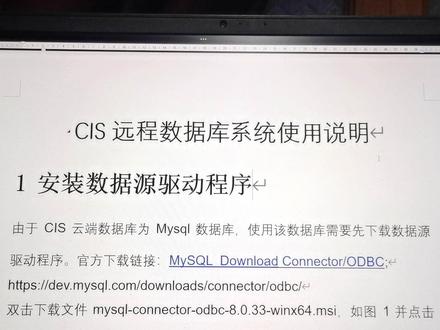 06:45查看AI文稿AI文稿
大家好,我是硬件石头哥,最近有网友在我视频下方留言,想知道这个 crs 数据库系统怎么使用,今天我就录一期视频来介绍整个数据库系统的安装和使用过程。 第一步,我们需要安装数据源驱动程序,由于 crs 人端数据库系统为迈赛克数据库,使用该数据库需要先下载数据源驱动程序,下面我将会把我们驱动程序的链接地址放在我这个视频的下方,感兴趣的朋友可以去下载这个链接。 嗯,下载完链接之后,我们再去安装这个驱动程序,下面我给大家演示一下安装的过程。我们的驱动程序已经下好了,下面我们进行安装。安装的过程很简单,由于我这个已经安装过了, 所以我这里选一个 report, 然后选择路径,然后 install, 这几秒钟就已经安装完驱动程序,之后我们需要配置我们的数据库驱动源, 下面我给大家演示一下整个配置。我们回到桌面,在这里面插入 o d, b c, 选择我们的数据源六十四位, 因为我们刚才已经装了卖烧烤的驱动程序,所以我们在这个里面就可以看到这里面有两个卖烧烤 odbc 的那个拽物。然后回到用户 dr 绳,我们需要添加我们的这个添加我们的 呃,数据源管理程序的用户 d r 神,点击添加,然后选择 o d b o d b c 八点零 n s i driver, 然后双击将会变成这出现 这个界面,你像这里面 data source name, 我们可以是取一下,取个名字叫 c r s c r s c r s for anigo, c r s k 等,是吧? 然后第十,第十个 revision, 我们就可以写 cis database for uh for kids design 这个 my server 的 ip, my server tcp ip 的地址,我们就把这个地址给填进去, 然后这个端口三三零六,我们添加我们的 user name, 然后密码, 然后选中我们的数据库,然后我们测试一下是不是已经联通了, ok, 这样已经联通,这就说明我们的这个数据库我们本地能调用我们云端的数据库,到这一步就已经确认完毕, 然后确定。我们回到桌面,在这里面插入 odbc, 选择我们的数据原六十四位, 因为我们刚才已经装了 macycle 驱动程序,所以我们在这个里面就可以看到这里面有两个 macycle odbc 的那个拽物, 然后回到用户 d s n, 我们需要添加我们的这个呃,数据员管理程序的用户 d s n, 点击添加,然后选择 o d b o d b c 八点零 n s i 抓尾, 然后双击将会变成这出现这个界面,你像这里面 data source name, 我们可以是举一下,取个名字叫 c r s c r s c r s for anigo c r s cadence 吧,然后就是就是 corrosion, 我们就可以写 c r s database for 呃, for cadence design 这个 my server ip, my server tcp ip 的地址,我们就把这个地址给填进去, 然后这个端口三三零六,我们添加我们 use the name, 然后密码,然后选中我们的数据库,然后我们测试一下是不是已经联通了, ok, 这样已经联通,这就说明我们的这个数据库我们本地能调用我们云端的数据库,到这一步就已经确认完毕了,然后确定,然后我们把 我们的 kittens 里面的 capty 软件,这里面一定要带 c r s, 我这边安装的是 capty c r s 二零二三的版本,我们打开这个, 然后双击,然后打开一个我们的原理图,选择 options c r s con configuration, 然后我们新建一个 next, 然后选择我们刚才的那个,刚才的那个数据库, 这个 crs, 这个就是我们刚才那个数据原理的名称。 nice, 这里面我们就会看到我们的所包含的原基金的列表,就在这里面,我们把这列表都给选择起来。 下面的文件是这个 kate, 是这个数据库带的一个,带的一个文件,这个里面没有实际的数据库,它是记录我们的一些修改这个数据库的 logo 信息,所以我们这里面不用,不用选这个选择,然后 next next 一直朝下,选择 在这个里面,然后到 p c b footprint, 咱们要把这个勾 勾选勾选出来,一直到最后。这个里面 principle properties 是什么意思呢?就是说我们要在我们使用我们数据库的时候,我们要要点要和我们的相关的数据,需要链接的数据在这个里面 可以勾出来,这是我们要浏览的一些属性,在这里勾出来,因为我的这里面堆的谢字,有的是有好几堆的谢字,所以我这边把这三个都勾起来,这个是什么意思呢?就是这一边就是我们的属性,可见的一些属性要穿成比赛里面去的,这里面三个我都把他干掉, 这个里面就关键字就是我们属性,我们要去,要去双击我们的元器件的话,我们要去找相关我们某些特关键关键属性的元器件,你比如说我们要找十克的建筑,我们双击下,在链接的时候,我们就可以直接把十克的建筑跟他都列在一起,在里面把把这个给勾上, 然后完了之后确定,然后选择一下我们要存储的配置文件的路径,也别说我这个,我就存一个路径今天的, 然后, ok, 下面我们我们再来去调用我们的,你像这个里面,我们在我们的原理图界面敲一个,按一个 z 字母,我们就能调出我们数据库来,这里面就会显示相关的数据库的信息,这里面你比如说电容的信息, 电容各种充装的,大家就可以看到这个信息一直往下,电容精正连接器、分离器件、 ic 逻辑器件、感性元器件、磁性元件、 memory 通用器件,这里面打开都会看到,我们这下面都会显示相关的信息,像这些信息都会显示出来, 然后电阻像,像工艺电阻,然后正确电阻零四零二零六零三零八零五幺零六二五幺二,然后比较小的卡人的身色就是用来拆电流的, 然后还有一些热敏的一个定位剂,大家就可以看到这些,还有热敏电阻, ptc、 npc 这些都会有,然后还有一些 trim, 相当于定位器,这个就可以留到它相关的这些信息。好,今天的课程就到这里,谢谢。
 07:21查看AI文稿AI文稿
大家好,现在来教大家安装最新的 aligo 二十二点一版本,打开这个光盘镜像文件,这里面呢有一个应用程序, 双击这个安装应用程序 弹出这个界面,在这里面选择接受,然后下一步 在这个键界面上选择任何使用这台电脑的用户 路径,按这个默认的路径,在下一步 在这里面选择上面这个 端口,以这个主机名字,按这个默认 点这里面安装。 接下来呢就是一个等待的过程, 这个等待的时间呢取决于你电脑的一个运行速度。 新版本的软件呢比较大,装起来的话呢时间会比较长一些,所以需要耐心的等待 好即将安装完成 好。安装完成,完成安装之后呢,再点这里面的 click, 这里面可以右键以管理员的身份运行, 然后在这里面贴入安装的这个路径,在这里面点抽取。 好,接下来呢我们试着运行一下。装好 软件呢,可以从这个 windows 这里面找到你安装的这个程序, 那这里面这是 o r c d。 然后这是阿力狗,可以将它呢发送到桌面的快捷方式。 接下来呢我们可以试着运行一下。 好,这是 o r c d 的, 那这里面呢它可以打开,那我们再试一下这个 elega 的, 那这里面也可以打开,从这里面呢可以看到它的版本, 那这就是二十二点一的一个版本, 同样 o r c d 灯,我们也可以从这里面看它的版本 二十二点一,那这样子的话呢,我们这个软件的一个试用就安装完成了。
 03:37查看AI文稿AI文稿
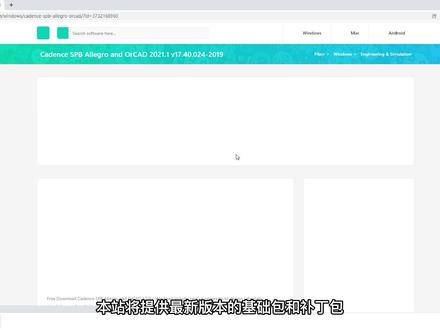
作为一名 pcb leot 工程师,软件的下载安装也是我们需要掌握的技能之一。本次我将介绍我们最常用的这两种设计软件应该怎样快速有效的获取到。 我们最常使用的应该就是像这样百度搜索后,通过百度网盘下载的,有时候我们辛苦找到的资源,给到一个归宿就更得不偿失了。 本次我将给出另外几个方案,其中最后一种方案是最为高效的。第一种是这个网站搜索获取我们的设计软件, 找到 pdance 软件,本站将提供最新版本的基础包和普通包,上面这个链接是普通包,我们尝试下载一下。 下面这个链接是基础包, 我们可以感受下下载速度,这个速度其实不稳定,有时候还是挺快的, 当下载速度如果确实很慢时,可以尝试先离线到迅雷云盘,然后再从云盘下载,速度就快多了。获取 otam 软件方法类似, 这里下面链接是个过程完整包,上面是最新完整包。第二种是另外一个网站,我们搜索设计软件, 这个站会有更多的历史版本和选择,而且每个资源是分包的, otang 也是一样的 闷头软件,这两个站也都有,但我不熟,也就不做过多介绍了。 接下来是第三种方法,进入我的博客软件应用,找到这两个软件,我会及时收入这两个软件的资源,并 离线到百度云盘,这里也有更多的历史版本可供选择, 我们下载一个试试看。 这个速度似乎也不是很理想,但好很多了,看下 keden, 现在这个速度就十分美丽了。 最后补充一下,网站直接下载的或者从我博客下载的安装包资源,如果有压缩密码,就肯定是这两个中的一个。
144Tiny-Y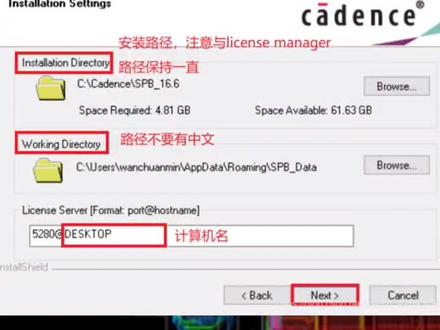 01:00查看AI文稿AI文稿
大家好,今天分享一下 cadence 十六点六安装教程。首先退出三六零和杀毒软件,双击打开安装包内的 setup, 安装 license manager, 选择 next, 选择 next license manager 入境选择好后 next 接着 next, 接着开始安装。安装完成,选择 cancel, 选择是 finish, 接着安装第二项 product, 根据需要选择安装, 选择安装目录,严禁中文或者非法自符 next 选择 pcb editor, 选择封装酷路径自动安装 c 加加 next in store 完。
110上海银利电子有限公司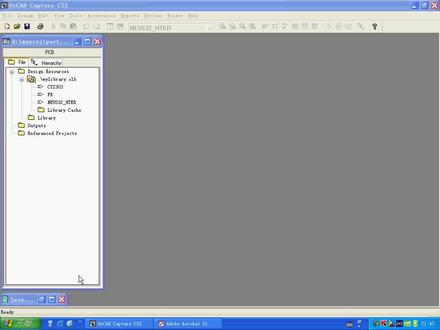 21:07查看AI文稿AI文稿
大家好,那么上一讲呢,我们介绍了简单原件的制作方法, 那么在上一讲中呢,每一个,每一个芯片或者每一个元件,那么我们只用一个图形就把它表示出来,那制作过程相对来说比较简单,但是在使用过程中会发现有很多个元件呢,你你把它分开来画,可能使用起来更方便, 或者说甚至有一些原件你只能把它分成很多个部分分开来做,比如说像这个新林克斯的 vivo 系列的 mpja, 有一些甚至有一千多个多个管角,那么呢你把它放在一个里面是根本不可能的,所以说这样的话呢,我们就必须学会 会这种,嗯,把一个原件分成很多个部分来制作他这个原件,那这种情况该怎么来做呢?好,这些这些这一讲呢,我们就来就来画这个就是所谓的分裂原件这种制作方法。 好,我们把鼠标左键选中这个 o l b 文件,然后右键 new part, 打开它这个对话框,我们看一下,那在最下面有这样一个选项是 multipart package, 那么这个呢, 有一个 pass per packet, 这个是什么意思呢?这个里面这个数字所表示的就是你这个原件需要分成几个部分去做,比如说你想把这个原件分成两个部分,那你这块就就把它设成 二就可以了,这个软件会自动的给你分成两个部分。那么下面还有一个这个 package tap, package tap 是什么意思呢?呃, homageness, 它的呃英文解释呢?是同指的, 我用一个呃芯片那个内部的结构给大家解释一下啊,比如说这个 n 一五五三二,这是我们这个工程要用到的,那么在这个五五三二里面,大家看一下,这个里面包含着两个运放,而这两个运放它的结构完全相同, 如果说你把它分成两个部分来画的话,那么这两个运放它就是同指的,你就可以运用这种 homageness 这种类型来画。那么下面这个 hate for genius, 这个 这个就是说当你这个芯片上有很多个功能模块,而每一个功能模块呢,它的功能不功能是完全不同的,不像五五三二一样,那么有两个部分它的功能是一样的,而有多数芯片呢,它有很多功能模块,它不一样。 那么这个时候你就要用到这个 hytrogenius 这种每个功能呢,它包括这个管腿编号,管腿的名字,还有它的电器的一些属性,它都完全不同,那么这个时候就要用到它。好, 这个是这个呢,我先先演示一下这个 homartenance 这个这种类型该怎么样去创建右键 new part。 然后呢我们以这个 n e 五五三二这个芯片为例, 好把这个新面的名字叫 n e 五五三二啊,为了区分一下,我给他加一个后缀。 那么 n 一五五三二里面呢,包括这两个运放,把它分成两个部分, package tab 选择 homartness。 好, okay, 当你建立这种啊,呃,包括很多个部分的原件的时候,打开这个原件编辑窗口的时候,他会 给你自动分成,比如说这个 u 什么 a 或者 b 分成这几个部分,这个软件会给你自动分开。好,现在我们来画这个原件的八的部分。 好,现在把 body 这个外框画出来,那么运放呢?是一个三角形的表示。 好,那么呃,对于运放的输入呢,它有正负极性,那么在这个图形里面我们也把它给标出来,这个呢是负极性, 这个即兴,这个啊,我们就用这个。呃,文件这个选择这个 a 就是 place text, 用这个就可以了。好,我们放两个, 大家看一下,我为什么没有直接放里面啊?如果说按照软件默认的这种嗯 嗯属性的设置的话,摁,这个符号你很难放在合适的位置, 它是自动的定位在这个山格点这个位置上的。好, 那么这个如果说我,我不想把它定位在山格点上,怎么办呢?选择 option preference, 然后呢选择 great display, 那么右面这个就是建立原,建立这个原件库的时候,对于这个山格点属性的一些设置,那么我们把这个 pointer snap to grade, 把这个选项给他勾掉, 勾掉他的意思就是你在原件库中所创创建原件的时候呢,有一些个符号,或者说呃其他的一些线条之类的,他呢就不是说按照这个山格点 那个位置就给你自动定位了,你可以随便的放到什么位置。好,现在我们把它给挪进去,大家看一下,这样的话我可以随便的上下调,调到哪个位置都可以。好,现在把它放在这,那么这个呢,正极性,你双击它就可以改变这个属性了,那么我们把它设为 点这个加号。好,现在把它给拖进来放到这。 好,现在呢,这个八的部分我们就画完了,大家一定要注意啊,把这个八的部分画完了之后,最好是把这个啊 grade, 把这个选项给他选上,重新恢复了,那么这样的话,我调整一下,大家看一下, 把它恢复了之后,比如说我在现在我再调整它这个八点这个外框,它会自动定位到山格点,那这样的话呢,就比较方便。好,现在我们放置这个管腿,先看一下这个 pdf 啊,第二个管腿是输入的负极性,第三是正极性,一号管角是输出,那么四号是电源的负极性。八,八号管角是电源的正极性。好,我们都把它给放上, 嗯,负极性的输入 in for 输入呢,这是第二个广角,它是输入好, 这个呢是正极性输入,它是三号宽角, 嗯,输出部分是一号管角是输出,那么这个 tap 你选择输出 output, 还有两个电源管角好,呃,负极性电源,这是四号管角 type, 选择 power, 然后呢? pin, visible 一定要选上。 好,嗯,你把这个 p v 的包选上之后啊,呃,这个他当这个原件放在这个原理图中,这是 之后,那么这个管腿你是可见的,如果你不选,那么你都看不到这个电源管角 好,把,把正极性这部分也放好,正极性呢是捆角,是八, ok, 好,把这个调整一下, 保存好。现在呢,我这个第一个部分原件的第一部分我画好了,那么想看下一个部分呢,怎么怎么办呢?这有个快捷键,按住 control, 然后按照 n, ctrl 加 n, 它的组合就会切换到下一个部分,大家看一下啊,我这个 b 这一部分我并没有 去真正的去画的,但是呢,他这个软件已经把这个图形给我做好了,这是为什么呢?因为我们选择的是啊 homagenos 这种,那么那么呢软件默认的是对于这种呢,他俩的图形他是完全一样的,他俩唯一的不同点就是 各个管腿编号不一样,所以说呢,在这个图中大家看一下啊,这个各个管腿的名字都是一样的,和那个 a 部分是完全一样的,但是呢 我把它属性框打开大家看一下,但是他只是把这个 number, 这也就是管管角号这部分给留空了,让你自己去设置, 所以说这也是这个呃 homageness 这种原件类型的一个特点。好, 对于那个这一部分呢,我们看一下这个,看一下这个 get shit 啊,第五个是正极性输入,第六是负极性,第七是输出,我们把它给设置好。负极性输出呢,负极性输入是六六号,广角正极性是五, 那输出呢?是七 好,那么这两个呢是电源四 八好。那这里面有一个问题我要解释一下, 如果说你这个一个芯片的话,你只是在一只是用一张图表示出来,你这个芯片上面不能出现广角号和 管和管腿的名字完全相同的。但是如果说你把这一个芯片分成很多个部分来画的话,那么这个各个部分之间,他的管角号和管角的名字也是可以相同的。比如说像这个 欢迎五五三二的话,那么运放的输入输出部分他的功能模块完全相同,但是电源部分只有一套,你这个时候如果你要按照这个 homecome 呢是这种情况来画的话,那么每一部分你都要把这个电源给标出来, 所以说这种情况在这个原件分开化的时候,它是允许的。好,这个 how much 呢?是,这部分呢,我们就建完了,那么为了看呢舒服一些呢?像这种,呃,原件比较简单的话,这个功能我们一看就懂, 那么这个时候我们可以把这个原件的名字把它给隐藏掉。好,这个呢,选择 option, 选择 part properties, 然后呢选择拼 name visible, 下面下拉菜单选择 force, ok, 好, b 部分呢,我们这个把这个名字就隐藏掉了。好,现在我们再看 a 部分是什么情况,选择 ctrl 加 b 组合就返回到上一部分,大家看一下。那么第一部分这个原件的,呃,不是管腿的名称也都隐藏掉了。 这就是你利用这个 homeontals 来创建的时候呢,它的一个一个好处,它软件会自动的把这两个部分 按照某某一种相同的模式去处理好。这个 homage 呢,是部分的。呃,这种原件呢,建立起来比较简单,下面我们再看另一种。 好,我们先把它给删掉啊, and the new part。 那么这个这一次呢,我们还是用这个 n e 五五三二来作例子,我们在另用另外一种 啊, had for genius 类型来创建这个两个部分。好,同样加一个下标, 嗯,对, h t e r 吧。那么这个呢, pass per 拍给, 那么这个部分也是选择两两个部分来画,那么这个呢,选择 hate for genius。 好,那么 body 部分同样是按照呃 hometons 那个那种建立方法,可以把它那个 body 部分给它画出来。 好,现在呢,在放这个正负即兴,大家记得要选择 option, 然后 preference great display and point snap to grade 取消掉。 好,把这个负极性和正极性放上, 双击一下就可以修改 一个属相了。好,这两个部分建好了,我们把它给拖进去,放到合适的位置。 好,现在呢,把这部分就画好了,记得 option preference。 然后呢,把这个 pointer snap to grid 带给重新恢复, 这个时候再把这个呃八点这个虚框给他拖过来。好,现在八点钟就建完了。然后呢,放置管角,同样的 是第二呃,第二个关角,二号关角,它这是负极性的输入,我们写一下 a, 第一路 a 表示第一路 a, 因负极性,这个呢,选择是输入 input。 好,那么三三号管角它是 d a 路的正极性输入。 嗯,一号管角它是 a 路的输出。那么这个 tap 选择 output, 还有两个电源管角。呃,四号管角呢,是负电负极性电源选择 v 负, 这个 type 选择 power 拼 visible 勾选上。好,同样这 good now, 这是微正部分正极性,它是八号拐角。 ok, 现在呢,把这个标识调整一下位置。 好,现在大家看我第一部分,现在我就已经画好了,保存一下。同样,因为我们也这个呢,也是分成了两个部分,同样 ctrl, 再加上这个 n 快捷键组合。我们看一下,下一步大家看一下啊,在这个 hitler ginny 是这种这种类型的原件创建的时候呢, 你创建了第一个部分,第二部分他给你完全的留空了,所以说这一点 跟这个猴猫真的是这种类型,他是完全不一样的。其实这个呀,他也和这个元件的这种属性是有关的,比如说这个 hatter denis, 因为这两个部分,不论是从管腿的数量,管腿的名字,还有管角的电气功,电气属性和逻辑功能上他是完全不一样的, 所以说他他不可能像着那个 homeworks 那样把头把第一部分的原价给你复制过来,这个呢,你完全,你要完全根据实际情况自己再重新创建一个,那么好,这个呢,我们再创建另外一个,另外一部分, 把另一个把另一部分运放也给他画出来 啊,这种属性呢,你双击就可以了,同样为了把这个放到正确的位置,选择 option, preference, great, display and pointer, 勾选掉。 好,这个呢,负极性放这,正极性把它给放好, ok, 那么这个时候记得把这个属性恢复, 把 body 这个虚线大小调整到合适。 那么在这个里面呢,我们就把五六七这三个关角给他 放上就可以了。那么电源部分呢,就放在了,那么那两个电源管腿呢?放在了第一个部分,好,这个名字 b in full 拐角号是看一下,这个负极性是六号捆腿 tab 选择 input, 好, b in, 正极性是五号拐角,那么这个呢,选择 input, 那输出呢?是七号广角,这个名字选 b b output, 那个 tap 选择 output 好保存。 那么在这个里面呢,因为我们是按照这个海腿 genius 这种类型来创建的,所以说呢,这两个部分管腿号可以完全不同,那么我们就没有必要再把这个电源两个正负极性电源在这里头再画出来了。好,现在我熟悉另外一个命令, 这个 view 选择 package, 大家看一下,那么这两个部分他就在这个里面给你显示出来, 然后呢,你选择 real part, 那么他就选择其中的一部分,想看这个分开原件的上一部分,按住 control 再加 b, 这是向上, control 加 n 是向下。好,同样呢,我们也把这个管腿的名字把它给隐藏掉,然后拼 name visible force ok, 再返回 control b 拼 visible 修改成 false 好,保存好。这样呢,呃, hyper genius 这种我们也创建完了。 那么这两种,这两种原件呢,他在用的时候该怎么用呢啊? home 真的是这种用起来相对来说比较 简单,但是啊, hatter, hatter genius 这种类型的。呃,分开的这个原件用起来呢,相对来说有一点复杂,那么这个我们留在下一节再讲。好,这一讲呢,就到这,再见。
7木仔 00:33查看AI文稿AI文稿
使用 ctrl 软件做设计呢,必须要设置他的环境变量,这样我们才能愉快的做设计。首先你需要有一个 pcbe 英文文件夹,该文件夹包含了设置快捷键的各种文件。将 pcbe 文件夹放置在计算机的任意路径下,一般我们习惯放在 c 盘,然后选中该文件右键属性,复制其路径信息, 点击计算机右键属性高级系统设置环境变量,找到用户变量的 home 变量,在其变量值的文本框中粘贴我们刚才复制的路径信息,点击确定环境变量就设置完成了。
53科林580eda 09:34查看AI文稿AI文稿
大家好,在安装完公益库以后,我们来看一下如何使用。接下来我们先基于 cadence ic 六幺七版本的工具来进行讲解。 那么一般来讲,我们是不允许对 p d k 库进行修改的,所以我们在使用 p d k 库之前,我们要先新建一个属于我们设计者的设计库, 我们单机 file new library。 在内幕中我们为我们自己的设计库 进行一下命名。在右侧我们选择第三个 attach to an existing technology library, 单击 ok。 那么我们选择将我们的设计库跟点一八微米的工艺库进行关联,也就是这个 u m c 下划线幺八 cmos, 我们选中这个工艺库,然后点击 ok。 这样一来我们就得到了一个我们自己的设计库。我们可以通过 library manager 来看一下是否新建成功。好,那么 library 这一栏里有 my lab, 这个 library 说明 新建成功了。那么我们再来演示一下在 i c 五幺四中如何新建我们的设计库。我们点击 file new library, 在内幕中依然输入我们的设计库的名称。在右侧我们选择 attach to an existing tech file, 单击 ok。 那么在 technology library 这一栏,我们选择 u m c 下划线幺八 c mouse 这个 p d k 单击 ok。 我们同样可以通过 library manager 来看一下是否新建完成了。那么这里有一个 my lab 一, 就是我们刚才新建的这个设计库。在新建好设计库以后,我们可以来尝试一下新建并编辑电路原理图。 那么在这里我先向大家介绍一下 hidens 的文件管理结构,我们点击 tools library manager 呃,我们发现 cadence 是通过一个三级的结构来管理文件的分别是 library, sale 和 view, 那么 library 包括我们自己建立的设计库以及 工艺库,那么我们在我们自己的设计库中可以新建各种原件或者电路的单元,那么每一个电路单元又包含若干个视图。 我们来看一个例子,我们找到一个猫四管的单元,比如 n 三三 m m, 那么这个单元里边有若干格式图,比如 layout, 也就是版图,比如 symbol, 也就是符号等等。那么接下来我们需要在我们的设计库中新建一个电路单元, 并且建立一个原理图,这样一个视图我们来操作一下,点击 file new, 接下来我们要选择 saleville, 那么在弹出的对话框中 library, 我们选择我们刚才新建的 mylive 设计库 sell, 我们输入我们想要建立的电路名称,比如 test, 那么 type, 我们这里要选择 schematic, 表明我们接下来是要进行电路原理图的编辑和设计。单击 ok, 那么接下来这个电路原理图的编辑界面就出现了,大家可以在这个 工具中尝试一下新建属于你自己的电路原理图。这里我给大家做一个简单的演示, 如果我们想新添加器件的话,我们可以单击键盘上的字母键 i, 那么 library, 我们可以选择 u m c 幺八 c mouse, 从我们的 p, d, k 中调用出来我们想要使用的原件,比如一个 n mouse 管, 在 view 中,我们选择 simba, 我们将这个 nmos 管的符号添加进我们的原理图编辑其中,我们可以选中这个器件,然后单击字母键 q, 那么在弹出的该旗舰属性对话框中,我们可以调整该旗舰的参数,比如该旗舰的总宽度, 该旗舰的勾到长度等等。 如果我们想要添加一些辅助类的元器件,比如说直流电,直流电压源,直流电流源, v, d, d, g, n, d 等等这些符号,那么我们可以从 on the log lab 中来选择。 如果我们想将这些元件连起来,我们可以使用导线来连接,那么我们用键盘上的字母键 w 就可以使用导线将这些元器键进行连接了。 如果你想旋转某一个元件,你可以在放置这个器件之前单击键盘上的 r r 键 来进行旋转。那么如果你想要让这个器件左右翻转,你可以胆,你可以点击 shift 加 耳键。如果你想让这个器件上下翻转,你可点击 ctrl 加耳键。比如我接下来要放置一个 mose 管。 好,如果我希望这个 mose 管左右翻转,那么我点击 shift 加 r 就完成了这个 mose 管的左右翻转。 同学们也可以尝试着点击一下这个工具栏中的 其他菜单,来摸索一下还有哪些其他的功能可以使用。接下来我们就 在 i c 五幺四上面简单地演示一下如何使用原理图编辑器。我们点击 file new sell view, 那么 library name 我们选择我们刚刚建立建立好的设计库, 然后 to 我们选择 composer schematic。 这里 i c 六幺六幺七就稍有不同了,大家可以注意一下。 好,那么同样会弹出原理图编辑器这个对话框。 我们要想添加新的原件,同样按字母键 i 与 i c 六幺七的操作基本一致, 大家可以进行一下尝试,这里就不再多做讲解了。
66不想更新的果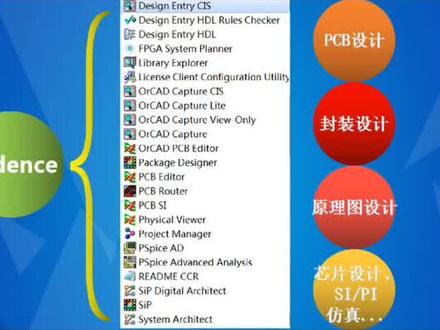 00:54查看AI文稿AI文稿
看电视软件是业界很流行的一款 eta 工具,它主要有原理图设计、 pcd 设计、封装设计、芯片设计、仿真设计等多个程序组件。 打开 pcd 设计组件, pcp id 特工作界面分为标题栏、菜单栏、工具栏设计窗口命令窗口状态栏。 设计时需要掌握 op 线时放映的位置比例体三个设计面板的灵活应用。 op 形成面板是进行某个操作的参数。设置放映的面板是用来选择操作对象。位置比例体面板是用来控制电阶层对向的显示与隐藏。 logo 的操作习惯是,比如走线操作,首先执行走线命令,在 op 镜子面板设置走线参数,比如成对、过孔、线宽、推挤方式等。在饭的面板选择走线的操作对象,比如焊盘、过孔等,设置好后就可以在设计窗口进行走线了。
129科林580eda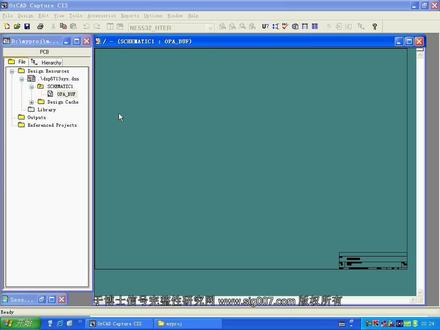 20:55
20:55 05:26查看AI文稿AI文稿
同学们好,接下来向大家介绍 canens 镜像文件的使用方法。首先请大家通过百度网盘下载 i c 五幺四镜像文件中的所有内容,包括 v m i 十六以及 i c 五幺四 这两个文件文件夹,其中 vmy 十六是虚拟机软件,而 ic 五幺四是 cadence 工具的镜像文件。下载完成以后,请大家首先将 ic 五幺四中的压缩包进行解压, 解压完以后大概是十二 gb 大小的一个内容,所以请大家先在电脑中预留好空间,然后请安装 vmr 十六软件, 安装好以后,请大家打开 vmi 软件, 那么打开软件以后,大家会看到这样一个软件界面,那么我们要在这个软件里界面里边导入我们下载的 i c 五幺四镜像文件,那么请大家点击文件打开, 找到你解压过的 i c 五幺四的镜像文件的目录, 然后找到后缀为点 v m x 的文件,单击,然后打开。好。打开以后你会 看到这个镜像文件的设置,那么建议内存设为四 g b, 处理器设为两个,然后单击这个绿色的箭头,开机启动。 如果出现这样一个对话光,请选择我已复制该虚拟机, 那么这个是镜像文件,相当于一个,呃,相当于一个虚拟的电脑里边安装了 linux 操作系统, 那么我们所使用的 cadence 工具就是在这个 linux 系统上面所安装的,所以我们这里需要用到这个 升级软件, 那么我们稍作等待。当这个讯机系统进入到这个 linux 五的启动界面以后,我们输入用户名和密码,用户名和密码都为 c h r i s。 好,那么这个就是我们所使用的这个虚拟的 linux 系统,它的主界面, 我们进入 c h i s home, 这个是我们用户的主目录,点进去 好,然后我们找到 t s m c 幺八 f 下滑线 p d k 这个文件夹,然后双击进入,那么这个是我们所使用的 集成电路公益库的主目录,然后我们在这个主目录里面单击右键,然后选择 open in terminal。 好,那么打开终端对话框以后,我们在这里面输入 i c f b, 然后后面加上这样一个符号,回车, 当你看到这个界面 cadence 的启动界面以后,说明你的虚拟机是安装正确的。 now, 我们稍等,等到这个 cadence 软件启动以后,那么现在大家看到的这个对话框就是 cadence 软件的主界面,那么我们点击 tors, 然后点击 library manager。 好,那么大家看到这里边有 analog lab basic, 还有 t s m c 幺八 f 这三个酷的时候,说明你的镜像文件是没有任何问题的。 那么大家退出讯机的时候,切记不要直接关闭软件, 要在 linux 系统中先点 system, 然后杀档, 像我们 正常关闭电脑一样,先把这个讯机关闭掉,然后再关掉 vmr 软件, 否则的话讯机里边的文件有可能丢失,导致你下次开机出现开不了机的情况,这一点请大家切记。好,那么我们本次培训视频到此结束。
38不想更新的果 04:43查看AI文稿AI文稿
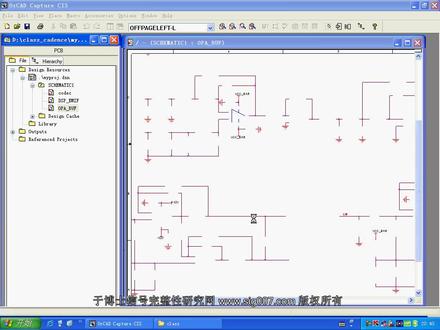
打造专业高校的 e d i 学习平台,欢迎关注 qq 开灯师。 好,下面我们讲解一下如何添加原件库,以及如何放置原件。我们激活原理图页面 place part 也可以直接在键盘上面按 p 啊,这样就出现这样一个对话框, 那么这个里面呢? libraries, 这个下面就是我们添加了的,呃,原件库都会在这个里面显示,当我们点击这个原件库的时候,它所有的里面所有的原件就会在这个原件列表它的 list 里面显示出来。当我们点击这个原 文件的时候,那么它的名字就在 pat 这一项显示出来,包括它的图形。好,我们双击它就可以放置。嗯,在这地方我们选 b 结束右键 and more, 那么我们如何呃去添加库呢? 比如说有一些原件,我们这个里面,目前这个我们上一次建好的这个里面没有,比如说,嗯,电阻,电容啊之类的 都没有,那么我们要呃,因为这些常用的都是这个软件里面,他会在他的自带的库里, 那么我们就把这个这里面寻找,把这 library 添加这个库,它是在这个安装目录下面的这个 turs culpture 与 library 下面 啊,这个里面有个 discrete 啊,点击开启。 好,我们现在在上面试着,因为我们店主是以 r 开头的啊,我们点 r 的时候他就出现了 图形,这些都在这个里面。好,我们双击它, 因为我们里面可能有大量的用到,所以我们可以多放置一些, 我们让它转转向 and 猫。好了,我们现在对它进行复制操作,右键 coby 或者键盘上面的 ctrl c 啊, coby 了之后 再右键 task, 这样我们就可以大量的放置好,我们再搜寻一下 c, 啊 c 这个是有缘的,我们如果要无缘的就是 p。 啊,这个底下有个 n p 好,这种双击 r 转方向,因为我们的原理图上面可能有各种方向的都有,对它进行复制,我们就直接 ctrl c, 然后再 ctrl v, 这样就大致的大量的可以放置。 我们还有一种方法就是我们不知道我们要找的这个原件在哪个原理,在哪个原件库里面,怎么办呢?这个底下有一个 搜寻的好,我们在里面,比如说我们打 r, 然后点点击搜寻, 那这个地方它就出现了,在这个 discrete 里面,这个 r 在这个软件库里面,我们双击它,它就会在这个地方出现,就会把它加进来了。 啊,这样很,这样就对我们一些搞不清楚我们原件在哪个原件库的情况下就可以用这种方式。 啊,那么这个,嗯,还有一一条呢,很重要的也就是这个 design cash, 这个 design cash 起什么作用呢?就是我。
 24:43
24:43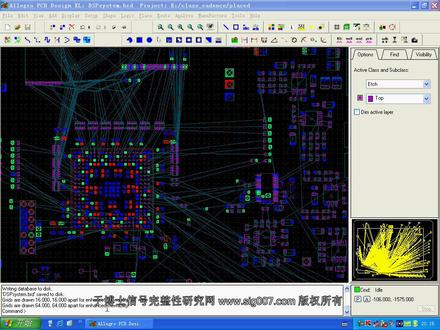 10:40查看AI文稿AI文稿
好在布线那个准备工作,我们一些很细节的东西,我们上一讲已经说了一下,然后呢这一讲我们就开始准开始呢进行布线 啊,对,又像我们这种板子里面有一些 bj 封装的这些原件的时候,大家在布线之前,最好是呢先把这个 bga 封装的呢,这个元器件,他把里面的电源和 d, 或者是里面的这些信号线呢,先给他进行这个范号的操作,也就会先进行删除操作。因为像这种 bga, 通常你都是说把这个眼角拉出一条线,打一个过孔, 这些眼角都要拉出来,打过孔穿过去,然后你再进行往出进行眼线的一些操作。 好,那这讲我们就看一下怎么样来进行这个删除操作。那主要所用到的命令 就是这个啊, root fan out by pig, 我们就用这个命令,我先给大家演示一下,就现在这种情况啊,我当前这种情况呢, fan out 的应该是有一些网络不能删除的,以后再讲怎么处理 啊?执行这个范 od, 再配个这个命令,然后在这个范的里面 选择点击这个 l of, 然后选择这个也就是说 complet, 也就是零件,然后呢你去点击这个零,这个你想进分奥的这个 bj 这个原件 好,他呢在现在他在自动的给进行范浩的操作, 嗯,稍等一下, yeah, 好,那现在呢,他就是把一部分反一部分呢, 给他拉出来一些,拉出来一个小段线,然后呢打过孔,这种其实就是这种方式,但是大家看一下,这里面他电源和地他没有给打, 他只是说把那些信号线给引出来了,那这个怎么解决呢 啊?对于我们这个里面呢?呃,那个时候这个软件里面呢,我经常在设置的时候啊,如果说你设置了一个区域规则,这个电源线设置了,在这个区域之外设置另一种线宽,那有的时候他 出现这种情况的时候呢,他有的是经常他就会就是引不出来这种线,那么你就把这个关掉,这个时候就可以了,你打开那个约束管理器, 就说在范奥的之前,你把电源和 d 网络那个呃限宽那个物理属性,暂时的把它给关掉, 像这种坚定,那么我们 把它给 clear, 暂时的呢?先把它清除,等到我们放好它之后再把它给打开啊,像这里面啊,三点三伏,一点二伏,那么这是跟 dsp 相关的这几个,把它给关上 好,然后呢 我先把这个已经泛奥的出来,这些把它给删掉, 然后我们再进行上 fan out, root, fan out by pig, 然后在这个命令处于激活状态的时候呢, 你在这个饭呢,在里面选正原件,把其他的都关掉,然后右键的话,这个在这个里面你可以对这种饭号的方式进行设置 好。这个里面最主要的,因为这是自动布线,自动布线器的一个参数,在这里面就有一个范 ot 的标签,这个是专门设置这种范 ot 他的参数的,这个里面有这些,比如说这个方向, 这个 direction, 你可以是任,就是选中任意方言,可以是呃像芯片 的内部进行翻奥的,或者是向外部,向外部的话,那么他就是对那种辐射状的,向内部呢,就是向内进行辐射,那么或者是 iz 你可以让他自己去任意的选择, 那么这个 we are lucky 神,他这是什么意思?如果你选择了这个音赛的,他就会在这个原件的奥特曼的里面进行打过孔 啊,如果他里面打不下的话,那么有一些个网络他没有办法打这个过孔的话,他就不管你了,他就不会给你进行犯奥的操作。 所以说这种时候,有些时候对于这种 bj 风装这种原件,他是没有办法这样做的。对于这种风装的话呢,大家就用这个艾内外尔就可以了,然后像下面还有一个最大的呢范奥,他这种长度,也就是引 出现他到底有多长,最大的长度是多少,然后像下面这个呢,还有一个设置这个范啊的这个山格点, 那么这个如果是说选中这个 current wear greet, 这个它指的是什么?这个 greet 并不是说我们 pcb 里 pcb 艾特里面这个 greet, 它这个山格是指的是自动布线器的这个山格, 嗯,我把这个先,好,我把这个先关掉啊,嗯,看一下这个山格点是哪一个? root, 然后呢?这是自动布线器的,自动布线器里面有个设置 rotattet up, 他刚才的那个山格点指的是这个是这个,那么他这个 是 we are great, 那么就是下面这个,所以说这个东西呢,他是自动布线器,有他自己一套独立的山歌点,他和那个这个 pcp 艾特他,我们刚才我们在这个里面设置的这套山歌点,他是不一样的啊,这个大家知道就可以了, 接着回来 啊,除了删格点之外,在这个里面你可以自己去设置删格点,你说这块有个, 嗯,你把这个复选框选上之后,你可以设置这个山歌,这个山歌点是多大?那么你设置如果比较大的话,有可能他达不到这个眼角的中几个眼角的中心这个位置,所以说呢,大家就把这个位置设的小一点,那么你用默认的一秒就可以了 啊,像这种呢盲孔埋孔,这个我们就不管了,然后下面这个有个拼音 tip, 他这里面默认设置的,是啊这个电源的网络和信号网络他都给你删除,那这个我们就采用默认设置就可以了。好, ok, 设置好之后,那么这个时候,嗯,点击这个零件,他就会给你进行删除操作。 好,那这个时候大家看一下啊,他这个就是啊自动的把这个过,把这个过孔都给你打好了,那么他这种呢? 呃,打出来的这个过孔啊,他这个位置非常的合适,基本上他是在四个汉盘的中心点给你打的过孔,那么这个是这样的话,你就可以省去很多操作,因为如果说你自己拉线的话,那么这个过孔你打的位置未必很合适, 你打的这个窝孔呢,间距并不是很均匀,那么对可能对你以后呃里面的走线会有一些影响,所以说,嗯,这个呢,最好 大家是用这种自动的好保存一下,那么这个我们这个上出操作就是这样的,对于外面的这一这一些呢?呃,外圈的这些信号线,那么我们可以不用 这个打过孔,不用这种删除,那么对于外圈的这个你可以手工的把它给删掉,但你手工去删除这个的时候,大家也看到了,这个时候高亮网络显示网络这个就起作用了, 哪一些网络是电源,哪一些网络是十三点三伏,哪些是一点二伏,哪一些是 d? 那么你在删除外层这个的时候,你就内些个网络就不要动,然后呢你把其他的信号层外面这两层你可以把它删掉。 比如说这样删除操作就是这个 alit, 然后呢 delight, 他这边选择 weir 稀烂,像这种,像这三个他就是信号线,你就可以把它给删掉。 好像这个外层的,那么里层这个呢?你也可以把它给删掉,这个因为 第一排和第二排都可以直接演出,那么这个我们就不用打这个窝孔了。好,那这外圈这个呢?大家可以这样的逐个的把它这样的处理一下就可以了。好,那对于这种散出操作,我们就讲到这。
2造诣


