
粉丝6877获赞1.6万
相关视频
 02:37
02:37 01:20查看AI文稿AI文稿
今天跟大家介绍一下群辉 nus 创建邮件系统,并激活账户进行正常使用。首先我们下载安装这个套件,等待它安装完成。 初次打开它,可以选择全新创建或者迁移邮件系统,我们选择第一个添加域名, 等待它自动完成初始化设置。安装完成后可以做一些基本设置,比如邮件横幅在这里设置,这里可以添加中计服务器进行邮件转发,这里可以设置账户类型、网络接口等。 这里可以开启反垃圾邮件系统、病毒扫描拦截等服务,这里可以添加许可证,增加邮箱。账户默认有五个账户可以使用,这里可以激活账户 勾选箱,对应账户名,点击应用即可。要使用邮箱,我们需要下载这个套件,打开它,点击撰写,选择收件人,输入内容,点击发送即可。 我们切换到收件人邮箱,可以看到刚刚发的邮件,这里可以查看邮件日志记录,还可以开启日志规档,其他设置可以根据需求更改。本期的内容到此结束了,谢谢观看。
 01:34查看AI文稿AI文稿
有人问我就是说是最近那个 nice 想要那个提高一下访问的一个安全性啊,我这边呢是建议他把那个 nice 的 个人账户当中的 mfa 也就多因素认证这个功能呢,给他打开 啊,打开这个功能有什么好处呢?就相当于在我们有用户账户的密码的情况下,再给这个账户再加一把锁,然后这个锁的钥匙呢?还是你随身带着的,那具体应该怎么操作呢?如果你用的是群晖 nice, 我 们可以在个人设置当中打开多因素身份认证。 然后呢在验证的选项当中呢,我建议大家选择使用身份验证器来进行验证,那这样子呢,我们可以使用手机上安装 呃验证器软件,那你可以使用那个谷歌身份验证器,或者说你也可以直接使用微信小程序当中呢,像腾讯身份验证器进行对于呃我们 nice 上线的当前显示的这个验证的二维码进行一个注册, 当你注册完之后,你会得到一个呃浮动的,随着时间而浮动的一个六位数字的一个验证安全的识别码。这个识别码呢,呃,以后当你登录这个 nice 的 时候啊,都会要求你提供这个密码 啊,这样子的话,即使你的密码丢失了啊,也因为人家没有你的这个手机拿不到这个验证码,而保证没有办法登录到你的 nice 当中窃取你的企业数据啊,这是一个非常安全的一个操作方法,我强烈推荐大家去使用。
 01:10查看AI文稿AI文稿
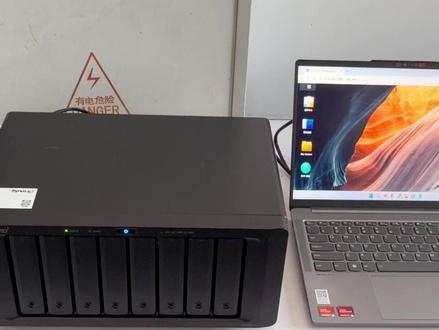
今天,我们到广州华都一家制造业公司上门安装调试群晖 ds 幺八二三叉 s 加客户。此前,公司数据分布存储在多台 windows 服务器中, 员工可随意访问文件,存在误操作导致数据丢失的安全隐患。通过部署群晖 ds 幺八二三叉 s 加, 使用 file station 文件管理器,将原本分散的数据统一迁移到群晖纳智中集中管理,并建立清晰的文件夹结构,吸到每个产品模具清单,同时为员工创建独立账号并分配权限,避免数据被随意访问。 结合群晖日制中心系统,能够详细记录所有用户的操作行为,包括登录、读取、写入和删除等信息, 管理员可根据时间、关键字或日字类别快速搜索,大幅提升管理效率。此外,通过开启了日制规章功能,实现操作记录的长期保存,让所有数据操作都有据可查。最后,如果你有部署全会纳士的需求,欢迎私信联系。
 10:03查看AI文稿AI文稿
别别别,划走!你是不是也经常遇到这种尴尬?手机总提示存储空间已满,删照片删到手软,网盘会员年费年年交,关键资源下载速度还是只有几十 kb, 几千张珍贵的娃片、旅游照片删落在各种手机里面,想找的时候根本找不到。其实这些问题一个拉斯就能全部搞定,他就是你的私人云盘,既安全又省钱。我知道看到这,很多手快的小伙伴肯定已经开始搜索拉斯设备筛选硬盘了, 咱先别急着下单,这个视频全称干货。不管你是正在观望还是刚拿到 s, 我 都要教会你该怎么正确的搭配 s a d 和 h d d, 正确的选择阵列,避开那些让你后悔莫及的坑。 第一点, s a d 和机械硬盘的日常分工。现在很多 s a d 都带了 m 点二 mm 一 s a d 盘位,那么 s a d 和机械硬盘到底该怎么分工呢?很多人觉得 s a d 就是 拿来做读写缓存的, 但我告诉你,这其实是不对的。现在很多 note 只配置有二点五 g 网口,换算下来也就是网口最大的速度只有三百一十二点五兆每秒。你知道机械硬盘的读写速度是多少吗? 拿我手中这块东芝 n 三百八 tb 举例,这款东芝 n 三百八 tb 采用的是五百一十二兆缓存,拥有旋转震动传感器和冲击传感器,特别适合纳斯环境。而它的速度是二百八十一兆每秒,加 s a d 缓存也就是达到三百一十兆每秒左右。 这个图啥呢?有人说加 sd 是 小文件,跑得快,可日常使用中存的图片和电影可不算小文件哦。所以家庭用户正确的做法就是 sd 只拿来作为服务盘跑各种应用和 doc, 因为这些是要七成二十四小时不间断运行的, sd 静音就可以一直跑,如果你拿机械盘一直跑这些服务,那时就会有读盘的咔咔声。不合适的 机械硬盘就是只拿来存放数据的,而且可以开启硬盘休眠,不用数据的时候,机械硬盘就可以休眠,只剩下 sd 跑,这样子再完美不过。 但是你的纳斯如果带有万兆口就另说了。比如说我手中的这台绿联 d x p 四八零零 pro, 纳斯里面的天花板级别的性能 四加二盘位两个 m v m e s a d 槽位还是 p 三一四点零乘以四速率的,最大能支持一百三十六 tb 存储容量, 采用的是六核八线城的英特尔 i 三幺三幺五 u 处理器,四点五 g 锐屏,双 d d 二二五内存, 预装了十六 g b, 最高可以扩展至九十六 g b, 拥有一百二十八 g b 的 a c d 闪存,一个万兆网口,再加上一个二点五 g 网口, 这个标配的万兆口,无论是以后家里升级内网还是团队办公都是极佳的。这时候 s a d 缓层就可以派上用场了。我们实测使用绿联的 d x p 四八零零 pro 四块八 tb, 东芝 n 三百组成锐的五,两块 s a d 组成锐的一 s a d 作为读写缓层,速度直接干到一千兆每秒。所以最佳方案是这样的, 二两盘位和四盘位,锐的到底该怎么选? 咱们再聊聊最核心的锐的磁盘阵列。很多人买锐的就是为了数据安全,但锐的选错了,安全就是空弹。 如果你买的是一个二加二盘位的锐,也就是两个机械盘位加两个 s a d 盘位,只有三种主流的选法,一是锐的零,二是锐的一,三是 bios 模式。 锐的零,求求你,除非你是为了追求极致的读写速度,完全不在乎数据安全,否则千万别选两块盘,只要坏了一块,所有的数据直接清零。 锐的一,这是绝大多数人的选择。两块盘互为镜像,坏一块,另一块顶上,但代价是空间减半。买两块八 t 只能用八 t 的 容量。 我的建议是,如果你的预算有限,且懂得数据分级,可以考虑 best 模式,也就是单盘存储重要的数据,可以做一个自动备份到两块单盘上,电影、电视剧坏了就坏了,这样子你能获得最大的存储空间。 如果你买的是四盘 v 十,这才是 v 的 完整形态。这里如果是家用,我最推荐的是锐的一加两个单盘, 如今那时均支持多个锐志组合存储,如我手中的 d i p 四八零零 pro, 还支持无损扩容以及无损切换帧列。重要的数据只放在锐志一存储池上,剩下的单盘放写电影、电视剧、音乐啥的,这些不重要的,丢了也就丢了。 如果觉得重要,再扩充到 reid 一 或者 reid 五也行,或者全部单盘存储非常重要的数据,在多个存储池之间自动备份一份,这样子可以确保万无一失。 第三点,硬盘休眠和启停寿命的真相。这里有个争议,要不要开启硬盘休眠?很多那是品牌,像绿联、全黑微联通、极空间、华硕 都在系统里提供了硬盘休眠的选项。我们以绿莲纳斯为例,打开控制面板,打开硬件与电源,打开电源选项,就可以看到硬盘休眠了。它的初衷是省电减噪, 但现实很残酷,硬盘最脆弱的时候往往是它启动的那一下。机械硬盘的磁头加载、卸载循环是有寿命上限的,如何看它的启停寿命上限? 以我手中的东芝 n 三百拉斯硬盘为例,可以看到加载卸载循环次数为六十万次,而其他的硬盘一般是为三十万次的。假设你是家用,每天访问二十次数据盘,那么你可以访问三万天,也就是八十二年。 当然,如果你是工作室或者小型企业办公使用多人,需要频繁的访问内存,那么就不要开启硬盘休眠了。此外,如今很多内存都支持硬盘坏区。提醒, 当硬盘的坏扇区数量新增且量级较大时,可能是硬盘损坏的前兆。 开启后,当出现硬盘坏扇区的时候,系统将会通知也比较好。第四点,怎么选择 s 硬盘?目前市面上的硬盘主要分为企业盘、 s 盘、监控盘以及普通盘,其中只有 s 盘和企业盘最合适。 纳斯盘可供选择的其实不多,监控盘算是凑合。买纳斯硬盘最怕什么呢?怕吵、怕热、怕震动、更怕!它是 sm 二碟瓦盘。 最近,我在手中的这块东芝 n 三百纳斯专用硬盘进行了深度实测,说实话,它的表现很让我惊喜。 第一,它是全系 cmr 常规磁记录,现在的存储圈 smr 是 大家避之不及的坑, 东芝三百全系坚持 cmr, 这意味着它在锐的充电频繁写入时不会出现严重的掉速,稳定性极高。这是纳斯硬盘的机操。第二点,七千二百卷的性能表现。 很多纳斯硬盘为了降低噪音,会降速到五千四百卷,但 n 三百标配的是七千二百卷的卷数。在我的实测中,他的单盘持续读写速度能轻松的达到二百八十兆每秒。 对于剪辑师或者需要频繁访问大文件的朋友,这个速度提升非常直观。 第三就是抗震设计和 r v 传感器,纳斯里面几块硬盘一起运行,共振是最大的杀手。 n 三百内置的 r v 传感器,它能检测到微小的震动并进行补偿。 我在四排位满载的情况下测试,读写曲线依然非常平稳。这就是专业纳斯盘和普通盘的本质区别。有人问,为什么不选择企业盘?企业盘的寿命和可能性不是更高吗? 是的,但是企业盘设计的工作环境是机房,根本没有考虑家庭环境,所以这个噪音散热 也会比针对于家庭和小型办公室环境的纳斯盘高很多。所以对于家庭和创作者用户而言,如果要使用企业盘,就需要专门考虑噪音规避和散热通风了,比较麻烦。第五点,纳斯大玩家的活动。总结一下, 新纳斯到手后的最佳实践方案是,两盘位选择 best 或者瑞德一、四盘位首选瑞德一加单盘 sd 尽量用来装系统和服务, hdd 负责大容量存储,硬盘休眠,看你的环境。最后,硬盘选择像多智恩三百这样专业高性能 cm 二硬盘。 说到这里,福利来了,我们要寻找两位粉丝玩家,就出斗智三百硬盘和纳斯进行深度体验。 不管你是刚入坑的新手,还是玩剑塔克的老炮,只要你对纳斯有热情,都有机会参与。要求很简单,就在屏幕的下方可以看一下,如果你觉得这期视频对你有帮助,别忘了点赞、关注加收藏,我们下期纳斯大玩家活动见!
269加勒比考斯 05:08查看AI文稿AI文稿
您可能已习惯用个人标签来整理文件,但标签仅限个人使用。跨团队协助时,标签文件无法同步。共享重要文件更难查找。 drive 共享标签提供统一方式,跨项目标记和查找文件更轻松。 本视频将演示如何启动共享标签管理权限并配置高级设置。 开始前请确认系统版本要求。 请先激活高级功能。已使用共享标签,若未开启,请打开 drive 管理控制台前往高级功能并激活, 按照屏幕指示完成设置。 若已激活,请打开 drive 管理控制台前往设置共享标签。点击管理权限并分配权限, 在此允许非管理员或群组创建自己的共享标签。 完成后应用。 拥有权限的用户登录后可直接创建共享标签。 点击左下角齿轮图标,选择创建输入名称和描述, 接着设定复制带标签文件时的处理规则。可选始终复制、有权限时复制或从不复制。 本教程选择有权限时复制,这可确保复制文件时无需再次应用标签。选好颜色点。下一步, 普通用户可邀请他人应用该标签。主题三将讲解管理员的更多权限 确认。设置后,点击应用创建标签。 设置完成后,任何复制的文件都会自动带上该共享标签。用户还可将个人标签转为共享 或按重要性对其重新排序。 项目结束后可隐藏或删除该标签。 管理员也可在控制台直接创建共享标签。前往设置共享标签创建,输入名称描述, 选择复制规则和颜色。 管理员可配置更详细的权限选项,例如,决定标签仅对受邀者还是对所有用户可见。在此选择,任何人均可查看,方便内部用户集中查看文件。 确认无误后,点击应用创建新标签。当成员变更角色或离职,可转移现有标签使用权。请打开 drive 管理控制台 前往设置大于共享标签。选择要转移的标签,点击管理权限,选择转移所有权。输入新所有者的账户名,然后点击确认。 登录外部门户后,该用户将看到自己已拥有此标签。
 01:03查看AI文稿AI文稿
呃,我们使用 quick connect 去连接我们的 nes, 这到底安不安全?通常情况下, quick connect 开启之后,我们可以非常方便的访问我们的 nes 上的这个文件共享, 但是呢, quick connect 它因为放布在工网上是非常的,就相对来讲是非常不安全的。我们建议呢,凡是启动这个功能之后,我们都选择使用 h t t p s。 的 方式去访问,这样子也可以提到提升 quick connect 的 连接的一个安全性, 并且呢,因为群规的呃 h t t p s。 的 账户和端口号是默认五千零一,那么也建议大家把它给修改掉,变成一个非常规的大家都不太清楚了解的端口号, 这样子呢,也可以有效的避免啊这些黑客进行这个广撒网乱施打鸟,然后访问到你这个 ness 的 这个接口。所以如果你有在用 quick connect 来进行文件分享和共享和访问的话,那么不妨把这些安全功能打开,保护你的 ness。
 03:58查看AI文稿AI文稿
o e c 最安全的刷机办法来了啊!首先我们把机器拆开啊,拆机的视频在网线有啊,这里有四粒螺丝,把它拆掉,然后这里有八颗螺丝,把这八颗螺丝拆掉,这里可以不用拆啊,把螺丝拆完之后,把这里往上面推就打开了,以前没有刷过这行为机器的 电脑上一定要安装驱动啊,这个驱动文件,把它打开,然后点这个驱动,安装 joystick, 点驱动安装, 然后安装成功,好驱动就安装好了,用到的刷机软件是这个瑞星微的刷机工具二点八六啊,接下来就是短接了啊,呃,我们需要一个 type c 线,这个上期也讲过啊, type c 的 a 口接在电脑上, c 口等下插在这个 c 口这里啊,我们用一个能导电的镊子夹住这个陶瓷电容的两头, 先夹住它啊,然后插上 type c 线,电脑上就会发现一个 mask room 设备,点直行, 然后他就会开始刷机,然后说一下啊,这里的文件选择啊,如果说你已经刷过三万系统的,你就不需要短接啊,也不需要去拆机了,就直接顶住,从这里就可以刷了。如果你没有刷过的是第一次刷, 或者是系统已经崩溃了什么的,已经进不了 load 模式了,就需要短接进 maskroom 模式啊, 然后这里第一个第二个勾都要勾,如果能进 load 模式,就是这里发现的是个 load 设备,而不是个 mask room 设备。 如果是 load 模式的话,第一个勾它就不用勾,只要勾第二个,勾第一个文件,就相当于是我们刷金城机顶盒的那个引导文件,一个道理啊,第二个就是系统文件,也就是我们常说的固件啊,这里我们刷的是一个麻雀云的 oec 固件啊, 然后另外给大家讲一下 oec 和 oec 的 固件,它是可以通用的,要强调一点, oec 和 oec 的 固件千万不要刷到其他类似的 rk 三五六六的机器里面,因为 oec 和 oec 的 固件是带锁的,你一旦刷入其他的 rk 三五六六的机器,就会把它的 cpu 锁死,锁死之后, 那个机器每次一开机,它就会自动进这个 master mode 模式,那个机器就相当于是挂掉了啊,要就装,那就一般是要换 cpu。 大家记住一点,千万不要把 oec 的 固件刷到其他的 rk 三五六六的机器里面, oec 的 固件它只能刷到 oec 的 机器里面。 好的,马上刷完了,到这里显示没有发现设备就是刷机完成的,然后这个进度条可以看到啊,是百分之百。然后刷完之后, 如果是麻雀赢的话,因为这个 o e c 它是没有显示的,没有 hdmi 接口的,所以我们需要用到这个 id 查看工具去查看它的绑定码。装好机之后,我们给设备插上网线之后,我们可以在路由器或者光猫里面找到这个 o e c t 的 ip, 然后通过这个 id 查看工具,这里是幺零点幺四二, 让我们输入幺九二点幺六八点幺零点幺四二,点击获取,它就会出来一个二维码,这就是你的设备的绑定码。如果说你有这种条码打印机的话,你就可以用这种条码打印机把这个码打出来,然后贴在机身上面,方便后续上机使用, 如果没有的话,呃,建议你是拍照啊,或者是直接绑定啊,下次上机的时候就可以直接算了啊。然后如果你刷的是派通云,派通云查看绑定码的方法就比较简单啊,在浏览器里面输入设备的 ip 冒号五六七八,斜杠 a d、 m n, 它就会出来一个绑定码,然后还是一样的, 你有这种打印机的话,就用打印机把它打印出来,没有打印机的话,你可以拍照保存,也可以直接绑定啊。如果是飞牛的话,你就是在浏览器里面输入呃这个 ip, 然后冒号 呃五六六六,然后它就会让你创建账号,用户密码之类的啊,点姓名的话是这里 ip 冒号八零八八,如果你刷的是按半的话,默认它是没有外部页面的, 这个时候你就需要用到 s s h 工具,这个在往期的视频也有讲好了,本次刷机教程就到此结束了啊,觉得视频对你有用的可以点赞关注下收藏,谢谢!


