arcgis标注设置多条牵引线

粉丝3.0万获赞11.6万
相关视频
 01:50
01:50 00:53查看AI文稿AI文稿
在 g s 里如何做这种分式的牵引线?接下来看操作。首先在图层上右键属性标注,勾选标注此图层中的要素,点击表达式,把分式代码复制进去,替换分子和分母, 调整字体颜色大小,点击符号,选择项目符号。牵引线,点击编辑符号, 在常规下根据需要修改 x 和 y 的 偏移制,修改后可在左侧预览效果。接下来点击确定,看标注后的结果。想要学习更多技能,加入粉丝群交流。
407GIS奶糖 01:43查看AI文稿AI文稿
讲一下我们牵引线标注转注记的时候啊,我们这里一直有一个小黑点,非常影响我们的图示,我们怎么做呢?我们点击自定义样式管理器,在我们系统自带的这个符号库里,我们点击标注右键新建标注,点击符号属性下拉找到我们这个牵引线标注,点击编辑符号, 点击高级文本,点击属性啊,附件线,这里再点击符号,我们换成一个啊,普通的一个现状,你想要什么样就什么样,包括你可以自己去改颜色,比如说改成红色宽度的,我也可以调零点五,我们点击确定 以及其他的啊,这些我们都可以进行调整的,你做好之后就可以一直用。你点击确定,这里呢偏移啊,以及这个标注字看字的颜色我们也可以去调整啊,你不偏移也可以,包括居中对齐方式,我们点击确定, 这个时候我们再点击确定,再点击确定,我们可以看到新建了一个红色啊,字体和线都是红色的标注我们关闭,这个时候我们再重新对这个数据进行标注,点击标注样式,选择我们刚才新建的标注,如果你想改颜色呢,你继续点属性就改它线的颜色都可以, 就记得确定这个时候汉字的颜色可以在这里改啊,也可以通过这个地方改文字啊,一定要改成汉字字体大小,你调整一下,点击确定 右键标注要素啊,他现在标注出来了,我们想要牵引线就得挪啊,要不然你就是批量设置的偏移,我们直接标记转注记,要记得他这个数据一定要存在数据库里,我们点击转换之后呢?我们开启编辑器, 点击编辑数据工具啊,点击我们每一个数据,我们直接一挪,我们可以看到整个线都是红色的了,也没有黑点啊,这个中心点我们想挪动,我们可以看到挪到一个位置啊,这样他就变了,每一个都可以这么挪。
236杰森林业(林业卡了米🌲) 06:10查看AI文稿AI文稿
object 当中如何做这种牵引式的标注?大家可以看到,而且这种牵引式的,这种气泡式的标注,我们是可以随意的去拖动它,比如说它这个地方不是非常理想,我们可以拖动它的位置,对吧?那么像这种呃名字比较长的,我们可以拖到它,原来 通到这个外面也是可以,那么这边有附有遮盖的话,我们都可以去对它进行一些处理啊。那么像这种对于标注可以随意去拖动,我们该怎么如何来做呢?而且是这种气泡式的标注哈,那么大家知道,就是原来标注它是不可以处理的哈,那我们给通通给大家演示一下,点击,我们停止一个编辑啊,先不保存啊,不保存。 ok, 然后呢,因为我这边准备了一些数据,先给它关掉啊,我这边重新备份一个数据出来啊,因为我这里呢有个中国全线啊,中国全 全国的一个县内及行政区划数据啊,然后呢,我为了不呃破坏数据呢,我把这个海南珠岛给他选出来,给他做演示。 ok, 那 么中国县,然后我把这个数据导出来啊,那么要达到这种呃 可以处理这种注记,就是可以去手动编辑的注记,你这个数据一定要在数据库里面啊。对,你可以放到一个数据库里面,你不能把它保存成 set file, set file 是 不支持待会的手动编辑的,好不好? ok, 然后呢,我们就放到数据库,放到默认的数据库里面来,那我写这个海南, 对吧?海南主导啊,我就写个海南主导 a, 因为我刚才有一个数据了嘛。 ok, 点击保存啊,然后呢,我把这个数据导出来了, 导出来之后呢,我们可以呢现在就可以看一下啊,就是对这个数据进行一个简单的一个什么简简单的一个标注啊?首先点击一个标注此图层,因为他一个 name 字段,这个 name 字段其实就是什么?就是他的各个区县的名称啊,就是他有个 name 字段,首先搞清楚一下,然后他就简单的常规的简单标注,就是这种 啊,就是标注出来他各个曲线的名称吧,对吧?然后呢大家可以看他,就是他把这个具体的质段给他标注出来啊,具体的质段给他标注出来这个内容质段, ok, 那 我们现在第一步要把它做成这种牵引式的气泡式的标注,我们该如何来做呢?我们可以具体看一下,首先我们点击它,点击它之后呢,我们找到这个,呃,符号 符号, ok, 我 们拉到最后面呢,就有这种啊,不同的气泡式的牵引标注啊,大家可以看看啊,你可以这种项目牵引线啊,这种啊,比如说我们选择这个,然后呢就可以手动的去更改,点击编辑符号,编辑符号之后呢啊,你可以看一下格式文本,高级文本, 对吧?眼膜之类的,你都可以依次的去改变它哈,那比如说我们选择一个文本的背景,对吧?文本的背景之后,这里就有很多,比如说我们选择这个牵引,然后选择这个 啊,都是可以的啊,选择这个弧度,有没有弧度都可以点击符号,点击符号之后呢你,你现在就可以看到他本身就有一个符号,这个符号不同的颜色,你改黄色背景什么颜色?你可以改,我们这边就不改了,好不好? ok, 那 么这个就是这种牵引的标注,然后编剧你可以给他大一点点,就是这边吧,左右编剧你都可以给他调大一点,就根据季节需要。然后呢这个符号也可以改啊,点击确定就可以了啊,那么,呃,这个,这个地方,呃,我们的这个其他的也都可以去动一动。 那么一个比较重要的地方,这个偏移吗?就是原来的话,如果你不偏移,那么他就在原来的位置,那么他标注不了,我们可以给他一点点偏移,就说比如他原来就在这个地方,原来在这个地方偏移一下,那么他就出来,那么牵引线就会出来,如果你不偏移,牵引线出不来。好, ok, 那 我们比如说我们给他这三十的偏移吧,三十 放了一个偏音, ok, 那 么它就会出来了啊,那么大家可以具体的看一看啊,像这种情况对不对?那么当然你还可以对这个标注进行再优化啊,比如说我们可以改改它的一个啊符号,再改改编辑符号,比如说我们它的格式文本,对吧? 哎,制服间距啊,你可以调这个自己去试一下,那比如说高级文本,然后这个偏移要不要一点点阴影,阴影一下它会更深一点点哈,那不要两个都阴影,两个都阴影就会模糊掉啊,点击一个眼膜给点上一点点晕圈,是吧? 然后运程可以大一点点,这个鞋系列都可以做一些细化的一些啊,细化的调整好不好啊?那么就是这样子的啊,然后呢大小呢?你可以给他调大一点点,比如说二号点击确定,然后呢? ok, 那 么其他的在优化我就不多说了,其他可以自己再去看一下啊。好,那么这个时候呢?呃, 它这个常规标注还是拖动不了,知道吗?还是拖动不了,因为它是常规的标注,那么我们这个时候假设要进行一个拖动了,我们该怎么办呢?哎,我们就要把它点击右键,点击右键,点击编辑开,哎,不是点击右键选择将标注转化为注记啊,就是把它转为地理数据库注记, 那么一定要注注意,就说你这个数据一定要在数据库里面,知道吧?如果你不在数据库里面,它不能转,就 shift 文件是不能转。 ok, 那 么转进来,你看它就会转成一个 annotation 的 一个注记,点击转换。好,点击转换之后大家可以看哈,就是这个地方它会有个 annotation 的。呃,要素注记, 那就转出来,点击默了,你把它关掉,它是没有掉啊,它就是它的,它整个的注记标注已经转到这边来了,它不再通过这里来注记。 ok, 那 就可以了哈。好,那我们这个时候就可以点击它对它进行一个编辑 啊,因为它是可以编辑的地理数据库注记,它其实是个要素,跟图层是差不多的。 ok, 点击可以编辑的哈,那么这个时候一定要选择这个,就是我们编辑器打开的时候一定要选择第二个编辑注记工具,不要选择编辑工具编辑注记工具,然后点击其中的一个点其中一个,你就可以单独选中, 看到单独选中,然后你就可以拖拉,是不是?哎,这样你你想对局部的单一去去做优化就比较方便了,是不是, 对吧?而且呢你,你这些其实是可以单独的去打开一个,就单独的打开一个,看到没?你单独的去打开一个,比如说我刚才选的是这个保田黎苗支支线, 好,就这个我可以对他就是对一个单一的进行一个单独的一个,比如说我对他进行一个红色的一个标注加粗,然后呢选择一个二十号, 对吧?然后点击一个应用,大家可以看看,我只是对单一的标注,我没有对其他的标注,这时候单一也可以改啊,这个其实就是将来说地理数据库注记已经变成了一个独立的一个,呃,一个个的要素,你可以单独的去处理它啊,这就是这么方便啊,大家可以学会它对以后的一个应用来说是非常重要的啊。 ok, 那 么这个就是我们给大家介绍的如何在 artist 当中去编辑这个啊,牵引式的标注,然后转换为助记,进行一个自动啊,个性化的一个编辑好不好?好,我们今天就到这里,感谢大家的收看与支持。
248GIS技术流 01:20查看AI文稿AI文稿
今天给大家讲解一下在 arcges pro 的布局仕途内,如何新建一个带牵引线的文本标注。我们先新建一个平直文本,然后再给它输入一个内容,然后移动到合适位置,右键文本框,选择添加牵引线, 这样就默认添加了一根牵引线,效果是这样的,我们可以移动着看一下, 这个文本框是像气泡一样的,如果我们想要更改它的样式,又该如何操作呢?右击文本框,选择属性,找到文本符号,这里有一个注视, 可以看到他默认的样式是气球,我们选择无的话,就可以看到他没有框了。我们再选一个简 简单线看看,点击应用,然后就可以看到添加了一根线一样的牵引样式。如果觉得这个颜色不好看,还可以给他改一下颜色,这里是文字的颜色, 下面这里是牵引线的颜色,牵引线的宽度也可以调整,再点击应用,这样一来,带牵引线的文字标注就做好了,你学会了吗?
157水经注科技直播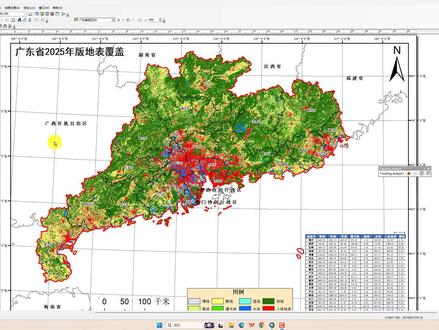 06:49查看AI文稿AI文稿
archives 当中,我们去做这样的土地利用现状图嘛,啊,我们之前都很非常详细,从数据的下载以及数据的处理以及统计信息哈,那我们之前是没有去给大家介绍这个隔网是怎么去制作啊,其实这是唯独的隔网哈,因为其实有些并不是说都需要隔网 啊,要看情况,那有些人需要我们就给大家介绍一下啊,那我们就从头开始啊,给大家看一看他是怎么来的,他其实在这个数据框属性当中的一个格网啊,来进行处理啊,我们可以先把这个格网移除掉,然后应用一下,从头开始给大家做个介绍哈。 那么首先呢,我们可以新进的格网啊,那么这里有经纬网、方力格网跟参考格网,一般我们选择经纬网跟方力格网,如果你的数据是经纬度,我们就选择经纬网,如果是方力格网,就是投影轴比较细啊,多少都大,像这种情况我们就选择方力格网哈,那我们因为这个数据是经纬度的哈,我们就选择 经纬网。 ok, 选择下一页。好,那这边就是就是外观嘛,一般就说你要不要经纬网和标注啊,就是说,呃,他经纬网的里面就有经纬网啊,那么仅标注,到时候只有标注,那么或者说刻度等等情况,那我们就选择经纬网和标注,到时候我们可以去改啊,那么这边就是说间隔,就说一条线,大概一度一度,一度一度这样子。 好吧,那我们就设为一度,不改了啊,等您下一页。那么这个是,呃,长轴主刻度跟短轴主刻度有两个样式,但是这些的后面都可以改,我们可以先默认不动它啊,经纬边框以及完成应用确定,你可以看到啊,那么这个经纬格网呢,就已经做好了,已经做好了哈, 啊,就非常的快啊,那么他这个是上面是呃,经纬度啊,这边是一个具体的一个纬度啊,那我们可以其实可以对他那个样式呢做一点点修改,就是说啊,来看一下吧,那么我们可以先去点击这边,点击我们的, 点击我们的视图吧,点击我们的数据框属性,然后呢你可以对这个样式这边有一个属性嘛,啊,当然你也可以选择样式,就是对一些样式你可以自己改一改,选择一些你已经有的哈,但我们可以通过属性呢来做一个一系列的更改啊。首先这个轴啊啊,就是说 你这个主刻度我们可以选择在外部,内部啊,你可以选择在内部啊,然后应用你看他可以跑到里面来,就是这个刻度啊, 可以刻度跑到里面来啊,那根据自己的一个需要,那我们就把它调一下啊,好,然后然后这个这个符号,比如说你想把它换成红色,这这些都可以调啊,你你也是可以调啊,但是还还不要,要不要分克度啊?这边是不需要分克零克度,那我们可以给他加一点分克度,比如说加个五个 啊,五个分克度对不对?那么点击应用确定一下啊,你看这边就有分克度,一二 三四对不对?一二三四五就可以放里面放五个封刻度,哎,你就可以调整啊,然后呢其他的地方,这个这个要不要在里面,我们也可以让他放在内部, 是吧?哎,都是可以去做一些调整的啊,做一些调整,你看这个封刻度啊,你可以调了啊。好,那我们还可以做其他的样子,比如说这个内部标注啊,你要不要选择这个内部标注?比如说这个这个内部标注,你可以,你可以去调整啊,嗯,然后这个等等啊,你可以根据自己的一一个一个情况,是吧?哎,就是这里的内部标注, 看到吗?一般,一般我们不选择那种标志啊,比较丑,是吧?好,那么不,不管他那还标注,就是说你可以对这个样式进行一系列的调整啊。首先就是 我们可以对这个标志的方向做一个更改,就说你可以看这个它是横向的,那这个也是横向的,但我们可以让它垂直,就说这个竖方向,我们让它垂直就是左跟右让它垂直,不然这里不是漏跑出来了吗?不好看,对不对?我们先选左边跟右边选择,点击确定应用一下, 你看那么这边就立马变为垂直的一个方向,对吧?立马变为垂直的一个方向,所以他就比较,呃,好好用了,对不对?哦? ok, 那 么这就是这样的,那当然你还可以进行调整一些样式啊,等等啊,我们,我们可以再再再再来,就说 这知识点是挺多的啊,反正大家都可以去看,比如说我们觉得这个字体太小了,你我们就可以给他一个十二号, 然后其他的颜色,对不对?然后呢给他一个其他的属性,你也可以去做一些系列的调整,比如说他这个标志类型,一个是对立,一个是实景之度,一个是度息之分,他标准是度分秒啊,但那你可以选择实景之度,也是 ok 的 啊,然后呢选择这个小数,小数位数, 比如说你选的时间,就是也可以小数尾数显示零分,显示秒啊,那这个更系列大家自己具体去探索吧,反正是探索一下就可以了。 ok, 那 这个度分秒,那度分秒就是可以改了啊,改完了呢? ok, 那 么刚才已经线, 就说我要不要这里面的线,我我如果说不需要,那我就不显示这个线和刻度,那么如果显示刻度格网,就是这个不显示线,那么这里会选择一个新号格网,那我我我我给他看一看,那他中间就变成这个格网了吧, 对不对?就是这具具体就是这种具体就这种情况吧啊? ok, 那 我就不显示吧,那我就不显示,那我标注就是啊,给他改成个,改成个八吧,要不然太大太丑了。 ok, 然后其他的大家可以自己在这线也可以调线的符号啊,会至引线中间要不要加点引线啊之类的啊?嗯嗯,那有些轴的偏移,还有些间隔,这个间隔也可以自己调,比如说我们原来是一度啊,那现在可以调整, 你根据自己实际的情况来调吧。啊,具体就是这样啊,没有什么特别的一个内容了啊,就给大家看一看啊,这个这个重要的知识点啊。然后还有很多朋友说,嗯,我们这个是北跟东嘛,那么想要调成这个一跟这个, 这什么 n 嘛,那应该怎么来办啊?那,那就说在汉化的情况下,没有办法,我们只好把它保存一下,把它保存一下,然后把它关闭掉,然后把软件重新切换到我们的这个汉化版本。啊,怎么啊?英文版本,我们点击它选择 artist, artist administrator, 那我们选择这个高级,那选择高级之后呢,把我们的软件切换回英文状态下就可以了,点击保存,点击确定,然后呢再次启动我们的 r、 g、 s, 好 吧,然后呢就可以了啊,然后呢他待会再次去启动我们的这个工程,回到原来的那个,呃,底板覆盖的时候呢,你看他,他让他打开一下吧,看一下,现在是英文版了。之后呢, 我们可以打开我们刚才的广东省的地表覆盖。好,你可以看啊,他英文版的状态下,他这个就是 e 跟 n 啊,具体就是这样子好不好啊?非常的 一些重要的知识点,关于精美勾网啊,好,那么关于整个图的一个制作吧。啊,就给大家介绍到这里啊,我们家的这个精美勾网啊整图的制作,可以看看之前的一个视频,我会放在这个评论区。
173GIS技术流 04:55查看AI文稿AI文稿
下面我们看一下,这是一个主题,我们看一下在 acades pro 里面主机怎样批量修改,是吧?这是我以前的把它选中,大家会吧?咱这个按钮可以选中一个和多个,选中了之后咱这个工具叫主机的编辑 点击时候,是吧?他加选一个,你可以选在这里吗?可以选一个和多个,选完了之后点右键输行, 我们这里选样式吗?注意在这里选最上面,他是对所有修改,如果你点这一个就是对这一个进行修改,我们点最上面去修改他的样式,在这里我们加一个这种 带牵引线的,弄完了之后我们去引用,是吧?这样所有就带牵引线弄完了之后你可以自己看,因为这个牵引线是这样,如果他在里面他就显示,如果他 超出那个范围词也不显示,我们再去看一下他这个就是如果数据在,我们再看一下,是吧?我们刚才的修改在这里,是吧?有点熟悉, 是吧?点最上面点这个符号,这些实际上都是这种,肯定弄完了之后他再去应用,我们再看一下这些他有没有 注意,因为他他是跟这个数据有关系吗? 注意它这个我们再去看一下,我们去可以选一个和多个啊,我们看一下它的样式, 看一下这条是不是应用 他这种带不带牵引线,因为这个主机我觉得不太好标注就好一些, 我们再去看一下,因为他这些都是这种啊,按道理都是这样, 是不?这些不都是什么? 这里你要他这个真的这个带牵线,这这个标注好一些,因为他标注在外面,他有个集合中心,因为这个图形已经实实在在变成个, 所以我建议你是标注最好了, 我们再去看一下它的有关内容, 你看他是还始终是没有这种天线, 我们去看一下它,我暂停一下吧,我知道了,是这样,你看见这个是不是带天音线了?所以你就把它选中之后,选中之后在右键上面输行这里, 哦,他一个还多个还不行啊?只能是一个看见了, 这不这有个牵引线看到了吗?添加牵引线你只能一个个修改,看我们这里就有,是不?这些带牵引线他选中多高?我们把其他图层都关掉啊, 注意我们这里把这个适量数据关掉,我们选的是这个, 他这里还是不能多个,只能是一个,一个添加看见吗?选两个他都没有这个选项,只能是一个,那没有办法看见了吗?是不?这有个添加,填一线,添加,填一线,只能一个个添加哦, 只能是一个个添加,我们添加完了之后去看一下他这个添加了,跟不添加牵引线有啥不同?我们去看一下 他只能是一个个添加,这里也看不出来。好的,我们就讲到这里,你回去之后自己去试就行了,只能一个个。
 05:00查看AI文稿AI文稿
怎么样做这种带牵引线的?然后呢分子式的标注 啊?首先你要把你的数据加到你的 map 里面,你标注用的这些数据自断应该是以存在的, 那接下来呢?就是图层右键属相,打开属性面板,找到标注,勾上标志图层, 点击表达式,在这里面拼写你的要标注的表达式。如果咱们什么都不考虑,就是把这些连起来的话,你就可以中间 用横杠连起来的话,你就这样写就可以了,但是这样的话他默认他是一行的,对吧? 点击确定,确定啊,这样他是一行的,咱们希望给他换行上面三个,下面三个,对吧?那也就说这个位置咱们需要换行,换行的话你可以写成 vb 妞烂啊,新的一行的意思,这样是可以换行的, 你也可以写成啊, chr 十三,这个都可以,你看喜欢用哪个效果是一样的?我比较喜欢用这个啊, 但是咱们不是简单的去换,要中间加一条线,怎么加这条线呢?就是在换行的这个位置,对吧?那你既然要换行这个位置要加,那你就在他后面用中文的这个拼出来一个线就可以了, 然后呢再加上,但是你要在线的两端都要换好, 因为相当于是三行现占了一行点,确定这样就出来这个效果了,对吧?但是这个距离有点大,怎么调这个?打开你的图层面板,然后在符号这里面 找到编辑符号,然后在格式化文本这里面有自建句和行间句,你可以通过这调整, 通过这调整一下,这样的话你就可以得到你想要的一个效果,咱们还需要给他加上牵引线,对吧?所以呢右键这个牵引线怎么加?牵引线的话主要是符号, 那这里面有带牵引线,这三个都是带牵引线,咱们选这种的,对吧?确定你直接做出来的话,你看你即便加上牵引线,他也是这样的, 咱们现在已经加上牵引线了,你看已经加上牵引线了,但是他还是这个样子的,所以呢,你还需要通过一系列的设置, 主要设置哪些位置呢?一个是从我符号编辑符号在高级文本,这在文本属性,这 咱们要改成中间的标注,改成这种的啊,这种的,然后点确定,再点确定,再点确定,再点确定,这样你还是看不出来效果,因为他没有偏移,他在中间呢, 所以他就不会给你表默认用的是标准引擎,标准引擎里面的话他只有放置在内,咱们想让他偏离出来,你需要在试图数据框属性, 把标准引擎改成麦克丽斯引擎,然后点击确定。嗯,这个时候你再去放置这放置这就可以在位置让他水平偏移出来, 然后点确定标注,这让他向外,向外便宜多少?可以设置一个距离,然后呢方向,这这个可以不设置啊,然后呃毛点,毛点, 你是根据什么位置让他偏?呃牵引,咱们一般使用他的几何中心确定。然后还有这 你想要让他出现在什么位置这里面?你不想让他出现在啊?左侧,那你就把左侧都改成冰, 我只想让他出现在这几个位置,或者这个我也不让出现,只想让他出现在这几个位置,你就把这都改成高,把这改成二 八的话,是他也可以出现,但是出现的比较低。主要这两个位置的话,那你可以这样写,确定确定确定这个时候他就达到咱们想要的效果了。
654阿里 42:20
42:20 01:26查看AI文稿AI文稿
在阿克希思中,像这样带坐标还能移动的标注牵引线是怎么做的呢?点赞关注,学起来吧!第一步,提取折点,打开工具箱,找到数据管理工具,点击要素,选择要素,折点、转点,把需要处理的图层拖进去,点击确定就好了。 第二步,提取坐标,还是在要素里边,点击添加 x、 y 坐标命令,拖入转好的折点图层,点击确定。完成后,在折点图层右键打开属性表,就可以看到提取好的坐标啦。 第三步,给折点标注坐标,在折点图层右键点击属性,点击标注,勾选标注此图层中的要素,点击表达式,在输入框中粘贴这串内容,点击验证,确认有效,再一次点击确认。 第四步,设置牵引线标注样式,在折点图层右键点击属性,点击标注样式,选择项目符号,牵引线点击确定就设置好了。 第五步,设置移动牵引,在折点图层右键点击将标注转为注记,点击转换, 转换完成后,在新的注记图层右键选择编辑要素,开始编辑,点击黑色箭头,选中标注后,就可以随意移动位置啦!你学会了吗?关注智慧策会,持续分享更多技能!
1267智绘测绘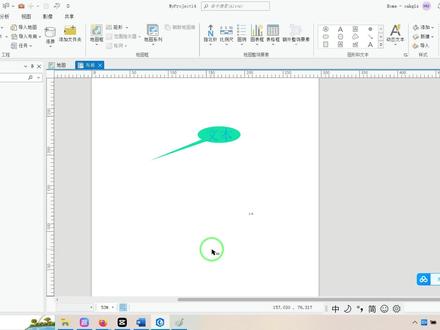 03:10查看AI文稿AI文稿
下面我们看一下这种东西怎样做,在 pro 里面实际上就是一个最简单的文本嘛,自己画一个文本,在这里就使用这种文本,是吧? 是吧?他的内容是吧?大小你可以自己改,改完了之后在这里有个 在这里,你看你,你这里没有用,是吧?他这个有就点个,这就行了,看见这个有个, 是不是这有个 e 处填一键,这样就行了,注意它的形状怎样改形状在这里改右键属性, 把这个勾勾上,如果这个去掉,你看他就没了,他这里我觉得显示有问题,你看在这里是不是有个添加,减一减, 一旦添加之后他就变成这样一个,看见吗?如果你需要再修改的话,点这里右键 邮件里面这有个文本属性,看见这个形状就在这,它自己已经变成这样一个东西了,你要输个物的话,我们看一下它行不行,是不?它自动就把那个东西去掉了,这个时候你需要再修改,修改成这样一个 是吧?加一个是吧?七是吧?这种注意颜色在哪里?给在这里形状在这里给大家,你看到了吗? 注意颜色在这里给我们自己再看一眼,给完了他也没有在这里,一定要把这个再加上, 再加上是不就有了?它的颜色在哪里?给我们在这里再看一下 是吧?在这里你看它的颜色在哪里?在这里是吧?你自己去给颜色在这里例若给成个红色,然后去应用,是不就变成这样一个红色了?注意 他的透明度在哪里?给我们知道这个颜色在这里吗?是每个颜色下面是不是有透明度,你需要百分之五十,那就可以了, 这样下面放的东西,放的东西我们就可以看到。如果你还不清楚什么意思,我在这下面放一个这个东西,是吧?把这个东西填充一下是吧?这是一个句型, 是吧?把它填充个蓝色东西是吧?这里面填充一下,填充一个前方是不?就在这?你自己看一下,把这个东西移到这里是不?他可以看到下面的东西,但是他没人把它挪到下面,大家知道吗? 是吧?在这里把它移动是不?顺序移到底层是吧?你可以看到是不?这个可以看到下面一个东西, 是不是在 pro 里面就一个颜色有个透明度,所以就实现这种方式就比较好。好的,我们就讲到这里,谢谢。
 03:25
03:25 01:44查看AI文稿AI文稿
一百天足迹,掌握 arc gis 的 每一步。哈喽,大家好,今天我们讲一下 arc gis 如何去做这种引线的标注,我们选择这个标注,然后将它这样拖拽的话,就会自动的啊,引出这个带出这个引线, 好,那我们先开始演示啊,首先我们需要打开一个新的工程,我们把这个工程先打开了以后,然后将这个图层粘贴到这个这个演示工程中,然后我们需要做什么呢?需要做将这个图层右键,然后属性 找到这个什么呢?找到样式,那个标注样式这头往下拽到最下角有个项目符号牵引线,这头我们需要勾选上,然后这头我们要注意选择一个自己喜欢的一个字体,然后选择一个,因为在演示吗?我选择一个字体较大的一个那个字号,然后点应用点确定,然后右键的话,我们再把这个东西这个这个标注给它标注出来, 然后我们需要做什么呢?就是在图层中右键将标注转为注记,这里的话,因为老师这个数据的话是 shift 格式,所以说他没有存在数据库中的话, 就不能用数据库进行转换,无法转换,那这里的话我们可以选择什么呢?选择这个在地图中选勾选上,在地图中了以后,我们可以将它进行转换, 然后转换后了以后,我们选择绘图绘制的这个工具箱里的这个选择要素工具,将它将标注进行选择,然后进行拖拽,然后引线就出来了。 那这里的话,如果是说有小伙伴发现拽不出来这个引线,那怎么办呢?那其实就是你没有用这个绘制工具里的这个选择要素,那这里的话就是如果找不到,我们可以找到这个导航栏的工具箱,工具箱中有这个,把这个绘图的这个 工具箱工具栏给它勾选上就可以了。点赞吗?啊?这个就叫专业。
98周阳说GIS


