x100过渡动画如何设置
用传贼声也可以设置过度动画,与 animation 不同的是,传贼声需要用事件来触发, animation 可以一上去就播放,演示一下传贼声的用法,设置一下传贼声。传贼声是多指属性, 第一个值是要应用过度效果的属性,只设置为宽度。第二个值是过度的,时间只设置为一秒。第三个值是速度曲线设置为匀速。设置一下鼠标悬停的样式, 当鼠标悬停时,宽度设置为二百像素,高度设置为二百像素,设置圆角半径为一百像素。查看一下效果,把鼠标移上去,发现只有宽度变化有过度效果。 把第一个参数改成 out, 这三个属性都有了过渡效果。以上就是用传 vs 设置过渡动画的简单介绍。

粉丝1909获赞1.2万
相关视频
 00:39查看AI文稿AI文稿
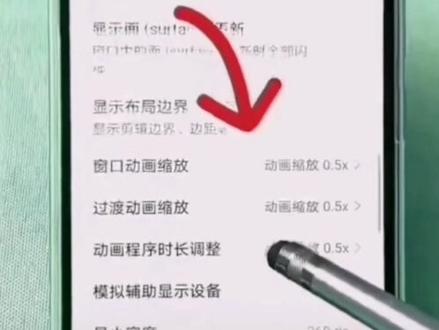
荣耀手机一定要会这些设置!首先打开设置,下滑,找到关于本金,连续点击版本号七次,直到看到这个提示,返回,打开系统和更新,进入开发人员选项, 别急,马上就到关键操作了。下滑, 下滑,找到窗口动画缩放,窗口动画缩放改为零点五,过度动画缩放改为零点五,动画程序时长改为零点五。继续下滑,找到后台进程限制改为不得超过四个。
27翼城手机小宁 02:44
02:44 00:23查看AI文稿AI文稿
小米手机如何调节过度动画速率?双指捏合,打开设置,找到更多设置,找到动画速率,我们调到快速, 哎,这个时候我们就会发现打开软件的速率会变得非常的快。如果你喜欢赏心悦目,更加有质感的动画速率,你可以调到优雅,这个时候你就会发现动画速率变得非常的优雅,非常的赏心悦目。是不是很简单?点个关注带你了解更多玩具技巧!
4100河南小米之家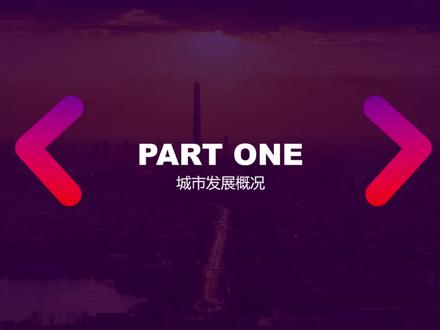 01:30查看AI文稿AI文稿
ppt 的过渡液总是这样可不行,给我三十秒,让你的过渡液脱胎换骨!将图片裁剪为十六比九的大小,放大到铺满画布。绘制一个全屏矩形,去掉线条,填充为紫色,透明度设置为十八。 绘制一个圆角矩形,拖动黄色的空点,调整为合适的形状,去掉线条,复制一个出来, 旋转九十度。将两个形状组合在一起,形成一个箭头,并旋转四十五度,然后选择渐变填充,填充角度为五十度, 复制一个出来,水平翻转调整位置,中间放上标题。此时我们再复制两个箭头,反向放置在画布中央的位置,给中间两个箭头添加飞入动画,左侧的改为至左下部,右侧的改为至右上部。选中四个箭头, 在添加动画里给他们添加一个直线动画,然后将中间动画的终点拉到两边动画的起点设置好后,把边上的两个箭头删掉,把两个飞入动画的时长都改为一点七五、打开效果选项,把平滑结束拉满。 把直线动画的开始改为从上一项开始,延迟改为两秒。打开效果选项,平画结束拉满。 给大标题添加 p 列动画,效果改为从中央向左右展开,时长改为两秒。小标题添加服务动画,两个动画都改为从上一项开始。看看成品学会了吗?关注我,学会更多!
913独优演示 00:45查看AI文稿AI文稿
手机里隐藏了一个高性能模式你知道吗?手机刚用不久就卡了,先别着急换手机,打开高性能模式,让你的手机飞起来。首先打开设置, 然后找到全部参数点进去,然后找到手机版本,连续点击七次就进入了开发者模式,然后我们再次点击设置,找到更多设置,我们点开内存错展,把它打开,我们手机就会多出几个 g 的内存。然后咱们再进入开发者选项,找到窗口动画缩放, 把这个关闭掉,还有一个过度动画缩放,我们也把它关闭掉,我们下滑,找到后台进程设置,把它设置为不得超过两个进程,然后再把不保留活动打开,这样就可以了,你学会了吗?
114机长老朱有话说 00:15
00:15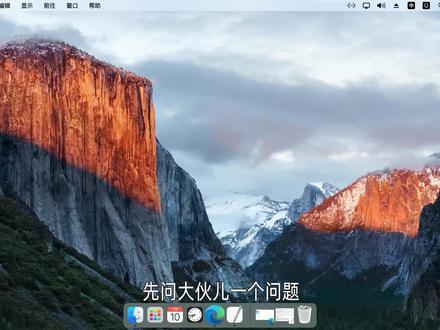 01:44查看AI文稿AI文稿
先问大伙一个问题,看到这个桌面,你觉得他是什么系统?三二一揭晓答案。稍微动一下鼠标,他就会露出马脚。正如大家所见,这其实是温室仿麦克的一个美化效果。 首先启动这款美化工具,它就会自动出现麦克最具特色的道克兰和翻胆。接着把任务栏隐藏掉,再换上一个苹果官方的原声壁纸,他基本就能达到以假乱真的程度。那这期为什么要介绍这款工具呢?因为我本人着实被他的模仿程度震惊到了。 不光是页面和图标长得像,他把动画效果以及各处细节都仿的出神入化。比如当鼠标划过倒克兰时,这些图标都会跟随鼠标变化,和迈克的效果一模一样。比如进行程序创 可缩放时,他仍然和迈克一样,都有一个特别舒服的过渡动画。仔细看,这个动画还非常丝滑,根本看不出这是高仿。再比如倒克兰上的启动台,也 是基本一比一还原麦克,连微信收到消息的通知效果也都一样。右键程序弹出的菜单栏也同样是毛玻璃效果,点击翻的上的状态按钮,所有设计也全都跟着变了。 除此之外,在编号设置中还能配置更多的显示效果,比如更改道克兰的图标大小、图标距离、更改颜色模式、切换时间格式、音量调节样式、开启 cpu、 gpu 网速的监控显示, 最后关闭。稻卡兰也是一个非常炫的过渡动画,不敢相信这整个程序的大小只有六十 mb。 怎么说呢,算是图一乐吧,毕竟美化的尽头是。
4912科技后浪 03:40查看AI文稿AI文稿
如何让镜头之间过度更加自然?这节课两分钟教你定好转场。 本节课分享以下这三类最常用的转场,内容比较多,建议大家先收藏下。易柔和转场我就以这段樱花盛开的工程为例, 我们先看一下不加转场的效果,也还行, 然后我们试着为其加上转场效果。点击镜头间的方块,这里我推荐基础转场中的叠化,在拖动下方滑块可以调节转场持续时长,时间越长,过度 越柔和自然。 对勾已确认,同理,我们为下一个剪辑点也加上转场效果 完成。我们来看看最终效果视频是不是立马变得更加唯美过度更加自然了。 总结一下,这种柔和转场适用于唯美、抒情、安静这一类的风格。视频二,强调转场我就以这段汽车的工程为例,先看一下不加转场的效果, 感觉平平无奇,然后我们给他加上合适的转场效果。点击镜头间的方块,强调转场。我推荐使用运镜转场中的效果具体用哪个要结合前后镜头内容,我们可以每一个都试一下, 有这个还不错,就用这个吧。点对勾已确认我们在为其他剪辑点添加转场效果,每个剪辑点最好都要结合上下镜头来确定合适的转场效果,这样才能做到尽可能好的视觉呈现。 好了完成,我们来看看最终效果 视频是不是立马变得酷炫十足了。总结一下,强调转场适用于追求动感、酷炫感、节奏感的活动、 flog 产品等类型的视频 三,动画转场我就直接以这节课的工程为例, 在这里如果从大功提要直接切到课程内容,会显得没有那么有段落感。 因此我们在这里添加一个转场。在这里我推荐 mg 转场,这里有很多样式可供选择。 易柔,以我最喜欢的这个为例,易柔勾选已确认,我们来看一下效果。易柔和转场 是不是立马显得有段落感了?总结一下,动画转场适用于知识分享类、课程类、口播类的视频, 可以起到提醒观众。接下来将是另一部分、另一章节的内容了。好了,这节课分享的三种转场已经足够应付百分之九十以上的视频创作,你学会了吗?
2.8万大写的壹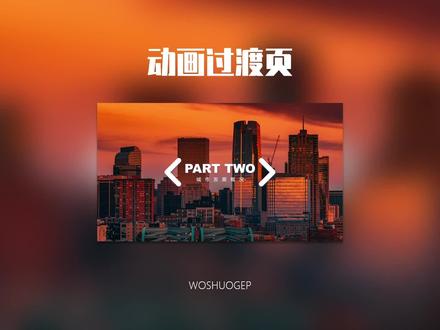 01:11查看AI文稿AI文稿
所有人听我指挥,素材准备高清大图一张,过渡页文字一份,开稿插入一个圆角矩形,调整空点,去掉线条,填充为白色,复制旋转九十度,拼在一起,全选组合一下,向左旋转四十五度, 布置一份水平翻转。将两个形状放到画布中间,给他们添加飞入动画,时长一点七五,左侧改为左下角,右侧改为右上角。再选择两个形状,给他们添加直线动画,把左边动画的终点往右,右边动画的终点往左后。 随后我们插入文本框,给文本添加系列动画中央向左右展开,时长两秒。下方文本框添加辅助动画,插入图片,将图片放大五分之一,添加放大动画持续时间改为次。打开动画窗口, 把图片动画拖到最底部,所有动画都改为从畅所开始。直线动画延迟两秒,激烈动画二点五秒,辅助动画延迟三点五秒,并进入直线动画的效果图像把平滑都改为零。 我是初一,记得关注欧文。
1.2万我说个P-接PPT定制 01:06查看AI文稿AI文稿
剪映的这几个小技巧,百分之九十九的人都不会学会了,能让你的效率直线上升。当我们对某个素材进行了背景填充时,如果添加了渐显或者是渐影的动画,会发现视频从原来的黑色过渡变成了带有背景填充的过渡,这个时候只需要对素材先进行复合后 再添加动画效果就可以解决了。在对素材进行放大和缩小的调整时,会发现参数是有上限的,上限为五百,这个时候用键盘输入五百以上的数字就可以突破上限了,但这里还是有上限的,只不过从原来的五百变成了九千九百九十九也足够我们使用了。 在对素材进行某些参数调整时,会因为吸附或者是鼠标拖动幅度较大的关系,很难调到我们想要的数值,这个时候可以点击数值框,然后滚动鼠标的中间,就能够最初 数值进行精确的调整了。当我们遇到声音很小的素材时,就算将声音拉到最大也还是觉得小,这个时候可以将音频素材进行复合过后就可以继续的增大音量了。 ok, 掌握这些小技巧,让你的剪辑事半功倍!
847李李


