rstudio画出的图在哪显示

粉丝1157获赞7.1万
相关视频
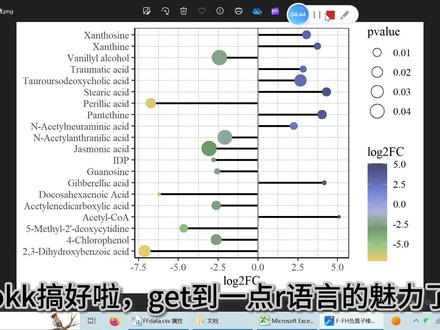 03:32查看AI文稿AI文稿
今天花了一天多的时间学棒棒糖图,这是我的数据,用化合物负极倍数还有 p 值三列,打开 usudio, 这是围巾跑过的, 先把这些包加载一下, 没有的话要先用 install package 三中一哈。 然后这里是要把我的数据搞进来,先在属性这里找到位置复制, 粘贴好后记得把这改一下,加上文件。 右边可以看到数据已经搞进来了, 这里是筛选的壁纸,小于零点零五的化合物, 在这里点一下能看到里面的内容。 这里是按照 logo fc 的绝对值进行降序排序, a, b, s 是绝对值的意思, desk 是降序, 能看到已经按照绝对值大小排好序了, 这块是根据刚刚拍好的顺序 选择前二十个, ok, 再瞅一眼 这盘序, 这里我已经搞好了,直接跑图在右边出来了, 这里导出的图片有点糊, 跟着学的输入这个代码,可以导出高清拍哦,这个是导出的文件名称,这里是宽高。 然后这里最重要是分辨率。把这些输入完了之后运行一下, 接着把刚刚画图的这部分 copy 过来,再跑一下,最后输入 def off, 运行一下就 ok 了。 找到保存文件,这个时候是打不 开的,然后输掉,关掉后就可以打开了。 bug 搞好了,看到一点 out 语言的魅力了。
46今天學了嗎 04:41查看AI文稿AI文稿
hello, 大家好,我是阿语言于学生,今天来给大家讲阿语言基础入门第八节 a studio 界面简介三。 在前面的视频中,我为大家讲解了 a studio 界面分区的前三个区,包括,第一个界面代码编辑区, 第二个界面代码运行显示区,第三个界面环境变量显示区。那么今天我再来给大家讲解 as shoot 又界面。第四个区,图形显示及求助区, 这就是我们的图形显示及求助区,在它的上面呢,有这么几个按钮,第一个是文件按钮,它 显示当前工作路径下的文件。第二个按钮是绘画按钮,它展示的是我们在二中绘制的图形。第三个按钮是 package 按钮及安装包按钮,这个安装包呢,我们能够在这里更新安装焊接在二包。那么第四个按钮呢是帮助按钮, 能够查看一些帮助文档。那么第五个按钮呢,是这个查看机按钮,我们能够查看一些网页文件。第六个按钮呢是演示文稿按钮,我们能够演示一些像 h、 g、 m、 l 等文件。那么接下来我为大家逐个讲解这些按钮的具体功能。 第一个就是这个文件按钮,那么在文件按钮下呢,有这么几个菜单。第一个是建立一个新的文件夹,我们点击这个加号以后呢,这就会出现一个 新建文件夹的提示。第二个按钮呢,点击下,我们能建立一个空白文件,包括线额脚本,那么当文件或者是 quota 文件,这个跟我们在代码编辑区中新建文件是一致的。 第三个按钮是删除按钮,我们点击这里呢能够做命名选择的文件,像我这里选择的这份文件,我们点击他以后就可以做命名,也可以删除这个文件。 第五个按钮呢,点击这个 more 以后呢,我们能够复制粘贴文件的路径,或者是设置文件的工作路径,大家可以看这个菜单。 那么我们第二个答案按钮就是这个绘画按钮,在这个绘画按钮下,我们用的最多的就是这个数,慢扭点击下这个数就能够将我们图像 放大,比如我们右下角是一个图形,我们点击这个注米后呢,他就将这个图形放大,我这里是将这个图形缩小了,按一下我鼠标所示的方框,我们是能够将图形放大的。 在这个绘画按钮下还有个输出按钮,输出按钮呢,我们能够将图片保存为 i m g 格式, p d f 格式,或者是复制到这个粘贴板中。 那么后面这两个按钮呢,一个是我们上下翻阅已绘制图片的按钮,一个是清除当前或历史绘制图片按钮, 简单说就是将之前绘制的图片放入垃圾桶。这个按钮呢,我们能够把我们绘制的图片发表到网络,但是需要设置。然后这个呢是我们更新当前的图片,如果我们会 制了很多次这个图片,我们想要最新的,我们就可以更新下。第三个大按钮是这个安装包按钮,在安装包下面第一个按钮呢是安装按钮,在这里输入我们需要安装阿包的名字,我们就能够安装它。 第二个按钮是更新按钮,如果你的包已经安装过,我们直接点击这个更新,就可以更新我们所输入的阿尔包,点击这第三个按钮, 我们就能在奥语言官网查看所选择阿尔巴的具体情况,如阿尔巴版本更新情况,使用说明等等。点击第四个按钮,这个叉号的话,我们能删除我们当前已经安装了的阿尔巴。 第四个大按钮是帮助按钮,帮助按钮最重要的就是我们能查看阿包函数的帮助文档,使用说明等等, 日常使用频率较高。那么第五焊第六个大按钮,一个是查看器和一个演示文档,那么说实话,这两个按钮呢,在我们日常使用中 其实用的不是太多,这里就不做介绍好了。 sudio 界面分区的四个区都介绍完了,那么下期呢,我再为大家讲解一下 sudio 界面颜值提升,我们下期再见。
24R语言与医学生 06:28查看AI文稿AI文稿
hello, 大家好,我是奥语言于一学生,今天来给大家讲奥语言基础入门课程第六节 let's through d 又见面简介, 那么首先我们来看一下 rsudo 的界面分区,那么在 rsudio 中呢,这是我们看到的界面,它总共为分为四个区, 如我们 ppt 所示,分为了代码编辑区、代码运行显示区、环境变量显示区以及这个图形显示求助区。 这是我们大致的四个分区。那么我们今天首先来给大家讲解这个 代码编辑区,那么在代码编辑器中,它的主要功能是建立新的一个代码脚本, 导入、导出及保存文件,撰写代码,包括编辑、变形、修改等等。查看数据、 bug 排查以及 usudio 的环境设置及其他分区功能。点击自按钮的汇集。 那么在这个代码编辑区中,我们大概又可以分为以下五个部分, 首先是这个菜单按钮栏,第二栏呢是我们的快捷栏,第三个呢就是我们保存代码查看栏,第四个是我们代码运行结果预览以及界面缩放等等。第五个是我们的编辑区, 那么我们将从这五个方面给大家进行一个简单介绍。首先是第一部分就是菜单栏,那么在菜单栏中我们重点要注意一下这几个按钮即可,其他的需要大家在实际使用中去摸索。 第一个是这个发摇按钮,它主要是创建脚本新项目,保存另传文件以及清除区域的代码等等。 我们也可以打开 isodio 大概看一下,像这个 file 里面,我们可以新建这二的脚本, quota 文件, warm outdown 文件, windows book 文件等等,以及新建新项目, 打开文件查看最近打开的文件,最近项目文件,项目保存等等,保存当前文件,保存所有文件 以及打印关闭文件,离开对话等等。第二个是这个 ida 按钮, ida 按钮我们这里主要是使用它的编辑撤销功能,返回编辑功能,兑换代码,清除与运行的代码等等,我们也可以大概看一下, 在这 id 里面,我们可以撤销后退,纵坐等以及复制粘贴等等,然后自助统计以及清除控制区的代码等等。另外呢,这里还有这个扣的按钮, 还有 video 查看数据,绘图参数 plus, 这个 plus, 我们可以在绘图里面查看,在这个绘图区有个 plus, 这里的 plus 和编辑栏中的 plus 是一致的。另外还有就是 tous 按钮, 这里呢我们主要用的是 global options, 设置全局参数,如 ppt 所示,设置参数,查看插件等等。 那么第二栏呢,就是我们的一些快捷符号,点击这个加号呢,我们可以新建脚本,新建项目,这个保存的按钮呢,这个保存按钮能够保存当前文件,右边的保存能保存所有的文件, 如 ppt 所示。这个打印机符号,点击一下我们就能够打印我们当前所有的代码。另外这个填字符呢,点击可以调整我们的 sudio 界面布局。这个 ids 按钮可以查看我们安装的第三方插件,我们在苏 do 中打开看一下, 看这里,点击这个加号,我们这边可以新建脚本,新建文件,然后这里呢点击一下就会新建项目,这里是保存当前文件,这是保存所有,这是打印文件,点击一下这里呢,我们就能够看到调整界面的 说明,如果你不喜欢我们当前见面,也可以对它进行布局调整,这里呢我们就可以查看我们安装的插件,比如我这边安装了颜色拾起的包, hello pig, 你看啊这里呢,我点击了这个按钮以后,这里就会显示我安装的所有的插件,这个 colorpick 就是颜色调用包,那么这个包呢,在我之前的公众号也有介绍,大家可以去看一下。那第三个呢是保存代码查看栏, 这里呢,我们点一下这个呢,就会把我们当前窗口在新的界面重新打开,如 ppt 所示,点击下这个放大镜就会出现一个查找栏,在当前代码中我们可以查找替换变量代码等,这个对于我们服用代码很友好。 那么第四部分呢,这里呢,点击下乱就能够运行我们选择的代码,点击这个呢,能够运行我们之前的代码, 点击方框能够放大缩小我们的界面,点击这个,如果当我们目前编写的文件是 markdown 或者是 quality 文件,那么我们在这里可以直接预览结果。我们在 studio 中大致看一下 我们这边来运行下代码,选中后点击 run, 运行一下,这边就显示正在运行之中, 这边运行结果如右下角,点击这里呢,我们可以放大缩小代码区,也可以手动的这样在这里进行调整,或者是这样左右调整。如果我们边显示 像 quad 文件,我们点击下这个以后在这边呢,能够在这个区域预览我们编写代码转移后的结果, 那么这里啊,其实就是我们真正的编写代码区,像我这里编辑的这一段代码,同时我还能做文字备注。 那么今天呢,因为时间有限,先给大家讲这苏迪友见面分区的第一部分,那么后面呢,我们再为大家讲解一下其他的三个分区。好了,今天的介绍就到这里了,我们下期再见。
70R语言与医学生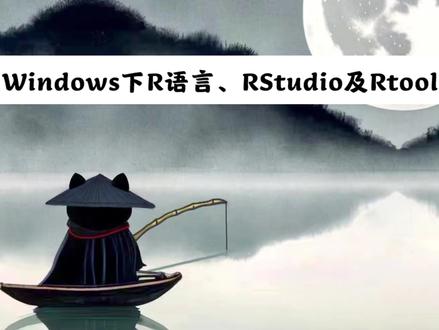 04:40查看AI文稿AI文稿
师傅师傅又咋了,画图用什么比较好?那必须是二语言呐! 师傅快教教徒儿,你小子一天到晚就知道问问问。那你先看完这个再说吧,谢师傅! 本期咱们介绍如何在 windows 中安装二、语言相关工具。首先需要准备三份文件, 而语言 rstol 以及而措施安装程序。首先咱们打开而语言安装程序,选择需要的语言安装 修改安装目录。 安装完成,打开程序,咱们输入画图命令,测试一下, 声称成功。 接下来咱们打开 rs 九理由安装程序, 修改安装目录, 等待安装完成。 打开安装路径,找到应用程序,创建一个快捷方式并移动到桌面, 双击启动程序默认选项即可,会自动查找已安装。六二, 可以看到刚刚安装店已经加载在 exculio, 再画个图试试,声称成功,为了以后能快速安装而包,咱们 们来修改一下默认镜像,点击顶部栏工具按钮,点击全局选项, 这里咱们选择清华的远。另外想要修改远见外观的老铁可以点击这里的外观选项卡,在这里可以对字体、主题等进行修改, 修改完成后点击确定按钮,可以看到主题设置已经生效。 接下来咱们测试一下安装二包,输入安装命令, 可以看到这里 镜像地址都是咱们替换的清华园到此为止,基本功能都能正常使用了。如果想要正常调用封装的 cd 二包 就需要安装了 tos, 咱们先安装一个吧,判断一下是否安装了 tos, 输入安装命令, 安装完成,输入查询命令, 输出 fos 说明未安装而拓实,接下来咱们打开而拓实安装程序, 修改安装位置。 安装完成,咱们再次打开 the studio, 输入查询命令输出处说明已安装而脱失。 本期内容到此结束,感谢老铁的观看,咱们下期再见!
129狗图 04:13查看AI文稿AI文稿
hello, 大家好,我是二语言语一学生,今天来给大家讲二语言基础入门课程。第七节 a studio 界面简介二、之前呢已经给大家介绍过 a studio 界面的简介, 我们知道和苏迪欧总共分为以下四个区,前面已经介绍过代码编辑区,今天我再来给大家介绍一下代码运行显示区以及环境变量显示区。 首先呢,我们这里看到的是代码运行显示区,在代码运行显示区的这个右上角呢,这里有两个这样的按钮, 我们点击它以后就可以控制这个控制台的大小。下面的这个类似跟扫把一样符号 的按钮,点击下我们就可以清除控制台中所有的代码。在这个控制台中,我们能输入代码运行代码,查看代码运行结果,比如我们输入一加一按回车键,控制台中即会出现。二、 接下来我们来介绍一下环境变量显示区,在环境变量显示区中有四个主按钮,第一个就是环境变量按钮,第二个是历史记录查看按钮, 第三个是链接外部数据库按钮,第四个是教程按钮。那么我将会针对这四个按钮呢给大家做一个简单的介绍。 第一个是环境变量按钮,那么在环境变量按钮中,它总共有以下几个下级选项, 前面这两个按钮是我们加载函保存当前的工作空间按钮。 那么第二个按钮呢,是我们导入数据库按钮,我们点击这个按钮以后,他会让我们选择要导入数据的格式,点击选择数据即可导入。 当然了,我们日常用的最多的肯定是通过调用 r 包读取数据,那么第三个按钮呢,会显示我们当前占用了 australio 的空间大小。 第四个按钮呢也是这个扫把,那么他是清除当前的所有环境变量按钮,那么这里呢,这个框框出来的范围就是我们当前的变量极速聚集, 我们点击点开以后能够查看里面的具体内容。第六个是全局变量按钮,我们点 点开以后,能够查看当前环境下加载调用的所有阿包的名字。第二个呢是历史按钮,历史按钮下面呢有一个转到控制台的按钮,我们点击这个以后呢,就能够将历史区域中选中的代码重新转到控制台进行运行, 也可以把这个代码转到这个代码编辑器进行重新编辑。点击它右边的按钮呢,我们就能够清除当前历史环境条件下的所有数据,那么这个方框框出来的就是我们在控制台中运行过的所有的代码。 那么第三个按钮呢,就是连接按钮,我们点击以后他就会出现新建链接按钮,我们再点击以后,他会出现下面的 这个方框,那么这个方框呢,就是我们连接一些外部数据集所需要用到的。 第五个是新手教程按钮按钮,点击以后按照它的提示 点击这个安装阿尔包按钮,点击这里以后他就会安装相应的阿尔包,安装完毕以后,这边就会出现这些各种教程按钮,点击想学习的知识,按照提示安装相应的阿尔包即可学习, 这个人对新手还是比较友好的,那么总的来说,代码控制区及环境变量显示区还是比较简单的,大家可以对照视频去实操练习。好了,今天的介绍就到这里了,我们下期再见。
52R语言与医学生 00:53查看AI文稿AI文稿
今天我们一起来看一下 vivo cdo 的使用。打开 vioceodio, 他上边有一栏工具栏,紧接着是一些快速工具 conso 啊,他们俩和价格和其他语言的工具软件是类似的。 conso 是我们交互式的一个窗口, 他们呢就是计算机里的命令昂克曼尼,然后 juck 呢,就是正在执行的一些工作列表,看似是一个交互式的界面,你输入他就会立即回复六二九三二加二二点三次方。大家一定要注意啊,在输入的时候 用英文输入法,然后比如说十除以三,他都可以做一个及时的计算结果回复。
172港岛巴韭特 05:33查看AI文稿AI文稿
哈喽,大家好,今天我来给大家来介绍一下这个奥语园中热力图的绘制, 这是我之前发表在公众号发语言于学生上的一篇推文,大家可以打开这篇推文来同步观看视频。我们一般使用热力图来表示二维图中第三个变量的变化和焊大小,热图能清楚直观的看到数据的变化。 这边呢我就结合我们传染病的一份数据做一个展示。我们首先需要模拟一份数据,我这里是直接把这个数据从推文中直接复制下来,然后再打开我们的苏迪欧, 把它粘贴到这代码运行框,然后我们把它运行一下,看一下下面显示已经运行完毕。那么运行完了以后,我们看一下这个数据的格 是怎样的。可以看到这个数据有三列,第一列是这个年份,那么第二列是月份,第三列就是数据变量的大小,也就是每一年每个月发病的数据。然后我们再看下绘制热力图的第二个步骤是什么, 你可以看到这个数据结构就是我们刚才演示的数据结构。接下来我们就首先来复制这个代码,然后来画一个最简单图形, 首先需要加载 g g plus 包,这里我简单讲一下这个代码的意思,这个 my data 是这个数据,那么 x 指的是以年份为 x 轴, 那么月份为 y 轴。 disease 指的是以这个数据为颜色填充,那么 g m title 函数就是我们绘制热力图的函数,这个 coat fix 函 数指的是我们对坐标轴进行一个颠倒。好,我们运行完毕后,这就是我们最原始的一个热力图,下面是它的一个年份,左边的是数据的月份,那么数据的颜色呢?就代表了数据量的大小。好,接下来我们做一个改变, 刚才大家也看到了,就是他那个中间是没有空隙的,那么我们想改变快与快之前的间隙怎么办呢?这里可以通过 gmtil 函数改变卡乐参数,可以指定间隙的颜色,另外这个 lw 参数能够指定间隙的宽度。我们也把代码复制下来运行一遍, 你看出来的图形是不是间隙的宽度,它颜色都有改变,这里我们把图形放大看一下,可以清晰地看到间隙大小,它颜色均有改变。当然了我们也可以换成其他颜色, 卡乐这里都可以改成其他颜色,这里大家都可以去调整。然后这里运行完毕后呢?如果我们想在热力图中添加一个焊下面一样的数字标签,在他这个热图上我们不但用颜色来表示,还同时加上数字标签来显示。这一步我们可以使用这个 gmtx 函数来实现。 我们先将代码复制下来,把 s, two, d, o 打开,然后粘贴代码运行。 这里 label 就是指的是使用 disease 数据作为标签,卡勒等于外指的是颜色,是白色。 然后我们运行代码看一下,再出来的热力图中是不是就可以看到热力图发生了变化。热力图同时显示了颜色,汉人数字标签。接下来我们再看下一步, 下一个就是我们添加标题,这个添加标题还是很简单的,我一般习惯使用 lives 函数,也可以使用 g, g, title 函数,每个人的习惯不一样,复制下来,然后我们运行一遍, 那么我们就已经把这个热力图的标题给添加进去了,我们在接下来对热力图的颜色进行修改,它的颜色修改其实有很多种方法,但是我这里推荐大家使用这个微微 diss 包, 那么大家把代码复制下来,复制下来后,我们打开 ostrdo, 然后我们粘贴下代码,在运行下。运行完毕, 这边我们就看到颜色发生变化,我简单给大家讲解下这个函数,这个 alpha 表示颜色的透明度, 其实其他参数我们都可以不改,这个包主要就是 absen 参数,我们到时候找个时间给大家介绍一下这个包,只需要改动 absen 参数,我们就可以调用不同的颜色,大家可以看一下,这里我们改变 absen 参数,指定 a 颜色带,把这里改成 a, 我们运行一遍, 可以看到图形的颜色发生了变化,然后我们改成 b, 例行代码 b, 这里又是另外一种颜色,这里我们再改成 c, 改成 c, 再看一遍 c, u 是另外一种颜色,然后我们改成 d, 不对, d 我们之前看过了,那我们改成一 吧,变形一变看又是一种颜色啊,这里改成 f, 每个字母是一种颜色,是不是很方便呢?其他颜色大家都可以试试,并不一定要按我这个来, 这样一个比较漂亮的热力图就绘制完成了,在推文中也给大家展示了不同的颜色,那么大家就自己去试一下吧。好了,热力图的介绍就到这里了,感兴趣的可以关注公众号查看。
75R语言与医学生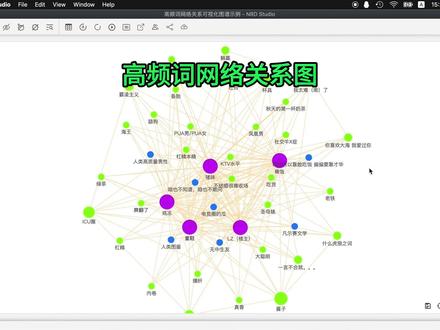 01:15查看AI文稿AI文稿
如何绘制高频词网络关系图?首先打开 n r d studio, 快速构建表格,依次添加高频词及其简介,双击单元格进行编辑, 然后调整填充样式给高频词上色,并且根据分类批量应用勾选样式源和目标节点,点击开始应用按钮, 重复此操作,调整其他节点样式。 接着在节点编辑列表中添加关系, 也可以使用磨合系统中几点关系工 功能,一键添加与其他所有节点之间的关系。 最后根据高频词关系数自动格式化节点形状大小,直观反映各个高频词的比重, 快去试试吧!
77Pury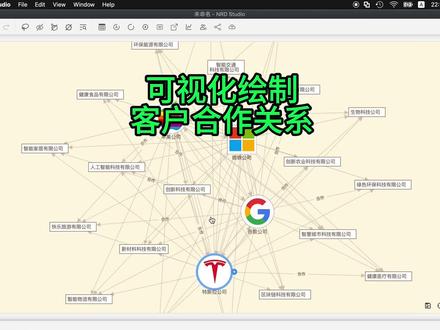 01:03查看AI文稿AI文稿
可视化绘制客户合作关系首先用 excel 整理客户资料,然后导入 nrd studio 中,自动生成动态图谱,切换主题和固定布局。 通过画线方式连接客户节点,并备注合作关系,每个节点可按需配置公司 logo, 以此类推,添加所有关系网络。 最后切换力导图布局方式,就能看到动态效果图谱了,拖动 任意节点自动布局。另外,软件内置有表格管理系统,可以继续追加和完善客户资料,快去试试吧!
77Pury 00:27
00:27 06:22
06:22 00:39查看AI文稿AI文稿
电脑玩家必装的三款软件,你一定用得着,尤其是第三个。第一个,数据恢复软件 iron studio, 可以恢复你误删的软件, 选择需要恢复文件的路径就能恢复出来,并显示出恢复的机会,勾选上点恢复即可恢复重要文件很有效。第二个, 硬盘扫描工具 victoria, 它不仅可以扫描硬盘信息、型号、部件温度等,还可以扫描并修复硬盘坏道, 还包括一些更专业的词盘编辑器。三个 q 加二,它是一个下载器,支持多种下载方式,只要你有连接都可以帮你下载下来,并且不限速,看看这个速度还是可以的。
123威海毅诚电脑 00:23
00:23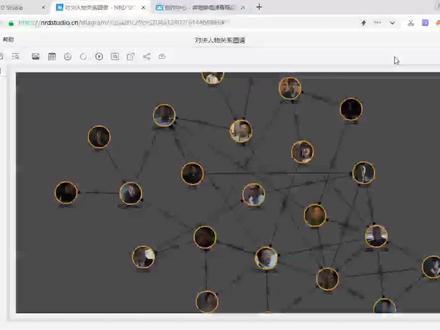 01:09查看AI文稿AI文稿
okay who wants another cartel all right here we go。
12冰梦竹


