博克能输出 png 吗
每天一个博客小技巧,博客导出 j p g 和 p n g 格式, 好,下面我们来讲一下导出 gpg 格式,那么我们有的时候会需要把样片然后去导出为一个 gpg 或者是 png 的格式, 那么首先呢我们去更改一下裁片名,那么这个呢,就是我导出的这个文件的一个名字, ok, 这个改好了之后,我们选一下对齐方式,然后对齐方式去选一下, 呃,比如说我以这条线去对齐, ok, 然后对齐方式选好了之后选择尺码,那么我要导出哪几个尺码? 如果全要的话就全选你比如说我这里不要 m 码啊,全选好了, ok, 然后这边选好了之后,裁片模式框选 右键,然后选择保存 p n g 和 g, p g, 那么这里呢我们选择保存到,我们找一个位置,你比如说我这边保存到桌面, 确定,然后分辨率是九十六,这个是我电脑用 ai 去打开看的时候,然后一比一的状态,然后线宽,线条的宽度,还有里面字体的倍数, 是否要内部线,然后点开始, ok, 然后我们桌面呢,桌面呢他就形成了一个图片, 然后图片呢就会有我的名字啊,然后还有就是我的尺码,还有尺码的颜色, ok。

粉丝1.3万获赞5.7万
相关视频
 00:50查看AI文稿AI文稿
图片怎么弄上去呢?图片弄上去是在输入,是在我们菜单栏这里有个输入,输入有一个输入图片在这里,如果我们打开的文件夹它是 不显示图片的话,我们注意加文件的类型,因为他现在文件类型只默只认为接 pg 或是 bmp 的,我们直接 点一下,选择所有的文件,这样子呢,我们就可以导导入我们的图片,因为我我的这个图片是截图的,他是那个 png 的格式,所以我们就选一下这个格式进行, 这样就可以将它进行导进来了。图片的删除呢?我们直接右键点一下图片,按 delete 键就删除,或者是直接是拉进了,直接点删除也是可以的。
64博克科技 03:11查看AI文稿AI文稿
很多网友说使用博客潮牌打印的时候呢,无法直接输入到打印机,那么我们今天教大家一个方法, 直接使用博客潮牌到打印机,然后直接打印。首先我们在那个打印机的自带软件打印中心中设置一下目录,在这个 目录设置中找到目录设置一下,记住哦,这个目录在在我们设置到 d 盘的 p l t 这个文件夹,还有共享目录也设置到 p, 呃, d 盘 plt。 然后呢我们再去博客抄牌中打开博客抄牌,在这里面进行设置一下, 我们其实我们可以我们先弄个文件上来,咱们来试验一下,同时也设置一下啊,我们就选择这个文件, 然后呢先排一点,哎,裁片,先裁排一点, 我们先随便拍一点吧,直接就拍一个,这太长了,我们少拍一点,嗯, 直接就排一个袖口吧,啊,就是这个袖口排一下就好了。然后我们找到那个网络输出 a, 网络输出 a, 这里呢,我们下面这里有一行一个目录,这里就是一旁的,哪里哪里啊?然后点进去,点进去之后呢,找到我们刚刚设置的 打印机设置的目录,就是这个 plt, 一盘 plt, 然后我们把文件发到发送到这里保存一下,然后保存之后之后呢 选择确定之后,这个文件就传输过去了,传输过去之后呢, 咱们的打印机现在已经开始操作了,显示收到文件, 我们可以看到这打印机直接直接进行操作,不需要你进。呃,把那个 p l t 呢,然后又重新启回,启回过来之后呢,又换到打印机的打印文件之中,然后再点击开始 这一步繁琐的操作呢,也直接就可以取消,直接可以到这边打印文件,就这么过来的, 直接开始打印,那大家学会了吗?那我们今天给大家看一下这里,感谢大家观看,再见。
69互怡祥服装CAD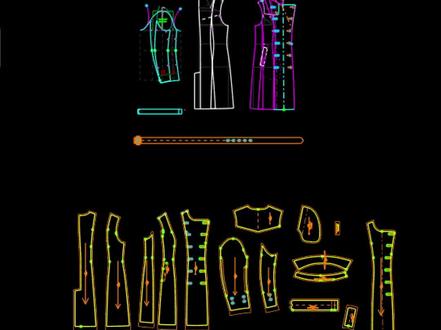 02:07查看AI文稿AI文稿
一哥老师,我用博客软件绘图切割,还有裁床裁剪,我输出 plt 的时候老是修改参数和切换,烦死了,有没有好方法呢? 当然有啊,像我的话就是这样的啊,文件啊,呃,保存为 prt 文件,这个时候的话我们有啊,比如说现在是我是汉邦切歌啊,汉邦切歌我写的是英文,有时候写中文他会变,他会变, 他会变字体,所以说我就搞的英文啊,这个英文他永远变不了,你看我就搞了一个汉邦啊,一个爱科,一个汉邦切割啊, 比如说我们要汉邦输出绘图书,就是你就直接选择这个就可以了啊,就是绘图啊,比如说我们要用碳棒切割,你看他这里就变成立式切割机,对吧?然后如果我们用艾克柴床,他这就变成了平板切割机, 切割机就这样的啊,这样的话就特别方便,直接点保存就可以了啊,直接保存就可以了,那么这个是怎么设置的呢?怎么设置的呢?首先的话,你要这个文件啊,你要从这个,从这个根部录里面去找到啊,找到,呃, 找到一个,你看啊,像我这样去找,找到一个 p o 啊,那个叫啥?这个玩意儿看 p l o 啊, 飘这个,这个文件名的,点开以后呢?你看,我就是把前面三个改了啊,这个是模式一啊,我改了个汉邦啊,模式二,我起了个爱科, 我写的英文啊,写中文的话,有时候换版本的时候他他会变,变成一个奇怪的字体,所以说我就用这个啊,用这个拼音代替了啊,这个我就是汉邦切歌 啊,就是这三种模式,三种模式的话,你把名字改在这里就可以了,然后就保存啊,保存以后呢?你的你就在呃输出的时候啊,输出的时候你要设置,你设置一下, 你设置啊,设置一一好了以后你就确定啊,然后你再设置二一个啊,设置三一个,这样的话就可以了啊,以后你就可以想要什么你在这里切换就可以了,就这么简单,你学会了吗?关注我,每天教你学技术。
131依哥教博克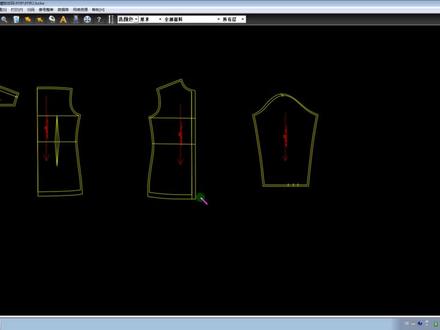 03:46查看AI文稿AI文稿
给大家介绍一下博格科技最新研发的模板方法技术。我们先打开一个 d x 文件, 把这个裁片先给他排列一下, 我们看这里的网站图,点一下可以看到他是没有放过马的, 然后我们在尺码表里面导入他的尺码表, 再打开放满模板, 这里可以看到他还是没有放码的,然后我们把这个彩片移到这个模板上,然后点模板放码,马上整个样板都自动放号码, 然后我们接着继续把这个全部放完, 这个领子它的形状跟模板不一样也没关系,只要它的放码规则是一样,我们就可以很快速的把这个样板全部放完。 这个模板放马技术,快速的把没有放过马的样板进行放马,解决了重复放马的低效率的工作方式,我们不但 自动放满,还把样板智能化,智能化之后呢,我们就可以直接修改磁化表的数据,实现样板自动修改。好,我们看一下,我们修改一个样板, 点下尺码表啊,你说我们修改这个十二码了,我们把这个 接个线给他隐藏一下,然后我们改一下这个尺寸,比如说这个衣长哦,加上五公分,这个肩宽改两, 胸围加四公分,腰围加四公分,我在输数据的时候,这边就已经自动改了,然后我们这个臀围也给他加四公分 啊,这边袖长我加两公分,我们可以看到这个样板我们已经自动改好了,就是根据这个修改的数据,这样板自动调整好,然后这 我们还可以这里有个平均量,就是体型的修改,我们改一下这个,给他说一个数据,说大一点,说个二, 我们可以看到这个尖已经被变平了,然后按零还有回复过来,那给他输一个负的,马上就回复过来。通过 博客科技新研发的这个模板放码技术啊,可以把 dxf 格式还有 plt 格式的这个样板进行快速的放码,并且智能化。智能化之后就可以通过修改尺码表的数据自动调整这个样板。 这个这套技术应用在服装地址方面非常快速而有效。
42博克Kimmy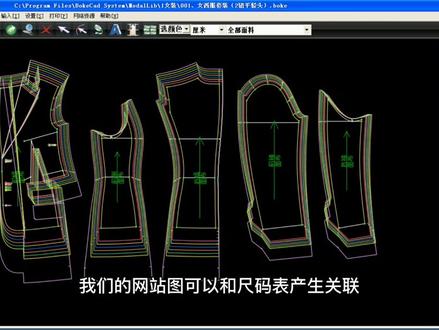 02:34查看AI文稿AI文稿
下面我们来看自动放马,那么博客 cad 系统下的自动放马非常的快速,裁片工艺处理结束之后,我们点击机码,这个时候呢就进行自动放马切换为网状图, 那么比如说我们调出尺码表,这里边呢点击啊就可以增加规格, 然后呢我们可以在这里选,也可以呢手动的在这里输入,那么再比如说衣长最大码七十二,改成八十啊,再比如说袖长最大码六十一,改成 六十五,然后呢确定,那么这个时候呢就是 完全按照我们尺码表设置好的那个尺寸进行这个关联设置啊,关联处理, 这个呢就是我们的网站图,可以和尺码表产生关联。那么制动方法的依据呢有两个方面啊,我们分别来看一下,我们画一个方框, 那么一方面呢可以定速输入,比如说方框大小,横向输入二十,纵向输入三十,那么后边呢就可以输入对应的这个放马量,比如说横向一公分一道,纵向两公分一道啊,当然后边呢也可以进行不等量放马的设置, 那么这个时候呢生成裁切之后,我们来看一下切换为网状图啊,他就可以实现自动放码。 那么另外呢我们再来看一下,同样画一个方框,横向我们使用横向呢我们使用,比如说四分子胸围啊,确定,然后呢纵向我们使用一长, 随便减去个量,减去个二十吧, ok 啊,我们加上一个量二十。那么然后呢同样我们给他生成裁片, 切换为网状图啊,他可以就是按照我们尺码表里面的这个设置的尺寸啊,进行这个自动放码,那么这是有关自动放码相关内容呢?我们就简单的介绍到这里。
99夕叁說 06:13查看AI文稿AI文稿
大家好,最近呢有朋友反映说是,就是比如说打印机窄,想打一个宽的或者直窄想打一个宽的那个图想把它那个 拼接起来去裁剪,就打成两张,比如说他拍的都面料浮宽是一米八,然后就是但是实际的那个机器或者是子啊,这以及各方面的影响,没法一次性输出。今天呢我们就凑着这个机会来 讲一下这个分段输出的一些操作啊,它两种。一,第一种情况就是看你的机器里边啊,有没有这种 自动分页的情况,就比如说这个机器里边有个设置,他有一个分页和拼接线,这个页宽度呢,就是说我们要打印的第一个宽度,就是说比如我 是一米六的纸,那么我在这里边最多可以达到一米五十或者一米五十五,然后我输出一个一米八的,他会机器会自动帮你飞,也因为他超过他的那个液宽度了吗?剩下的他会再单独打一张出来, 这个机器,呃,就是这样子的啊。还有一个就是说我们在这个机器这个里边设置的话,有一个九十度啊,就是旋转九十度,把图纸旋转九十度去打印,那当然了,这个夜宽度一定要设置一个夜宽度啊,他应该是不是一百五、一千五, 你因为什么?他就是他的宽度变长度,长度变宽度的时候,我们这个纸的宽度一定要设定一个宽度,一定要笔直窄,这样的话他打到这个位置的时候,他就会打下一页, 他就会打打到第二页上面去,然后接下来第三页、第四页,这个是横向打印的,无论你用哪一种方式,这两边都是一个页宽度的啊,他有两种,就是说看我们根据我们自己的那个排版图来确定说随便打开一个款啊, 那我们在这个款里面要是五点去拍, 那我们可以给他排到两米,比如说我们这个面料是两米的面料,然后正常我们去排刚才那个是机器里面的一个设置,接下来我们就看一下这个软件里面的那个设置,比如我排好了这个样板, 他分两种情况啊,我们来打印玉兰一下。看了啊,这种玉兰,比如说我在这里我是 排的是两米,那么我们输出浮宽啊,这个一栏里边不能,我们网络输出 a 的时候,这里边有一个输出浮宽可以调整,就是说我这个图我输出的浮宽是多少?通过排的虽然是两米,我输出的话我可以输入一米六,对吧? 我这个纸,比如说是一米八的纸,我就给他输出一米六,那两百减去一米六的话,他接下来就是还有一个四十没打完,对不对? 我们给他三个五做一个, 那么这种情况下我输出的是一米六,他其实有两米,还有一个四十的,对吧?我们输出这个文件啊,然后用打印机来预览一下他这个打印出来的效果, 我们可以看到他第一页就可以,他这个文件里边他是正常分,分开了已经,就说他第一个宽度是一米六,第二个宽度是四十, 这样的话我们就可以去拼接起来打,而这样的话我们可以看到我们排量图比较长啊,这样的话他就会就是浪费的纸就比较多啊,这是一种,不过也是可以拼接的,他拼接起来就拼接一道线就可以了。还有一种方式就是说我们可以给他横过来打 啊,长度变宽度,宽度变长度就是网络输出 a, 这里边我们要横向打印,横向打印的情况下,我们一定要在这个分段幅长给它设置一下,因为它的长度肯定要超过你的质的。比如说我们这个图排了多长?这是排了个九米七十二, 那我们的纸不可能有九米七十二那么宽吗?就是要根据我们的纸的宽度,然后来设定一个分段的幅长,就是打到哪里是一段,比如说我是一米五,给他做成一米五三个六, 这样的话我们来打开的这个文件来预览一下啊, 我们可以看到他是横着横 横着打过来的啊,就是长度变宽度,宽度变长度,从这里开始,对吧?第一段他是一米五,然后他就开始分段,第二段一米五,他第三段、第四段、第五段、第六段。这种方式呢,我们只需要最后浪费的就是这一个纸的,就是你的板皮的一个宽度的一个长度,这个纸 就浪费这一点。那相比较这个文件的话,第一个文件的话我们的纸就省纸了。但是这种拼接呢,你要两头拼接啊,要把它的裁片一定要分清楚,第一段、第二段、第三段、第四段 啊,这个就是说比较费事一点,那个呢就是比较就是浪费一点,这个叫看着我们去自己去选择一下,但是一定要注意啊,你不能说是就是网络输出 a 的时候又横向打印 啊,又把这个扶宽给他改掉,然后还要改分段扶长,你就是说这两种方法不要给他用混了,用混了的话我们就是说到时候不好去判断他打的乱七八糟的就很麻烦,一定要记住这里这一点啊。 今天我们就简单的先把这个分段打印的来给他介绍到这里啊。
80博克王韩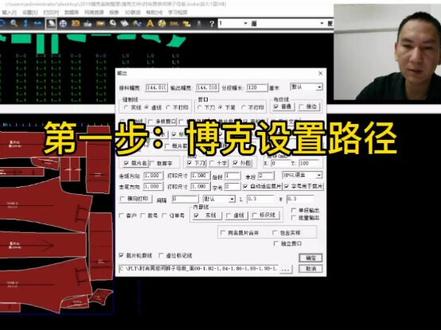 01:34查看AI文稿AI文稿
大家好,我是时尚制造分享会的黄文君,今天呢给大家分享一下博客软件如何快速的输出到会退役, 那么博哥呢,是一款高智能化的 cd 软件,他呢也是现在被越来越多的人去接受,去应用啊,有很多的铁粉,那么今天说一下如何输出啊?特别是一些老师到一个新的企业去的时候,自己带了个软件去的时候,他输出怎么输啊? 干着急,那么我今天就讲解一下,那么他只要两步,比较第一步如何做一些设置,那么我们在网络输出里面 我打印这些呢,设置呢是输出什么东西?怎么输出我们不具体讲解,那么最主要呢就是这个是设置输出的目录,比如说输出到底输出哪个位置去,比如说在这个位置,除非要 好保存一下,那么在我们确定一样,那么我们就会在西旁的这个 plt 文件夹里面幺幺就生成这个文件,这个呢就是生成 plt 文件,设置完以后生成 plt 文件,那么接下来呢,生成了这个文件呢,我们就用 这个绘图仪去打开这个文件,我们打开这个 c 盘的位置是在哪里的话啊? c 盘 plt 啊, 那么打开,这样呢就把这个软件打开了,我们再点上他,再点开始一起就会运转,那么这今天呢最主要讲解一下如何快速的输出啊,这当然这只是其中的一种方法,后期的话可以教大家更多的一方。
403时尚智造-黄文俊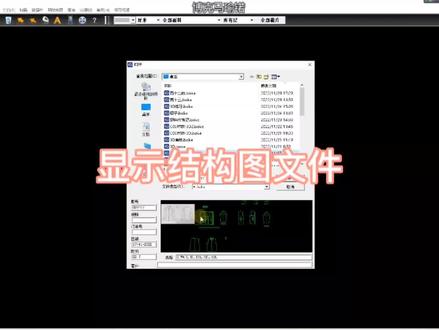 01:42查看AI文稿AI文稿
哈喽,大家好,经常会被一些师傅问到,为什么我预览的时候这个地方啊有图片也有裁片,我的文件是正常的,但是我打开为什么却没有呢? 我按 f 八或者是按零都没有,然后但是下面是有裁片的,我在排量里面他也是有裁片的,那这个时候呢, 我们按一下零或者是 f 八,他都没有反应,那我们就按一下这个设计中心,他这个地方选了之后,他出来的全是点 也不对,文件还是没有找,还是没有显示出来。那我们在这个设置里面有个颜色设置啊,结构线颜色,我们把它换一个颜色,这样呢我们的文件呢他就显示出来了。这一年我们 要注意的就是我们文件是正常的,打开的时候我们要吗按 f 八或者是零,如果有时候按 f 八不管用的时候,你就按 fnf 八,看一下会不会出来,嗯,零, ff 八, 然后还有就是这个设计中心,就这个地方的这个下一个前片的这样一个彩片的这个工具。嗯,这个是显影结构线,这个是显影结构线,点一下他如果还是 啊没有显示出来,那你就设置里面看一下他的结构线的颜色,是不是某个时候不小心给不小心你给他改变了,把这个结构颜色变成你想要的,就白色他会比较清楚,他就直接会显示出来。
220马瑜锘~ 01:33查看AI文稿AI文稿
首先我们打开计算机的一盘右键新键,一个文件夹取名叫打印文件,然后启动博客抄牌 录取 pot 文件,找到我们需要排量的文件,点打开, 点击面料,设置复宽输入,我们实际需要排量补宽确定, 然后点自动排量,进行一个简单的排量, not 名字以后点输出网络输出 a 跟你要特别注意输出的参数人只需要勾选排量信息边框标记码,内部线,内部线,勾十线这四个参数勾选就足够了, 其余不用勾选。点击右下角选择我们需要保存的刚才锁定文件夹的位置,一盘打印文件,点保存,然后点确定, 系统可以自动输出 plt 格式的文件到刚才那个文件夹, 打开核对一下。
148武汉格美联合科技有限公司 01:34查看AI文稿AI文稿
如果我们想要把这个样板复制到另外一个样板里面,我们可以框选我们需要复制的内容,然后空白处,点右键,点其他工具点,复制到 上面有自动取消关联点否,点四的话,他就全部取消关联了。点否, 这个时候在另外一个程序里面,另外一个界面里面,只要模式下空白处点右键,点粘贴来源, 然后点左键,这样就把刚才这个字样和结构都复制到这里面来了,我们点新建,如果我, 我们是在这个样板里面,我们把这部分给他框选右键,点其他工具,复制到自动取消关联点否,然后点这个,这个是衬衫里面空白处点右键,点粘贴来源, 他会说提示以下变量重名,这个时候也是因为变量重名, 这个就不能复制过来,部位名称重名是可以复制过来,他会按这个新的这个里面的这个部位数据来变化,但是变量重名他就不能掉进来。
159博克科技 01:16查看AI文稿AI文稿
在我们用博客制版之前,都会建立一个自己的尺码表,但是每次打开尺码表的时候,显示的都是系统自带的尺码表, 当我们想让他显示的是自己的尺码表,我们可以打开自己的尺码表,切换一下即可。打开自己的尺码表, 然后另存一下,另存到根博客的根目录里面, 切换掉这个文件夹 就可以了。 然后当我们关掉它 以后,每次打开它都会显示我们自己想要的尺码表。
81博克科技


