Poly studio安装图图文

粉丝224获赞254
相关视频
 02:11查看AI文稿AI文稿
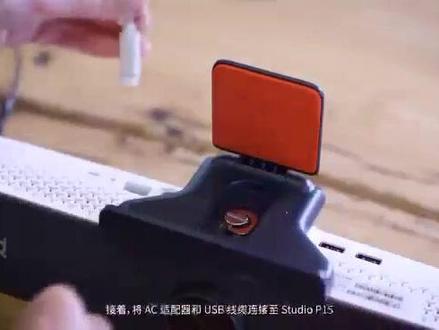
the polystudiop fifteen is a personal video bar that gives you everything to look and sound your best on video calls in one sleek device inside the box you will find the studio p fifteen video bar a display mounting clamp, ac adapter, power cord and usb c cable first take the studio p fifteen and attach the display mount use the small thumb screw to attach the mount to the studio p fifteen next connect the ac adapter and usb cable to the studio p fifteen place the device on top of your display and attach the mount so the device is level the camera on the studio p fifteen may be closed if it has a red slash in front of it just turn the camera lens to the left to open it connect the power cord to the ac adapter and plug it in there's no power button it will start up automatically then connect the other end of the usb chord to your pc or mac both ends of the usb cable have a usb type c connection if you don't have a usb c port available on your computer or docking station you may need to use a separate adapter your windows or mac computer will automatically set up the device but to get the most out of it you should download and install the poly lens desktop app if you don't have it already just go to poly com flash lens to download the app after you've downloaded the app run it to complete installation then open the app now you'll see the polystudiop fifteen listed on the left side go ahead and select it if a software update is available it will let you know and you should go ahead and start the update now go into controls and you can adjust camera settings or change the camera tracking under settings you can adjust the audio and noise blocking features be sure to also。
 03:31查看AI文稿AI文稿
大家好,今天要给大家介绍的是我们魄力针对于小型会议室推出的一款智能 usb 外设,叫做 stew 六,它能够极大的提升基于 pc 的小型协作会议的音视频质量,那么下面我们就来一起看一看它的一个开箱体验吧。 好的,下面我们来看一下四六六的包装盒里面有哪些东西。这里呢是一个简单的安装手册,还有一个上墙壁挂支架以及配套的螺丝钉,一个电源设备器,以及一根啊 taba 到 tabc 的 usb 线, 还有一个无线蓝牙的遥控器。当我们的四九九和遥控器进行配对之后呢,我们可以通过他对四九九进行调节音量大小,调节画面说放比例以及调节说画面的方位,这里可以 保存两个预知位进行我们任意的切换,中间是一个静音的键,可以去控制会议的静音。 那下面呢是一个蓝牙的配对按钮以及一个跟踪功能的开关。通过长按这个蓝牙的这个配对按钮呢,可以让 std 进入到配对模式,从而去无线蓝牙连接到我们的手机等设备。 那点击这个跟踪开关呢,可以去开启我们镜头的发言人跟踪或者群组跟踪功能,那如果说想关闭的话,也只需再次点击即可。下方是通话的接听和挂断键。 那最后呢就是我们这个四六六的主体了,它是一个集摄像头啊,麦克风,扬声器三者于一体的智能外设。那中间是一个四 k 的一百二十度广角的镜头, 上方有一个呃指示灯带,可以去指示当前的四丢丢的状态,那最顶上的大家如果仔细看的话,是能够看见这里有四个小孔,这是我们的麦克风,同样在他的右侧以及啊左侧也都各自有两个这个麦克风小孔, 这样的麦克风阵练能够提供更好的立地声适应能力。那我们再看看四丢丢的底部,这里是一个物理的开关,可以手动的去保护我们的隐私, 那在底下呢还有一个啊蓝牙,蓝牙配对的按钮,通过长按它可以让四六六进入到蓝牙配对模式去配对我们的遥控器或者手机等设备。边上呢是一个复位的针孔,可以让我们去做呃一个恢复出厂设置,然后中间呢还提供了一个 一个三角支架的一个安装插孔,能够为我们提供更加丰富的安装选项。我们再来看看四六六的背面有哪些啊,左侧的话呢,分别有我们 typec 的 usb 接口,以及我们这个 三点五毫米的音频输入口,以及最后这个是一个我们额外选购的扩展麦克风的一个接口, 右侧的话就只有一个电源接口,那我们在连接时候只需要把死丢丢的电源给接上,同时用 usb 线将死丢丢和我们的 pc 进行相连就可以正常使用了,非常的方便。 好的,那么现在我们这台四六六已经完成了一次简单的安装搭建,只需要一根 usb 线的连接,就可以让我们的 pc 获得更高的音视频会议质量,同时我们的四六六还有更多 有用又有趣的功能等待着您前来体验。那么以上就是关于 police studio 的开箱体验介绍,谢谢大家。
14网真音视频会议 02:32查看AI文稿AI文稿
大家好,那么接下来我要给大家介绍的是我们跑力新发布的这款集摄像头,麦克风和扬声器三字儿于一体的智能 usb 外设 studio p 幺五。 那对于这个设备而言的话呢,我们可以看到正前方是一个高清摄像头,并且呢作为是有一个这种物理的隐私保护盖,我们可以旋转一下就可以把这个镜头进行快速的关闭。 那这个设备的话呢,只需要通过一根 usb 线接到我们电脑上就可以自动的来电用它的高清摄像头,它的降噪麦克风和扬声器来使用。那同时呢啊,我们可以看到这边的话呢是两个 usb 端口。接下来呢,我再把我们的 pr 五加到我们会当中,给大家实际演示一下它的一个效果。 接下来我要为大家带来的是我们 p 幺五产品的智能人像追踪功能,您可以看到在我没有打开这项功能之前呢, 药物产品并没有对我进行一个特写,并且也没有对我进行发言人放大模式。那我现在为大家打开这个功能 好了,功能已经打开了,我现在在距离我们的产品大约一到两米远的距离,您可以看到他能够对我进行清晰而流畅的捕捉,并且对我的上半身进行了一个特写。那么在多人会议的情况下,他的表现如何呢?谢谢姐, 你好,畅畅,那我现在呢也加入了跟畅畅在一起呢大家的会议,那么由于我来参加变成了两人会议之后呢,大家可以发现我们的智能取景发生了一个自动的变化,是的,我们的 p 二五产品在发现人数增加了之后, 对我们进行了一个紧凑的处理,所以我们能为您带来一个优异的会议体验。谢谢,谢谢大家。 哎,畅畅,咱 p 幺五这追踪功能确实不错啊,那刚好我现在呢面前也有一台 p 幺五,那我们 p 幺五在音频方面还有另外一个功能叫做石英魔墙,可以通过一道虚拟的边界去屏蔽掉那些外部的干扰噪声,让我们在开会时候呢。 哦,不好意思,我先接个电话啊,哎,喂,你好啊,对,是我啊。啊,不好意思 哦,非常抱歉啊,我刚才说哪来着?对了,石英魔墙,那通过这个石英魔墙,我们不用担心那些外部的干扰噪声对我们会产生的影响,那我相信大家一定都会喜欢这个功能,谢谢。
 03:37查看AI文稿AI文稿
大家好,今天要给大家介绍的是我们玻璃针对于小型会议室推出的一款智能 usb 外设,叫做 style, 他能够极大的提升基于 pc 的小型协作会议的音视频质量,那么下面我们就来一起看一看他的一个开箱体验吧。好的,下面我们来看一下四六六的包装盒里面有哪些东西。 这里呢是一个简单的安装手册,还有一个上墙壁挂支架以及配套的螺丝钉,一个电源设备器,以及一根啊 type b a 到 tfce 的 usb 线,还有一个无线蓝牙的遥控器。 我们的 cd 六和遥控器进行配对之后呢,我们可以通过他对 cd 六进行调节音量大小,调节画面缩放比例以及调节缩 画面的方位,这里可以保存两个预置位进行我们任意的切换,中间是一个静音的键,可以去控制会议的静音。那下面呢是一个蓝牙的配对按钮以及一个跟踪功能的开关,通过长按这个蓝牙的这 这个配对按钮呢可以让 cd 六进入到配对模式,从而去无线蓝牙连接到我们的手机等设备。那 点击这个跟踪开关呢,可以去开启我们镜头的方向轮跟踪或者群主跟踪功能,那如果说想关闭的话,也只需再次点击即可。下方是通话的接听和挂断键。 那最后呢就是我们这个四六六的主体了,它是一个集摄像头啊,麦克风,扬声器三者于一体的智能外设,那中间是一个四个 k 的一百二十度广角的镜头,上方有一个呃指示灯带,可以去指示当前的四六六的状态, 那最顶上的大家如果仔细看的话,是能够看见这里有四个小孔,这是我们的麦克风,同样在他的右侧以及啊左侧也都各自有两个这个麦克风小孔,这样的麦克风阵列能够提供更好的立体声适应能力。 那我们再看看四丢丢的底部,这里是一个物理的开关,可以手动的去保护我们的隐私。那在底下呢还有一个啊蓝牙蓝牙配对的按钮,通过 长按它可以让 style 进入到蓝牙配对模式去配对我们的遥控器或者手机等设备。边上呢是一个复位的针孔,可以让我们去做呃一个恢复出厂设置,然后 中间呢还提供了一个一个三角支架的一个安装插孔,能够为我们提供更加丰富的安装选项。 我们再来看看四九九的背面是用哪些啊?左侧的话呢分别有我们 type c 的 usb 接口,以及我们这个三点五毫米的音频输入口,以及最后这个是一个我们额外选购的扩展麦克风的一个接口, 右侧的话就只有一个电源接口,那我们在连接时候只需要把四六六的电源给接上,同时用 usb 线将四六六和我们的 pc 进行相连就可以正常使用了,非常的方便。 好的,那么现在我们这台四六六已经完成了一次简单的安装搭建,只需要一根 usb 线的连接,就可以让我们的 pc 获得更高的音视频会议质量, 同时我们的四六六还有更多有用又有趣的功能等待着您前来体验。那么以上就是关于 pold 四六六的开箱体验介绍,谢谢大家。
1军 04:41查看AI文稿AI文稿
现在我们讲解一下第六点报错解决办法。刚刚是大家是看到我用我用到的方法就直接安装, 直接就破解成功了,很顺利。但是有很多朋友他可能在网上查了一些资料, 或者按照自己的一些思路去安装,安装的时候呢,就会出一些问题,出哪些问题呢?那我这里提供了一个经验的文档,在百度上面,大家可以去搜搜索一下,是不是就是说 comsda 的安装 啊问题你去搜索就可以看得到,然后他主要有哪些问题呢? 就是说经过这些时间以来啊,大家遇到的问题,我把它归类了,大概有四类。第一种就是无法正常破解,提示只有三十天,也就是说他没有正常破解成功。 解决办法是先将卡姆斯丢掉,全部卸载,卸载完以后把你电脑重启,重启之后 在你的 c 盘的这个目录下面的 pose 的文件中加入这两行代码,然后 按照刚刚的方法,就是说你去再重新去安装,安装的时候只要输入那个用户名和序列号,就可以正常破解成功了。只要 按照这个顺序卸载,再加入这个代码再去安装,就可以解决这个啊不能够破解的问题。 第二类问题,没有权限无法修改和保存这个厚实的文件。有一些朋友 他在修改这个合适的文件的时候,提示他没有权限修改,那怎么办呢?那我们就需要把这个合适的文件,把它复制到桌面或者其他的任何位置, 除了是一盘以外的第一盘,一盘都可以复制的,那我们可以把它复制的桌桌面,然后用计时本打开编辑它,再将这两行内容复制粘贴进去,然后将这个文件保存, 保存好以后将桌面上的这个合适的文件复制啊,覆盖到原来的这个目录下面就覆盖他,这样的话他就相当于修改好了啊这个这个文件, 这样就可以解决不能够没有权限无法修改和保存的问题。还有一种 情况是什么呢?开幕式这个八点五二在启动以后无法正常录制,或者这个软件有部分功能无法使用,这也有有这种情况,那解决办法是 开幕式六点,在开幕式六点八的会计方式,就是在桌面的会计方式上面点右键,以管理员权限运行。 还有一个第四类问题,就是开幕式六点八点五二安装出错,就是安装到快到结束的时候,他就报一个错,这个错误叫二五零三, 这个包错怎么解决?也是权限的问题,那解决办法是就是有我们最好在安装程序的上面点右键,以管理员身份来运行这个安装程序, 就不会出现这个报错,因为有的机器有,有的机器没有。所以呢,当你遇到这些问题的时候,那你报这个二五零三错误的时候,你就以管理员身份去运行这个程序,就不会出现这个报错。 那这是目前我所发现的一些网友提问所遇到的这些问题,基本上是这四大类 可能还有别的问题,但目前为止我还没有发现。如果大家有遇到其他的问题,也可以加我的微信或者我的 qq, 那在开始提供的 这个云盘下载地址的说明文档中有我的联系方式,大家可以加我私下交流,谢谢大家。
10漳州数据恢复 02:49查看AI文稿AI文稿
这个 r 语言呢?它怎么说呢?它它是一个,它是那个叫什么统计学家发明的一门计算机语言,所以它的一个特点呢?就是呃,它的它的特点,它的优点就是它是统计学家发明的计算机语言, 那他的缺点呢?还是这个他是统计学家发明的计算机语,所以他处理统计统计学的问题,他是很很牛的,但是呢他不是计算机学家发明的,他他是统计学家发明的,他的缺点也是很明显的。我们我们一般去下载耳的时候呢,是到这个网站,就这个, 嗯, cream 叫 cream, 这个网站我们可以搜一下,就就就可以搜到 这个网站,这个网站就是基本上都是 i 发布,发布它的那个数据,发布它的那个软件,还有它的那个 r 包的一个地方, 这是相当于它的官网。我们是看你的系统了,一般是因为是 windows 系统,直接下载这个 windows 的,然后下载这个 bass 的就可以了。然后下载 如果你是其他系统的话,如果是 linux 或者是呃 mac 系统的话,你就加像对应的其他的版本,就比如说你是 mac 系统的话,你就用这个,然后下载对应的版本,所以他这个应该跟他的那个呃那个 cpu 有关系。 mac 它是比较稍微复杂一点, 下载完了之后呢,直接安装就可以了,因为我这边是安装好的,所以我这边呃,我就暂时不不演示这个安装的过程,这个都是简比较简单的。然后呢?然后还有一个,还有一个, 还有一个啊的一个叫做 i d e, 这个 i d e, i d e 就是什么呢?就是我们啊下载好的,它是一个,它是一个黑框的状态,我们需要给它装一 个,装一个那个叫做叫做的变异器,这这个就叫 s 丢丢的这个我们要下载他的 r s 丢丢的这个 desktop, 就是桌面板,桌面板直接点在这点,这点这里就可以下载。 那这这边也是一样的,你是什么版本就要选择相应的那个,相应的那个相应的软件。如果是 windows 版直接就点这个这个就可以了。如果你是其他版本的,你可能就要是下载其他版本的,就比如说 mac 版的,或者是固版图,或者是 linux 其他版本要怎样下载?下载之后安装就是跟普通软件的安装是一样的, 然后呢?他就装完的时候,他就是这样的一个状态,直接点这个 r s、 d、 u d, 然后后面就可以。 啊,这边他提醒我的有新版本呢,可以去安装。嗯,暂时暂时不管,他安装完了之后就是这样一个状态, 就是这样一个。呃,你看这这里是有四个窗口,这 这个窗口呢就是一个代码的一个窗口,这边呢是他的一个环境的窗口。 inver, 这边呢这边呢就是代码运行的一个窗口,这边是运行的一个窗口。而右边的这些就是一些其他的,就是比如说能展示,呃文件,呃,展示你挂的图,还有其他的一些信息的一个窗口。
15R语者 07:01查看AI文稿AI文稿
你,你去找到他下载地址,这是 r 一个官网,一般的软件他都有一个官方网站,提供一些下载文档什么的。这是 r 的官网,他的官网看起来比较简陋,但其实里面内容也很多, 比如这里面就是你可以从 r 这个官网里面下东西,你要经常登录他这官网,他里面有有很多资源,比如说这告诉你从这里面下载这个 r 语言, 然后他有很多这个竞相站点,全球都有。这竞相站点是什么?就是一台服务器,你从离你最近的地方下载的话,他会快一点就传输距离近吗?比如说你从这个 北京这个站点下载,然后这里面有告诉你几个版本,立定式版本、麦克版本和这 window 版本,你根据你自己系统 版本来来下载,下载的话也比较快嘛。就是这个贝斯就基础包,他就能下载。我们给大家那个是 r 四点零四的一个版本, 这个 r 四点零五呢?他就是前几天刚刚出的,你不用下载就最新的也行,用那个四点零四也可以,他这只是小改款,你想用这个四点零五也行, 我们最好统一版本都用这个 r 四点零四的版本。每次都有人问我现在用 r 三点六的版本行不行? 也行,但是你最好是大家同步完全一样那个版本,因为这种开局软件,你你不可预期一些版本的一个问题,所以说 为了保持结果,一直大家都用同样一个版本,你把它安上也也不会特别累,你就你就安一下吗?而且而这个软件的话,他会多版本共存,比如说你你你安装一个版本,他还他不会把前面那些覆盖到。 如果现在这个计算机里面就安装了三点六点一、四点零三、四点零四这样一个版本, 你就按一下嘛。然后你安装完了之后,这个图标他会有两个,对吧?二乘六十四,一个是 r i 三八六,这个是根据计算机制成 window 的话应该会有这两个,就是有三十二位和六十四位,那么他俩有什么区别呢?就是三十二位的话,他最大内存只能使用 八十 g, 你超过八十 g, 那时候他他就使用不了,他最多就能使用八十 g, 所以说你一般都用这个四点零四叉八六这个他他就是没有那个限制。然后麦克电脑的话都是六十四位,他不存在这个问题,只有一个, 然后再把其他那个 s 丢都安上。这 s 丢都是个什么东西呢?他叫一个集成开发环境,就是默认这个 r 软件化,比如我启动的,你会看到他非常那个简陋, 就是这样的这个字体啊,什么都还比较古老。如果你要画一个图的话,比如我,我画一个图, 他就会弄出好多这种窗口,就就特别乱,你得来回调整这个窗口之间的就不太好用,所以说我们基本上从来都不用他, 我把他退出,但是你不用他这个软件还得还得安上,因为他是用这个软件来避行,这个 s 丢的只是一个壳子, 他会调用这个 rv, 所以说你这两个都安上,你需要先安装 r, 再安装这个 r, 死就走,不要弄弄反了。 还有一点特别重要,就是这个 r 你最好安装在系统默认的目录下,不要调整到地盘、 e 盘这种,你就安装在 c 盘 progreme 下面, 不要自己去调整那目录,因为这个二十六度,你如果你如果安装其他目录,他找不到这个二的默认程序,他就启动不了,所以说不要改目录, 你他也不会占用太大的空间,不要去改。然后这个 r 十六的话,这个网站稍微慢点,你也可以把它下载下来,我已经传给大家,你把它安上就行了。 后面的话我们就使用这个 r 十六抖你,你启动这个 r 十六抖,他就会自动去调用 r, 比如默认启动就是这样的, 你看这里面他说的这些话,其实就跟你儿启动的时候一样,他是提示信息, 你看他俩其实是一样,对吧? 是一样的,这也就是什么呢?他自己去把另外一个 r 启动了,然后窗口放在这里, 然后你可以看到这两个这个很显然那个二十六都更更现代一些,这这个传统的 r 界面非常那个古老,这些图标还是 vivo 两千的时候那个风格, 所以说你就把它关掉,那么放上就行了。后面我们都操作,所有的操作都在这个 r 十六度当中来处理。那么 r 十六有一个他非常好用,但是唯一 一个缺点是什么?就是他支持不了,对中文支持不好。如果你这个目录结构里面有中文,比如你用户名, 你这个用户名是中文的话,会有一些问题,以前的话是你你刚启动之后呢?这里面就空白的,他找不到这个 r 语言,因为你那个 r 语言安装在一个有中文目录下面,那么这个问题怎么解决呢? 你就得改一下用户名,或者重新创建一个用户名,或者你就重新安安装系统就行了。 还有一种方式你,你可以试,就是说你,你,你用这个 window 一下这个网络账户来登录,这样的话他会重新创建一个有中文,有,有英文, 那个母乳主要是看哪里呢?就是这里面就是在我的文档这个母乳下面, 他他不能是这个,那什么就这里面这个用户名这个地方,你看我这个用户名是是这个这里面不能是中文,如果是中文的话他就会出现各种问题。
432王通 03:20查看AI文稿AI文稿
下面呢来讲解一下保姆教程 r 与 r study 的安装与配置。首先呢,先下载 r, 下载 r 呢,打开这个网址,然后找到 china, 找到 china 精华镜像这一个呃链接,然后点击打开,打开之后,我们呢,我们来看到 这里有三种,一种是 linux, 一种是苹果的,还有一种是我们 windows 的一个系统的啊,那么我们选择这里,以 windows 为例,选择 windows, 根据需要各自选择各自不同的系统,然后呢点击 base, 然后弹从这里下载最新的四点三点零的啊,然后呢,也可以选择以前的版本 previous release, 从这里下载以前的版本, ok, 好,那么如何来安装呢?下载已经完成了,安装的话,相信大家和我一样都不都不喜欢安装在系统盘 c 盘啊,那这里呢,我在 d 盘建了一个目录,叫做啊的目录,然后呢 在安装向导里面选择把它安装阿莫鲁,然后接下来都下一步就完事了。好,那下一步呢,到阿斯丢点的安装, 那 usdudio 下载,我们来看一下,下载的话,嗯,相信大家看到这里也有一个下载 install 啊,还有个 install 啊,是丢掉,为什么不直接从这里下呢?我们来看一下这里呢,有时候会出现无法打开,所以呢就需要我们刚刚那个链接打开那个清华镜像来进行一个下载,所以呢,我们现在呢, 直接选这个 install r studio, 那这一个呢,它只是安装 windows, 注意 windows for windows。 那么呢,如果你想选择其他的系统呢?比如说苹果的,那你就从这里选择,那这是一些安装包。好,我们直接从这里点击打开, 那他就会进行一个下载了。好,如果你也想下载以前的一个包的话,那选择 old version, 从这里点击打开, 然后选择 view previous versions。 好,这里就能看到以前的一些呃版本了,好,那如何来安装呢?同样的也把它安装在之前我们设置的那个 r 的目录,选择 r 的目录, 从这里选择那个 d 盘 r 的目录。然后呢,有的同学可能最先看到的第一次安装不会走的,不会直接走到这一步, 不会说进行配置,而是直接跳到了这里。那么这里呢,也是同样的,直接选择这个千角石,然后选择我们一个啊的一个版本,选择 d 盘啊目录下四点三点零点击 ok 就行了。 那么接下来呢,就需要测试是否安装成功了,我们就敲一下我们的第一行代码, print hello word, 如果能够输出来 hello word, 那就说明安装成功了。 呃,如果大家想要这份教程的 pdf 的文件的话,直接私下问我就好了,我会私聊给大家的。好的,谢谢,拜拜。
314大冬老师R编程


