
粉丝16.6万获赞93.1万
相关视频
 05:25查看AI文稿AI文稿
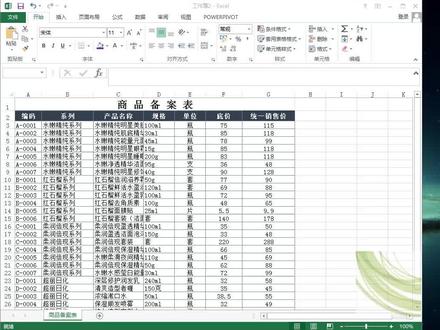
在创建了商品备案表以后,我们来创建一个销售记录记录单表格,这个销售记录单表格就是用于存储啊,根据这个日常的销售存储所有的销售记录的啊, 新建工作表啊,命名为销售记录单, 也可以按月份进行意向命名哈,比如说二月份,二月份销售记录单 好输入表格的名称 啊,然后是列标时啊,列标时包括哪些要素呢?呃,比如销售的日期, 产品的编号,店铺名称,系列名称啊,销售数量,单价,销售金额,销售员等等,这些呢都作为啊列标式来显示 好创建表格的。列标时之后,我们来设置日期列的单元格格式啊,日期列呢,我们想显示简洁一些的日期,选中日期列的单元格区域,然后再设置单元格格式的对话框里选择日期啊,分类 选择日期。日期呢,使用这种很简易的日期格式,只显示月份啊和日期的三杠十四类的,然后确定, 然后设置编码列的啊,这个数据验证编码列啊,所有输入的编码肯定都是商品备案表里面啊,所有的 这个编码,如果说你输入的编码在这个商品备案表里面根本不存在,这是不可能的,因为我们说了,将所有啊在售的商品啊,他他的一个信息呢,都必须要填入到商品备案表里, 如果出现了新的编码,那就要新增了,就必须要在商品备案表里新增了,所以我们选中编码列的单元格 去之后呢,在数据啊数据工具里面单击数据验证,然后设置验证条件为序列,然后单击识取器按钮,回到商品备案表里面去选择编码列, 然后设置输入提示为请选择输入编码。好,确定,这个时候我们选中编码列的任何一个单元格,我们可以看到可以选择输入编码了啊 啊,这个店铺列呢,我们也来设置一下这个啊,数据验证,嗯,根据你目前的所 拥有的这个店铺啊啊,我们有三个店铺啊,就把它设置为可选择的一个序列, 允许为序列来源呢。是啊,比如百货大楼店 啊,万达店, 然后是乐购店,好,单机确定,这个时候店铺也可以选择输入了啊,从序列里面去选择。 好,接着我们来往往这个销售记录单里面填写一些基本的数据啊, 每天写的数据都是 可以通过啊公式呃,来返回,要么计算要么返回的。 首先销售日期编码店铺啊,这是碧田巷啊,碧田巷, 嗯,接着这个销售的数量也是必填项, 销售的人员也是碧天相 好,这次呢,我们已经将这个销售销售记录单这张表格的框架呢,已经搭起来了啊,那么下一次课的时候,我们来讲如何的通过已知的数据来返回啊,产品的系列 名称,产品名称,规格单位啊等等信息。
 10:55查看AI文稿AI文稿
xl 财务记账管理系统表制作第一讲,首页导航制作大家好,本期呢我们来制作财务记账的一个管理系统表格,本节呢哈,呃,是我们系列课程的第一讲,就是关于整个首页导航的制作, 最终呢一个效果呢啊,就是如我们图中所展示的这样啊,左边啊,上面啊是这样一个每月的记账啊展那个导航,下面呢哈是一个呃,总的全年统计,对吧,这样展示呢,好,我们来看一下啊,这个首页导航该如何去制作啊?我们新建一个表, 首先呢我们对这个表的这个我们先选中一片表格区域哈,嗯,选中之后呢,我们再来哈,点击右键设置单元格格式,这里呢我们选择图案, 然后呢选择填充效果,这里啊我们选择双色填充,然后呢选择斜上上面这个颜色呢,我们选择一个黄色啊,下面这一个呢,我们选择一个绿色啊,大家根据一个习惯啊去选择,这里呢我们就弄出一个柠檬啊,柠檬色啊,这种感觉有黄绿对吧? ok, 那么选好之后呢,我们点确定,那么此时呢哈整个表格的这个区域呢都每个单元格都是这种颜色,对吧?这不是我们所需要的, 如何把它转换成背景呢?很简单,直接把它全部都合命就行了,点击合命集中,那么说这个背景呢就有了,对吧? 好,有了背景之后呢,我们接着做中间的一些导航,稍微放大一下啊,我们先把这个版型哈做一任何一个页面,对吧,就有一个版型,那我说呢,我们先做一个版型, 这边呢哈,呃,我们去插入一个形状, ok, 那么说这个句型啊,我们就让他呢去做一个百姓来用, ok, 放到这个位置啊,然后呢填充色啊,点击右侧属性啊,给他, 给他呢调成白色啊,无线条这样,无边框这样,这样一个版型就有了,对吧?然后呢我们把他的这个属性的啊调到什么呢?大小和属性这里啊,选择大小位置均固定这样,然后呢我们再去插入一个形状, 就是这个竖向的,对吧?整体整体的一个导航,整体的一个标题 展示在这个这个这个方框当中, 那么选中他之后呢,我们这里啊给到一个界面填充 就呢从绿到黄就可以了,方向的哈,上面绿下面黄,这样正好呢跟这边这个黄色的有有所对比,对吧?然后呢这边哈我们不需要边框去掉, 好,在这个形状当中呢,我们去填充我们的文字,比如说就叫做财务对象管理系统表,然后呢文字呢给它放大, 好,把这个把他呢都改成竖向了,对吧?加入空格可以改成竖向, ok, 文字稍微有点大了,对吧?再放小一点,然后呢我们把这个 财务记账这几个字啊,给他换一个字体,然后呢放大文本的哈,都集中对齐一下, 集中对齐好, 我们发现哈下面这个黄色呢,好像是有点亮的,对吧?所以说呢,我们调整一下这个黄色的这个颜色啊,让他呢稍微暗一点,这样呢才能看清楚,这样是 ok 的,对吧? 好,下面这个表啊,实际上也可以调成这种啊,粗一点的字体,这样更清晰一些,或者说加上投影都行,对吧? 比如说更多细节哈,大家去自己去调整就行了,我们接着往下做哈,我们然后这边呢我们再去插入一个文本框,好,插入文本框啊,文文框的名字呢,就叫做 我跟您个月的一个收支连续导航 局中对齐啊,颜色啊,大家自己去设置就行了,这里呢我们可以把这个改成无线条啊,颜色呢就先不更改了啊,然后呢接着把每月的这个形状去做出来点插入形状, 这里呢我选择一个圆角句型,这样可以稍微大一点啊, ok, 比如说这是一个月的,对吧?一个月的, 然后我们去设置他的颜色,这边啊我们,呃 底色呢给他黄色,这黄色呢哈稍微浅黄一点,这样,然后呢边框哈给到一个绿色 编辑文字里面的文字啊,就说叫做一月以上, 就是一月记账表, ok, 然后呢哈我们给他一个绝种对齐文字,颜色呢,我们也改成一个绿色加粗,这样好一个月的就有了,对吧?后面哈这个二月三月的,我们可以直接这样拖动去拿到, 大家呢自己去更改就可以了,我们上面是这样一个导航,对吧?下面哈我们再去这个,这个形状好像有点大了,对吧?我们调小一点 啊,至于这个长度啊, 如果你手动不好调啊,你可以点击这个地方啊,手机调到一点五厘米宽度啊,宽度 这样或者两厘米,这个差不多,对吧?蚊子稍微小一点, ok, 这个宽度差不多啊,这边稍微有点长了, ok, 我们这边哈可以就是说这样拖动啊,去拿刀啊,把这边改成二月三月四月就 ok 的啊,然后说一下下面怎么怎么做哈,下面的话哈,我们删稍微哈 给他这边哈,需要有一个数据表,对吧?数据表啊,形成一个图表,我说我们先填一个数据,比如这边哈收入多少,这是收多少,那么后面这对应的这两个数据呢哈,我们先手动写上 这个收入是十万,支出的话,是啊,三万吧,这样哈,那么说这一块的话啊,是我们手动写的啊,到后面的时候,我们讲解后面制度的时候呢,就是说把这个数据呢会调用过来,对吧?把全年的一个收支统计出来之后呢,我们调用过来就 ok 了, ok, 怎么说呢,接下来哈,我们选中这一块之后呢,去做一个图表,插入一个这样一个条形图就 ok 了,然后呢点击这个这个地方,点击右键哈设置图标这种格式,选择逆序类别, 把这个导航啊,就是左侧这个坐标轴上啊,上面给他输入,下面给他支出,这样,然后呢我们去精点一下这个图片,把这个标题去掉啊,把这个横坐标轴去掉,然后呢网格线不要 好,然后呢把它摞拉的小一点,窄一点, ok, 是不是正好呢哈,放在这个最底部,对吧?背景色呢 这一块呢哈,大家可以改成这个无填充也行,或者说简单的还有一个小背景色也可以哈,改成无填充吗?无线条这样,然后哈重点哈是我们把里面这个挡号条的颜色啊,上面这个呢,我们给他收入吗?给他改成绿色,支出的话我们就给他改成红色,这样 收汁就有了,对吧?那么最后呢话哈,呃,可以把这个数据标签给调用出来, 选中这里啊,把数据标签调整出来,是吧?这个也是 ok, 然后呢我们这边哈实际上还有一个导航哈,就说指向的是全年统计的,所以说我们再插入一个形状, 第第一节哈,主要是这个导航的一个呃,导航的一个细节的一些优化,这样, 然后呢颜色上啊,我们也给他一个渐变色,这里哈 啊把这个黄色哈可以调的亮一点,然后呢方向的哈,我们点开之后啊选择什么呢啊?右侧黄,左侧绿,这样 对吧?然后边框的话颜色啊给到一个绿色, ok, 然后里面啊点击右键编辑文字,就是全年收支全年的一个文具详情, ok 啊,就这几个字啊,或者说直接叫全年统计也行啊,有这个箭头呢哈,就是一个指示作用,让大家呢去啊查看这个全年的一个情况,文字文本颜色哈, 直接啊改成一个红色的 好,那么这次的话,我们这样一个简单的一个导航呢啊就做出来了,是吧?上面哈就说这一块呢,还没有,还没有那个 更多的细节啊,就大家自己去调整就行了,就说最终呢哈,比如说哈到后面啊,我们还可以给这个这个这个形状是吧,或者整体的形状了,给他加一个投影,这个效果啊,可以加一个阴影,这样阴影颜色不用太清晰, 这样啊啊,这种立体感觉就有了是吧?好,那么经过一些调整啊,我们可以做到我们这边这个记账表啊,这样一个导航啊,基本上做出来就是这个样子啊,大家可以呢根据这样一个情况呢去实践制作一下,非常简单。那么下一节呢,我们制作呢里面这个详情表, 感谢大家都关注我们的视频啊。本节呢是财务记账系列课的第一讲,下期再见。 关注我学办公帮办公。
7901VBA AI表格办公帮 03:26查看AI文稿AI文稿
大家好,今天我们讲冻结窗格,我们在工作的时候呢,经常会遇到这种表格,他有很多的裂,又有很多的行,我们在浏览的时候呢,左右或者上下滑动他的时候,我们看不见,嗯,表头,裂的表头, 或者是行的表头,这样的不知道他们对应的是什么,那么这个时候我们就用到了冻结窗格, 冻结窗格啊,比如说给大家演示一下啊,我想看见这一行,我想看见这一行的 啊,内容给他冻结住,不让他来回滑动,那么我要我就去选中他下面的这一行,选中他下面的这一行,选中之后在左下角的大方框里点进 去,点进去呢,他的横竖都是能拉的啊,他的横线有开始啊,文件呀,查看插入什么的这些选项卡,那么冻结窗格就在这个查看里边,我们点开查看,然后往上滑动,有一个冻结窗格,打开它, 点击当前位置,好,这一下咱们看看啊,我再划的时候看横的 啊,我想看见的那个横线的表头啊,就出来了,他就不动了,滑到哪里的我都能对应上,但是呢裂的 啊,列的那个表头我是看不见的哇,他还是跟着移动的好。那么我们再练习啊,冻结列,我先把这横 啊冻结这个,刚才冻结这行的这个掉头给他清楚啊,点一下就清楚了,然后我想看见这一列,我想冻结这一列,想看见他的内容,那么我就选择他后面的这一列啊,想看前一列就选择他的后一列, 然后再去选择冻结窗格,点击当前位置。大家看这回第一列,他就是被冻结了,我就可以来回滑动看见内容了, 但是呢,横下横着的表头我又看不见了,那么有没有什么办法既让他冻结行,又让他冻结裂呢?是有的啊,是有的,比如说我想看见这一列的内容,我还 还想看见这一行的内容,那么我要去怎么操作呢?在这一列和这一行的夹角处,夹角处大家演示啊,在这一行和这一列的夹角处,就是这里, 就是这里,这是行,这是列在他的夹角处去冻结他,我们试一下啊, 我点击他的夹角处冻结窗格,点击当前位置,大家这个也在看 横竖或者怎么扒拉,怎样滑动,他的那个窗格都是被冻结的, 这样用起来是不是很方便?好了,那今天冻结窗格就讲到这里。
 02:07查看AI文稿AI文稿
excel 表格中怎么添加手写签名?就如这样的一个,就是手写的签名哈,如何去添加呢?我们来在手机上面就可以去操作的,我们点击左下角的工具,找到后边的插入菜单,往下面滑动的时候呢,有一个云签名哈,我们直接点击下, 点了之后呢,在这边是我之前添加的哈,我们就直接点击这个新建签名哈,点击一下呢,他会变成这样的一个方式哈,我们就可以根据这个 大小哈,相当是咱们的笔画的粗细哈,这边的颜色可以自行去调整的,那么我们就用它默认的第一个哈,我这边呢就写一个 w ps 哈,徐 习对不对?那么现在的时候可以换这个笔,他是不是就变粗了,变细了,我们就选择这个吧,然后我们就直接点击后边的 这个完成一下,点完成呢,他就会旋转了一下,在这个地方是不是就有一个 wps 了,来自本机,对吧?我们就可以把它勾选上啊,勾选下这个,勾选下这个地方啊,勾选了之后呢,我们就点击插到文档中,这边是不就出来了, 我们如果要这个笔细一点的呢,就可以用细的,用粗的呢,就可以去用粗点的哈, 都可以去使用的。那么当我们已经插入了这个手写签名的时候,那么如果要删除呢,不要他了,对吧?我们就他就相当是一张图片一样的,点击下删除哈, 再插入菜单下面呢,我们再到语音签名的时候,可以去把这些地方,把它干嘛呢?点击管理啊,把它给删除啊,点一下,这时候是不是选中了在这边,在这个地方是不是有一个删除?如果我们只 选择一个呢?这个地方还有个修改,对吧?修改呢就相当是你要去把它给擦除,给去操作一下哈。那么我们点击下删除 是吧?他就可以删除了,点击完成这时候所有的都没有了,那么我们点击返回他原来插入的呢?他还是在的,但是我们可以去把我们的这个云签名里面的内容把他给删除的,我们的手机上面手写签名。就讲到这里,你学会的话点个关注,留下你的小足迹哦。
235张飘飘自媒体


