cdr文件怎么导入sketchup
cdr 文件如何快速的导入?草图大师生成模型?首先我们把 cdr 文件导出为 dwg 格式,也就是 cad 文件,再导入草图大师右击选择炸开模型,这时候我们发现文件成破碎状态,线条太多了,一个个焊接工作量太大了, 这时候我们需要用到一键封面插件,封面后的图形我们需要进行简单的处理,如果需要挤压的面太多,一个个挤压的话,工作量又太大的情况下,可以使用一键群主挤压插件。 挤压好的模型我们进行贴图上色处理。这里我们简单做一个发光字的效果。草图大师的平面转三 d 其实用起来并不是很方便,想要做出精致模型得用多个插件配合。这期视频到此结束,谢谢观看下期视频教大家如何用 c 四 d, 不依靠任何一款插件将 cdr 平面文件生成精致的三 d 模型。

粉丝2.4万获赞11.8万
相关视频
 06:21查看AI文稿AI文稿
哈哈哈,今天我们来学习一个文化墙的制作, 上一期的视频我们分享了用抠九做这个平面效果的过程,有兴趣的朋友可以去看一下。首先我们要把这个抠九文件导出到草头大师 导出之前呢,我们要先对文件做一个简单的加工处理啊,框选山的造型,然后点击上方的这个焊接按钮,这样我们就把这个山的形状焊接成了一个整体。 经常有朋友留言或者是私信问我,为什么他的抠脚里面导出去的圆形或者弧形不圆呢?接下来的操作就是专门解决这个 问题的哈。单击选择图形,然后使用形状工具在框选我们有弧形位置的节点,右边这个直线的部分就可以不用选择了,因为节点多了之后,文件会变得有一些卡。 下一步呢,我们就只需要点击上方的这个绿色的小加号就可以了啊啊,我们点击一下就会增加一个节点, 当然了也不要添加太多了,如果太多的话,到时候我们导到草头里面就会比较卡顿,所以大概差不多就行了哈。其他的头型也是一样的操作,包括文字部分也可以这样操作啊,当然你这个文字部分也可以直接在草头里面输入立体文字也可以的哈。 嗯,我就不一一讲解了。当我们把这些加工处理好了之后呢,就开始导出我们的文件,我们 全部选择导出,选择好位置,然后选择 dwg 格式啊,就是 cd 格式,然后命好名称保存。 ok, 现在我们打开草图大师软件,然后选择执行工具,画一个执行,执行工具的快捷键是字母 r, 然后按一下字母机创建组件,双击鼠标就可以进入编辑组件, 使用推拉工具拉一个立体啊,然后按一下字母 m 键,切换到移动工具,点击图形,按一下 ctrl 键,然后向左拖动,这个时候我们直接输入一个数值,就能够设定移动的距离, 比如我们这里输入一个二百六,那么他就移动了二百六十毫米,完了之后呢,手边不要点其他的任何地方, 我们直接输入字母 x, 数字七十七啊,七十六 x 就是代表乘的意思,七十六就是代表数量的意思,这样我们就等距离的复制七十六个,按回车键就可以了哈。 接下来就开始导入我们刚刚保存好的 dwg 格式文件,我们依次选择文件导入, 然后找到我们刚刚保存好的文件,点击确定选择导入的图形,按快捷键字母 s 缩放我们的图形,我们这里放大十倍,因为靠近里面是缩小十倍做的文件,然后使用 用移动工具把鼠标移动到头型的侧面,当出现这个红色的圆形的时候,我们旋转九十度把它拖过来,然后再旋转一下,移动到我们要放的那个位置, 接下来啊,我们就把我们导入的图形立体化,注意看啊,我们导入的图形只是一个线条,他并没有面,我们点击小段线条,然后用直线工具 沿着这根线条描绘一下,这样我们整个面就会呈现出来了,我们只需要按快捷键字母 p, 推拉工具,然后输入后斗回车,我们再导入下一层的头型 放大,然后在编辑组件里面 从轴中心的位置画一个直行框,全部选择右键交错模型,模型交错 好,现在我们看一下,有些部分已经分割开了,但是还有一部分没有分割成功,那我们就再执行一次模型交错, 如果这一次完了还不够,那我们就可以再来一次,现在我们就依次的删除掉不需要的部分,保留我们需要的部分就可以了啊。 处理好了之后,我们还是一样的旋转移动,摆放到我们相应的位置, 然后接下 就是重复之前的步骤,一个个的用推拿工具拉立体, 最后就开始进入填充颜色的阶段,打开颜色面板,选择相应的颜色, 当然也可以输入抠脚里面一样的设置,先看一下抠脚里面的 rgb 的设置是多少,然后在草图里面输入一样的数值,这样就能够填充对应一样的颜色了 啊。本期分享里面有很多操作技巧,都是在我的往期视频里面都有详细的讲, 有兴趣的朋友欢迎您光临我的主页,当然也欢迎您到评论区留言,我们一起学习和分享经验啊。好了,我们做一个简单的生人,看下效果如何, 如果本视频有给你的工作带来一些帮助,记得点赞关注和留言哦,我们下期再见,拜拜!
874朱记图形修理铺 01:02查看AI文稿AI文稿
一般发按摩型的门头字体都需要专业的平面设计软件上完成字体工作, 或者你需要拿到平面设计师的文字电子档,直接到你的三 d 设计工作流程中。这次呢,我们来介绍一下如何把 ct 二的设计文字转换到 sky 二中,制作成三维字体。 首先呢,我们在斯第二制作文字后,全选文字进行转取,增加文字的节点,使后面在 su 中所显示的文字确保线条的光滑度。 导出文件,文件格式输出为 cad 导出单位设置为好,免其他呢,设置默认切换到 schedule app 中。
 01:08查看AI文稿AI文稿
将 cd 二平面图导出,导入草图进行封面,再拉出厚度, 拉出墙体厚度,再把隔壁家的门拖过来 做个踢脚线,简单做个天花跟地板,做出照明灯。复制复制,给所有模型添加材质, 加点绿植,提升空间感,调整好参数渲染。
99迷墙DESIGN 02:40查看AI文稿AI文稿
一般发按摩型的门头字体都需要专业的平面设计软件上完成字体工作,或者你需要拿到平面设计师的文字电子档,衔接到你的三 d 设计工作流程中。 这次呢,我们来介绍一下如何把 ctr 的设计文字转换到 ctrl 二中,制作成三维字体。 首先呢,我们在使第二制作文字后,全选文字,激情转曲,增加文字的节点,使后面在 su 中所显示的文字确保线条的光滑度。 导出文件,文件格式输出为 cd, 单位设置为毫米,其他呢?设置默认 切换纳斯盖住二中导入 c id, 文件导入单位为毫米,其他默认。 导入后,我们调整一下文字的位置。 下一步,我们对文字进行焊接,全选文字,右键选择炸开模型, 炸开后的效果是由多个线条组合而成的,线条的多少取决于在 cd 二添加的节点, 节点越多,线条就越圆胜。 这里呢,我们使用插件中的四门 facel 简化 曲线工具,数值条最小值。 现在我们把多段线条焊接成整体的线条了。 接下来焊接之后,我们使用封面工具进行快速封面, 把所有的面呢翻转成正面,再把多余的面删除, 用推拉工具把字体制作成三维模型字体。 最后呢,我们把文字放进设计的模型中,调整一下文字的招牌位置。 以上的撕掉文字转 s u 的教程就完成了,我是优先的小曼,大家学会了吗?我们下期再见!拜拜!
352优象SketchUp 02:14查看AI文稿AI文稿
cad 导入 sketchup 你必须知道的五件事,第一,关于图层,所有的 cad 图层导入到 sketchup 里后,它依然是存在的,现在的 cad 内的图层特别多,应该怎么快速的去清理 cad 中的图层? 把不需要的一些图层隐藏,把保留的内容复制一份, ctr l 加 n, 新建一份图纸, ctr l 加 v 粘贴过来 l a, 打开图层面板,选定所有的图层,把零层减选 右级鼠标将选定的图层合并到零层点确定即可, 这样的话我们的图层就清理好了。最后 m a 格式刷,把所有的线 条样式刷新成基本样式。第二,关于 cad 中的快,并不是所有的快都需要去炸开才能导入到 sky trip 中, cad 中的快导入 sky trip 中,自动转换成组件形式,部分快可以更快速帮我们搭建出基础模型。 第三,关于圆弧, cad 的圆弧与 sketchup 有些区别,推荐一款 sketchup 插件, 皮量修改圆弧段数,选中需要修改的圆弧,点击插件输入分段数确定, 这样就可以快速修改 cad 导入 skyshop 中弧线圆弧的段数。第四,关于天正绘制的图纸,天正绘制的图纸不能直接导入到 skyshop 中,所以我们需要对天正的图纸转化下版本, 在天正工具栏文件不图整图导出,导出到 t 三格式就可以了,这样我们再导入到 sketchup 就可以了。第五,关于文件版本,在保存的过程中, 建议保存的版本 2007, 用比较低的版本导入到 sketchup 中,不容易出错,个人常用另存版本是 207。 这就是 cad 图纸导入 sketchup 中要注意的五件事,赶紧去试下吧!想学习更多 sketchup 高级建模,站内私信即可。
700还在设计的Mars 00:54查看AI文稿AI文稿
将 cd 二文件导入草图大师并单个群组, 然后利用插件给他一件封面并推拉出厚度。 在 lily 中调整好材质参数,并给模型贴图和赋予材质。 画好整个房间大框架,并将展板贴上去, 设置好参数等待出图。 跟我学效果图其实很简单。
151迷墙DESIGN 08:43查看AI文稿AI文稿
哈哈哈哈,今天我们分享这个文化强的世界过程,我们选择用抠九软件做平面效果啊。第一步我们使用矩形工具, 先画一个矩形啊,然后输入我们整个墙体的长度和高度,比如我这个是两千长度两千毫米,高度三幺八毫米啊,这当然是缩小十倍的尺寸啊。 接下来我们用文字工具输入我们需要的文字,然后选好字体,放好位置,拖拽复制一个,继续输入其他的文字,调整一下大小和位置, 我们选择文字和矩形背景,按字母 c 和一键居中对齐,再画两个长方形做点缀, 然后复制一个。好了,文字做好了,我们开始做山的造型,选择手绘工具,通过两点画一条直线, 然后把鼠标移到一个单点,当出现这个小箭头之后,我们点击一下,再点击另外一个方向,这时候我们就会发现两条直线自动生成了一个整体,我们再选择形状工具,通过框选的方式选择所有的节点, 把鼠标移动,在直线上面就会出现一个像 s 一样的符号,这时候我们直接点击直线向下拖动,这样我们就得到了一个弧形,我们按住一个 个节点,随便拖拽来改变形状,我们再把这个山向左边复制一个,调整一下大小尺寸,这些相交部分的线条,我们要怎样才能把它去掉呢? 我们点击裁剪工具,鼠标按住不放,就会有一个虚拟弹删除的工具选择, 我们只需要把不需要的线条这么框一下,就可以自动删除了。好了,那我们其他的头型就可以用同样的方法一一的操作,先复制一个过来,然后调整一下大小, 再使用虚拟单删除工具,删掉不需要的线条。 有时候我们需要改变形状的话,使用形状工具进行调整修改, 这是一个很精细和漫长的过程,需要你有足够的耐心去完成。 我们再增加几条直线, 当我们把山的形状调整好了之后,全部框选图形, 这是我们需要加粗我们画的线条,一般加粗轮廓有两种方式,第一种就是直接在上面的轮廓宽的位置选择相应的数值,第二种就是按快捷键 f 十二就会弹出一个对话框, 我们选择一个合适的宽度,点击确定,这时候我们的头型就会跟着相应的改变,我们缩小看一下效果,发现宽度还是不够,我们再增加大一点的数值 好了。现在我们的形状已经画完了, 但是目前为止我们的这个头型还是线条轮廓的形式,我们需要把它变成一个头型,我们点击对象,将轮廓转换为对象,快捷键是 ctrl 加 shift 加扣 点击,这时候我们的头型就由轮廓转换为了一个对象,可以进行填充和修改。 我们把下面的小文字也做出来,首先复制一个缩小输入文字, 我们在使用矩形工具画一个矩形圆角,输入满的一百。 现在我们需要通过拆开文字,将文字分成四个一组,选择文字,点击对象,拆分一数字,快捷键是 ctrl 加 k, 这样的话我们刚刚的一整段文字就会分成呢,以四个为一段。 接下来我们进行一个正列复制的操作,先把文字移开一下哈, 我们先把头型按照 shift 键向右边复制一个,然后连续的按 ctrl 加 d 键,一共复制六个出来, 我们选择所有图形创建组合快捷键是 ctrl 加 g, 选择图形和上面的 文字居中对齐,我们再取消组合,快捷键是 ctrl 加 u, 现在我们再把下面的文字和上面的图形一一的对齐, 再填充颜色。我们用鼠标右键按住头型不放,然后拖到右边头型的上面,松开鼠标点击复制所有属性,这样就能把当前头型的所有属性复制到旁边的头型里面。 接下来我们就要画后面的造型了,我们选择手绘工具,从左边的点开始随机的往右边走,不规则的头型 到了最右边,我们 向下画一个直线,再从右边向左边画 cg 的曲线, 左边再用直线封起来,但是我们前面的内容被盖到了下面,我们把被盖住的内容框选起来, 我们点击右键顺序选择到头层前面,后面有相应的快捷键, 我们再用形状工具将头芯进行一些细节修饰, 下面我们就 开始做后面的山格效果。我们先把背景矩形复制出来,我们先画一根山格矩形,然后向右复制,按 ctrl 加 d 键正列复制, 再把大的矩形拿出来删掉,我们呈上所有的山格,打开我们的对齐与分布, 选择水平分散排列间距,这样我们就能够把所有的头型进行一个等距离的排列,我们全选所有的头型, 点击鼠标右键,再选择置于此对象权,我们点击我们的背景执行框,这样他就会置于 矩形框的前面,我们再进行一个居中对齐操作,现在我们就可以填充颜色了。 下期视频我们一起研究如何把这个平面头型在草头大师里面做出立体效果。好了,我们今天就分享到这里,感谢你的关注和支持,拜拜。
102朱记图形修理铺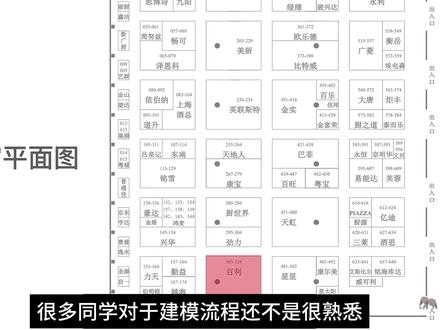 00:34查看AI文稿AI文稿
很多同学对于建模流程还不是很熟悉,今天就帮大家来捋一捋这个过程。这是我们拿到的平面布置图,导入到 su 里,先绘制地面部分的模型,把柱子包起来,再把坚强模型做出来。接下来是主要的造型部分, 为了支撑这个造型,需要增加两条柱子。接下来把家具模型都绘制出来,使用 cd 二的 logo 制作出三维字体模型,赋予上材质,并把产品放置以及绿植和软装,最后根据产品布置在做灯光设计,布置灯具。整个流程在课程里都有系统讲解的,一起学习起来吧!
253优象SketchUp


