相片怎么涂抹去不需要的部分
图片中不想要的部分一键涂抹干净,怎么做到的呢?首先打开智能直播助手, a p p 下滑,找到工具里的消除笔功能,导入你的照片,涂抹照片中你不想要的部分就完成了,你也快来试试吧!

粉丝26.1万获赞176.4万
相关视频
 02:17查看AI文稿AI文稿
如何不留痕迹的消除图片中不想要的部分呢?首先咱们打开手机上的软件,美图秀秀点进去,进来之后点击图片美化, 选择咱们要消除的图片,比如说这张,这张图片呢我不想要墙上这个框框,还有墙上只有烂的部分,我想修补一下,然后呢咱们找到底下的消除笔,然后呢咱们选择涂抹范围,这个是最大, 我要消除这个,然后把这个全部都涂掉,看没了,没有一点痕迹,墙上的这个一涂没了,这个黑道道也可以没了 这么简单。然后呢点击保存就可以,咱们再看看别的图片,这张图片我要消除上面的这个字,咱们也是同样点击下面的这个消除笔,可以选择涂抹范围大小把图片放大,比如说我要消除这两个字,音箱 看消除了没有痕迹。再比如这张图片,我想消除这两个老太太,还有地上这个栏杆,然后呢同样点击下面的消除笔, 这个呢可以涂抹范围显得大一点,然后呢整个把它们涂抹掉, 这个呢是举例子,具体在消除的过程中, 咱们可以把这个放大,然后把细节再弄一下,因为小的地方需要这个画笔小一点,然后去消除看,这就没了。截图呢也可以,比如说这张啊,我不想看到这个收益,然后呢也是点击消除笔, 然后呢把这一部分涂掉, 看,现在就看不见了,把不想要的部分可以全部都涂掉,一键消除不留痕迹。好了就分享到这里。
242小杜分享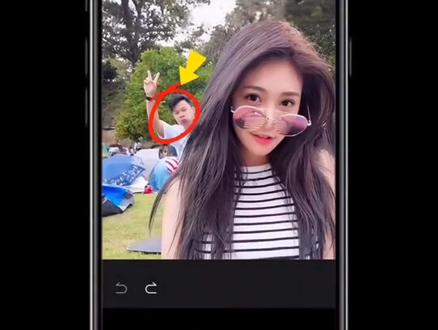 00:32查看AI文稿AI文稿
p 图小技巧五,清除杂物像这样的照片,怎么把它 p 掉呢?导入照片到醒图,再次导入照片,调整画笔,涂抹要抠的位置,不要问我为什么,往下看你就知道了。抠出来后,一道要消除的人物上面适当降一点透明度,再用擦除笔擦掉多余的抠图,只留着人物的部分 时,拉高透明度。点消除笔并调整笔头,就像这样慢慢的点,点到你觉得满意为止。又一次导入照片,再用同样的方法抠出头发,移到这个位置并擦除多余。接着点涂鸦笔,用吸管吸取头发颜色,画出头发,使其看起来更自然一些。好了,来看看前后对比吧!
1287程程(手机P图) 01:05查看AI文稿AI文稿
看在显图中如何通过覆盖的方式去除图片中不想要的元素?打开显图,导入要处理的图片之后,我们看一下我们希望处理掉这个图片中左上角背景的路人游客,如何操作呢?我们在下方滑动找到导入图片, 点击图片之后会进入到一个抠图的界面,我们因为使用的是覆盖的方式,我们要做的是点击画笔,在路人旁边的位置涂抹一个大概的区域,涂抹的区域就是我们想抠除的区域,我们把这部分图抠出来,然后覆盖住我们路人就可以 点击确定可以看到这个就是我们刚才上传图片抠出出来的部分,我们挪动他的位置,让他盖住我们背景的路人游客,然后海浪的位置我们大概对好, 通过这样的方式我们就非常快速的去除了背景图的路人,他使用的是覆盖的方式,我们再次点击这个区域,可以发现我们移除之后路人游客还在调整好位置,最后点击右上方的下载,就可以把处理后的图片下载到手机上。
2871充电空间 00:20查看AI文稿AI文稿
想要 p 掉图片中的人物,新手一般都会直接选择先把人物给他圈出来,再进行内容识别,但会发现这样的效果很不好。我教你一种更高级的方法,圈出人物后,点击编辑中的内容识别,填充,涂抹掉不被识别的部分确定,这样人物就轻松去除啦。关注我,每天教你 ps 小妙招!
 01:57查看AI文稿AI文稿
这个视频主要给大家讲解一下,我们如何利用 ps 去掉不需要的部分。好,我们首先呢打开一张图片,比如我们这里面有三个路灯,我们需要把这个灯呢给它去掉,应该如何操作呢?利用我们的选区工具选择,用我们的套索工具啊,可以把它选出来, 那么选择的过程当中呢,我们可以尽量的把这个选区做小一点,比如说我们选多了,我们可以选择拣选啊,拣选,然后把不需要的部分直接给他剪掉啊,直接给他去掉,这个选区越小呢,那么我们处理起来他的效果就会越好。 好,接下来我们鼠标右键单击选择填充,直接选择内容识别,点击确定 ctrl 加 d, 我们就把它取消掉了。好,这一块也是一样的 啊,我们选择套索工具,选择新选区。好, ok, 嗯,接下来呢,我们给他套出来,套出来之后呢,我们选择一样的方法,如果说你少套的部分,你可以选择加选,然后把这一些比较黑的这个部分也把它给选出来。 好,接下来鼠标右键单击选择填充给他,建立一个选区之后,直接内容识别就可以了。好,接下来这一块也是一样的啊, 嗯,非常好操作,鼠标右击填充内容识别。好,接到我们肯出了家地取消选区, 那么这时候呢,我们就把它给去除掉了。好,这只是一个啊,讲解如何去掉图片当中不需要的部分啊,如果说你需要把这些灯光也给他去除,对吧?那还是需要利用其他的一个方法呢,把它去除掉啊。嗯,这个视频呢,我们就分享到这, 如果有什么任何疑问的或者需要素材的,可以直接 qq 上去联系我啊,嗯,三五五零九零幺四七七哦。 嗯,如果有任何不明白的,也可以在评论区告诉我啊,这个视频我们就分享到这里啦,拜拜。
2153Ps教程-慕薇 01:23查看AI文稿AI文稿
你们有没有这种感觉,拍的还行,但是又嫌弃背景太杂乱的照片?今天大仙就教你如何扣图换背景。 打开美图秀秀,找到扣图功能,他会自动扣出人物的轮廓,然后我们随便选一个背景,当然也可以自己导入背景照片。接下来我们要对扣图细节进行调整,咱们点击扣出来的图片下方的小手指, 然后双指向外拉放大图片,我们可以看到有些细节不是很好,我们首先点击画笔,把轮廓上没有被选中的地方用画笔涂抹,这部分可以随意一些。 涂抹好没有选中的部分后,我们可以使用橡皮擦掉多选的部位, 这里特别要注意手部和脸部的细节,这就需要点耐心了,眼睛、鼻子和嘴这三个部位是脸部最需要注意的地方,然后就是手指处也要耐心的修一下, 最后我们再调整一下位置,就完成了背景的替换。
196温酒叙余生 00:19查看AI文稿AI文稿
想要去掉图片中多余的人物,新手通常会框出人物后直接内容识别,但是会发现效果很不好。更高级的方法是圈住人物后点击编辑内容识别,填充涂抹掉不想被识别的部分回车确定,这样人物就完美去掉了。关注我,解锁更多设计小技巧!
2332三象品牌设计 00:17查看AI文稿AI文稿
p 图你不知道的神操作还在这样遮挡路人吗?来,我教你远离主体的直接用消除笔去掉即可,但是靠近主体的直接用消除笔会破坏主体。我们重新导入原图,用画笔抠出旁边背景覆盖人物上面,擦除多余部分即可,看看效果。
171学哥(手机摄影) 00:36查看AI文稿AI文稿
华为手机小技巧,人物消除啊,拍出来的照片如何把后面的人给消除掉?现在我们很多人去旅游啊,去 去外面游玩的时候去拍照啊,看到很多路人在我们后面。这个时候我们手机有一个特别好用的功能,就是把后面的人物给消除掉,来给大家演示一下,选择一张相片编辑更多选择消除功能, 手工消除,把需要消除的部分涂抹就可以了。
 01:08查看AI文稿AI文稿
ps, 去除画面中不需要的部分,打开素材图片,如果想去除画面中左侧的这只小狗, 该怎样进行操作呢?通常使用的方法是利用内容识别填充进行去除,那么今天教你一个不一样的方法。首先在左侧工具栏中选择套索工具 框,选出小狗的选区, ctrl 加 g 复制一层。接下来我们把背景图层 复制一下,其中的一个背景图层放在图层一一的上方,右键单击创建剪贴蒙版。接下来我们选中小狗的选区,然后选择移动公 工具,直接向左侧移动,这样就非常容易的把小狗去除了。看一下前后对比, 你学会了吗?想学习更多的 ps 小技巧,赶快点赞关注我吧!
384秋阳弄光影 01:26查看AI文稿AI文稿
今天教大家一个小技巧来修掉图片中的这个路灯。首先我们先新建一层,选择画笔工具,把硬度先调成百分之一百,前景色选一个比较容易识别的颜色, 然后沿着路灯涂抹出轮廓来。这里要注意要把路灯全部覆盖住,按住 ctrl 键,点击图层一再入路灯轮廓选区,返回背景层,打开编辑,选择内容识别,填充 在预览窗口,我们可以看到处理后的效果。在输出设置中选择新建图层,然后确定 到这里,路灯基本上就算修掉了该印图层。然后我们去进一步细化,用修补工具修掉天空中出现的杂物,用 图章工具过渡天空和山体间不协调的地方。接下来我们处理地面上的一些倒影,复制一块旁边好的地面和栏杆,移动左边覆盖住阴影部分,按住奥特键添加黑色蒙版,浅浅色设置成白色。用画笔擦掉阴影部分, 继续盖印图层,用钢笔工具勾出剩余阴影部分。选区 图章工具修掉阴影就完成了,你学会了吗?要记得点赞关注哦!
 00:41查看AI文稿AI文稿
首先我们打开一个叫美丽的修图软件,选择你要修图的照片,选择特效,选择模糊,拉到最后选择动感模糊,再点一下调整模糊参数, 调整好以后,点击上面选择反转,再选择恢复,就可以开始涂抹你想要模糊的对象了。抹抹抹,你要表现的主体是不是越来越明显了, 太小的地方我们可以放大来抹好了完成,点击右上角应用,然后保存即可。
258久伊


猜你喜欢
- 239野渡