2003版excel开发工具在哪
excel 开发工具选项卡在哪? excel 开发工具选项卡在菜单栏中,如果发现菜单栏里面没有开发工具选项卡的,在 excel 选项设置中可以重新调出来,设置方式如下, excel 表格如果在菜单栏中发现没有开发工具选项卡的,点击左上角的文件, 然后点击更多,再点击选项,就可以打开 excel 选项设置窗口, 点击左侧自定义功能区,然后在右侧自定义功能区中点击勾选开发工具,勾选之后,点击确定 开发工具选项卡就会重新显示在菜单栏中了。

粉丝6173获赞11.2万
相关视频
 00:28查看AI文稿AI文稿
excel 的开发工具在哪里?我们找不到,怎么办? excel 安装号之后,默认的情况下,上方菜单栏中是不显示开发工具的,那怎么才能把它调整出来呢? 我们右击功能区,选择自定义功能区,这时会弹出 excel 选项的对话框,在右侧这里有开发工具,将这一项勾选上,点击确定,这样我们就可以在菜单栏中看到开发工具的选项卡了,你学会了吗?
446小鹿Excel 01:06查看AI文稿AI文稿
解决两个问题,第一个问题就是上面没有文件选项,第二个问题就是自定义功能区当中也并没有找到这个开发工具,这是因为你用的这个 vrx 版本是非常低的,那么我看怎么解决? 在这里的话,这里有个 excel 二零零七这个版本的话就是非常低的了,然后我们打开它, 我们会发现上面没有开发工具,也没有文件选项,对吧?没有文件选项的话,我们就点击这个左上角这个按钮,这个 logo, 这里这个就是文件, 然后我们再点击这个 excel 选项当中,对吧?我们看一下这个自定义功能区当中也并没有开发工具, 这个是因为低版本当中开发工具在这个常用这里,然后我们开这里在功能区显示开发工具选卡,把它勾选上,然后点击确定功能区就会出来了。 ok, 你学会了吗?点个赞呗。
447逗号技巧 00:31查看AI文稿AI文稿
有朋友问,为什么我的 excel 里面没有开发工具这个标签卡?今天我教大家两步找回。首先我们选择文件,然后点击选项, 这里边我们选择自定义功能区,我们在自定义功能区里面,这里面我们可以看到有一个开发工具,把这个选项卡打勾,点击确定,这时我们就能发现开发工具这个标签就会出现,您学会了吗?
568EXCEL一点通 01:02查看AI文稿AI文稿
我们来说一个设置啊,就是当我们上方这个功能选项卡当中没有开发工具啊,怎么办?我们怎么让他这个正常显示出来啊?仔细看其实非常简单的,首先的话呢啊,我们点击这里的有个文件啊, 然后我们点击文件之后,然后下面有个选项,我们点击进来,点击进来之后哈,我这里呢往下面看啊,有个自定义功能区,然后我们点击,然后我们来到这里啊,看右边, 在右边的话呢,在下方他有一个开发工具,看一下是否没有勾选,基本上不显示的话都是没有勾选啊,然后我们把它勾选,然后我们点击确定,这样就是开发工具的话呢,就可以正常显示出来了,就可以用里面那些功能的啊,当然可以更快的把它调出来啊,怎么去调?然后上方 不是功能选卡吗?我们在任意一个功能选卡这里啊,这个鼠标放在这里,我们鼠标右击,然后我们点击这个自定义功能区啊,这样的话呢去勾选也一样可以的。
397逗号技巧 00:34查看AI文稿AI文稿
添加开发工具,学习一个笑容,我们会经常用到开发工具,那么开发工具在哪里添加呢?首先在工具栏空白部位,单击右键自定义功能区找到开开发工具确认, 现在开发工具就有了。然后加载箱里面有部分我们要经常用到,比如这个规划求解,其他的我们也有可能会用到,然后都点上确认。
227蜂网教育 01:10查看AI文稿AI文稿
wps 表格中的开发工具在哪里?在新版本的 wps 里面。首先呢,找到工具栏里面的工具,在下面找到开发工具,当点击之后,工具栏里面的开发工具就可以看到了, 在左边的位置有 vb 编辑器,如果说我们当前的是 gs 环匠,那么比如说是这个环匠,我们需要点击切换到 vb 环匠,现在是 vba, 在刚才的 gs 环境里面呢,是 wps 红编辑器,他们两个是不一样的 啊。然后呢,我们点开 v b 编辑器,左边的工程管理器里面,其他的都是一样,我们找到插入里面选择模块代码可以写在这个位置。如果说我们。
372李良代做 01:10查看AI文稿AI文稿
我们已经下载好了 vba 软件,现在就可以打开 wps 了,打开之后呢看一下有没有开发工具这一栏, 如果你没有开发工具这一个选项的话,主菜单啊,那么你可以在嗯文件,然后呢到下拉菜单那边找到一个,找到选项这一个功能,然后呢进入他的一个自定义功能区, 然后呢双击进入自定律功能区,打开这个自定义功能区之后呢,会找到一个自定义功能的一个地方,然后呢你就根据下拉菜单找到开发工具这一个选项,然后把这个开发工具的选项呢, 如果你没有打上钩,就一定要打上钩,然后确定一下,然后你回到主菜单的时候就会有开发工具这一个选项了,当然了,有了开发工具也不能开始起用红啊,当然还有一些设置了,那就下一节课再讲喽。
124悠闲ed自在de烟花 00:16查看AI文稿AI文稿
最近很多人问我插入空间的开发工具在哪里呢?我怎么没有?点击文件选项自定义功能区,找到开发工具,勾选上点击确定就可以了,菜单栏上就有开发工具了。
698米小蕉-数据分析 03:09查看AI文稿AI文稿
在 excel 中,开发工具选项卡是一组用于进行自定义和自动化的工具和功能。这个选项卡包含了一系列高级工具, 允许编写和执行红代码,添加自定义的功能和工具条,以及访问其他高级开发和自定义选项。以下是在 sell 中找到开发工具选项卡的一般步骤。一、 启动 excel, 打开 excel 应用程序,并打开一个工作部。二、显示开发工具选项卡默认情况下, excel 中的开发工具选项卡可能是隐藏的,为了显示它,需要执行以下步骤。二、点击 excel 的文件选项卡,位于左上角。 b。 在文件选项卡下的菜单中选择选项,这将打开一个新窗口。 c、 在 excel 选项窗口中选择 自定义功能区选项卡。第一,在自定义功能区部分会看到一个左侧列表,其中包含了各种可用的选项卡,包括开发工具选项卡。 e、 在左侧列表中找到开发工具选项,并确保其复选框被选中。 f、 点击窗口底部的确定按钮 以保存、更改并关闭 sale 选项窗口。三、查看开发工具选项卡完成上述步骤后, 应该能够在 excel 的主界面上看到新出现的开发工具选项卡。它位于其他常见的选项卡,如开始插入页面布局等的旁边。 点击开发工具选项卡,已展开它。四、浏览开发工具选项卡一旦点击了开发工具选项卡,将看到许多高级功能和工具。这些功能和工具 可以帮助进行自定义和自动化。这些功能和工具包括,呃红,用于录制和执行红代码的工具。 b、 添加 ins, 用于添加自定义功能和扩展的工具。 c、 显示隐藏,用于显示和隐藏工具栏、窗体和其他空间的工具。 d。 控件,用于插入和管理各种控件,如按钮、列表框、文本框等的工具。 e、 x、 m、 l, 用于处理和导入、导出 x、 m、 l 数据的工具。 f 代码,用于编写和编辑 v、 b、 a 代码的工具。 g 选项,用于访问和设置各种开发选项和首选项的工具。 h。 修复工具,用于识别和修复工作部中的问题的工具等等。这里提到的只是一小 部分开发工具选项卡中可用的功能,具体的功能和工具可能因 excel 版本和配置而有所不同。综上,为了找到 excel 的开发工具选项卡,需要在文件菜单的选项中进行设置。在 excel 选项窗口的自定义功能区选项卡中 启用开发工具选项,完成设置后,将在 excel 主界面上看到新的开发工具选项卡。通过点击开发工具选项卡, 可以访问和使用各种高级开发工具和功能,包括红自定义功能、控件管理、代码编辑等家人人可用的 ai 创作工具。
1对对对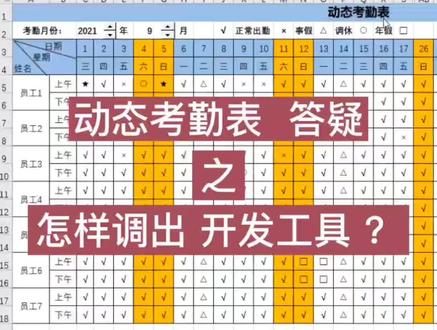 00:33查看AI文稿AI文稿
动态考勤表达仪之怎样调出开发工具?上个视频分享了很全面的制作动态考勤表的教程,有小伙伴留言,找不到开发工具,先点击文件菜单栏,点击选项,找到自定义功能区, 找到主选项卡里的开发工具,点击勾选开发工具,点击确定,开发工具就掉出来了了。接下来就可以制作数值调节按钮了,你学会了吗?
168学Excel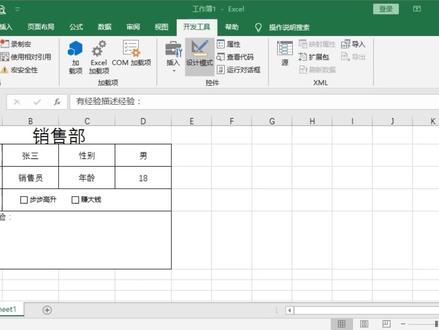 01:29查看AI文稿AI文稿
平时我们向员工发放电子问卷的时候,会需要选到这个复选框, 如果愿意步步高升,又赚大钱都选上,这就是复选框,这是怎么设置的呢?然后就在这里 菜单栏找到开发工具,下面有一个插入,这里有个复卷框点中,然后再需要 填写复选框的时候勾画下画下,然后这里可以编辑,编辑,这里就可以啊, 编辑文字,比如说好好学习, 这样就可以啊, 这个复选框就设置好了,这里再来一个 天天向上,我既要好好学习,我也要天天向上,这就是复选框已经设置好了,如果这里没有开发工具的话,可以单击菜单空白处右击, 然后选择添加自定义功能区,这里这里不是有一个吗?可以在这里开发工具,选打勾就行了,但是我现在有,就这样了。
23提前下班小技能 01:06查看AI文稿AI文稿
小伙伴你好,我是小大大。 excel 教程 excel 软件最上方的开发工具没有了,我们怎么把它调出来呢?很简单,点击文件菜单,选择最下方的选项自定义功能区,在自定义功能区的下拉菜单里面,我们找到 主选项卡,在主选项卡里面我们可以看到有开发工具,点击开发工具之后,右侧的添加就可以点了单击,然后就添加到了右侧自定义的功能区,我们点击确定当前的菜单就已经有了 克赛奥的开发工具,其他的一些菜单也可以通过此方式。如果你需要把当前的界面保存,我们也可以来到刚才文件菜单选项里面,选择自定义功能区,然后把当前的自定义的 的功能区选择导出,再导入到你需要的电脑里就可以使用了。今天分享的小 get 对你有帮助吗?如果有可以帮我圈个有用或者点个赞,本期小大家这节分享就到这里,喜欢可以给我点个赞,遇到问题可以在评论区给我留言。
163偶西小嗒嗒 02:37查看AI文稿AI文稿
三步,将红移到新步使用。第一步,打开下载的有 vba 红代码的表格,点击菜单开发工具,打开 vb 窗口,打开模块。第二步,返回,打开我们自己的表文件, 同样打开 v b 窗口,左边右键我们的表,新建个模块,打开之前表的模块,按 control 加 a 全选代码, 复制下,返回我们的表模块里,粘贴过来,先关闭别人的表文件。第三步,回到我们的表里,我们可以点击开发工具里的插入按钮,画出按钮,选择刚复制的红名,点击确定就好了,若代码没问题 就可以使用了。点击按钮,根据提示输入筛选列二,点击确定就全部筛选另存为新表了,点击保存下。如果以后还想继续使用这红, 这里必须点否另存为带红格式的文件,文件类型选择启用红格式的 x m 即可,保存就可以了,这里就另存了有红的文件,以后用这个就可以了。 w p s 软件操作类似 用 w p s 打开我们的表文件,同样打开 v b 窗口, 左边点右键新建个模块,再打开别人的带红文件,点击启用红, 打开 v b 窗口,打开别人的模块,同样全选代码,复制下,打开我们的模块, 粘贴过来,返回表格里,先关闭别人的表格, 点击插入菜单,拖动最右边找到按钮,插入按钮同样指向刚复制里的红名,这样就好了,就可以使用了。点击按钮,输入筛选的列二,点击确定就好了, 同样保存下另存为带红格式的文件即可。 你会了吗?有啥问题欢迎留言哦,觉得有用欢迎收藏关注哦!
307Excel加速者 01:28查看AI文稿AI文稿
大家好,欢迎观看我们本期的今日解答,本期呢我来解答啊啊粉丝的一个问题啊,就是我们这个开发工具里面这些红呢想运用一下,但是呢发起是灰色的,无法去应用,被禁用了,那如何去启用这些红呢?这样非常简单,这里啊大家需要下载安装一个红插件, 下单好了之后呢,我们就直接双击啊点下一步,然后啊直接按照这个蓝色的指示就可以了, green next 啊,那安装完成之后我们重新关闭再打开就可以了,此时呢我们将我们这个整个一下呢都关闭一下。 这里还有一个问题要注意一下,如果说我们要第一次关闭,要进行保存的话,我们选择保存,保存的时候这里一定要注意啊,如果说我们是启动红的,一定保存成启动红的工作部, 这个啊他的一个扩展名是点 xlsm, 好,然后点确定保存,然后呢我们再重新打开这个表格的时候呢,他会在这边呢哈,上方啊有一个启动红的提示,我们点启动红,启动红之后呢我们整个表格呢啊就可以正常运用了,比如说啊,在诸多的我们这种啊系统管理表中的哈都会可以看到 这些,是吧,只要打开这样一些系统管理表,他都会体重哈啊,这样一个应用,然后呢我们启动红之后呢一些红的一些程序呢就可以应用到, ok, 那这呢就是本节给大家解决的这个问题。好,感谢观看,多点赞,关注我们的视频,下期再见。
198VBA AI表格办公帮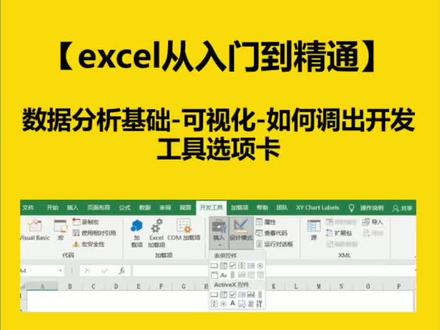 00:41查看AI文稿AI文稿
最近很多同学私信我说自己的一个次要没有开发工具这个选项卡,那这个东西怎么调出来的呢?今天教给大家一个次要没有设置的情况下,应该像我这样里边是找不到开发工具的,我们可以点文件 点选项,然后的话呢在自定义功能区我们可以看到这有个开发工具,点击把对号点上确定,那我们就看到他就有了。然后我们可以在这插入,比如说表达空间可以插入一些 这种按钮啊,然后这种的,这种的上下左右的包括,那这种图都可以来调出来,你学会了吗?
249星辰excel 03:31查看AI文稿AI文稿
vba 是 excel 自带的一种编程语言,它可以实现很多 excel 的自动化处理,也可以在 excel 的程序框架内边写应用程序,比如利用 vba 写个小游戏,或者写一个财务软件,甚至写一个木马程序,可以说 vba 的功能是非常强大的。 vba 有一个兄弟软件叫 vb, 全称叫 visional basic, 它是专门用来编写应用程序的。 vb 编程软件是一个独立的编程软件,不需要依赖 excel, 用 vb 编写的软件可以直接打包成安装程序。 visual basic 是一个可视化编程语言,它提供了现成的按钮、控件和模块等,对于初学编程语言来说,是一门比较容易入门的语言,但是未必不是主流的编程语言,反而在 excel 中才能体现出它的作用。 在 excel 中点击开发工具选项卡,再点击 vivo basic, 就可以直接进入 vba 编程界面了。 在 vba 编程界面左边这个窗口叫做工程窗口,这里显示应用窗体模块代码的,而对象这里显示的 cd 一就是工作表一,我们可以双击,他会自动打开 cd 一的代码窗口,我们可以在这里写下代码。 下面这个 disc work book 代表工作部,我们一样可以双击打开代码窗口。 而下面这个模块一也是用来写代码的,当有某些功能是需要经常给其他创体或工作表调用的时候,我们就可以把这些代码写到模块这里,而且模块是可以直接保存成一个模块文件。以后其他 excel 软件要用到这个模块的时候,我们直接把模块 导入进来,就可以直接使用了。我们点击左上角这里的插入按钮,可以再插入一个模块,也可以插入用户窗体, 我们来插入一个用户窗体,现在窗体已经插入进来了,我们可以直接给窗体添加不同的空间,只需要点击一下空间,然后在窗体这里按住鼠标拖动,就可以把空间放到窗体上面了。我们给窗体放上一个文本框,再放一个按钮, 然后双击一下这个按钮,跳转到代码窗口, 我们给这个按钮写上银行代码 text box e text 等于 evaluate 小括号 text box e text。 大家有没有发现,这个 eva 的函数在 excel 里面是一个运算函数,用来对一串算是进行运算的。在 vba 里, excel 的函数大部分都是可以套用到 vba 里来的,所以如果你熟悉了 excel 的公式,学 vba 就会变得更简单了。 我们来看一下这行代码,前面这个 textbooks 一就是窗体上的这个文本框, 后面点 text, 意思是这文本框里的内容整行代码的意思就是用 evaluate 函数去运算 textbox 一里面的算式,运算结果显示到 textbox 一里面, 所以这行代码就实现了一个计算器的功能了。我们按一下 f 五按钮,可以运行这应用,我们来试一下,我们来这个文本框里输入一个, 算是按一下计算按钮,结果就计算出来了,所以 vba 是不是很简单?后面我找一些例子继续给大家讲解 vba。
2401元瑶


