mastercam高速等高进刀方式
我们前面讲过用这个流线精加工里面的一个曲面啊,啊,今天我们用这个等高来讲一下这个精加工这样一个曲面,这个刀路啊,我们把这个这个刀路给他删除掉,我们重新来做一下啊,删除掉啊, 这个等高啊,我们插入这个起床道路选词,我们就用这个三 d 高速道路里面的一个等高,当然你可以用这个传统的一个等高啊,都可以啊,我们这个今天就用这个高速等高啊, 好,这里面的一个余量我们全部清理啊,这个我们精加工啊,精加工这个曲面我们全部清理啊,好,我们把这个模型给他选择一下啊,框选一下啊,好,结束选择 我们这个参数啊,这个啊路径给他控制一下吧,这个把他控制到这个这里面控制一下,不然他道路 啊乱跑啊。这个然后刀具的话,我们这个就用一个十点零的,一个圆笔刀,十点零 r 一的啊,一个圆笔刀啊,我们这个切削参数啊,切削参数我们就用顺序啊,顺序单向啊,啊,这个切身,比如说这个零点三啊,零点三啊,好,这个 z 的一个深度我们去限制一下啊,限制这个把它最高点设置在我们那个圆弧的这个上面啊,最低点我们设置在一个圆弧的下面,好,把这个 放大一下看一下啊,是真的,然后下面啊啊,这个共同参数,共同参数,我们这个安全平面就五十吧啊,就五十这里啊,我们这里角度给他三度啊,然后这个水平我们第二个关掉吧啊,其他呢?我先不做公改啊,然后 我们这个圆弧过滤空插啊,稍微给它过滤一下啊,然后其他的我先做公改,先生成刀路看一下啊啊,你看一下效果不行的话再做公改啊。 啊,他这个刀路出来了啊,但是,呃我们的下面啊比较稀疏啊,越到下面越稀疏啊,所以说你得优化一下啊,这就是等高刀路的一个特点啊,他就是越到平缓的地方他就越稀疏, 所以说等高有时候他需要和我们的一些其他的一个三 d 曲面道路相搭配啊,等高适合,比较适合加工一些陡峭的一个区域啊。呃,我们优化一下,我们点开点开这个添加七消啊,把这这个地方改为零点三试一下啊。好 啊,可以看到啊,我这个优化一下他会好很多了啊,下面的话他这个也不是特别的这个稀疏了 啊,他这个跑出来啊,跑出来,我们的这个跑出来这个圆啊,他是一个圆弧的一个逼近方式,他不是直线 不是直线的一个逼近啊,只有我们这个斜插下刀的时候他那个那一段是直线啊,其他的地方都是给圆弧的一个逼近 不是,那不像其他那些道路他是一个都是一个直线啊,一段段小直线啊,可以说他这样的话一个程序量啊,程序量他不是太大啊,程序量不是太大。好,今天我们就分享到这里吧。

粉丝4.1万获赞23.6万
相关视频
 01:15查看AI文稿AI文稿
高速等高道路如何做出来一个比较完美的进退刀呢?第一种呢,是通过这样的一个斜线连接的方式,七零一的连接必然会破坏到弓箭的一个表面光洁度,上面的道路是圆弧的,本来做出来挺光顺的, 结果下面呢,你跑出来一个七零一这样去连接,嗯,跑出来可能就不会特别光了。第二种呢是圆弧镜头刀啊,这种方式还不错,但是呢,他每一刀都提刀了,提到了安全高度,那对于加工效率的话可能会有影响,而且呢提刀太多,看起来并不是特别少。 第三种的圆弧进去刀啊,媒体刀这种方式呢才是最优解的,而且呢,仔细观察,这个刀路呢,跟我们的外形刀路特别类似,所以呢,我们可以通过后处理的修改呢,让等高刀路支持刀骨的一个输出,也就是 g 四幺了。 来看一下参数是怎么设定的,圆弧你和半径关闭镜给速率,可以打开线性进入,退出,关闭,刀具直径百分比关闭, ok, 就这些 引线方式的类型呢,是水平距离呢,是重叠量啊,设置一个一毫米进退刀呢,九十,然后角度九十,半径一毫米,就这样, ok, 打完收工。
703李奥数控编程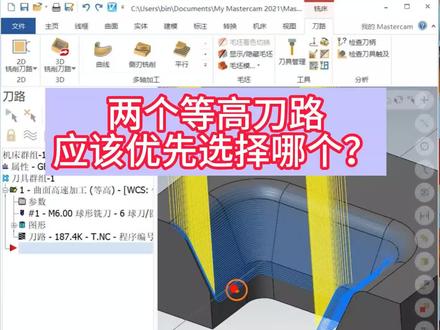 05:14查看AI文稿AI文稿
两个等高道路应该优先选择哪个道路来编程?相信很多新手朋友学这个软件都有这个疑问,这里两个等高道路他们有什么区别?我们应该优先选择哪个来编程? 下面皇宫来给大家详细讲解一下。第一个等高道路它叫做高速等高道路,第二个道路它叫做传统等高道路。 至于优先选择哪一个道路的编程,其实官方已经给出答案了,他把高速等高道路放在了第一位,所以我们优先选择高速等高道路的编程肯定是没有错的,而且高 速等高里面的功能已经包含了传统等高里面的功能了,所以说以后大家编程就直接用这个高速等高道路来做就可以了。下面皇宫啊给大家 用这个高速等高道路来编一下这里面的斜面还有圆角的加工,看一下具体是怎么编成的。包括我们这个高速等高道路,他在一些比较平坦的位置啊, 比如说我们加工这个圆角,他生成的刀路,如果说在这里比较稀疏的话,我们应该怎么样子来给他加密啊?好,我们来看一下具体是怎么操作的。 点开三 d 道路,选择高速等高道路,把 b 边的 u 量,底面的 u 量给他去除一下,然后点击选择 选择要加工的面,上面不要的给他去掉啊。截图选择干涩面,也可以给他选择一下啊。 好,结束选择。接下来我们再选择导入控制啊,导入控制这里我们就暂时按他这个默认的啊。 然后我们选择刀具,刀具给他创建一把六个毫米的球刀,点击切刀参数,切刀参数这里我们给他设置一下高度的分层啊, 也就是每一刀的这个高度的分层,比如我给他设成零点三, 好,设好之后我们再点击共同参数,共同参数这里我们给他设置一个圆弧的近刀,其他的不要给他 全部都去掉啊,直接保留一个圆弧的进刀退刀就可以了。安全高度设置一下啊,然后再选择确定, 你看他现在就可以生成一个刀路了,但是这个刀路因为是单向的,所以说他这里提刀比较多啊,我们可以给他改成双向的,点开参数, 在切合方式里面啊,把顺序给他改成双向的,一般开放性的一个轮廓,我们都用双向的啊。好说好之后我们再选择确定,给他重新计算一下, 你看这个刀路的提刀就没有了啊,但是现在还有一个问题,就是他上面这个圆弧的位置啊,这个刀路是不是比较稀疏啊,比较宽一点啊, 对比下面来讲的话,是不是比较宽一点呢?那我们应该怎么给他优化呢?进刀肯定是没问题啊,进刀一个圆弧的进刀。 好,我们再点开里面的参数,这个时候你啊可以把这个位置给他改一下啊,你看这个位置还有一个添加切削层啊,下面这个这个添加切削层呢,他是可以增加一个 x y 平面的一个啊分割层的,大家注意看一下这个图标的变化啊,我现在把鼠标点在这个深度的参数界面这里点一下, 你会发现他这个示意图啊,就变成了这个高度的分层了,对吧?他是并没有这个宽度的 分成的,然后把这个添加切削给他打开,打开之后你会发现他这里是不是多了一个宽度的一个分层呢?我们可以把它这里面的最小的深度啊,宽度的这个深度给他设一下,比如我给他设成零点零五, 然后最大的这里面的啊深度,那我给他设成零点三,再来给他做一个确定啊。 好,再重新计算一下。哎,你看他现在这个布局是不是比较均匀了,看到没有,上面和下面的这些布局啊,基本上是一样的了啊,没多大区别的。 所以说大家啊,以后就用这个高速等高道路来给他做就行了啊,而且他 整个加工的高度的话也是比较流畅的,因为它是一个圆弧的过渡嘛。好,屏幕左下角有皇宫自录的三轴课程啊,有需要的可以点进去了解一下。
3501自学智造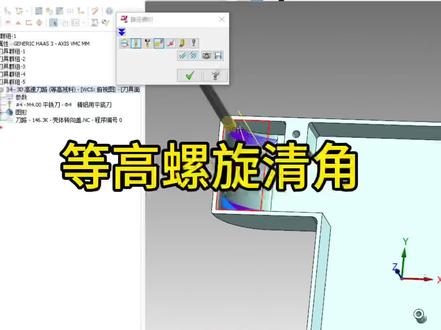 00:42查看AI文稿AI文稿
今天分享一个等高螺旋倾角道路,选择高速等高,选择所有图形切削范围选择提前画好的图形 毛坯。这里设置一下粗切刀具和重叠量切削方向,选单向 切削间距保持在选距离,并设置合适的数值过度类型,选切线斜插,再设置一下进退刀线就好了。学会的点赞加关注吧!
888Mastercam鹏哥 00:29查看AI文稿AI文稿
三十秒学会一个小技巧,今天教你怎么优化等高道路,我们正常操作的等高道路是这个样子啊,里面也有道路了,看到吧,怎么办呢?点开参数, 把高级设置打开,把第二个勾勾起来确定,然后再设置一个直线长度的高速回圈,把这个圆弧和掌门角度全部清零,确定再确定。那现在我们道路就优化好了,哎,你学会了吗?
1641Mastercam教学俞工 03:09查看AI文稿AI文稿
等高道路如何输出半径补偿?这是我随意画的一个图形,就是简单的拔模,我们先做一个高速等高道路吧, 登录我这里就不多讲了,相信大家都会用, 这里一定要选择瞬洗哦,瞬洗表面光洁度会好很多哦。吃到深度我就给零点五了,计算快一点 好了,道路计算出来了,道路看起来还不错,在我们设置参数中,我们没有发现任何地方有设置半径补偿参数。平时我们刀具磨损了, 要么换新刀具,要么把刀具直径改小,这样就很麻烦。我们通过系统自带的三轴后处理输出看一下程序, 我们用 single 来看一下,它的程序里面是没有任何 g 四一 g 四二半径补偿值的, 这个就是传统的后处理是无法达到这个效果的。我们再来选择一个专门输出带半径补偿的后处理来输出看一下,选择这个二零二三高速等高半径补偿后处理, 这里面就有了据 c e d e 的半径补偿代码了, 这样就可以在机床磨损里调节刀具磨损值了。第一个区域加工完抬刀加工,第二个区域自动输出机四零 下刀进给加工时自动开启 g 四一曲面加工时尤为方便,避免了频繁的修改程序操作,机床的大师们操作也很方便, 如果单纯的依靠软件自带后处理是没办法解决的,希望软件后期更新版本时,可以把加工区面半径补偿添加进去。好了,本期视频就到这里了,有需要学习三四五轴高版本教程的可以滴我呦。
819小吴哥哥 02:02查看AI文稿AI文稿
如何来快速得到一部残料蛋糕?我们看一下。之前呢是一个等高道路,因为零件要求不高。然后呢,我们需要将这个毛胚,这个圆笔刀做不到的地方呢,再进行一步等高道路, 我们将等高道路复制一下,进行一个粘贴。打开参数,选择模型图片。原先呢是曲面,然后呢我生成了一个尸体,因为我感觉尸体的话会比较方便一点。然后将他的 闭上图形关掉。道路控制呢,重新选择一个线框,只要将需要加工的这个区域囊括进去呢就可以了。然后将跳过挖槽去改成零 刀具,选择三十五二六的刀。毛坯呢,一定要选一下基于毛坯加工,然后指定我们的毛坯模型。然后呢需要减少我们的剩余毛坯范围,为什么需要输入零点一,你知道吗? 然后层切,我们改成零点五。进度方式呢,把它改成切线,切线斜插。 然后呢就是这边的复式最低位置。原先呢他是一百二十八的刀,他过中心呢,最少要负十毫米, 他这边呢是负了十毫米,那么我们是二六的档,我们最少要负三毫米。然后需要过中心,那么就是负四点五毫米,多负一点五毫米。共同参数呢, 要把水平进到圆弧改一下,那就可以了。打开圆弧过滤工程。 ok, 静等道路的生成。 好道路呢,已经生成了两步简单的等高道路。如果你觉得布局大的话呢,可以再把布局改小一点。
575束劍 04:16查看AI文稿AI文稿
这一期回答网友关于等高的一些问题, 刀入不均匀,刀入延伸第一刀持刀量大, 一个一个解决, 先设法让道路延伸出去, 刀入盐 深解决,再让刀路均匀一点, 再解决第一道吃到量大的问题。 这里边界放大一点, 再限定最高深度 一刀持刀量大解决了,但进退刀延伸会看着不舒服,这是因为边界放大后的结果。而且严格来说,进退刀延伸并不是道路延伸,像在边界放大这种情况下,我们最好就不要用高速等高的进退刀延伸了。 我们可以直接复制图形到一个新建图层,然后做个辅助面, 推拉一下,填入适当距离, 把进退刀延伸去掉。 现在道路延伸解决了, 布局还是不太均匀,在稍微调节下 现在就可以了。 很多人总觉得做辅助面辅助线浪费时间,其实不是的,你们觉得呢?
244操机大镖客 01:39查看AI文稿AI文稿
大家好,今天我们来讲一下如何利用三 d 高速等高来实现这样一个一键关侧壁的功能。你们看这是我创建的一个道路,一步道路他可以把所有的侧壁全部关, 我们来看一下怎么设置。我们先创建一部这个三 d 高速等高道路,这里选择我们想要的途径,这个道路控制我们给他一个范围, 我们给他一个范围选择我们想要的道具。切切参数,这里封闭外形改成顺序, 开放外形也改成单向,然后这里连接深度,这里改成包括接触平面, 然后下写字,你把它给大一点,我们看一下效果啊,这就是我们想要的一个效果。 那如果说你想分成怎么办呢?那我们就把这个在这个切下参数,这里这里这个下切,我们把它改小一点,比如说改个二十, 你看它就实现了一个分层的功能, 那他都是有进退刀的,这里 它都是有箭头大的啊,这里也是有箭头大的。好了,今天就给大家讲到这里。
632刘晓然数控技术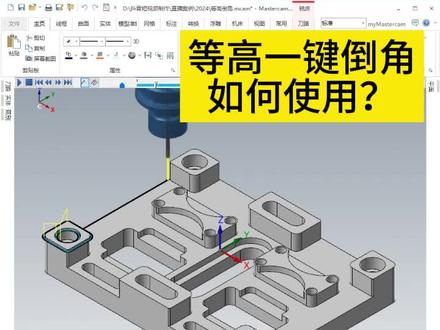 09:06查看AI文稿AI文稿
当我拿出这张图进行倒角去毛四,有人说用等高一键倒角很简单,可我却说等高一键倒角有缺陷,一个视频教会你如何使用等高一键倒角加工,以及他的缺陷在哪里?欢迎点赞评论转发。 像这种多台阶面的倒角加工,其实最合适的还是使用模型倒角,但是之前有同学说想看看等高一键倒角,那我们呢,给大家演示一下啊,看怎么去操作, 以及他的缺陷在哪里。我们在这个道路管理器空白处,单击鼠标右键选择起床道路,选择 三 d 高速道路里面的等高。注意了,这是策略的选择,他不是传统上面的等高,而是高速道路里面的等高。然后呢,在这个界面我们添加我们要加工的模型, 我们点击下方的这个小箭头选择图数。注意了,现在这个软件默认呢是打开这个选择实体面,你把这个选择实体面给它去掉,点击选择主体的模式, 好,我们就点击下面这个实体模型,点击结束选择,所有的图数全部被添加进来了,现在这个图数是一百九十五个。 这个 b 边预流量,我讲一下 b 边预流量,我们在传统等高里面,包括后面的高速等高里面,你留多少留多少余量吗? 其实这个东西你想要去实现一个倒角加工的话,你这个 b 边预留量肯定是要产生一个过切的,是不是?所以我这个 b 边预留量是个负的,对吧?为什么是负零点二呢?因为我倒角去毛四 c 角的大小就是零点二,明白了吧?哎,这个地方底面预留量就是零, 这个界面的设置就是这个样子,大家把它记住,然后刀路控制,刀路控制,我们不用管他,直接跳过去刀具,刀具这个地方是第二个注意事项,哎,这个刀具我们单独创建给大家看一下,我们选择一把小直径的短小刀,比如说三毫米的小刀,单击鼠标右键点击 呃,这个创建刀具,然后呢选择导小刀,点击下一步我们外径输入一个三总长,不管他刀尺长度。好,到了刀尺长度,我们来讲一下这个时候的刀尺长度啊,你一定要按照实际情况进行设定啊,我们先把刀线直径改成零吧啊,我们现在用的是尖刀,大家看一下啊, 你实际加工的时候,这个刀一刀参与切削的不就是这个斜面吗?是不是?所以你现在这个刀的长度实际上有效的长度也就这么一点点,是不是?这一点点,由于他是一个等腰直角三 表情,所以这个的长度等于刀具的半径啊,我们这个地方半径是一点五啊,所以这个刀具长度一定要把它设置成一点五 啊,为什么要这样设定呢?因为你不这样设定的话,你就没办法生成这个刀路啊,他实际上是利用了这个软件刀路的一个 bug 啊,我觉得是个 bug 啊,是一个讨了一个巧才实现等高一剑刀脚啊,我不知道软件的开发者他啊会不会知道我们还这么玩啊, 这个刀杆直径我们输入一下,比如说输入三,哎,这个刀尖长度我们也给个一点五吧。啊,这个其实无所谓啊,改成一样就行了,总之你这个刀具刃长就这一点点就 ok 了, 我们点击下一步,然后这个地方名称我们改一下吧,三点零啊, n c 啊,其他的什么转速啊,晋级啊,这些东西我就不去管它了,点击完成刀柄,好, 里面重点强调一下,我们在以前讲三轴编程的时候,我一直给大家反复强调说这个刀柄这个界面不用管,直接跳过去是吧?但是现在用等高一键倒角的这个操作的话,这个刀柄是必须要设定的。 首先这个刀柄种类你选哪一个无所谓啊,你选择十六的,选择二十的都可以,都无所谓,但是你一定要勾选叫碰撞检查,这个碰撞检查我们选择就是默认为避免碰撞自动修剪,这个弦选好就可以了啊。 然后呢,下面还有个叫未避免碰撞自动倾斜,这个是多轴上面加工的,我们三轴上面是用不上的,下面还有个核心参数叫刀杆间隙,这个刀杆间隙怎么设定? 这个刀杆间隙其实说白了就是让你预防刀具产生碰撞的一个参数,那这个参数设置多少呢?哎,你只要比你倒角的 数据稍微大一点就可以了。我们的导角不是 c 零点二吗?所以这个道感间隙我们设置为零点二五就行了啊,道别安全高度给一毫米对吧?什么刀具深深长度这个东西其实无所谓啊,你自己呢?为了如果模拟的好看一点啊,你可以比方说输入短一点,对吧?看起来这个道具就正常一点。 好,下面看切三速,切三速封闭外形洗切方式,我们就选择顺洗,那开放外形洗切方式,那选择单向对吧?然后切排序,浙江话好,下面还有个叫下切, 这个下切,这个参数啊,我们就比方说给一个毫米啊,下面这些勾选添加切圈啊,这些东西都保持默认就行了啊,你可以看到我的图上是零点一,零一点五等等,是吧? 这个最大破切深度啊,你不要超过刀具的一个刃长啊,问题也就不大了。好,还有个叫陡峭浅滩,这个陡峭浅滩角度是零到九十度,因为你要是 加工这个范围之内的那个区域吗?零度到九十度肯定都要加工的啊。这边还有个叫热深度,这个热深度啊,你勾选最高位置,这个最高位置你设置一个毫米。为什么要这样设定呢?就怕他在零平面啊,最高面 该倒角的地方不生成刀路啊,所以你通用它去控制一下。还有个叫最低位置,这个最低位置的话你可以设置大一点啊,我们这段设置个 z 负五十,它实际上你设置即使设置 z 负五十, z 负一百,它也不会真的加工到负五十负一百的位置,因为你下面的模型把它挡住了,导也下不去啊。 然后还有个连接参数,连接参数安全平面我们给个十毫米就行了,然后零件安全高度给个一个毫米,对吧?这个什么退入,退出,这些东西你给一零点零点五就行了。下面还有个叫第二引线,这个第二引线我们可以把这个勾啊给他去掉,也不要他,不要他什么垂直劲道,不需要,我们只要水云方向 进到就可以了,然后距离给个零点二,对吧?角度九十度,半径零点一啊,其他的这就可以不用管他了。公叉,公叉,这边我们前面已经抢到很多次了啊,你精加工给个意思,然后勾选线,圆弧过滤,设置百分之五十对,百分之五十对半开 啊,还有个平面检查一下是不是都是辅食图。如果是,我们直接点击打勾,那么接接下来这个道路啊,就可以开始进行一个运算了啊,这个运算过程啊,可能啊时间比较久啊,这边弹出一个 呃对话框,呃,提示你我们不用管它,我们直接点击打勾,它开始进行运算,这个符号绿色的符号就代表它正在运算 啊,我们如果想看到这个运算的一个进度的话,你可以把这个叫做多线程管理,这个打开,打开之后你会看到他这一个什么正在处理,现在已经计算了百分之十八,是不是接下来就是耐心的等待 啊?等待,当然了,高速道路有个好处就什么好处呢?就是你让他进行计算,他这个计算是在什么?在后台进行计算的,你可以接着往下编,是不是因为我们现在这个教学只是演示这个道路吗?所以我们这边等着,等着他计算完成就可以了。 好了,我们这个刀路总算计算完了,对吧?计算完了之后,我们简单的看一下,看一下这个刀路加工的,哎,对不对?哎,看起来也是那个样子,对吧?该有的他都有,但是你会发现啊,发现什么问题啊? 他这个刀路倒的那个顺序是吧?可能没有人工一个个手工去选的那么智能,就说他可能会走一些,哎,回头路啊,这个刀路在效率上面肯定是有一定的损失的啊,我们把它模拟完之后呢,我们进入到这个 实体模里面去验证一下,看一下。好,我们首先呢还是老样子,先把当前的这个实体模型设定成我们要模拟的毛坯啊,怎么设定在前面的话,其实大家已经知道了,我们点击这个属性前面的小加号,点击毛坯设置,对吧? 那现在这个实体其实我早已经把它添加进去了,如果没有的话,你可以点一下这个小箭头,然后再点击这个实体确定就行了,现在我们已经添加进去了,我们就不去操作了,不然话他又会报错。好,我们点击实体仿真所选操作, 点开,点开之后啊,我们进入到这个界面给大家看一下。好了,现在进入到我们这个实体仿真界面啊,我们点击播放啊,看得到这个倒角还是可以倒的,是不是?但是我为什么说这个倒角他有缺陷呢啊?主要看什么地方呢?看这个地方把它放 来看一下,他这个地方是没有办法尽可能的倒到这个根部的,你如果用模型倒角或者是二地传统道路上的一个倒角,你是有办法倒到这个根部的,这上面残留啊,说白了是有一点点多啊,现在这个地方跳出来了,好,我们把它放出来啊,这个残留是一点点多的啊,这个是他的一个缺陷 啊,这个缺陷其实是很难调整的,这个缺陷是为什么形成呢?是你没有办法让这个刀具啊,采用这个根部的刃口进行倒角加工 啊,所以才会出现这样的情况啊,所以这个等高一见倒角,大家自己看情况吧。啊,如果你觉得你这个根部倒不到位是吧?也没关系,那你可以考虑一下用这个刀路怎么样,大家学会了吗?点赞加关注,学习不迷路!
1711义恒数控培训 01:22
01:22 01:05查看AI文稿AI文稿
如何解决等高道路不升到曲面内部去?学会了点赞收藏?我们正常选择等高道路是这样设置的,等高选择加工面,结束选择确定,选择道具, 设置余量为零,精修参数零点五最佳化,打开高速回圈,打开斜三点零,然后间隙设置打开 确定确定好,我们可以明显看到刀路直接伸到里面去了,那这个怎么办呢?其实很好解决,点开参数,选择曲面参数,选择箭头,然后把顶部面作为干涉面,选它,结束选择确定, 然后再重新计算一下,有报警,不要管他,确定 现在你可以看到他道路全部在外面了。怎么样,学会了吗?
 00:37查看AI文稿AI文稿
如果你伸出来的等高道路,他的平坦区域还是很稀疏的话,你可以试一试这个方法。 我们点击这个箭头,然后找到切切范围,把这个箭头打开,然后把前面选择一个引导线穿到这个边界就可以了。好,确定,然后再确定重新生下程序,你就会发现他的平淡区域啊,会强制添加很多道路进去。 大家觉得这个方法怎么样呢?想学习更多的编程技巧的话,左下角哦。
1820Mastercam教学俞工 04:19查看AI文稿AI文稿
大家好,我们现在继续要挖这条等号刀去入境,像当前这条啊等号刀去入境,他这个护剂不均匀,比如像这种地方, 然后呢我们通过腰袜之后,这就可以达到这个不积轻盈的这种效果。那这一组道路是怎样编成的呢? 我们可以打开这个整高的道路,道路里面右键起床道路体面精修等高, 我们现在要加工的范围就这个范围结束,这边呢看色面,从上表面这里不能蹦到选上大,还有体部这里 不能让他过切,所以把这个面也先上给他切丁出来。刀记,我们现在就用了四点二把球刀了。参数测试,这里边都是像平常一样进行参数测试 突击,我打大一点到零点三,然后呢点击确定 这首高技术金也计算出来的,那他跟我们前面这所是没有差别的,用尽量把他腰挖,让他变成这个腹肌相同的呢, 要把它优化成这个顾忌相同的。这个道路我们可以继续啊打开原来这条道路,首先双击打,我们只需要在哪里图形里面加工范围里面 附加这样的一条引导线,那我们现在要把这条引导线附加上去,点击确定在这个加工范围里面的,把这条线引导线附加上去,确定 先流出来,然后呢重新成层, 这个桥附近今年的很高道路就把我们计算出来了, 当前这条道路啊看上去是非常完美的,所以你们也要懂得看着吧,我们自己编出来的这种道路漂不漂亮,合不合理? 现在的道路两个切线还在于这里,这个位置洗完了这些城市后可是时间下刀,这位置会有个下刀痕的,这位置会留下一个进对刀痕,要求不高的话可以使用,那我们有没有办法呢?把这个进对刀痕也给他要挖掉, 这种时候啊,你要要挖掉的,七夕打开的吧,仓鼠里面, 那将这种情况我们可以启用的是什么呢?用螺旋来加工,螺旋加工的话,这个线是尽量跟这个三叔相同, 或者可以比他大一点点,一般可以跟这个物件相同,这里面这个参数也要注入零点三,确定重新生成 这条道路。就是啊,没有进对道痕的,全部采用的是螺旋加工, 全部采用了这个螺旋加工,还有刚才这一数体现是怎么制作出来的,是吧?这种体现要制作出来的,我们可以通过前面的 起线功能里面炒到哪里,炒到这个你可以在这里面把这个条胶线炒出来就可以了,这个夏季的话你们自己做就行了, 这就是啊,完美的整高道路。但是也需要注意的是,这一个螺旋的功能使能用在封闭的加工范围,开放的加工范围是不起作用的。 学位的老铁记得点赞加关注哦,也可以转发,可以有需要的同行,那我们这个等高高入的个优化就讲到这里。
919卓越模具数控吴工 00:39查看AI文稿AI文稿
如果你还不知道如何把曲面精修等高的道路延伸出来的话,一定不要错过这个视频哦,我们一般伸出来道路是这样的,刚好跟我们的边界线齐平,那怎么延伸呢啊?只需要点击参数,点击高速回圈,然后 点击进退刀,把这里的圆弧去掉,直线打开,把这边全部设定, 我们看道路生好了,明显往外面延伸两毫米啊,希望可以帮到大家,没有点赞的点点赞吧!
1559Mastercam教学俞工


