cad快速看图怎么快速生成填充边线

粉丝1.2万获赞5.7万
相关视频
 02:51查看AI文稿AI文稿
有粉丝给姜老师发了一份 cad 图纸啊,说他这个图纸里面的这些图案填充呢啊,他没有这个边界线, 然后问姜老师啊,能不能够批量的把这个 c、 a、 d 图纸里面这些图案填充给他深层边界。 我们首先来看一下啊,这一个对象呢,他确实是一个图案填充,那么现在啊,我们直接选中,然后按一下字母,一键空格,我们删除,我们也可以看到他确实啊,就没有边界,那正常的呢,我们直接啊选中这一个图案填充, 然后右击鼠标,对吧,这里是可以去啊直接生成边界线的,但是我们这个图纸里面,对吧,图案填充太多了啊,这么多,他没有边界,那如果是说我们这样哎,多选几个,然后右击鼠标,你就会发现他就没有办法去 生成这个边界线了。也就是说啊,我们直接在 cad 里面的话,是没有办法啊,直接批量去生成这个图案填充的边界线的,那怎么办呢?这个时候我们可以借助到一个工具啊, 那么这个工具呢,如果还有同学没有的话,关注姜老师之后,后期都可以免费领取到。那么具体怎么操作啊?首先我们直接在命令行输入 ap 空格,然后在我们的电脑上啊找到这一个工具所在的位置,好找到之后呢啊,我们直接找到这个工具,点击加载, 点击始终加载啊,左下角显示成功加载之后点击关闭,然后接下来我们把这个图案填充啊给他单独的显示出来,方便我们去选择。在命令行输入 l a y r s o 空格,这是我们 cad 啊涂层隔离的 命令,那么第一次使用的时候,我们点击这个设置啊,选择关闭,选择关闭,然后我们选择需要单独显示的对象,敲空格键,这样的话就可以把我们所有啊需要这个添加边界的这个图案填充单独显示出来。 像这边啊,他如果是一些图块的话,我们一定要给他啊选中,然后分解掉,然后输入快捷键 y 空格啊,启用我们之前加载的这个工具,那么在上面呢,他有一个啊键填充框的一个选项,我们鼠标左键单击, 然后选择我们的一个图案填充,再敲空格键,那么这样的话他就可以把我们 c, a、 d 的图案填充全部啊生成这一个编辑线,这里的话因为内容比较多,我们还需要稍微等待一下。好,现在啊 所有的这个图案填充它就全部啊生成了这个边界线了,然后呢我们在命令行输入 l, a, y、 o, n 风格啊,把之前的这个对象呢把它全部显示出来好了。那么关于如何用 cad 啊批量生成我们图案填充的边界线的这样一个方法讲到这里,关注酱老师,带你了解更多 cad 操作技巧。
192CAD江老师 01:08查看AI文稿AI文稿
每天来学习一个 cad 绘图小技巧,点个赞加关注,开始我们今天的学习。有个网友呢,他说如何快速给已填充的对象创建边界, 这边上面有两个图形边界没有了,我们来给他创建一个边界, r 命令减号, h a t c h e 空格 选择点动对象,单击鼠标右键,选择重新创建编辑,选择多段键 按空格,这样的话就可以快速给他创建编辑,这样的一个方法你学会了。 如果你在学习 cad 的过程中有遇到问题,可以在评论区给我留言哦!
673梁乐平(金泓) 00:47查看AI文稿AI文稿
如何快速创建填充图案的边界?那大家来看这个是一个填充好的填充样式,对不对?我们把这个填充图案给他单独复制出来,复制出来之后我们发现他是没有边界的,那如何快速来创建呢?我们直接输入快捷键 h e 空格, 然后点一下这个填充图案,然后这边就会弹出来这个图案填充的边景,然后这边有一个重新创建边界,然后我们点击一下,然后空格两下, 然后确定一下大家看到没,然后这个的填充图案的边界就创建好了。那这个时候如果你想要用房间来计算面积的话,我们就直接可以查询面积,然后点住这个边界,然后面积就出来了。那今天的知识点大家学会了吗?
404研景学社·丘山小筑 01:28查看AI文稿AI文稿
打开设计院发来的图纸,里面的填充图案没有轮廓线,怎么算面积?今天姜老师来教你,那么最近有学员说啊,客户给他发了一份图纸, 那么他打开这个图纸之后呢啊,他发现这个里面的填充图案,他是没有这个轮廓线的,那他现在要计算面积的话,不知道该怎么去计算啊?那么其实我们要计算这个图案填充的面积, 非常简单啊,我们可以直接呢选正这个图案填充对象,然后呢用一个 l i 啊查询命令,那么我们一般可以直接看到这个面积啊,这是第一种方法, 那么像有些图案填充的话,你用这个 l i 查询,他是查询不出来的,他那个面积是显示不了的啊,这种情况也是有的,那么这种情况的话,我们怎么办呢?我们就可以直接选中这种啊 这个图案填充,那我们直接右击鼠标,他这里有一个生成边界,我们直接点击生成边界,那我们可以利用啊这个边界,我们重新把这个图案填充删除掉,然后我们重新的把 把它进行填充,那么这样的话啊,我们也可以再去啊,把我们重新填充的这个图案填充呢,用 l i 去查询,那么这个问题基本上就可以解决掉了 啊,所以大家如果是说遇到一些没有轮廓线的这个图案填充的话,都可以直接采用这种方式去生成我们的一个边界线。关注我,带你了解更多 c ad 操作技巧。
349CAD江老师 00:15查看AI文稿AI文稿
cad 里面的填充图案没有轮廓线,怎么算面积?今天姜老师来教你,那么其实我们可以直接选中这个填充对象,右击鼠标,点击生成边界就可以了。关注我,带你了解更多 cad 操作技巧。
252趣成CAD教学 02:18查看AI文稿AI文稿
cad 的填充你了解多少?大家好,我是墨汁,今天和大家说的是 cad 的填充关联。首先填充分为无关联合,有关联,无关联也是我们最常用的一种填充方式,直接输入 s 控,选择填充样式,直接选封,然后确定, 那么所填好的填充图案就是一个没有关联的填充图案。而有关联又会分为两种情况,一种是无关联边界,另一种情况是关联边界。那我先说一下是无关联边界的情况, 首先我们输入 a 式控,然后点关联选边框,然后点确定这个填充图案就是无关联边界的填充图案。这种填充方式当你拖出来 线段的时候,填充图案会跟着线段而布满整个线段内的内容。这我要说一点呢,就是多段线是不可以炸开的,如果炸开以后,他的关联填充也随之消失。 而另一种有关联的填充是关联边界,首先我们需要输入 op, 把选项版打开之后选择选择集,然后再把关联图案填充 勾选,然后应用,那么我们再输入关联图案的时候,那么这个关联就是一个总分的关系, 我们直接点击填中图案,他的边线也会选中,可以直接拖债,但是如果说我们仅仅是选择边线的话,这个填中图案就不会被选中,但是你拖债的话,他的关联还依然。 如果说我们把填充图案删掉之后,他的边线也会删掉,但是我们只删边线的话,他的填充图案是不受影响,唯一受影响的就是他的填充不会再是关联的图案。那么实际工作中我们可以分情况去选择 填充的关联情况。好了,今天的 cd 填充关联先分享这么多,如有更好的技巧,欢迎大家评论区留言,如果视频对你有帮助,请点赞关注,你的点赞关注就是我分享的动力。送分,下期见,拜拜。祝各位永不加班!
69沫知 01:10查看AI文稿AI文稿
每天来学习一个 cad 绘图小技巧,点个赞加关注,开始我们今天的学习。有网友说 cad 里面如何把字体改成这种带有填充线条 的效果,今天我们一起来尝试一下他的修改。首先我们框选文字,接着输入 tstesp 空格,先把这个实心文字给他改成空心的,之后我们再框选 文字,输入 x 空格,把它炸开。接着我们对一些不需要的线条给他删除下,为了方便后续的填充, 单除完成之后,再输入填充的命令 at 空格,选择样式,然后失去点空格,确定之后,这 样子的效果他就做出来了。一个方法你学会了吗?如果你在学习 cad 的过程中有遇到问题,可以在评论区给我留言哦!
48梁乐平(金泓) 00:19查看AI文稿AI文稿
在画施工图的过程当中啊,大家是不是经常遇到前程图案的边界被删除,或者原先就没有的情况,这种如果说一个一个的去用线去偏移的话,是非常麻烦的,在我们的极速过程当中呢,输入 hat 选择二线,选择他确定,那么这个填充边界就恢复过来了啊,这样的方法是不是超级的方便,然后有需要的小伙伴跟我联系吧!
656前瞻设计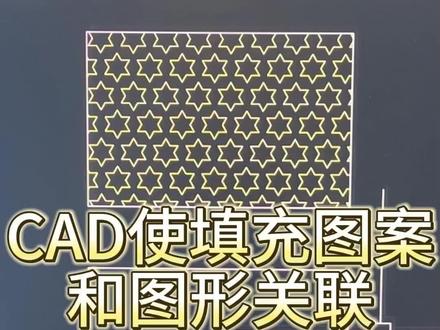 00:53查看AI文稿AI文稿
c、 a、 d 是填充图案关联,上面填充好的图案,我选中图形,向右移动, 发现填充图案并没有随之变化。那如何实现填充图案和图形关联呢?我们输入填充的快捷键 h 空格,再输入设置 t 空格,打开图案填充设置, 在这里我们要勾选关联,再点击确定在图形内,点击鼠标左键空格确认,这样我再选中图形,拖动甲点 会发现夹点移动,填充图案也会跟着移动。那么填充图案和图形关联你学会了吗?想要学习更多 cad 制图技巧,点击左下角报名课程,和老师一起学习起来吧!
264CAD宝哥课堂 00:11查看AI文稿AI文稿
你一定试过填充,如果直接拉伸就会这样脱节了。用 h b 一秒批量创建填充边界,再用 s 就能完美拉伸了。用海龙如此轻松!


