得力软木留言板安装全过程
心心念念软木板来了,种草好久,终于买回来了。 无痕定盒、挂线小图钉,自己挑选的卡片, 赠送的纹身贴, 安装用的圆圈贴纸。 万事胜意, 平安喜乐。 裁剪成合适大小。 把剪裁好的卡 片定在软木板上。 赠送的图钉,自己买的图钉、圆圈贴纸,全都安排上, 完美!

粉丝421获赞7396
相关视频
 03:05查看AI文稿AI文稿
进入菜单第一步,到用户管理里面添加用户,用登机用户公号点 ok 就好了, 姓名 iok 键进去输一下,我就随便输一个吧, ok, 然后到下面指纹设置或者是人脸这里按 ok, 登记成功。 好,我们返回取下来修改,用户里面可以修改名字,然后我们到奔驰设置 奔驰,设置,设置奔驰, 我们到班次设置,有班次一二三,默认是班次一,我们进按 ok, 到第一第一个班次, 然后有三个时间段,让我们先取消加班时间段的话按 ok 键进去当光标,在这个状态下按 ok 键,然后按那个菜单键,把那个 变成两个杠就可以了,然后 ok 下来,然后按 ok, 然后 ok, 这个状态按方向键到确定好,第二时间段取消也一样按会再进来这个状态下按 ok, 按这个菜单 ok, 比如说是六点下班,就是十八点, ok, 确定,然后返回,我们检查一下,好, ok, 这样就这边可以使用了。
1705得力勇霞办公文具专卖店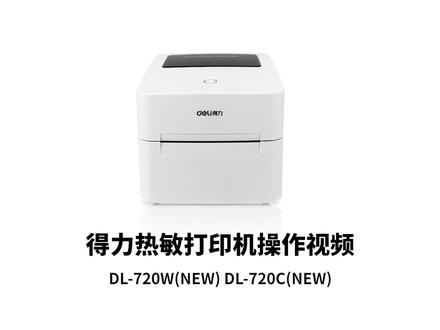 02:49查看AI文稿AI文稿
得力热敏打印机操作视频配件展示 设备开机开启机器上盖装入纸卷 静音阻尼线位,关闭上盖,插入电源线,插入 usb 线, usb 连接电脑连接电源开机 安装驱动,输入官网地址,进入产品资料下载,搜索产品货号下载标签打印机编辑软件下载打印机驱动 自动安装打印机驱动 自动安装标签打印机编辑软件, 手机需下载得力标签打印,配合使用。 pc 端打印标签演示空白间隙标签值打印演示新建标签,设置标签长宽标签形状,编辑标签内容。 打印机设置中选择有间距的标签,可调整打印机浓度和速度。 长按走指键打印机进行学习 打印 第三方平台打印演示 常见指示灯说明手机端打印标签演示,打开手机蓝牙和位置信息搜索打印机设备 连接打印机设备创建标签内容, 打印标签内容。
3799微13057133958 04:30查看AI文稿AI文稿
好,我们现在给大家演示一下得力 m 两千 dw 机器的电脑驱动安装。首先我们电脑开机过后,我们打开自己的浏览器,进入百度搜索页面,我们输入得力, 点击百度,点击官方的一个网站,进入官方网站过后,我们点击右上角的搜索,输入两千 dw, 点击搜索会搜索到机器的型号,我们这款机器是得力 m 两千 dw, 我们选择这个点击查看详情。 进入过后,鼠标往下滑动,我们点击资料下载,这里呢是这款机器的一个电子说明书,大家如果需要的话可以点击下载查看,那我们这边这一次选择的是驱动,我们点击驱动, 这里有三个驱动,大家一定要注意的是我们下载安装的是 v 四点六点二这个版本,那我们这边现在点击下载, 下载过后呢我们可以查看一下下载的一个进度,目前已经下载好了,稍等片刻,我们待会安装。打开文件夹,我们双击驱动, 一般的话我们电脑上是有解压的一个软件的,如果没有的话,大家可以自行在百度上下载一个压缩软件,那我们这边现在解压好驱动,我们双击这个文件夹,找到这个驱动应用程序,我们双击打开。 好,现在进入驱动安装界面,首次安装会显示这个界面,那我们点击安装,点击同意,安装过程我们耐心 等待一到两分钟就可以了,机器在此期间不要进行任何操作。好了,现在提示已经安装完成,那我们点击下一步, 这里有两个选项,这款打印机呢?得力 m 两千 dw, 它是支持 usb 数据线连接电脑,也可以进行无线打印,那无线打印它分为手机无线和电脑无线,那么我们这次呢可以选择为 电脑无线连接,在电脑无线连接之前,首先确定打印机的无线已经设置完成,那我们现在点击网络添加,点击添加打印机, 那么在这个驱动的列表里边呢,我们这边可以搜索到同一个网络中的打印机。电脑一要无线打印,首先要确定一下电脑和打印机连接是否是同一个 wifi 无线网,有的客户可能是 台式机器,那我们也是可以通过台式机器插的网线端口来确定是否是同一个网络,如果需要无线打印呢?台式机器的网线另一端要插在我们家庭的路由器后边, 路由器后边是有插口的,那么插好了过后呢,确保是同一个网络。一般在搜索过程当中,我们就可以直接搜索到打印机的一个状态, 这里目前我们已经搜索到了,如果有的客户在搜索过程当中没有搜索到呢?我们可以点击手动添加,那么在选择添加指定 ip 地址这里呢?我们可以输入 打印机的一个 ip 地址,这个 ip 地址呢?这里有打印机上面也可以查看到的,通过打印报告或者在显示屏上,这个就不做详细介绍了,我们可以点击手动 添加这里输入打印机的 ipg, 直接点击下一步就可以完成。那我们这边既然已经搜索到了直接点击打印机的一个选项,那我们直接点击下一步,现在目前正在添加,稍等片刻, 添加的速度快慢呢,是和每一个客户家里的网络情况和设备连接情况有关的,如果添加时间过长,也可以稍微耐心等待一下。那现在的话我们已经添加好打印机了, 我们一般电脑都是连接了一台打印机,如果连接多台的话,那你可以自由选择,如果只有连接一台的话,我们直接勾选为默认打印机打印测试页 点击确定,我们点击完成。那我们这边的话,右下角有一个打印机图标,这里一般双击是可以打开的,也可以鼠标移动到上面,它会显示打印的文档,目前的话已经提交 打印机正常打印了,所以说文档显示为零,那机器的话已经开始响应并且正常打印,所以说说明这个打印机的无线网络驱动已经安装完成,那么电脑上现在就可以进行 文档的一个打印。以上就是这一台打印机网络驱动的一个安装教程。
1648缄默9612 08:07查看AI文稿AI文稿
得力条码打印机编辑软件安装与使用。先打开浏览器,然后输入得力的官网, 这里可以暂停下来,先观看一下,输入完成之后按回车键, 然后在这个搜索框这里搜索得力, 调满打印机编辑软件, 输入完成之后点搜索, 也就是这一串,这一串字输入进去,然后搜索点产品资料,下载,点得力条码打印机编辑软件,然后就可以下载了, 正在下载, 下载完成之后在文件夹中显示, 然后右击它,把它解压出来, 双击 进行安装包,点确定点安装, 点下一步,勾上这个我接受点下一步, 点下一步点安装, 安装完成,然后这一个点完成,他这里会打开这个软件的说明书, 这里这个是说明书,这个可以先关掉,然后这里就选择最后一个点确定, 然后这里点启动新的文档, 点下一步,选择自己的打印机,比如说我这个是七二零,如果说是七四零或者是八八八,这个就选择对应的就可以了。点下一步, 这里点下一步,这里就是选择 有几行几列,比如说那个纸只有一行一行一列的,那这个纸直接点下一步就行了,如果说有一行两列的,这里再改一下,或者三列的,就选择对应的就可以了,这里我就选择一个点下一步, 点下一步,点下一步,这里就要设置一下纸张的宽高度,比如说我现在安装的纸是宽度是四十毫米,高度是三十毫米, 输入正确, 这里是宽度,然后这里是高度, 输入正确, 然后框高度输好,就可以直接点完成了,后面的都不用输了,再放小一点,这里就编辑自己要打印的一个内容, 比如说我大概要打印出这样的一个效果,然后我们就是先编辑添加文字,先添加单行的文字,这里就输入一个品名, 呃,然后添加条形码,条形码在这里,然后这里一般就是选这个幺二八的格式就可以了, 然后点选择,点一下标签内,它就会生成一个条形码了, 这条码太大的话,可以点到右下角,把它变小一点,双击,然后输入这个条码的内容,就是在这个数据源这里, 这里我就随便说了, 然后这里会变成我们输入啊,比如说这个条码的文字太大了,我们可以双击,然后再改一下这个字体,这里这个大小还可以再改一下,比如说选五点五的, 他就变这么小了,太小的话可以再调大一点,然后还有添加一个售价,也是添加单行的文字, 接下来就把这个文本调到合适的位置就可以了。这些内容 比如说这个字体,这个品名 要大一点,那这里可以点中它,然后这里选择这个字体大小,这里都可以选的 太大了 啊,可能我还要添加一行产地,那我就继续添加文本就可以了, 拖动到合适的位置。编辑好了之后,我们可以点击文件,然后点打印, 这里可以输入打印的一个数量,如果说要打三张,这里就输入三,然后点击打印,这是打印机就会打印出这个内容了, 这就是打印机打印出来的那个标签, 这样就没什么问题了,如果说要 编辑的话,再去编辑,最后我们就把这个格式把它保存下来,点保存 却会让你选择存储的一个位置,比如说我放到 桌面,比如说我放到桌面上,然后这里就输入这个文件名,比如说这个是四十乘三十的,这个文件名是自定义的,随便输都可以,再点保存就可以了, 标签软件就使用,就介绍到这里。
1061得力设备专卖店 05:34查看AI文稿AI文稿
这次的视频我们讲一下 g e 五百怎么进行装置跟装碳袋啊?首先机器的两侧是有一个这个蓝色的,然后往里推,往上拉,他就开了啊,上面的盖子可以打开了, 打开之后呢,我们先拿,先拿我们的打印纸怎么装啊?打印纸的话我们打印面是朝上的,因为我这是哑印纸,看到吧,上面是可以撕的吗?可以撕的,朝上, 然后拿出这根啊,这根跟另外的另外两根不一样的啊,把它放进去,然后直接从这个这里有个凹槽上放进去就行了,然后再说下这个怎么打开啊?这个直接往上一按他就开了啊,然后我们只从下面这样穿过来, 从下面这样穿过来,然后他这个黑色是可以按下去,这有个黑点要按下去,你这个东西得拉动,不然是拉不动的,按住他才能 把它拉推过来啊,这样子把它卡住啊,卡,卡住打印纸之后,然后重点要说一下,就是这下面这有一个感应头啊,他这下面有个这样的感应头是可以左右拉动的嘛, 不要去动他啊,让这个箭头对准这个三小三角形,这样对准他这个小小的箭头跟下面这个三角形对准啊,就这样行了,然后把往大概打印纸拿到这个位置就行了啊,这样放的,然后现在讲一下碳带怎么装,然后碳带的话,这碳带一般都是说里面的是煤炭的,外面是有碳的, 一就是一面有碳一面没碳的吗?现在我们但是你不知道哪面有碳的情况下啊,最简单的方法把这个打印纸撕一张下来 啊,然后我们直接粘在这上面啊,不用粘太太,大力,轻轻这样粘一下, 你看不会掉色,说明这面没碳,然后我们再看反面,反面是会粘一下,会掉的啊,你看啊,是会掉色的吗?说明这面是有碳的, 然后我们在确定了下面有碳,我们我们有碳的那面朝下, 然后我们再拿出这一根东西啊,现在现在是有碳的,这一面是朝下吗?看到是这样子的啊,有碳,那面朝下,然后 这这边这个东西呢?一边是有凸出来吗?这边是没有凸出来那么多,这边凸出来很多了,就这样拿,哎, 这样的从碳带的中间这样穿过去啊,可能不太够,那个位置啊,用力吹进来他他那个距离肯定够了,他卡的会比较紧啊,用力把他推到底就 ok 了啊,推到底之后呢?然后我们还有一个吗?还有一个这样空的可能,可能有些 他,那他会已经粘在上面,有些没粘在上面,没粘在上面的话,我们就就这样子放进去啊,直接放在这上面,然后把它给这样卷上来啊,刚刚我们不是撕了一张纸吗?撕了一个标签纸吗?我们这样把它粘在上面 啊,把它粘牢在上面,就这样就行了,粘牢在上面一样,这个这个也是这样,拿凸出来那面朝右,把这样顶进去啊,一样的,顶进去,用力推到底, ok, 推到底之后呢?我们把它卷回去一点点啊,卷回去一点点,不要不要太多, ok, 然后然后怎么装呢?首先我们拿这个大的拿着,大的先从这底下这里啊,大的是装在里面, 小的这装在这上面啊,大的这样子装,先先左边进去,对准这个卡口 啊,对准这个卡口,他机器这里面,这里是有个卡口的吗?对准他,因为他左边的是有弹性吗?可以按进去吗?那我们先先顶进去,右边这边对准这个卡口,这有个卡口,这样子一划他就进去了,他就卡卡住他了,然后我们把这个这个拉下来一点啊,这样子把它卷回来一点, 然后把就从下面这样包过去吗?我们从下面这样包上来啊,然后这上面的一样他有弹性的把直接顶进去,然后这边对准对,就能卡个一推他就下去了。真的装好了啊,你会看到的是有点松垮吗?松松垮垮的,那就转动一下这里啊, 转动一下啊,把它转动成这样子,比较绷紧的情况下,而且黑色出来有一些碳带,他可能有透 透明的,有有一段是透明的,要把这个黑色的转出来,然后我们要把它这这个纸跟碳带在一起啊,这样子对准,然后把它按下去 啊,按的时候呢,他左边按下,右边要按下,有两个卡扣啊,再听一下左边咔嚓一声,右边再咔嚓一声,有两个卡扣,一定要按到底,不按到底的话他可能会报警,会滴滴叫啊,然后我们再开机 啊,开机的情况下呢,这个盖子可以不盖啊?盖子盖盖无所谓,不盖的情况下呢,然后你看到他可能会闪红灯啊,也有可能是蓝灯,如果是蓝灯就不用管他,如果是红灯呢,你就一直按住他,等他滴叫三声啊,一直按住 第一声啊,松手啊啊,他这样子就定 为了蓝灯常亮,就是说明他已经识别到这个纸张是多长的了啊?就是一直按住他,等他滴三声的情况下,他就会来识别这个打印纸,就两张纸之间的那个间隙是有多大,他会识别到这个纸是多宽的多高的 啊?然后这现在你再盖上这个纸,你就会发现他已经对准这个食指的位置,然后食指怎么撕呢?啊?向上啊,这样向上,因为他这这上面是有一把刀的, 你向上倾斜一撕它就开了啊,这就就把它撕开了,这就很平整的。 ok, 然后这个就是装纸跟装碳袋的教程。
230百密亿疏 02:17查看AI文稿AI文稿
打开浏览器,输入得力官网的地址, 找到服务与支持,找到产品资料下载, 在产品品类中选择打印设备,选择真实打印机, 这里是用 d b 六幺八 k two 做演示, 文件类型选择驱动 下载第一个文件,下载完成后,关闭浏览器,找到这个压缩包并解压, 进入文件夹,找到安装应用程序, 点击下一步, 这里会识别打印机端口下一步, 点击下一步,然后按完成开始安装驱动, 安装完成后,他会弹出安装完成的窗口, 找到控制面板,找到查看设备与打印机, 找到刚才安装的驱动,右击,找到打印机属性, 然后打印测试页,此时打印机正在打印测试页,这样打印机就已经安装完成了。
1568爱普生打印机清零软件领取处 02:38查看AI文稿AI文稿
现在讲一下七系列的打印机拆箱视频机器收到之后,先把机打开啊,再取出,然后会有一个说明书, 小盒子里面啊,有个小小的盒子,这个盒子里面呢会有电源线,这个是电源线,然后这个是数据线啊,接电脑使用的,这个是装纸的滚轴, 然后机器取出, 取出之后呢,所有的接口一般都会在后面啊,后面一个开关, 然后电源接口,数据线接口啊,首先将数据线接进去, 此次接住我们的电源线, 最后进行开机使用,然后讲一下装置,部分装置的话,打印机两侧会有一个开关啊,两侧往我们自己这一边拉,他两边一起拉,然后这边打开这个机舱, 然后这个前面的这个是可以拉动的,这个是夹住打印纸的棍子的话,会有两个面啊,一面这里会写了个数字一 点五啊,另外一面是一点零啊,两面啊,我们让我们一般都是一点五,这个数字朝上啊,这样装啊,然后打印纸的话,打印面是要朝上啊,因为我们的打印头在这个位置啊,打印头在这个位置,所以说打印纸要朝上 装进去的话,就是一点五朝上啊,然后穿过打印纸,然后放进这里面,然后再将打印纸通过这里装好,通过前面这个把它夹紧啊,一定要把它夹好啊,不要不是夹的夹的太紧的那种啊,但是一定要夹好, 夹好之后呢,我们留半张纸在外面啊,留半张纸不管这张纸是多长,都是留半张纸在外面啊,这样夹好,然后盖上盖子,打开打印机就可以使用了,后续使用方法可咨询店铺客服获取。
88百密亿疏 03:58
03:58 09:29查看AI文稿AI文稿
大家好,这边今天给大家带来的是得力 m 两千 dw 的一个安装视频 新机器,里边都会标配一个电源线和一个数据线,大家在拆封机器的时候呢,在这个机器的包裹里面都可以找得到的,然后我们接下来把机器拆封打开给大家看一下, 机器拆封好了过后呢,把这个胶带呢轻轻的给它撕掉,撕开过后,然后大家看一下这个黑色的盖板,这里可以轻轻抬起来,这个是扫描盖板,这一层白色的塑料呢 给揭开,揭开过后大家看一下,很多客户注意啊,这个是扫描上的盖板,继续自带, 千万不要撕掉,撕掉过后会影响机器的一个扫描和复印的一个效果,所以说这个不要动,然后检查一下机器的玻璃没有破损,正常这个边上的胶带都可以一一的把它撕掉,这个没关系,可以撕掉,然后呢 机器这里会有两个泡沫啊,这个泡沫可以去掉,然后把这上面的胶带都可以卖一点,把它给它撕掉,撕掉过后呢,然后这个机器就可以进行正式的安装了, 这里的蓝色胶带啊,机器上新机器都会有很多胶带,把这个胶带都给他一一撕掉掉过后呢,然后呢我们现在呢可以打开打开这个打印机的前门,前门过后你看里边是有 有一个机器自带的一个吸骨,吸骨里边是有粉的,很多客户第一次使用的时候呢,是不需要加粉的,要把这些包装给它拆掉就可以了。我们现在把这个胶带撕掉,然后取出吸骨进行安装, 吸股拿手轻轻一拽就可以了,很简单啊,没有任何的开关,然后大家看一下这个吸股,新的吸股上面这边呢是有一个橙色的一个纸的包装,然后侧面呢这是吸股的一个封条, 大家第一次安装的时候呢,手轻轻拖着,然后呢水平位置轻轻晃动几下,这样呢可以保证里边的碳粉是可以充分的摇晃均匀的,出粉就会比较均匀。然后我们把这个橙色的纸张包装呢 给它去掉,这边上有塑料啊,可以撕掉,这个是西果的一个芯片,尽量不要沾水,手的话也不要触碰手上,因为有汗渍,不要触碰。然后我们把这个橙色的包装给它去掉,因为它都是胶带粘粘的,轻轻一撕就撕掉了, 取下来过后呢,这个是吸骨的一个成像骨,手也不要去触碰。在放置桌子上的时候呢,尽量的话不要让这个骨心去触碰桌面,以免桌面上有污渍,影响到骨心的一个打印效果, 可能会损坏骨心,所以说以后触碰的时候呢,尽量小心一点。然后这个呢是新吸骨的一个封条,以后大家如果要更换新的吸骨的话,这上面都会有封条的,这个封条呢顺着这个箭头的指示可以轻轻的把它拽出来, 完全拽出来过后这个吸股的包装就算完全去掉,去掉过后我们开始进行一个吸股的安装,这上面其实是有两边都是有凹槽的,你吸股的话,正常情况下顺着这个轻轻的一碰它就可以安装上去的,你看轻轻的 一推就推到底部了,然后呢我们把这个前门给他关上,这个呢是一个出纸的一个拖板, 这样就是一个正常的状态,不用管这个。然后呢我们把底部的一个纸盒,纸盒在底部把它拿出来, 拿出来过后呢大家看一下,注意看啊,这个纸盒它是一个缩小就可以折叠的,我们按住这个轻轻一拉就可以,然后我们准备一些 些 a 四纸张进行放好,他这边呢是有一个,这边是有个开关的,手捏住过后我们往中间推,他这边可以同时响,然后轻轻的夹住这个纸,夹住过 这个纸张就算安装完成。然后大家需要注意的是这边这两边都会有一个刻度线,这个意思就是心纸张放在纸盒里边是不要超过这个刻度线的,以免影响机器的一个正常静止效。我们放好纸张过后呢,然后把机器 放好,我们把纸张轻轻的给他推进去就可以了,稍微用一点点力就可以推进去,推进去过后大家看一下啊,这个机器后面呢他只合正常安装好了,后边会有一个突出的,这个没关系,是正常的一个情况, 所以说不用担心,因为这个机器是一个双面打印的机器,所以说对于这方面的话不要有任何放好过后,机器后面就是这样一个状态,大家在平常放置机器的时候呢啊,很多机器可能是靠墙的,这样的话预留一个十公分左右就可以, 我们机器现在已经安装好了,过后呢纸纸张和漆骨都已经安装到位了,那我们现在来开始进行开机,这个呢是电源线,这头是插在机器后边的,大家注意看啊,机器后边这是电源线插口,这个是机器的一个开关机的一个按键,我们现在把电源线接通,然后呢 进行通电,通电好了过后,然后我们现在进行一个开机,开机电源键在后边,打开过后,现在机器正在出石化,然后我们稍等片刻, 在这里我要跟大家说一下,就是我们新机器收到过后,会有一个黑色的这个 小塑料,这个是做什么的呢?这个其实是呃缠在这个电源线上面的,就是属静电用的,很多客户会问啊,这个其实套在上上这上面就可以了。 好,稍等一下,我们先看一下这个是怎么用的,你看这个上面是可以扣开的啊,这里这里是可以扣开的,用手指轻轻一扣,扣开过后,然后我们一般会把它放在电源线这上面,然后进行一个用力按压,按压好了过后就安装好了,这个是除静电用。好吧。 然后我们现在进行机器的一个初始化操作,现在机器显示屏上显示的是一个是中文,一个是英文,这个上面是可以选择的,我们现在的话主要选择的是中文, 点击 ok, 然后现在机器就是一个初始化的一个界面,我们首先来测试复印一下文档看一下,我们先让机器打印一份报告,点击这个 按一下返回,然后按一下下方向键打印报告,然后点击 ok, 再按一下打印这个绿色的这个按一下过后,现机器上显示配置报告,正在打机器,现在正在响应,你看这就打印好了, 打印好了过后呢,然后我们也可以先测试一下机器的一个复印,大家在复印的时候一定要注意一下,是这左上角这边有一个标志纸张呢。 a 四纸张在玻璃上放好了过后,以左上角对齐,然后我们轻轻的关上这个扫描盖板盖严实的 过后,我们直接按一下这个按就可以进行复印, 这样就复印好了,我们机器现在已经安装好了,过后呢纸纸张和吸股 都已经安装到位了,那我们现在来开始进行开机,这个呢是电源线,这头是插在机器后边的,大家注意看啊,机器后边这是电源线插口,这个是机器的一个开关机的一个按键,我们现在把电源线接通,然后呢进行通电 充电好了过后,然后我们现在进行一个开机,开机电源键在后边打开过后,现在机器正在初始化,然后我们稍等片刻机器的一个初始化操作,现在机器显示屏上显示的是 一个是中文,一个是英文,这个上面是可以选择的,我们现在的话主要选择的是中文,点击 ok, 然后现在机器就是一个初始化的一个界面,我们首先来测试复印一下文档看一下,我们先让机器打印一份报告,点击这个 按一下返回,然后按一下下方向键打印报告,然后点击 ok, 再按一下打印这个绿色的这个按一下过后,现机器上显示配置报告,正在打机器,现在正在响应,你看这就打印好了, 打印好了过后呢,然后我们也可以先测试一下机器的一个复印,大家在复印的时候一定要注意一下,是左上角这边有一个标志纸张呢, a 四纸张在玻璃上放好了过后,以左上角对齐,然后我们轻轻的关上这个扫描盖板盖严实了过后,我们直接按一下这个按就可以进行复印, 这样就复印好了。
391缄默9612


