华为pl-w19拆机教程
全金属,今天看一下华为怎么样,有没有想看华为的?来看看华为的这个机器。全金属盒啊, 黑米随意做,全金母壳, 关闭 关机很快, 关键性的时刻来临,看一下啊, 也是大容量的电池,三千八百万, 这是两个内存位,两个内存位,风扇设计还不错的,球的散热,显卡散热,还带了一个二点五的这个智能扩展。 这是 m 点二的独立门这是 m 点二的独立门。过来来,给你过来 上网吧,不要这么上网吧,整体布局还是很合理的,我们看下这个金金属面啊,金属面都挺好, 这个效果很好,接口也很闪的,对面看的话 usb hdm 外外接这个问题,总体来说这个做工还是可以的。

粉丝3392获赞6.7万
相关视频
 01:03查看AI文稿AI文稿
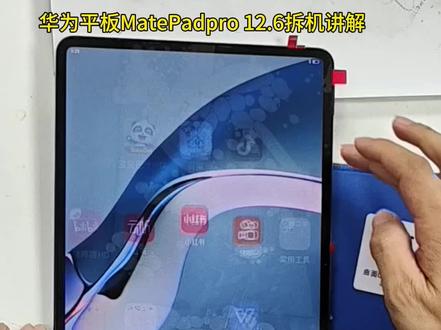
华为平板 matepro 十二点六拆机讲解,记得从开机键右边插入卡片,往上清除胶水,到转弯位置停止,在下就是显示屏排线了,切勿在动往下,到了音量下键位置就要注意下面有触摸排线,轻轻翘起一点卡片放在排线下面,再往下清理胶水。 这里是屏幕电机,排线需要安装屏幕,这里扣掉,换一个新屏幕就好。整个维修过程错误节点,第一,屏幕没有熄屏就直接操作,容易烧屏幕。第二,没有关机就直接拆机,拆开机子没有及时扣电池,断电容易烧主板烧屏幕。第三,没有断电的情况下去扣排线座子和安装排线扣子,容易烧主板和屏幕, 没有熄灭屏幕的后果,屏幕点不亮,简单的就是需要重启手机,倒霉了就是屏幕会直接黑屏或者绿屏,所以大神们一定要注意细节 节, 切记看好屏幕中框边缘和中间有没有灰尘和胶水,一定要清理干净,否则就会导致黑屏漏液。
25机动狗手机屏幕 15:00查看AI文稿AI文稿
简耐华为 matpad pro 换电池视频教程 mate paypals 和其他的平板不一样,它是拆后盖的,那么拆后盖的话,它这个后盖 是用胶完全固定在这个平板上,所以我们在拆卸的第一步,先使用吹风机对着后盖的四周一圈进行加热, 有效的加热可以降低后盖胶的粘性。这里我们使用家庭使用的吹风机,对着后盖四周一圈加热两到三分钟,沿着这边四周一直吹就好, 加热时间一定要足够,这样子才能降低胶的 粘性,可以帮助我们接下来的拆卸。在加热完成以后,我们取出工具袋里的吸盘,将其固定在 平板的边角,左右两边都是一样的,尽量不要在上面,因为这里有个摄像头,他这旁边是有胶的,避免在这里不小心弄坏了,所以我们固定在底部。 如果说我们在第一个步骤加热,然后到第二个步骤吸盘的时候,从吸盘吸不起这个缝隙怎么办?我们这里可以进行再重新加热,因为我们第一次吸不起来,说明加热的程度不够,那么反复进行加热,再继继续吸就可以了。 在加热完以后,我们将吸盘固定在平板的一个后盖边缘上,然后我们将吸盘按压,把它牢固的固定在这个后盖上, 然后一只手提起来,另一只手可以。这里有指甲的话,可以像我这样子尝试去划去卡,因为有时候他这个吸的话,你吸不动,去滑去卡的话,可以尝试把这个胶给粘开 给划开,那么我们在吸起这里,稍微用力的提起这里,直到这里有个很小的缝隙的时候,像这样子 是这个的缝隙啊,后盖的缝隙,那么有一个很小的缝隙,我们这里一只手提起缝隙,另一只手 就拉着把它固定好,再用我们赠送的一个拆机卡片,这个透明的拆机卡片将边缘轻轻的卡进来,这里大概有零点五厘米就可以,就是五十毫米,然后我们就可以将吸盘取下这一步到这一步的话,后盖接下来就很好操作了。然后我们 接下来是一只手按住按住平板,另一只手是捏着卡片,我们沿着这个后盖进行滑动,那么这一步其实不难,主要的话就是加热,记住卡片也不要卡太进去, 因为平板里面有其他排线的,我们这里就一直沿着它滑动就好了,沿着它四周 另一个的话就拆卸,一定要耐心慢慢去操作,不要着急。 像在划这个卡片的时候,有时候划不动,那就继续再对着这个要划的地方加热就可以了。像这里我不小心卡片拔出来了,我重新找位置把它卡进去,因为这里刚刚我已经是划开过了嘛,所以我就在这里吸 这个平板也是第一次拆卸的,大家实际操作也是跟我一样,那么如果有的用户他是自己有些刀片,但是又不怕后盖损坏的话,也可以用刀片去卡,但是这个不太建议,因为容易造成后盖的损坏, 这里还是挺费力的,因为要去划这个胶,即使我们加热过,他还是挺黏的, 我已经划开了大部分了,所以我这里先尝试把它掰开,看能不能剥开还是不行,我继续划, 我们划开以后就可以把这个后盖给打开了,这里要慢慢拨开,不要着急去掰,不要太用力, 后盖是没有排线的,所以我们这里不用担心, 主要就是用卡片把这个胶给划开就好。 这个确实挺费力的, 他在这里还不能弄开,因为他这个摄像头旁边也有胶的, 这样子像这样子切菜一样割它, 这样就划开了,他这里有一点点胶,我们卡片的话就是这样子,平行的卡进来就可以了。 后盖拆下来以后, 然后他这个是软的,是个塑料,其实也可以弯曲的,取下来以后我们就可以看到电池的一个位置,在平板的一个居中,那么我们这里要使用十字螺丝刀将这上面的螺丝给取下来, 这里我们要取下挡住电池的排线的接口,一共有三个排线,电池的排线这是弧线充的,然后还有这个排线,三个排线他分别用了 四个螺丝来固定,所以我们要将四个螺丝取下,这个黄色的胶底抠开,不然他挡住了一个螺丝。 本次换电池的教程所使用的工具,我们减耐电池均有赠送,这个是无线充的,那么我们用工具袋里最长的这把十字螺丝刀,逆时针挨个拧下来, 这四个都是十字。 然后我们就要取下这个固定在螺丝固定的这一个铁片,那么我们这里用手指从下往上拨一下就可以取下来了, 这个从这边右边这里往上挑一下就取下来了,那么取下来这个接口先取下来,他这个接口原本应该是跟这个铁片分开的,他是粘在这上面的,我们这里也 这里就不要管了,我怕有的用户他是第一次操作,不知道怎么去分开,这个就会弄坏,我们就不要去处理了。 然后这里还有个电池的接口,我们这里也是用手指甲从下往上拨一下就取下来分离电池的接口,然后这边也是有一个固定的铁片,也是在左边,他这里有个小卡口, 往上挑一下就取下来了。同样的是这个排线也被固定到这个铁片上,它本身不是固定在这上面的,应该是有胶粘上去了,这里我们就注意,因为不会操作话就不要去分开它了,这样子两个铁片和三个 结果取下来,到这一步就可以开始拆卸电池了。那么其实拆卸电池的话,他这个华为他底下电池胶是直接粘在最下面了,这里我们操作的话就要比较注意, 我们要拆卸电池的话要先对着电池加热,因为他胶在下面加热是为了降低胶的粘性,和拆后盖一样的逻辑,那么我们就先加热电池的话,不用加热太久,我们加热个三十秒到一分钟左右,他胶的位置分别是两个电芯底下都有,他是两个电芯并联的, 所以我们稍微的简单加热一下不用太久,那么实际操作过程中的话也是一样的,这一步的话不用担心有危险,加热不会有危险,主要注意不要用螺丝刀等尖锐硬物去硬敲电池,很容易把电池敲破,导致着火。加热以后我们在使用工具 赠送的一个蓝色撬棒,撬的话我们要从电池的底部撬,因为在这上面电池是有保护板的,从左右底部都可以, 我这边选择的是右下角这里因为我们加热过,我们这里只要卡一下可以,其实可以轻轻的去撬动他,不要着急到这一步。拆电池是我们最需要耐心的,一个是保护平板,一个是保护自己, 那么我们翘的话,他变形是正常的,不用担心,我们就沿着这个四周继续翘就好,一点一点的翘起来, 这一个步骤会比较久。 如果说家里有废弃的一个类似银行卡的那种会员卡卡片的话,也可以用卡片来慢慢划, 类似的华为平板都是这样拆卸,他没有易拉胶, 他这个胶特别的粘,然后这里撬开了一点点,刚好露出了一点点胶,我这里再继续加热一下,用吹风机对着这个胶的位置, 可以边加热边翘。 像这样子掰电池一定不要太用力,因为平板的底下是屏幕,小心弄坏屏幕了,这里要慢慢的反复的,不要一下太用力。 还有一个最好就是用完电量把平板用到自动关机再进行拆卸, 这样子终于拆下一半的电池,它是两个电芯的,那么另一边也是同样的一个方法, 他这一边的话,我从中。
198简耐数码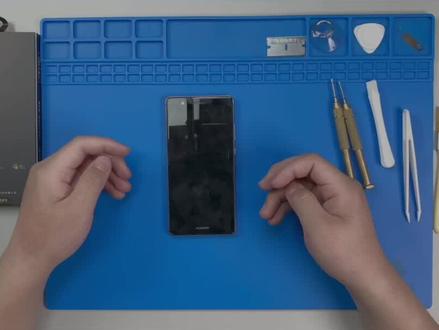 05:54
05:54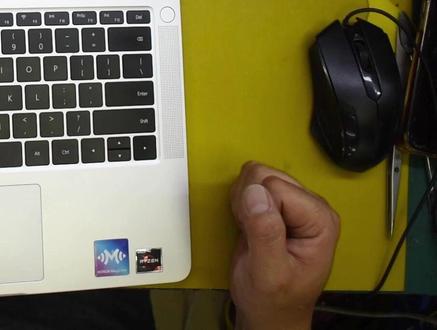 04:26查看AI文稿AI文稿
今天收到客户寄来一台华为 k p r w 十九笔记本电脑,找我们帮忙更换键盘。首先把底壳拆开,底壳螺丝卸下来, 然后把电池卸掉, 固定螺丝卸掉, 所有连接主板线路拆掉, 把屏幕拆下来,方便后续操作, 主板也要卸下来。接着把这个盖板拆下来,加热塑料铆钉使其软化,然后撬下来, 这样就能看见键盘了。 键盘也用同样的方法撬下来。 新键盘对好位置装上,调整好位置,软化塑料铆钉固定键盘, 然后把背光膜装上。 键盘装好了,把盖板装回去,对应孔位卡到塑料铆钉里面,然后加热塑料铆 软化固定, 这样就固定好了。然后装回主板, 打上螺丝固定,排线,连接好触摸板装回去, 其他零部件按顺序装上, 整理好线路, 屏幕装上, 装上电池,上好螺丝固定, 检查好线路, 装上笔壳, 开机测试维修完成。
 01:08查看AI文稿AI文稿
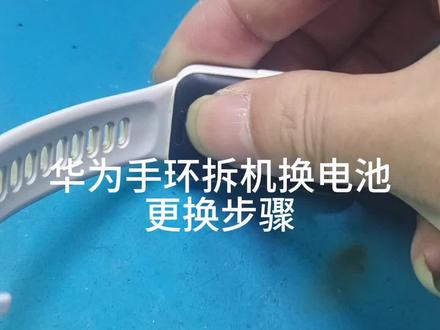
华为手环拆机换电池更换步骤,一、拆解后盖,轻按表带连接处的卡扣,将表带从主体分离,用热风枪加热边缘软化胶水, 再用撬片缓慢分离,避免损坏台线。二、取出旧电池, 去掉主板三颗螺丝,可直接将主板电池取出, 需电烙铁断开焊点,注意正负极标记红线为正。最后将电池从主板上拆下,便完成了拆解。其中电池是通过双面胶固定在主板上。三、复原与密封, 清理残胶后重新涂抹密封胶,压紧后盖并固定。
 06:01查看AI文稿AI文稿
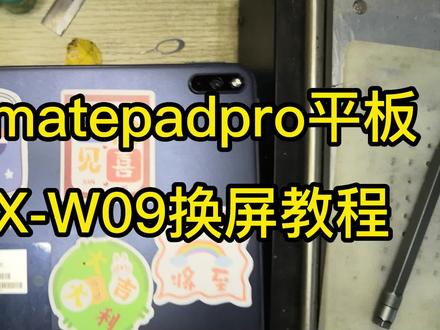
这是华为 mate pad 的平板,屏幕坏了,这个被小朋友贴了好多贴纸, 接下来我们看怎么换屏, 然后用刀片 瞧看这个后盖。我这个是已经拆好了, 这上面有四个螺丝, 这是屏幕的海鲜, 测试一下新屏幕 扣上两根屏幕的排线扣,排线要小心点,万一弄坏排线麻烦就大了。 测试好后再安装新屏幕, 清理干净残留的胶,清理完后打上 b 七千胶,前面怎么拆的,后面就怎么装回去, 该打交就打交,该上螺丝就上螺丝, 后面安装的画面我就省略掉 大功告成后的画面。 老铁点个赞再走呗!
208IT海豚


