zb曲线如何吸附在模型表面

粉丝422获赞4116
相关视频
 02:08查看AI文稿AI文稿
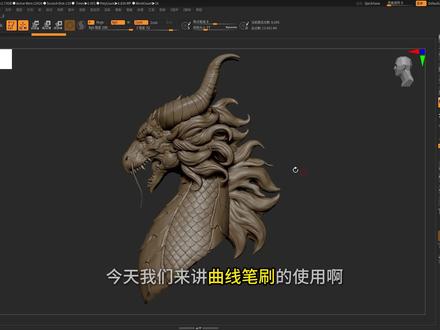
今天我们来讲曲线笔刷的使用啊,像我们正常在 brush 里面使用这个曲线,在我们的模型表面上去画的时候,你会发现这个曲线会陷在我们的模型里面去,对不对? 然后我现在只想让他浮于我们的模型表面上,该怎么去做呢?其实非常简单,我们只需要在我们的拾取这一栏打开我们的深度,把我们的连续字眼给他打开,然后这个时候你再去画这个曲线的时候,他就会吸附在我们的模型表面上,看见没有, 是不是?如果现在我想去改变这个曲线的段数的话,因为当前他这个段数啊是特别高的,看没有,他有二十根段数,那我想把他的段数改少一点,怎么办呢?其实也很简单,我们只需要在笔刷这一栏往下面划, 找到我们的修改器,然后这里有个笔刷修改器默认是二十啊,然后现在我把这个二十的数值改少一点,改成四,然后我们再点一下这个曲线,你会发现它的线段就会变少,看见没有?如果现在我想要的这个曲线啊成为一个扁的效果, 就是很扁,不让他这么凸起来,那怎么操作呢?我们只需要再点击我的笔刷往下面滑,找到我们这个力量倍增,我把这个力量倍增数值啊改到零点零一,然后再点一下,看没有他就会形成一个面片,如果我把他数值呢开的越高,可以看一下, 然后再点一下他就会越凸起来,对不对?然后我可以按下控制键,通过这个 z 强度啊去控制他的一个深浅,看没有, 是不是可以看一下?如果现在我还想让他的这个末端啊稍微细一点,我们只需要打开我们的笔处在我们的曲线修改器这一栏,把我们的大小打开,然后再去调整一下他的位置, 这个位置调整一下,然后再点一下这个曲线,看到他的粗细变化他有了。然后我们做好之后呢,我们再点击拆分,拆分一直到点,然后现在他就成为单个模型了。好吧,以上呢,就是我们在 zbrush 里面取线笔刷的一些用法。
484裤头.(课程录制中) 01:04查看AI文稿AI文稿
像灯上的花纹贴合在表面或者镂空应该怎么做?两种样子都需要用到 curve two besnne 笔刷,在使用这个笔刷前,先在笔处理调整下参数, 虚线虚线开头,虚线末尾,虚线修改器大小,点开调整虚线手粗尾细。在模型表面画出纹路, 画三条。举例,每画一条,记得拆分出来。然后使用 smarter 面级别删除所有三角形,县级别插入多边圆环交互高程画一下条纹的凹凸, 最后给个细分细节微调一下就可以了。如果想要表面的纹路,这样就可以了。想要镂空纹路,那就还有一步, 把底膜拖到所有花纹下面,切换成相剪模式。预览布尔,生成布尔网格就可以了,非常好用。
242欣华zbrush雕刻建模 01:19查看AI文稿AI文稿
大家好,我是 fish, 今天我给大家分享 splash 制作包边的小技巧。想要制作包边有一个非常简单的方法,首先追加一个正方体,然后使用 small doel 笔刷删掉上下两个面, 再使用这个笔刷在正方体侧面给两边卡线,然后再把模型给压扁一下,然后再点击左上角的笔刷,点击创建 insert mesh, 点击新建双击屏幕的左侧分割线, 将笔刷界面和笔触界面拖拽到里面。接下来回到需要包边的衣服的子工具里,我们点击曲线函数中的匹配网格,它就会在需要包边的位置生成曲线,然后在笔触菜单中点击曲线激活曲线模式, 在笔刷菜单中点击修改器,然后点击连接点,我们就可以用刚刚新建的笔刷点击曲线生成包边, 我们还可以通过调整笔刷大小来调整包边的大小。今天分享到这里就结束了,大家觉得有帮助的话可以点赞加收藏,关注我带大家了解更多 sprush 小 技巧,感谢大家观看。
39fish. 00:41查看AI文稿AI文稿
这样的裂痕效果在 c b 中,该如何快速制作?一个案例教会你再遇到这样的模型,一通百通。 首先我们选择曲线折边笔刷,按住 ctrl 加 shift 拉出一条直线,双击 alt 键给拐点,这样我们即可不断拉出裂痕的方向。 画好以后,点击笔触曲线函数折边,匹配网格,得到一条曲线。选择曲线画笔遮罩,在线上拖拽一下得到遮罩线条,反选遮罩,使用移动轴进行缩放就能做出裂痕凹陷的效果了。 再使用造波命令,可以对模型整体添加纹路,非常简单。更多干货教学就在新华雕刻!
295欣华zbrush圆雕建模 00:52查看AI文稿AI文稿
做模式进行一些操作,比如调形的时候,通常进行遮罩遮罩淡化,但是遮罩淡化需要网格合适,按下 c t r l 键鼠标,在模型上点点点进行淡化,这样调整会自然一点, 如果网格数过高,遮罩淡化就会很弱,甚至可能肉眼看不出来。要解决这个问题,我们要调整下遮罩参数,遮罩里遮罩调整,我们把遮罩调整曲线改成视频中这样中间变化的两个点去掉, 然后模糊调到最高。应用多点几次, 等软件计算完成,就能明显看到遮照边缘的淡化,非常好用。
 00:55查看AI文稿AI文稿
今天的这期视频教大家快速地制作这种包边儿的效果,我们以这个片儿为例,当然它可以是任何形状的这个模型,也可以是任何形状的片。点击上面笔触这个按钮,在下面找一下曲线函数, 点开曲线函数以后呢,点这个匹配网格,点完匹配网格以后,它会在模型轮廓周围出这样的虚线。在笔刷的面板里,我们找到 curve tool 这个笔刷, 点开笔刷以后,我们在这个键的路径上点一下它就生成了这个圆形的包边的使用方法跟 ctrl 本身这个笔刷是一样的啊,在外面调节笔刷的大小,再点击这个,它就会变相应的粗细啊, 记一点的话,你就点这个,再点它,这个方法可以非常快的达到这个包边的效果啊,有想要继续学习的同学可以点一个免费的关注啊,我是一个日更的博主。
225王有财模玩师傅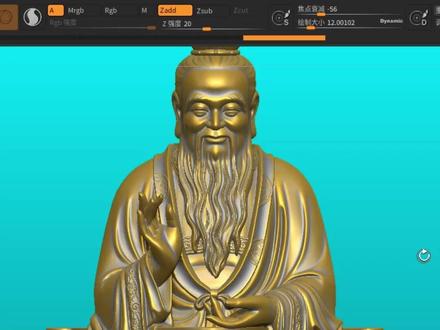 04:19查看AI文稿AI文稿
今天我们来学习一个非常实用的 z b 技巧啊,如何让纹理完美的贴合衣服表面,很多同学在做布料衣物雕刻时,纹理容易飘着啊,不贴合形体 这节课呢,我就教大家一步到位,让纹理自然服帖,跟着结构走,提升作品真实感啊。首先呢,我们需要用遮罩将我们需要贴合纹理的地方给它遮罩出来,分一个组,按住 ctrl 选择遮罩给它遮罩出来。 好,遮罩完之后,我们点击 ctrl 加 w 键啊,给它自动分一个组,让我们创建个副本,选择副本福利, 按住 ctrl shift 点选我们刚才遮罩的这个分组,然后选择剪辑,编辑,修改作图,删除,隐藏,然后将我们多遮罩出来的这部分给它删掉,按住 ctrl 啊,把它删删除掉。 总工具,拆分啊,拆分你着点。然后我们找到写个 d 编辑理明式功能,你能保持多片组相同,点击理明式啊,一半, 可以多点几下,把这个面片给它重新布一下线。 ok, 我 们点击 对插件一位大师对它进行开下卷,点开平面化看一下,我们可以通过这个平面化调整它的位置哈, 我们对它进行重新分一下组,做变形组,点击自动分组,按住 ctrl shift 点选一个啊,可以将它缩小一下,它摆正, 好方便我们下一步的一个操作啊,按住 ctrl 反选小手机。 好,这是我们点击 g 插件,给它取消变换 ctrl d 啊,再加几级积分,或者是我们直接点击这里编辑 c 放格啊,多积分几级啊?这时候选择变化目标,点击存储变化目标, 找到 uv 贴图,选择变换 uv, 取消网络相关显示,我们点击 b 键找到,找到这个笔刷,有点像公路啊这个笔刷,然后阿尔法选择一个我们想要的这个绘图啊,比如说我们选择这个,可以点击导入,导入一下我们想要的这个 美女,点击一下刷一下啊,但他是这种横向的啊,我们返回撤回一步, ctrl z, 然后从阿尔法里边调整他的方向, 沿着这个布料给它拖动出来, 好将 u v 变换回去,看下效果啊, 你可以在这个变化目标里面调节它的深度啊,调节它的深浅深浅 调节完之后,我们点击创建插入,然后找到子工具,然后选择插入,将我们这个插入进来,这个隐藏掉就 ok 了,显示一下,然后我们再找到木工具,叫它稍微的整理一下 啊,或者是找到我们这个 themstand 的 笔刷,往里勾一勾啊,修改一下, 那这样呢,我们这条纹理就随着衣物的起伏啊,完美的贴合在它的表面了啊。最后让我们来看一下它的整体效果。
 00:25查看AI文稿AI文稿
今天我们讲 zebra 曲面完美贴合你,首先将模型找好角度,之后选择删除低级细分, 然后选择 e m parts 笔刷,在上方列表里选择 boss 十八,然后在帽子上拖拽出来,更改一下材质颜色,之后在上方笔刷里找到修改器,将投影强度拉到最高,再次拖拽出来,你会发现物体就会完美贴合。我就说你很厉害吧。
924长风建模君(就业版) 00:38查看AI文稿AI文稿
宝贝,在 z b 使用 z b 雕刻细节的时候,是不是经常手抖画不好呀?今天教你一招。第一步,打开笔刷面板,按一下 c, 找到 curve pinch 笔刷,它是曲线笔刷, 所以常规画出来是凹进去的,按住 alt 就 可以凸出来,按住鼠标左键可以移动调整曲线。第二步,打开上方工具栏里面的笔处,找到曲线末尾。第三步,打开 lasso mouse, 把延迟半径点拉到七十,然后再去刻画曲线,就可以得到一个非常完美的刻线了。宝贝,你这上手速度也太绝了,真的不考虑跟老师进修,把技能再升级一下吗?
1779建模泡泡酱(建模日常分享) 04:04查看AI文稿AI文稿
来喽,道友, z b rush 还有什么好用的功能?速速招来自己去学!放肆, 你今天必须教会我啊!我教我教!接下来让我们一起探索第一个功能。首先找到仰角笔刷,打开太极按钮后,我们可以在模型上进行绘图操作, 绘图完成后,利用遮罩反选功能将其遮住。之后找到 x 笔刷,在模型上轻点两下,确定两个毛点的位置,这两个毛点分别代表起始位置。 下面我们分别看看这个笔刷具备哪些功能。点击其中一个能让模型产生扭动的效果,而点击另一个不仅可以让模型扭动,还能将模型向外拉伸。此外,它还具备缩放和螺旋的功能。接下来我们一起探索第二个使用功能, 在操作界面中找到切割分组笔刷。这个笔刷十分强大,它既能够绘制圆形切割路径,也能绘制直线切割路径。 下面我以这个模型为例为大家详细演示。我们要找到 db rush 软件自带的 iphone pro 插件,点击它之后会弹出一个全新的窗口。这个插件非常智能,它会精准的计算到我们进行切割操作后的位置,而那些未做切割的位置则不会被选中。 此外,我们还能根据实际需求自由调整到角的大小。在完成各项设置后,点击应用按钮,差钱就会开始预算。预算结束后,我们还可以搭配抛光功能,这样就能轻松打造出一些硬表面结构。接下来让我们看看第三个功能,推眼角功能。 首先找到我们的 biff 笔刷,只需精准定位到两个特定的面,然后往回推,神奇的圆角效果就会立即呈现, 而且腮角的大小是由这两个面之间的距离决定的。通过这个操作,我们能轻松把模型塑造的十分标准。接下来让我们一起探索第四个功能。在这张笔刷中,有一款名为 max bloom 的 笔刷,它可是个绘画小能手, 用它来绘质气泡能够轻松呈现出饱满圆润的效果,而且它的用途十分广泛,无论是绘质手腿还是其他任何你能想到的形状,它都不在话下。 如果你想要让绘质处的形状扁一些,只需将笔刷强度调低就可以。接下来让我们一同探索第五个功能。 首先在这张笔刷中找到 mesh project 笔刷,然后绘制一个方块。这个笔刷十分强大,它会给予你原本的物体创建一个模型,无论物体表面是平整的平面还是带有弧度的曲面,都能精准绘制。而且绘制出来的模型会自动完成倒角处理。 我们可以先绘制一个方块,接着再绘制另一个方块,并刷会自动识别你之前绘制的方,并在其基础上进行叠加,从而创造出非常出色的转折效果。 反之,当你想要进行减法操作时,在绘制新方块的同时,按住 q 键不松开,再按下 alt 键就能轻松减去不需要的部分。接下来让我们一同探索最后一个模块中找到晒豆 box 功能, 咱们可以把分辨率适当调高一些,这样整体效果会更加清晰细腻啊。之后选择用方块遮罩的方式来操作这个功能,就如同制作模具一样,能够轻松的框选出我们所需要的部分。 在此基础上,如果想要添加更多元素,只需按下 q 键就能实现加法操作。要是需要减去某些部分,按下 alt 键即可完成减法操作。 借助这个功能,我们能够制作出较为复杂的模型,无论是圆形等特殊形状,还是在不同的角度进行创作,他都能轻松胜任。可以说该功能十分实用,大家不妨亲自尝试一下。关注我涛哥和他的朋友们。
740建模涛哥和他的道友们 00:30查看AI文稿AI文稿
布料膨胀在 c b 里,除去常用的 transbooth 坐标轴,还有布料专用的,也就是今天会用到的 transbooth cough。 使用这个坐标轴可以在模型上模拟布料褶皱效果。 可以直接使用坐标轴缩放,动态里可以调整膨胀数值来控制膨胀的强度,可以先放大膨胀,再缩小一点,让表面带有一点褶皱效果。
159欣华zbrush雕刻建模


