qq升级后录屏功能没了
qq 如何录屏?在 qq 中我们该如何录屏?下面跟着悟空一起来看一下。如果说我们要使用 qq 进行录屏,可以按照以下的操作,首先呢,我们打开 qq, 进入到 qq 之后,我们可以在下拉啊拉这边的, 这时候可以找到手机自带的录屏软件,就是这个点击它, 然后就会出现一个这我用的是小米手机,所以说呢,这里就出现了一个可点击的按钮,只要我们点击按钮就可以进行录屏了,可以看一下, 然后点击联系人呀,其他的等等。然后结束录屏,我们可以直接进行查看,效果 还是非常的方便的。 好了,今天的演示到这里就结束了,再见。

粉丝2366获赞3.9万
相关视频
 02:45查看AI文稿AI文稿
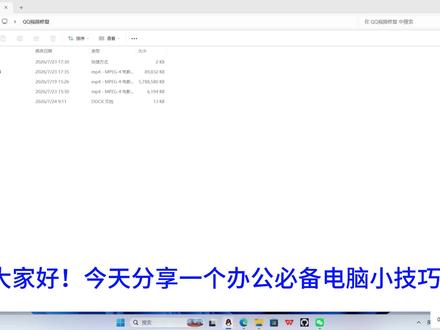
大家好,今天分享一个办公必备电脑小技巧,专门解决 qq 录屏损坏打不开,播放失败的难题。很多人都踩过这个坑,用 qq 录完会议工作教程,聊天素材 保存后双击打不开,要么提示文件损坏,要么黑屏,只有声音没有画面,播放器根本加载不了。这个问题特别普遍,核心原因就是录屏没正常收尾, 中途闪退,强制关窗口,录制暂停中断都会让视频编码,头部数据缺失,文件看着完整,实际上播放器没办法解码播放, 辛苦录制的素材报废。别担心,今天教大家一款 windows 专属免费无广告工具,一键修复破损 qq 录屏,亲测百分百能用。工具全称 digital video repair 三 seven 一 点二免费版,专门修复 mp 四 avi 破损视频,完美适配 qq 微信浏览器录屏。 下面我向大家展示如何操作复制或输入屏幕网址,打开浏览器,选择官方下载地址 h t t p 冒号斜杠斜杠三 w 点 r i s i n g r e s e a r c h 点 com 咋 dvr 地址栏输入完毕后,滚动浏览器至最末尾,选择下载,保存到指定文件夹即可。软件界面极简, 零基础也能看懂。第一步,制作样板,参考视频,我们打开电脑 qq, 重新录制一段,十到二十秒短路屏 录制分辨率窗口模式和损坏视频完全一致,正常保存,保证文件完好可播放。第二步,点击输入文件,选择损坏视频,点击打开按钮,然后点击修复,等待修复。 点击式选择录制的样本文件,点击打开自动修复,等待几秒进度条走完,工具不会覆盖原视频,自动生成全新修复文件,不用担心原素材丢失。 关闭软件,检查画面声音有没有黑屏,卡顿缺失,确认内容完整无误,整个修复流程就结束了。修复失败基本都是样板视频不匹配, 必须本机同参数 qq 录屏,手机其他软件录屏不能替代。操作前备份原损坏文件,防止意外丢失素材。以上就是修复损坏 qq 录屏的完整教程,以后再也不怕辛苦录制的素材报废, 觉得有用别忘了点赞加收藏,防止要用的时候找不到。本期教程到这里了,希望能帮到各位。
11黑色夜莺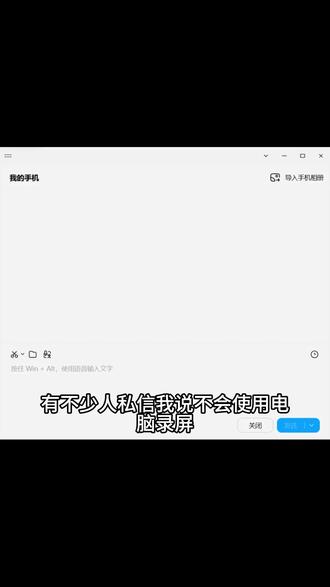 00:42002期 不少人私信我问电脑如何录屏 自媒体盛行的时代,学会电脑录屏是入门的基础,直接在浏览器搜的录屏软件都要收费,下载保存还麻烦,扣扣软件自带的录屏十分的方便,所以录制了这期视频#电脑 #电脑小技巧查看AI文稿AI文稿
有不少人私信我说不会使用电脑录屏,其实电脑录屏的方法很简单,你只需要打开电脑 qq, 在 qq 里面随便找一个聊天窗口, 然后你在这个剪刀图标右侧这里,鼠标悬浮到这个箭头就会召唤出来, 然后一不小心点击这个录屏的按钮,如果你又一不小心记住录屏的快捷键,同时按下 ctrl v 键、 l t 键和 r 键,也可以召唤出录屏功能, 快去试试吧!
 04:15查看AI文稿AI文稿
上期视频我给大家分享了两种录屏方法,但是大家对 qq 录屏里面还有好些问题不是很清楚,我们一起来看一下 qq 是不是只能截图不能录屏呢?第二个录制的文件存在哪里呢? 自己的说话的声音可不可以录进去?微音键是哪个键?我们首先来看一下 qq 是怎么截图的,首先我们要登上 qq, 然后我们按住键盘上的 ctrl 加奥特加 a 框显你要截图的区域,然后点击完成。 我们打开任意一个对话框,把它粘贴到对话框里面,点粘贴,双击 打开图片,我们点击图片右下角的箭头,选择保存位置,然后重新命名,点击保存,这个图片就保存到桌面了。按住键盘上面的 ctrl, 加奥特加 a 框,选区域,点击完成,粘贴到对话框, 然后打开图片,选择右下角的箭头,点击存储位置,重新命名, 点击保存。然后这样我们就截好两张图了,一起看一下 这第一张,这第二张。接下来我们就来看 qq 的录屏方法,比如我们要录制一个视频的精彩片段,我们打开视频, 我们想把这个片段给录下来的时候,那我们就要按住键盘上面的 ctrl 加 out, 加 a 框显这个区域, 找到下面一排工具栏里面的屏幕录制按钮,这里就会出现一个扬声器的图标和一个麦克风的图标,但是这里要注意,台式机要接上麦克风,他才会有这个标志,不然他是灰色的,笔记本的话,他是有内置的麦克风,我们可以不用管。 当我们把这个扬声器点一下的时候,就是关闭了视频的原声,重点讲一下这个麦克风,当我们需要把自己的声音给录进去的时候,我们首先要做的是把电脑里面所有的声音给关掉,我们点击电脑的右下角,点击这个 小喇叭,把声音改成静音。为什么要改成静音?是因为你的 qq 来信息的时候,你微信来信息的时候,他都会发出声音,所以我们把声音调到最低,调成静音,这样的声音就不会被录进去。 另外我们还要注意房间里面不要发出任何的声音,你在录制的过程当中不想录制自己的声音,那就把扬声器打开,把麦克风关掉。在录制的过程中,我们可以添加标注,下面有很多小工具,下去可以试一下, 可以添加字。录完了之后,我们点击下面的结束,这样我们要的视频片段就给录下来了。那录制的文件录好之后存在哪里呢?我们点击视频下面的箭头,选 选择保存位置,我选择桌面,然后重新命名,然后点击保存,这样我们录制的视频就到桌面上面去了。这个就是我们刚刚录制的视频,我们打开看一下, 这样我们要录制的文件就这样录好了。大家还有什么问题不懂的地方,评论区告诉我,讲一下最后一个问题, windows 键是哪一个键?我们一起来看一下, 就是键盘最左边第二个按键就是 windows 键,这个键组合其他的键有很多的功能。上期视频我有介绍过,大家可以去看一下, 本期视频就跟大家分享到这里,感谢大家的观看。觉得本期视频有用的朋友记得帮忙点赞转发关注我,了解更多电脑小技巧,谢谢!
2804兴达电脑数码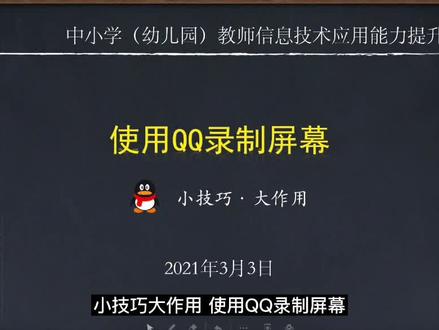 01:56查看AI文稿AI文稿
小鸡找大作用,使用 qq 录制屏幕,打开一个好友聊天窗口,鼠标指针移动到截图工具上面,点击屏幕录制框,选录屏区域, 点击开始录制。 也可以选择静音录制,像大神这样,后期处理时根据字幕生成配音。 开始录制后,工具蓝工具增多了,有激光工具, 有文字工具, 有标注工具、 有笔工具, 由清除工具。 点击结束按钮,停止屏幕录制,预览录制结果, 点击下载按钮,保存至电脑, 修改文件名, 屏幕录制结束。你学会了吗?我们下期再见!
1004初始化工作室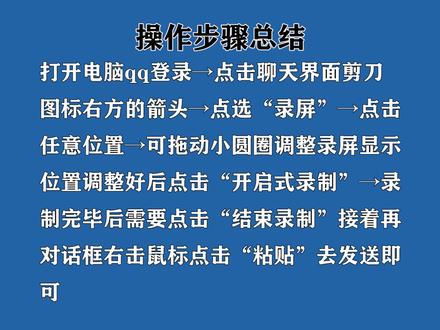 01:02查看AI文稿AI文稿
电脑 qq 录屏怎么弄?来看方法,打开电脑桌面的 qq 登录, qq 登录后点击聊天界面剪刀图标右方的箭头, 箭头展开后点选录屏,然后再点击任意位置,此刻可拖动小圆圈调整录屏显示位置,调整好后点击开启录制, 录制完毕后需要点击结束录制,接着在对话框右击鼠标,点击粘贴去发送即可。好了,今天的视频就介绍到这里,若有疑问可在评论区留言。 最后来看操作步骤总结。
1551准答 02:28查看AI文稿AI文稿
大家好,今天我们来学习让录屏简单到极致。有人遇到这样一个问题, 录屏下载视频可以说是万能的下载方法,可是卡丘莎对我来说有点难,有没有更简单的操作方法呢?当然有很多, 今天给大家推荐用 qq 截屏的方法来录制屏幕,我们使用的软件是 qq, 打开 qq 之后,按住 ctrl 加 out 加 a 键,打开截屏工具,然后选择区域,选择录制屏幕,然后另存就可以了。 下面我来操作一下,我们看在当前的页面上有一个视频,我来播放一下, 这个视频怎么能下载下来呢?我按一下 ctrl alt 加 a, 这时我的鼠标变成了这样的形状,然后按住左键拖动选择要录制的区域,我现在已经选好,我们往这个地方看,在这个地方有一个屏幕录制,下面我点开始录制, 我让他播放, 我们看屏幕录制一览,这就是我刚刚录制的那段视频,如果感觉可以往这个地方看,我们点完成, 点完成之后,我回到电脑的桌面上粘贴,这时就会发现这个视频,看,这就是我刚刚录制的这个视频。我们再来看,当我们点结束录制之后,点对号。
178辉哥 00:49查看AI文稿AI文稿
主包的是小米十五,今天遇见神秘 bug 了,刚刚想看 b 站,结果发现进来马上动不了, 其他软件也是,一进去就会卡住。主包试了一下,除了微信 qq 都会卡住。主包本来还想录屏, 结果发现录屏也打不开,大家有遇到这种 bug 吗?
101FISH KIND 01:06查看AI文稿AI文稿
想要保存直播画面,不知道用什么方式录制?今天我们教大家三种方式学会直播录屏。第一种, xbox game bar 录制方法 一,在 win 十系统中,按下 win 加 g 组合键,打开 xbox game bar, 然后选择录制选项。二,确定录制选项后,点击开始录制按钮,开始录制直播内容。第二种方法, qq 录屏 一,使用快捷键 c t r l 加 r j 加 s 可以 快速打开录屏,然后用鼠标框选录制范围,也可以直接全屏录制屏幕。二、录制完成后,点击停止录制按钮直播录制视频将保存在 qq 指定的文件夹中。第三种方法,专业录屏软件一, 在浏览器中搜索软件,进入官网下载并安装该应用,打开后,在应用界面上,您可以选择录制视频、音频、 游戏等选项。二、在视频录制页面中,你可以自由选择录制的直播区域,调整好录制设置后,点击右边红色按钮开始录制。三、完成录制后,您可以直接浏览视频的录制情况,也可以剪辑视频,对视频进行后期处理。
 10:38查看AI文稿AI文稿
嘿, ok, 一 会要不然给它俩放一块也行给你们双视角行,就这样。哎 ok, 好, ok 啊 perfect okay。 来我们来给大家先讲个故事,然后我喊停的时候你就要沿着我的故事接接下来往下讲。好,好吧。嗯呃,从前呢有一个男孩叫小明 有个女孩叫小兰然后他们两个呢?从小小兰,小兰,小兰咋换个名字吧。 嗯那小小紫好嗯小明和小紫他们两个一起 啊从小一起长大然后突然到高中小明跟小紫说 好爱姐他们是青梅竹马然后一起到一起到高中是吧然后小明和小紫说 对不起,我要搬去另外一个城市上大学不能够和你一起上大学了,请你不要想我,虽然我知道你一定会很想很想很想我的 然后小小紫就看着小明嘴巴就张大一脸诧异这男的到底在说什么呢 这男的到底在说什么呢?他说你们家有一个大汉堡我特别喜欢吃。 什么啊?谁说的你自己说你说谁跟谁说不是谁说谁说他家有个汉堡是谁家有个汉堡?小明跟小紫说吗?不是小明跟小紫说不是小紫跟小明说啊 谁跟谁说啊?小明跟小紫说我刚刚说的那番话然后小紫一脸诧异的看着小明然后跟小明说你家有个大汉堡,好好好,很好吃是不是对对对,然后我还想来 呃然后呃。小明小明也一脸诧异的看着小紫说嗯,我家不是卖汉堡的我家是卖小笼包的小笼包嗯 然后然后呢然后这游戏好玩吗?不好玩是吧不好玩怎么办? 不好玩怎么办?我哪知道怎么办他们跟你说换个游戏是什么游戏?换换游戏。你换吧是小明跟小紫一个大汉堡一个小笼包的故事。那那那那那那那那你换一个。呃,换一个什么游戏呢?我想想。嗯,真心话大冒险。 ok ok, 好, 你说吧你说吧。那你要真心话还是大冒险?这不是输输了的人做的事吗?不是选择吗?哦,选择我选择都行都行,不能选择都行。 真心话大冒险你选什么?我选剩下的我选真心话。 ok, 那 我选大冒险。好,嗯,那真心话。呃你上次想揍我是什么时候 啊。是这样啊,是这么玩的吗不是这么玩的吗?就是输的人才选真心话和大冒险吗?女巫毒药又是什么东西。我也不知道。 对,你看让我俩石头剪刀布输了再来。好好好哎石头剪刀布那我输了。 你什么时候最想删我。 没有时候我从来不想删你啊。 你这么玩这游戏就不好玩。哈哈哈哈哈哈 先说的先坦白去。这是这什么东西啊。他说你们的柜子洞不是对他说我们一通乱骂。哈哈哈哈哈哈哈哈哈哈哈哈哈哈 这是 这又是什么东西哪个不知道。不知道,我已经看不懂了啊。嗯 嗯,我没事。咋了这样吧,我们。哎,但现在没有多余的手机。怎么了?你要干嘛?不知道 啊,不是我们可以关闭一台啊哈哈哈。关闭啊。对啊,你要关闭哪一台就行都行。我也不知道这边哎。这边还卡吗?这边不卡的话那我就关闭我这一台。 哎,我现在很很想看看他到底是怎么连线的呀。我们下播了再去啊好想这个问题 ok 嗯, 不是他,他就是我跟你说他就是想问豆包哦,动物园里有什么动物园里有什么什么游戏?他这个游戏感觉很慢。这也好像应该是个很多人的游戏 哦,就是那个哒哒哒哒哒哒哒哒哒哒哒哒哒哒哒哒哒哒哒哒哒哒哒哒哒哒哒哒哒哒哒哒哒哒哒哒哒哒哒哒哒哒哒哒哒哒哒哒哒哒哒哒哒哒哒哒哒哒哒哒哒哒哒哒哒哒哒哒哒哒哒哒哒哒。我俩得说半个。 抽柳条又是什么东西?抽皮条?什么皮条?不卡了?吕小贝的关了。为什么?看这个吧,这边不卡。嗯,那我们先要不把你这个关了。好好,可以啊,那我们把吕小贝的关了,然后你们过来那个我这里 啊。没事,然后我们就可以有一台手机去查那些规则。你不说今天要好好什么,我只说了这一个游戏啊。 ok, 这个握手,在这这里这里。那我把我的关了。那都来我这啊,看一下看一下。 ok ok ok, 来,现在我们先打开豆包 看看这 豆包 是什么。 嗯, 这是什么?他们好像是真过来我这了。嗯,他们说的这个女巫的毒药又是什么东西?我也不知道。 小贝小贝他们要看到你。 嗯, 这样好,我跟你们说他我们其实原先就想 过几天就会有个直播,嗯,然后呢?这次我会,呃,我会让我们的小贝策划大师再去你策划吧。我不策划,策划不好还要被你说。不不不不, 今天他做的非常好对吧,是不是小贝做的非常好? 对对对,李小飞做的非常好。所以呢,大家掌声鼓励鼓励 感谢一下李小飞,然后我们过几天的直播呢,会再去想一想有什么好玩的游戏,然后 好好的了解一下,过一次我们再来播。今天我们就先播到这,然后已经十点四十分了,大家可以早点休息,我们这个呃,小家庭要 早睡早起对吧?嗯,好了,那我们就走了, 你看他们说小贝答应棒了吗?李小贝就是最棒的。那我们就走了,拜拜。祝大家晚安。 嗯,你有什么大家晚安,早点休息,拜拜,下次见。
171若麟●‿●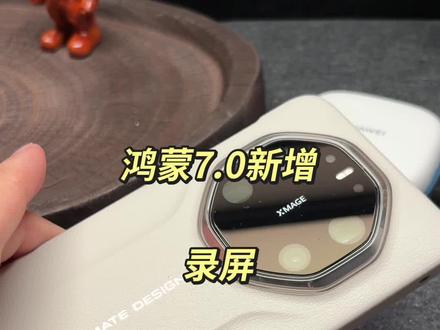 00:26查看AI文稿AI文稿
更新到鸿蒙七点零之后,新增了一个比较实用的一个功能,就是平时我们在录屏的时候,这一次为我们新增了一个录制暂停的一个按钮,大家以后录屏不用再形成很多个文件了,一个文件就可以搞定。但是在录制过程当中,他的这个 整体的这样的一个系统变成了六十赫兹啊,跑不了一百二十赫兹满帧,不知道大家是不是这个样子。
144观山鸿


