shotcut时间轴使用教程

粉丝267获赞214
相关视频
 00:59查看AI文稿AI文稿
本视频我们来学习 shot cat 软件的竖屏制作方法。第一步,新建工程,选择工程目录,起好工程名称,视频模式,选择非广播垂直 hd 三十 fps, 点击开始。第二步,点击打开文件,选择一个素材倒入, 在时间线窗口空白处右击添加二轨视频轨道,从视频播放窗口将素材拖拽到 vr 轨,注意素材到轨道头, 点击复制按钮,选中 v 二轨视频,点击粘贴按钮,点选 v 一轨,点击复制。第三步,选中 v 一轨视频,在菜单栏中点击滤镜,在滤镜页签中添加位置与尺寸,尺寸模式选择变形预览效果,继续添加模糊 box 滤镜,根据实际调节模糊程度 预览效果。第四步,输出,在菜单栏中点击输出,左侧页签中选择自定义,点击高级按钮,选择 mp 四格式二十五帧逐行扫描,点击输出,选择输出位置和文件名即可。右上角任务栏中进度到百分之一百即表示生成完毕。
150融媒体📺 03:47查看AI文稿AI文稿
shotcut 小技巧,剪掉视频中不需要的画面,我们进入 shotcut, 选择播放列表,将我们准备好的视频拖入到播放列表,然后将视频拖入到时间线, 然后我们剪掉不需要的视频。好, 我们在这里剪一刀,点它删除,然后在后边, 我们把后边不需要的也剪掉, 我们放一下。好,现在我们要把这个房子从饰品中剪去,只剩下天空和飞鸟。 我们选择视频,然后选择滤镜,在识字位置选择 添加一个滤镜,未知尺寸滤镜就这一个,然后我们把这个图像 的边框扩大,所以说肯定要发生一定的变形, 然后我们看一下,还要往上去,我们要把这个站着这个不动的鸟儿掩掉, 所以说我们还要继续往这上头大,再大一点,所以说这鸟的比例就相对的大了一点, 我看有多少号, 这样就可以了,然后我们放一下, 不怕,现在我们就看不见那房子和站着的鸟了。 播放完成以后,我们选择输出, 然后选择一下高级,高级,然后是幺二八零七二零,宽高 比十六比九,帧数三十帧,然后我们选择导出,导出文件, 然后选择保存,选择保存,这样就开始导出, 导出完了以后就没有房子和不动的鸟了。好,谢谢你的收看,请关注。
833D空间TBL 19:28
19:28 04:35查看AI文稿AI文稿
今天在 b 检应用上看到一个实现镂空字体的教学范例,感觉略微有些繁琐,所以自己就用沙特卡特来尝试实现一下镂空字体, 发现还是比较简单的,用一句话来概括就是在视频上添加文字层,给文字加色度键滤镜即可。 当然了如果想让效果好一些,还可以再添加一层滤镜,比如本市里同时添加了位置和尺寸滤镜。 好,我们现在开始我们的实验实力,首先新建一个刷卡项目,我们给他取名为洱海,然后我们 我们打开我们要编辑的视频,把它拖入播放列表,把这个视频拖入时间轴,同时新建一个视频通道, 然后我们打开其他里面的,打开文本,然后调整文本的样式,给文本设置自己位置以及大小。 我们选择一个通透型比较强的字体,我选的是 滑粉琥珀, 然后 把这个新建的素材拖到播放列表,然后把播放列表这个素材选中以后,拖到我们新建的 视频轨道里面来调整他的时长, 然后我们添加一个色度键滤镜, 然后选择色度点,选洱海里面的白色,让白色吸,吸到以后 就会发现已经实现了漏空字体,或者是说是空心字的效果,当然现在的效果还是比较单调,我们再添加一个尺寸位置与旋转的滤镜, 让字体实现放大效果, 这样的话我们在视频开始设置一个关键针,设置一个大小,然后再视频结束设置一个关键针,然后把它 调整到一个比较大的尺寸,从而实现从小变大的一个效果。然后再是镂空字体完全消除, 我们的视频完全显露在上层的效果。 好,最终关键枕的视频大小调整完毕,我们就可以预览影片效果是一个什么样子。 回到我们的时间轴。 好,结束以后我们就可以输出我们的影片了。 最后就是展现一下我们影片的具体成果,这照片挺好。哇塞,竟然又是录像。好吧,录像录像吧,不美了。
18ZHYT2019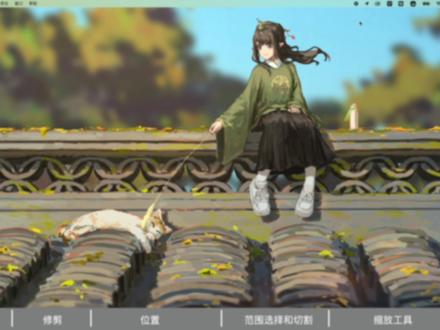 08:00查看AI文稿AI文稿
哈喽,大家好,这里是麦克黑板,今天这节课呢,我们来继续学习一下时间轴上面的按钮,首先打开我们的方度, 我们来看一下这个按钮,点开它可以看到里面有好多个工具选择,修剪位置范围选择等等很多。这个呢在剪辑功能里面最重要的, 我们来先看第一个选择,选择的话他的快捷键是 a, 这些快捷键呢我们尽可能的把它记住,然后熟练的运用起来,就可以提高我们的剪辑效率。 选择呢就是当我们在选取的状态之后,然后我们这样选,选择几个素材,直接给他拖拽下来,我选择选择工具,我就可以这样随意的把我们的素材进行一个拖拽移动, 然后还可以选择音乐,把它拖拽下来, 可以把音乐叠在影片的下面,或者说直接给它放在最后后面这个部分都是可以的,这个呢就是选择工具,我们把音乐删掉。接下来呢我们来看一下修剪,修剪呢它的快捷键是 t, 修剪的意思就是说比如我选择这个素材, 他原本的长度是这么长,然后我们可以给他进行一个拉伸,看到他出现一个红色,就说明遮到他的尾部了,不能再拉伸了,后面没有素材了, 可以往前这样拉,可以让他调整一下他的一个长度,往前拖拉的话就代表我想要在这个地方结束,结束的时间点 我选在这个三分四十一秒左右,或者说想让他变长一点,也可以给他再往后拖,这一点就看我要怎么拖拉都是可以的,然后我就停在这边,然后我就可以在中间这部分, 然后我就点在这里,他的骑士点就在这里,他的终点就在这里。选择我里面的画面该截取哪一段,左边的画面呢就是开始按住鼠标左键给他进行移移动,他才会变有一个画面的一个变化,这个呢就是修剪,然后我们再回到选择的状态, 下面这块呢有一个位置,位置呢,他的快捷键是 p, 使用位置工具来进行一个放置片段,我们选择位置, 我现在呢选择这个素材,然后我可以自由的给他进行一个拖拉, 我想给他移到哪里就移到哪里,可以看到我刚才拖拉到后面这一部分的时候,我们把这边往这边挪动一点,可以看到我拖拉在这里的时候,他旁边呢出现了灰色的地方, 灰色的地方呢他就是空白是没有的意思,空白呢他这里显示的就是背景的颜色,那我这里呢背景颜色是黑色的。如果我用这个位置工具呢,就可以进行一个自由的拖拉, 可以看到他前后就会有一个灰色的部分,我可以给他拖拉到这边,然后再给他拖拉到中间,或者跟前面的片段紧挨着都是可以的。给他进行一个拖拉,没有的地方呢,他会自然的帮我补上这个背景色,也就是空白的意思,他跟选择呢是不一样的, 选择呢是我选择素材,我们回到选择看一下,选择呢是我选择素材,你就你看, 我可以选好给他进行一个移动,只能够改变他的一个前后的顺序位置而已,比如说我把这个移到后面这里 就是他前面是没有办法像位置工具一样产生一个空白的背景颜色,这个样子 选择呢不能很自由的去移动,只能这样呢,前后去调换它的一个顺序,然后我们先把这个 删掉,然后给他按 shift 加 z, 删除呢一律用的都是 delete, shift 加 z 呢就是最佳画面,就是我们可以看到时间轴上整个画面的头跟尾。接着呢我们再来看第四个范围选择工具, 范围选择工具呢,他也是一样的,他的快捷键呢是 r, 可以看到我的鼠标旁边有一个像有一个黄色的举行的 图案,然后我可以在这里进行一个拖拉,可以选择这部分的内容,选择一个它的长度,我鼠标左键按住的时候,它就会让我选择这个范围,我们就可以给它进行一个预览,或者是在这里给它进行调节一下它的速度, 或者是做一些颜色的变化呀什么的都是可以的。然后再回到选择状态,再看一下范围,选择下面的切割工具, 切割工具呢,他的快捷键是 b, 切割工具是很常用的一个功能来选择,他可以看到我的鼠标的状态就变成了一个剪刀,比如说我现在在两分四十五秒十五个针的位置,然后我给他剪一下 就可以看到,然后再按 a 回到选择状态,就可以看到刚才的媒体片段,他变成了两个我,我给他把一个 片段给它裁剪成了两个,这一段呢就被我切下来了,我想要怎么移动它都是可以的, 就可以进行一个随意的移动,把它移到上面下面,移到下面的话就会被上面这个图层所遮住,然后按住鼠标左键,我们只需要用鼠标按住鼠标左键,然后随意的拖动一个我们需要让它到的一个位置,都是可以 需要让它放置的一个位置就可以了。这个切割呢是很常用也是很好用的一个功能。 然后我们再按 a 回到选择状态,再看一下切割下面的缩放。 z 缩放呢,他的快捷键是 z, 使用缩放工具放大和缩小时间线,可以看到我的鼠标,他变成了一个放大镜,然后上面有一个加号,然后我拖动一下他可以看, 他就会把我这一个片段的局部放大,然后因为我有时候我们如果剪一个小时的影片,或者是剪更长的影片的时候,那个预设实在是太小了,预设画面这边太小,我不好做剪辑的话,所以我就可以这样像这样用这个放大工具一直给他进行一个放大, 放大到一定程度呢,就更好的去预览一下。但是你放的特别大的时候,他的时间就会跑的很快,可以看到 他的时间跑的是很快的,这一段到这一段恐怕只有几针,可能都不足一秒,所以他的指针跳转的是很快的, 但是有的时候呢,放的太大也不是很好,那我就选择缩放工具,或者是直接按 z, 我仅按着 oppo, 然后点击鼠标左键去缩小,选择一个适当的长度,适当的大小去进行剪辑,如果这个 影片只有五秒钟的话,你也不太好剪,因为太快了,所以我们就要稍微的去放大他,这样子更好的去看他的一些细节,几针几针的这样的动作 下来呢,我们先回到选择,我们把时间轴的部分按 shift 加 c, 回到最佳画面, shift 加 z 呢,它真的非常好用,它就是最佳画面预览的快捷键。然后我们再来看一下缩放工具下面的手,它手的话,它的快捷键是 h。 使用手工具可以滚动时间线, 我们可以看到我这样用手,他这个手一抓,小手拳头一握,这样抓一抓,然后他的时间线就会变动,那如果像刚才我放的很大的话,我不用舍得夹心,然后我要移动,他也不用手, 我就只能移动下面的这个类似于滚动条一样的东西, 如果我选择手的话,就直接在上面进行一个脱移,所以呢,这个也是很常用的,是不是也是感觉很方便。以上呢就是本节课的全部内容了, 如果你觉得对你有帮助的话,不要忘记一键三连哦。想要领取奋斗卡的资源的小伙伴可以看评论区哦,或者你有其他问题也欢迎大家在评论区交流,下期见!拜拜!
17Mac黑板 01:57查看AI文稿AI文稿
将素材添加到播放列表,将素材从播放列表拖到时间线下面,形成一条视频轨道, 选中视频轨道,点击滤镜,在滤镜页面点击加号,点击视频滤镜,选择视频滤镜中的余晖消除, 这时预览区会出现一个矩形选择框,调整矩形选择框的大小和位置,覆盖水印, 复制一下余晖消除滤镜,覆盖第二个水印, 点击滤镜常用按钮,最后一个叉,取消滤镜,选中,播放一下视频,看看水印消除效果, 效果没问题的话,点击输出,选择输出文件,导出视频。
15岁月随风而去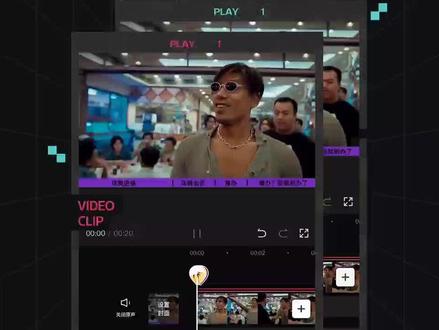 01:09查看AI文稿AI文稿
剪辑师的秘密,第三季时间轴,为什么你的视频玩玻璃上不去?因为你没有给观众良好的观看体验。看似不起眼的时间轴不仅可以理清视频逻辑,还能让观众找到自己的兴趣点, 提高视频观看时长。制作时间轴,首先需要准备两张色卡,再剪映,点击画中画,导入一张色卡作为底图,调整大小,覆盖画面,给他添加一个现象蒙版, 然后根据自己的写号确定好时间轴的高度,复制图层,再点击替换,把另一张色卡添加进来,这样时间轴就基本成型了。接着叫上我们的老伙计关键针,选中上层色卡,在视频开头创建关键针,把它移动到左边画面外,在视频结尾处把它移动到原位。最后点击文本,打上小写字母,然后作为分割线 文字作为片段介绍,并根据内容对惊吓。这样一个百万大推同款时间轴就做出来了。同理,只要改变 一项蒙版方向和关键针,竖版时间轴也能轻松实现。当然,如果你还想整点花火,可以继续在画中画导入一个自己喜欢的贴纸素材,在开头和结尾打上和刚才的色彩一样,从左到右运动的关键针,这样一个自己专属的趣味时间轴就完成。
8.7万剪映


