vinsa1060plus怎么用

粉丝952获赞5.2万
相关视频
 01:09查看AI文稿AI文稿
打开内置盒,拿出数位版,并在内卡纸底部找到 otg 转接线套餐二以上的套餐才有 otg 转接线哦! 现在设置中,将手机 otg 功能开启,某些品牌手机默认支持,无需手动开启。将数位版 usb 线与 otg 转接线连接, 再将另一头与手机接口连接。连接后数位板将由手机供电,无需额外电源。连接成功后,数位板标志处会发出蓝色灯光。用笔在数位板手机工作区书写, 即可用笔控制手机上的光标啦!打开手机上的绘画软件,就可以开始画画喽!推荐使用画世界和画吧!不会使用这两款软件的同学请观看我们另一个教学视频哦!
2488VINSA文彩数位板 00:51查看AI文稿AI文稿
文采 v 幺零六零 plus 测评,拥有八千一百九十二 g 压感,拥有十二个快捷键加十个多媒体功能键。这一块是手机区域,比 a 四只稍大点,可以一键切换笔刷和橡皮, 可以缩小放大画布。十二个快捷键可自由定义多媒体功能键、音量大小调节、视频暂停播放、快进快退、 计算机等多个功能键不仅可以在电脑上使用,还可以连接安卓手机使用。 部分手机需打开 o t g 功能,其他手机连接上板子就可以立马使用了哦!大板子画画上网课棒棒哒喜欢大板子的来吧! nice!
 04:04
04:04 00:48查看AI文稿AI文稿
啊,用了这么久的手绘板,我今天才知道自己没有开压感啊,我真是服了,有没有和我一样的小伙伴?来来来,今天我教你们怎么设置压感, 你们是不是和我一样,以为搜到版了之后连上电脑就开始一顿操作了,然后画出来都是这样,一点粗细变化都没有的,这个不是我们手的问题,首先我们需要看清楚背面的型号,去官网找到对应的驱动型号 下载,然后并安装,安装完成后重启你的电脑,打开画笔预设,注意钢笔压力,旁边的这个感叹号没有了,就安装成功了, 记得打开这个压感按钮,现在就能画出有粗细变化的线条了。小伙伴们,你们学会了吗?学会了记得点赞关注哦,比心!
1909画画的雷雷 01:13查看AI文稿AI文稿
咦,你在干嘛呀?啊,我在找游戏,很多游戏想玩,但是不知道配置要求是怎么样的,怕电脑带不动,这怎么整?这非常的简单了,今天我教你两个方法,让你判断一下你的电脑到底能不能玩你想玩的游戏。首先百度搜索游戏家家啊,在这个官网标识的,我们点击进去,进入官网之后我们点击下载, 然后呢下载之后我们安装好,安装好之后呢,我们打开这个游戏夹夹,在这里面呢有一个游戏跑分,我们点开 里面有很多的游戏,如果你不知道你配置要求,你就点开一个你想玩的游戏,然后我们点击开始测试就可以了,然后呢跑完分之后,他就会给你评判一个分数。然后呢一般来说良好舒适以上级别 都能正常的去流畅运行这个游戏了。当然呢,上面也会有很多游戏啊,是没有的,怎么办呢?我们百度搜索你要玩的游戏,后面加上配色要求,找到 三 dm 的网站,点开之后呢,在最下面有一个配置要求,然后呢有最低的配置,有推荐配置,只要你的配置能满足这个以上就可以了。当然如果你看不懂 cpu 或者显卡的性能,或者说无法分辨的话,可以百度搜索 cpu 或者显卡的天地图。 然后呢找到这个点开之后呢,在这里面有对应的所有的 cpu 的型号,你可以自己去看一看。
747武汉小熊装机 04:25查看AI文稿AI文稿
各位小伙伴大家好,今天收到了一个大宝贝,是一个十七寸的笔记本,懂行的小伙伴应该看出来了,这是一个玩家国度的枪声二 plus, 配置的话也还行, 是一个八代的 i 七,配了一个一零六零的显卡,虽然过去了四年了,但是这个配置用起来还是挺好的,不会出现卡,现在系统已经被我们重装过了。 其实说这个电脑还发生了一个小小的插曲,就是这个小伙伴,他这个电脑买了大概四年了,刚买的时候他是有原装系统的, 用起来还比较流畅,因为它的配置呃,是有固态硬盘加一个机械硬盘的,他当时因为不懂,刚开始寄过来之前 给我说的配置是一个遗体固态的,当时我还比较奇怪为什么这个电脑会装一个遗体的固态,因为当年那个遗体的固态就非常的贵, 但是我收到的时候发现他并不是一个遗体的步态,是一个二百五六价格遗体的,然后进系统的话特别特别的卡,进到桌面上卡了半天,我想刷新一下,直接卡死了。小伙伴最后一把这个电脑卖给我,主要还是因为这个电脑实在是太卡了, 其实我给他重装系统的时候,我就发现他的系统装在一屉机械里边,当时我因为删除硬盘删除的比较快,我也没放在心上,但是后来想想有点不对劲,因为他这么高端的电脑,竟然把系统装在机械硬盘里边,那个痛 各位小伙伴应该能想象的出来吧,花了大几千块钱买的电脑,结果用起来特别卡,而且从买来到现在用了大概三年左右,一直是这样子卡的一个状态,真的是崩溃。 其实说实话,很多老的电脑,他插的不是内存,也不是说 cpu 什么的,他插的其实就是一块固态硬盘,如果你把固态硬盘给他装上之后,搞不好还能再用个几年没什么问题, 至少说上上网办公什么的没什么问题,即使一代的癌期或者一代的癌物,用起来上网问题都不算太大, 主要问题就是出在那个机械营盘里边,像这个小伙伴这么高的配置,当年也花了蛮多钱呢,结果一直在用 机械营盘,真的是太惨了。根据这个小伙伴的描述,他这个系统原本买来的时候是原装系统,用的非常好,非常舒服,但是被他弟弟不小心把系统给弄坏了,弄坏了之后他他拿到电脑城里边去给他重装了一下系统, 结果他碰到了电脑城里边的大聪明,把他的系统直接装在了机械硬盘里边,真的是太惨了, 花了这么多钱没享受到该享受的服务。所以各位小伙伴去电脑城修电脑的时候,千万不要迷信所谓的 技术员,搞不好只是个半吊子,这个技术员把这个小伙子可坑的不轻啊,这个可是收这台电脑真实发生的事情,这是 聊天记录,今天刚刚发生的小伙伴到现在才明白,他一直用的是机械硬盘, 手上面有这种固态加机械组合的硬盘的电脑,一定要注意了, 千万不要把系统装到机械硬盘里面,否则你会很痛苦的。对了,还有一点就是这个小伙伴,他当时因为装在机械硬盘里面, 所以他看的系统就是 c 盘,一直都是个遗体的,他以为自己是个遗体固态,当时给我报的是八七五零加十六集加遗体加一零六零的,但是我收到结果发现是个二五六加遗体的, 当然这个主要还是这个小伙伴比较的小白,我也不能怨他,不过考虑到 他也不是故意的,所以咱这边也没有去因为硬盘去跟他讲价,就这样子吧,毕竟这个小伙伴也是个受害者不是吗?各位小伙伴怎么看这件事?欢迎在视频的下方留言。
49苏州微蓝电脑维修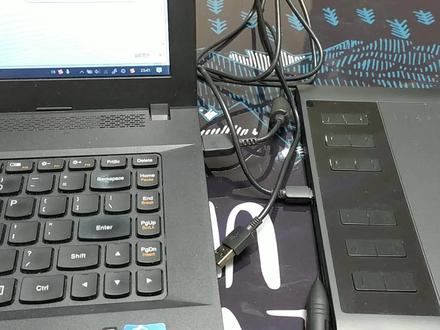 08:07查看AI文稿AI文稿
大家好,我是老 p, 这期给大家介绍一下高慢的数位版连接上电脑实际操作的一个效果。我们首先把它的 us 接口一端接上数位版,另一端呢接上电脑的 usb 接口,因为他这个是需要驱动的,嗯,这个呢是可以从他的官网进行下载,我们 登录上官网之后选择我们的型号,我的是幺零六零 pro 八幺九二及感应压感选择驱动,我的是因为他真是两个版本,一个是 windows, 一个是 麦克,我的是 windows 版本,直接选择下载,下载完之后他是个解压包,我们可以直接双击进行安装,安装完之后呢,他要求进行重启, 重启之后呢他才会进行生效,我们就直接重启,我们等待电脑重启 驱动。安装上之后,我们的右下角会有一个数位版的图标,我们双击打开它会显示当前这个设置界面, 目前呢上面呢他是会涂笔的。快捷是 方式,第一个呢,嗯,就是上面的键是右键,第一键呢是第一个键呢是键盘按键,咱们也可以设置成 左键,可以自定义或者是切换屏幕,切换笔刷或者是键盘按键。 还有比压力测试这里呢,他会根据咱们 压杆笔他的一个结果,在上面测试他的一个效果, 使压力测试。还有一个是高级设置, 高级设置呢,咱们可以设置绘图板,他的工作的一个区域,因为目前他是十乘以六英寸这样的一个区域,咱们也可以把它缩小或者是然后进行全平,全范围, 全范围。左边呢向 k 一到 k 十二,这是他的快捷键,咱们可以进行相应的设置,对他进行一些快捷键向 ctrl 是福特或者是加上某一个字母这样的一个自定义,右侧呢他还有一个禁用硬快捷键,硬快捷键呢就是指 左边的这一块,还有控制光标,他是否就是可以作为鼠标,然后来进行使用。还有一个使用习惯,如果就是咱们习惯用左手可以勾选, 然后左手习惯,这样的话,设置完之后咱们可以把这个配置然后来进行导出,或者是咱们之前有相应的设置,可以进行导入相应的 设置,确定确定完之后就是咱们可以打开一个 ps 这个绘图笔,他在接触接触绘图板 的过程中,这里他会有一个 led 的显示,这里他会显示一个高慢,不接触的 情况下他也能感应,并且我们在电脑上也可以看看到目前我是没有接触的状态,他是可以做鼠标啊来进行使用的,可以在整个绘图区域 控制整个电脑的屏幕,咱们新建一个, 这样的话我一个区域已经建好了,建好之后我们用 画笔工具来看一下他实际绘制的一个效果,我由轻到重,然后来进行 进行画, 我们现在用用笔,然后来画,然后我有油清 倒重看他的一个变化的一个过程, 他很明显的能感应到这是我非常轻柔的,然后再画在这上面非常轻柔的,然后再画。我们也可以写字, 并且呢这个笔它是可以作为鼠标来进行使用的,我们把画笔调粗一点, 我们来写一个新年快乐, 虽然写的丑吧,但是大家基本上都能看得懂, 好的,今天的介绍呢就到这里,谢谢大家。
4418科技数码先锋 03:27查看AI文稿AI文稿
最近还是有很多朋友呢私信我说这个 p 幺零六,还是说不知道怎么用的,那么本期视频呢,我们就再来拍一期这一个 p 幺零六的一个使用方法吧。首先呢准备一个在和显的时代平台以上的,这个平台我们不用插显卡,插在和显上,然后直接开机 进入 bills 之后呢,这里的很多主板呢,会有不同的一个选项,一般呢都会在这个芯片组,也就是南北桥这一边会有一个图形配置的,这里的选项也会有所不同的。总而言之来说呢,就是读弦跟和弦同时输出的话,优先为和弦输出。 视频的上半部分你们已经做完成了,那么就是到插显卡的一个环节了,这个也没有什么说明的,你只需要正常的把它给接上去,接上去之后把这个供电线给接上, 然后就可以开机了啊。 重新进入桌面之后呢,我们就要开始工具上面的一个使用说明了,这个东西你没有的话,可以三人加关注私信我 p 幺零六我发给你哦。首先第一步呢就是 d d u 一键卸载这个东西,如果你现在是在桌面打开的话,它会提起你进入安全模式的,你点是重启之后呢,会进自动进入一个安全模式, 哎呦,这里忘记说了,进入安全模式卸载驱动之前呢,要把网络给禁止掉,避免呢,就是你插入幺零六的一个显卡呢,进入桌面会自动给你安装一个驱动 进入安全模式呢,还是一样打开那个工具还是 d d o 这边呢,我们选择一个音未达,然后去清除并重启之后呢,工具就会自动清理一个驱动,然后进行重启,这里我们只需要等待就可以了。 重新进入桌面呢就到了最后一步了,我们打开第二步的安装证书,然后啊双击打开这个证书,安装证书选本地计算机,下一步将所有证书放入下列储存,点击浏览,选择受信任的跟证书颁发机构点击确定。 然后呢下一步完成就可以了。然后呢就准备好了第三步的安装驱动了,点击驱动安装,询问是否要安装驱动,点击试,然后后面呢就是一直等待完成就可以了, 完成之后呢会弹出 d l s s, 错误的话你们不用管了。 装完之后呢,右键桌面用尾拉控制面板这边的话,该选高性能就选高进的,该选 p 幺零六,那就选 p 幺零六。具体的话你们也可以看一下视频的一个操作吧, 完了之后呢,你们没有打河险驱动的就可以开网络打河险驱动了,你们这个好像不分先打河险还是后打河险的,都可以的,我记得其他的话哎,也没什么了,我们就简单跑一个鲁大师的一个跑分状况吧, 总结的一个跑分呢是五十五万的显卡能跑到二十万,对于一个一百块钱的一个显卡呢,是非常具有性价比的了。最后呢我并不推荐这一张卡,但是一百块钱买来玩一下也是没有任何问题的。好了,本期视频呢我们就到这里了,可以的话给个三连投币加关注呗,这对我们小小的博主来说非常重要了。
2877图拉丁GJ 01:00查看AI文稿AI文稿
七哥教你一招,让你一键提高有益帧数。七哥,粉丝私信干嘛? 七哥,我昨天刷段子教我一键提高游戏帧数,我这电脑都快七八年了,我抱着极大的希望试了一下,现在废了,彻底淘汰了,马上过年了,赶紧给我安排一台两千多吃鸡的很很关键。 兄弟啊,那什么一键超频,一键挑,一个人说要好使的话,七哥不早教你了,你怎么病急惯投一的?哎呀,行了,帮我家安排开吧。来看配置, cpu i 五七五零零啊,纯物理四个,性能非常非常好, 主板微型 b 二五零,内存两根八 g 组双通道,记住七个的话,玩大型游戏必须双通道。固态硬盘二百六十九,显卡幺零零三 g, 显卡最新啊,性格非常强,比幺六五太幺六五零都强很多。 机枪配上你二级炫酷的机枪,加上这个稳定播放电源,整机也就是两线出头,好配。已经齐了啊。废话不多说,抓紧玩游戏看效果。 哥,效果确实不错呀,但是软件优化真的没有用吗?老弟,软件优化吧,有用,但是吧,巧妇难为无比之炊,你电脑都跟破烂似的了,你还指望他能给你变成什么奇迹吗?
318德森装机 00:40查看AI文稿AI文稿
这台是刚刚收到的一台游戏主机啊,为什么称它为游戏主机,是因为它的处理器是一颗爱奇的七七零零处理器,搭载的是一个华硕的 b 二五零 plus 大主板,内存是两根八 g 的 威刚威刚游戏条啊,带马甲的,散热很好。显卡当然也不能太差劲,因为它是 g 家的幺零六零三 g 的独立显卡,硬盘当然是一个幺二零的固态,还有一个一体的机械,这是当时我在店里卖给了一个我的 实体店的顾客,现在的话系统还原好啊。正在下这个吃鸡游戏,一会我们进行一下测试啊,喜欢的老铁可以关注这台主机的后续测试。
 01:03
01:03 23:49查看AI文稿AI文稿
ten, nine, eight, seven, six, five, four, three, two one。 哈喽,大家好啊,今天给大家介绍一下我的这个迪士装机的这个经历,然后上面呢是我买的这个呃装机的这个配置,然后 cpur, 主板,内存散热的这些之类的东西, 现在就是做一下,这是刚买回来的时候做的拆装,然后刚才展示的是一个呃固态, atp 的固态,然后还有 ctp 的机械硬盘。现在拆的这个是呃 cpu 的散热,买的是乔思博的 cr 幺四零零。 如果你买的 cpu 是散片的话,你就需要买呃,另外的这个 cpu 散热,如果你买的是盒装的话,他带的有 cpu 散热,然后你又不用 买这个 cp 又上人了,我这是多买了一个上人,反正也不贵,才八十块钱。然后我准备跟 跟那个原装的 cpu 的散热换着用,哎,我也不想退了。这个拆的是个电源,呃,买的是长城的七百五十瓦全毛组的, 现在是拆这个 i 七的 cpu, 这个 i 七的型号是第十二代的幺二七零零,然后我幺二七零零是带核险的,如果你要买那种 独立显卡的话,其实你也可以不买这种带和险的啊,就幺二七零零 k, 幺二七零零 kf 啊,都是不带和险的,哎,也能超频, 我没有买那个能超平的,他超平的话,你要买超平的 cpu, 你还要买能够超平的主板, 然后然后去办公室界面设置一下超频,他这个超频好像会伤这个硬件,所以我也没有买。其实我们正常的工作情况下一般就正常的频率就够了,没必要去弄这些。 现在拆的这个是啊,华硕的 b 六六零 mpplus 第四中炮手主板 价格是一千零九十九。嗯,然后你要想再加 wifi 或者更多的 pci 一插口的话,价格可能要更贵一些。 这个就只有基本的 usb 二点零啊, usb 三点零接口,然后色型音频接口 啊,视频的话,这个主板只有 atdmi 和 dp 接口,然后传那种比较老的 vj 接口没有,其实也用不着那种 vj 接口,那个太老了,基本现在都快淘汰了。 然后你现现在呢是把那个 cpu 装进去 cpu, 然后呃他那个就是有扣,然后基本上不会装反, 你不要装反应又往里嘴,然后呃,然后装上之后把那个盖盖上,然后把那个棍给插上,把那个东西弹出来,然后, 嗯,把那个 cpu 的冷却加上就可以了。 cpu 的散热他有, 上面需要涂龟子,有些没有涂龟子的,你需要先把龟子涂在这个 cpu 的那个贝壳上。我买的这个他已经涂好了,就直接按上就行了。 然后这个 cpu 的冷却有风冷和水冷,水冷的话冷却效果好一些,比呃相关人士说会比风冷的 低个五六摄氏度吧。然后水冷的也好看一些,看着很好看。嗯,但是它价格也高一些。 价格,呃,不过有些很好的风冷,嗯,比水冷还要贵一些,便宜的一二百的水冷也有。我主要是怕这个水冷漏液吧,我这个主板烧了,然后我就没有买水冷啊。另外这个, 呃性价比嘛。然后我还是觉得风冷好一些,因为你这个 cpu 运行的温度基本上在三四十度吧,你只低个五六摄氏度,其实也就那样,反正也能够用,就没有买那个水冷,我这个 cpu 的 散热也是那个冷却啊,就直接那个卡扣直接往上一按就按进去了,有的是需要上那个螺丝,你到时候你们买的时候比较一下,然后这个装好之后你就可以装下一步装那个内存了。 这个 cpu 的安装它是有先后顺序的,到时候你需要看的那个板子有的有,有的没有,我的这个只买了两条金士顿的,你就需要 看一下那个说明书,看他有没有我这个,你看这个内存的对应的位置,就是这个红色框框出来这个位置,哎,优先你如果你只有两条的话优先就差那个灰色的,然后如果你有,你有 很高的预算的话,你就四条插满吧,就没有什么先后顺序了,有的就没有,有的那个, 嗯,有的即使只有两条的话,他也没有嫌我顺序,这个你都具体要看说明书,然后,嗯,呃,有他有的就会在那个,呃 idcpu 跟那个 板子之间,就这个部分,就在那个他会有那个。呃优先插的是 a 二 b 二,他上面写的有 fram, 你看可以看一下, 当然你有就是你很有钱,对吧?然后你可以买三十二级的,然后四个都插满,他就没有什么呃有先后了。 我的说的是你只有在这两条的情况下要先插 a 二和 b 二,这个就是呃插好之后的这个情况,呃,装好这个内存可以接下来不就是装这个呃, etv 的固态, 这固态他也有相应的位置,你可以看说明书他插在哪,然后插好之后他后边那个有个口,呃,有的是需要上螺丝,然后我这个他是一个扣,然后把他呃转,转到那上面他就能卡上了。 这个你需要看那个具体的说明书。原先我也上了螺丝啊,怎么都上不上,后来发现他有个扣,然后就需要这些都装好之后,你就可以把这个主板啊装在那个 呃,组装在那个机箱上了。呃,我现在是先把这个电线插在这个电源上,这个电源插的时候你注意一下它上面有那个呃 pci 一的那个插口,还有那个 cpu 的插口。 pla 的插口是六加二的,他那个线跟那个 cpu 供电的设加似的,还不一样,然后插的时候别插错了,而且对应的主板上的位置也不一样。 然后最下面呢是呃主板供电的那个插口是有二十四个插口的,然后跟其他的线也不一样,中间的是接呃硬盘的,有四 四个插口,嗯,然后插上就行了。插完之后,然后你就可以把它放到那个机箱的下面, 有的是在下面,有的是在上面,你看他对应的位置在哪。擦完之后,然后就可以把它把这个该接到主板供电,然后 cpu 供电的位置接到主板上, 然后该该插到那个硬盘的。硬盘的是一个供电的,应该是沙塔接口,然后他跟主板相连的部分也有一根线,这等会都会看。然后现在是把这个主板,嗯,然后那个 跟这个机箱连在一起,他这个是年之后的情形,你最好你把那个 主板挂机箱的时候,你就最好用一个有磁头的螺丝刀,要不然真的会很难上。他那个孔很小,我用手的话手指头太大了,最好是用一个带磁头的把这个固定在这个机箱上, 然后最左边的,最左边的那个三根线挂出来的那个插的就是呃主板的供电,然后 cpu 的供电四四四加四的接口是在上面, 然后还有呃这个接口,你看的说明书都一步给我插上去就行了。这个 现在我我刚才是把内存给拔下去了,然后再插的时候,这个就是一个错误的示范,我直接挂在了个 呃第一个和第二个口上,这个是错的,就是刚才讲的那个是对的。然后还有这个主板的大小,你买的时候需要跟这个机枪结合一下。 呃,因为主板有大有小吗?主板有四个,有 itxmatxatx, 还有一 atx 四种型号, 然后他的尺寸是,呃越来越大的,你不要买一个呃 itx 的机箱,然后你买个 matx 的主板,这样的话你根本就装不进去,主板太大了,现在有很多那种迷你的,迷你的机箱也很好看。 嗯,然后买个小主板,买个小机箱也挺好的。我没有,我买的是一个 matx 的主板,然后买的 matx 的机箱, 主要是我考虑以后会不会再装显卡,小机箱是不是有可能装不下,所以我就买了一个嗯,中等的机箱。 呃,我现在是把那个电源装在了机箱里,然后把后边的线理一下,然后这样比较好看一些吗?这个 pci 一的线是用来接显卡的,然后我没有买显卡,就把它先 先空出来,然后割割菜里面,等以后有了我再把它拿出来,然后现在拿的这两个是 呃硬盘的沙发线给硬盘供电的,然后装上硬盘之后你还需要把它那个就现在就是拆这个机械硬盘,这个他这个机械硬盘他是都是在后面,都是装在后面,然后 呃。跟那个电源在一起,这样比较好看吗?前面就除了这个就很简洁,把后面的线离线都是放在后面,然后又盖碗一折就什么都看不见了。但是他这个机箱真的是。 呃。我买的是叉哈拉的嘛,然后萨哈拉吉祥。他这个。哎。然后按硬盘的地方太小了一个吧,他说明书上看的 是可以安两个,然后可能是因为我买的设设计币的太大了吧,然后他这个就只能安一个,安一个有空,然后安两个装不进去, 最后我还是按了两个,我把它固定在其他地方了。他这个线应该是能够支持四个的。 呃。应该可以连四个硬盘。嗯。然后有的话可以在网上加装。嗯。还可以加固态吗?他这上面有四个跟。呃四个硬盘的接口,这个主板上具体你看你那个主板是有多少。 呃。还有这个店员我买的是七百五十瓦的。呃。长城的全模组 金牌店员最好都是买金牌的。嗯对,买七百五十瓦是有点大哈,一般来说是四五百瓦就够了,一般来说是一七毛钱一瓦吧,这样的还就挺好了。 然后再贵的其实就没有什么必要。嗯然后就其实就够用了。 呃。硬盘然后固态我都选的西部的。嗯。然后你们也可以买然后三星的太贵了。然后你们也可以买东枝啊什么的,东枝啊,金士顿的都可以选。那买一下。嗯。 呃。内内存的话买的我。我内存买的是十六买的金丝盾的十六 gb 乘以二。 嗯, ddr 四的,现在市面上也有 ddr 五的,如果你预算充足的话可以买 ddr 五的,我这个主板是可以兼容 ddr 五的。 这个就是电源啊,然后重置啊,还有那个,呃, led 灯,还有那个硬盘的 led 灯的那个线, 然后你接的话就接在这个硬盘的这个红色标出来的这个位置上,具体你要看说明书。 然后接在哪里?他这个是分正负的,如果你接反了他就不亮,然后你最好看好烧,应该不会烧,然后 cpu 的那个的话你最好不要接反,那个可能会想一般来说都不会接反,但是他这 这个有可能会接反,因为他是那个针,他是针他,但是他有正负,他没有,像前面那几个什么 cpu 啊,他那都有,就是你接正接反的话,他你接反他会卡不进去, 这个不会,但是最好不要接反,接反的话有可能你开不开机,这个就是他那个开机的那个线,然后还有 led, 还有硬盘灯, 这个就是插音盘的沙榻线,沙榻线给他供电了,然后是然后是接主板, 把这个硬盘跟主板连接起来的这个数据交换的这个线也可以插上,然后这样的话就可以读取那个硬盘的内容了。 他这次有四个,我这个主板上有四个这个接口,你看他这个位置就是这有,就是这个灰色的这接口就一个,然后右上角 电线旁,然后也有两个,就可以插四个硬盘, 这个他就有一个扣,两边是一样的,我们都接上就可以了。 这个硬盘我现在在前面装的,然后后面我又把它还是转移到机箱后面了,然后那里还有空,然后放在前面的话 也有点乱,然后也有点不美观。然后这个是背板,这个是他 背板装装好的,我把线理了一下,就就是把它给竖起来,然后盖上盖,然后这是前面,然后就很整洁,基本上看着也挺好。 这是装完之后了,现在装完之后你可以就可以把电源插上电,然后插上插座, 然后这个就是擦完之后他就亮了,就证明充电正常,他那有一个黄灯是没有连好,然后然后显示屏也不亮, 我最后又把那个 cpu 重装了一下,然后还有内存,所以按了一下就好了。这个上面显示的是 cpu 的风扇没有插好,其实我只是插错地方了,他那个插槽跟 cpu 翻的那个插头一样,然后电压也是 一样的,后面我就把它插到那个相应的接口上了,然后这个是重新插好之后就没有问题了 啊,上面写的是我 cpu 的型号啊,然后还有啊速率啊,还有总共的那个内存,不知道为什么显示的是十六级比,然后还有这个 usb 的接口,然后一个键盘,一个鼠标, 然后那两个应该是空的,下面就是说让我按 f 一就可以。呃,设置了,你现在就可以拿个硬盘然后装系统了 啊。这个是他的那个 boss 界面,上次显得什么 cpu 的温度啊,然后还有,但不知道为什么这个时候就显示他很 内存,是三十二级笔了,嗯,然后就有一个风扇,呃,然后,然后我又对那个鼠标进行了一个测试,呃,我买的那个键盘是 aoc 的。 呃。然后他有带了点小灯,因为如果没有灯的话,就是以前我觉得不要这么, 就是显得太过于招摇哈,就是他有灯会闪,他这个灯还挺暗的。 lc 的, 然后你可以在没有灯的时候打字,嗯,也挺好的,然后平常的时候有灯也不会显得太亮。然后这个鼠标是英菲克的,他我看广告的时候他说就是可以把你的画然后直接转,直接用味的打出来,然后你可以在会议的时候,然后做会议记录啊,用的特别方便。然后我就 按,按完系统,然后你然后做了一下测试,然后具体效果大家自己看一下吧。 鼠标在正常使用情况下,长按鼠标滚轮六至九秒。 鼠标在正常使用情况下, 鼠标在正常使用情况下, 长按鼠标滚轮六至九秒。可自动弹出驱动下载页面,如自动弹出被屏蔽,可打 打开浏览器输入。 嗯,他这个正确率还可以哈。你说用的是柯大讯飞的技术吗?啊,这个就是我做好那个温的是系统之后的页面了,然后这个软件都还没有下好。 嗯,然后装了。呃, office 啊,然后 lv 进的,然后安特 note 什么的, 真的 nos, 这是一个非常强大的科,那个文献管理工具真的挺好用的。然后我没有下三六零浏览器什么的,原先我都用三六零浏览器,然后那个, 还有他那个。呃,那个叫什么来着?三六零杀毒什么的,但是他广告太多了,我这个就没有,我就下载谷歌,在谷歌用的百度,百度搜索, 然后这个显示器,这个显示器的话我买的是康佳的幺零八零 p 的七十五赫兹曲屏,二十四英寸的, 就是你买这个曲屏的话,你可以稍微尺寸再大一点,这个二十四英寸的曲屏其实看着跟直屏没什么区别。然后买幺零八零 p 的话,其实对我来说已经够用了。呃,如果你一装的有显卡,然后 装的毒险,然后你买个,呃,然后最好是买个二 k 四 k 的,呃,要不然你这个显卡就白买了, 你也不要买一个。呃,这个非常呃。你买个四 k 的屏,然后你买一个很垃圾的显卡, 这样就就不不太怎么匹配。要买个好的显卡,你就配个好屏。高刷,买个高刷的屏,然后四 k 的和两 k 的。其实幺零八零 p 对我来说够用啊, 就是我也不会频繁的切屏,对不对?然后你就看看,我一下也不做渲染,你要做渲染最好买个,嗯,打游戏啊,然后你做渲染,做渲染 啊,你最好买个独立显卡。独立显卡什么?呃。季家呀,微信七彩虹, 三零零泰啊。嗯,三四千块钱吧,然后我买这个机子总共花了七千零七块钱,也就七千左右,其实我的最开始的预算四五千块钱,不过现在我也看着这个 配置,我也不想看。嗯,在深圳降温了,大家看一下, 挺凉快的,终于不用每天开空调了。冷还是不冷,就这样挺好的。然后就是还要买那个 cpu 的时候,如果你买的是呃 amd 的 cpu, 你就要买对应 amd 的主板,你不要买樱桃儿的 cpu, 你买 amd 的主板,这根本用不了 amd 的阿五啊,阿七, 嗯,然后你可以试着比较一下跟 inter, 嗯,就这样吧,然后以后有什么我再补充。
14凌晨三点の太阳


