卡提亚学习零件图二,从零开始学卡提亚第二期零件设计学习第一步,画零件图底面草图 around me drops i'm never gonna ever stop i won't 第二步,拉伸一百二十毫米高度 第三步,画修剪部分草图 第四步,减去一百毫米。怎么样,你学会了吗?如有疑问可在评论区留言,也可关注我的直播课,我会逐一解答,我们下期再见!

粉丝3899获赞8088
相关视频
 05:49查看AI文稿AI文稿
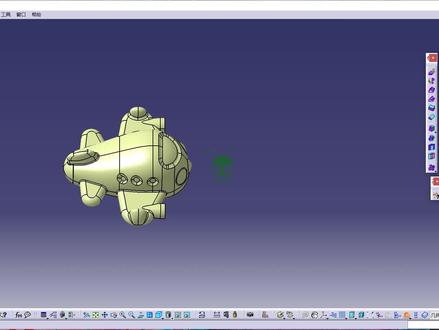
我是小蚂蚁,这一节课我们继续来学习卡其亚小技巧,第三百三十八节啊,我们这一节课的主题是啊,怎样在卡其亚这个零件设计模块当中,将两个位置不一样,但是形状几乎是完全一样的两个曲面 会让他们重叠到一起啊,然后就是大家可能会就是说如果是在我们这个装备题模块当中啊,这个操作就比较简单了,是吧?就是说我们只需要去选择啊,这两个部件的啊,上面的 就是几个啊,就是对应的点,然后约束他们重合就可以,是吧?然后整个模型啊就会重合啊,但是如果是在我们这个零件设计模块当中啊,我们应该怎样去操作啊?其实我们这边应当的是一个坐标变换这样的一个命令啊,那么接下来的话就给大 大家去讲解一下啊,我这个零件这个几何体当中啊,就是有这样的一个结合啊,这样的一个曲面,我这边的话给他孤立一下好,然后孤立了是吧?啊,然后我在他的这个基础上去啊,拷贝出来一个 点击的按结果啊,并且把我们这个拷贝出来的这个啊给他换一种颜色啊,为了方便我们的观察好,然后接下来我我把这个楼盘给他拖到这, 选择我们这个曲面舞,然后啊给他变换一下位置啊,这样的话我就得到了两个 啊,小飞机模型,是吧?现在啊我们这两个小飞机他的这个表面是完全一样的,是吧?曲面是完全一样的,但是他们的位置却不一样啊,那么比如说我就基于现在这样的一个啊两个位置,然后我怎样去让他们两个重叠啊?当然 这边的话啊,我们肯定是不能用这个撤销,是吧?啊,我们就要去研究这样的一个方法。好,这边的话就是为了去 啊区分一下他们啊,我把这个小啊小飞机,然后我给他啊,就是修改一下啊, 比如说我这边对他进行一下简单的处理,然后选择他啊,这边这个要移除的紫元素啊,我去选择这个面,然后点击一下确定好,这样的话啊,我这个 新得到的这个结合二十三啊,他这边这个面就已经移除掉了,是吧?啊,那么我们就把这个二十三给他隔离一下,然后选择这个曲面五给他删除掉啊,然后把这个曲面六隔离的这个 啊,就是这个地方啊,就是移除了一个面的这样的一个小飞机模型,然后给他换一种颜色。好,那么接下来就是重点哈,我们首先要去建立这个 啊,坐标系啊,选择这个轴线啊,然后去随便的选择一个点,然后选择这个啊, x 轴选择这个点,然后 y 轴的话我们也去随意的选择一个点就可以啊,比如说选择这个点。 好,然后就是我们就可以去点击一个确定了啊,那么我们这边生成了一个轴细,是吧?好,那么在这个小飞机模型上,我们啊就是要按照我们刚才的这个选择,就是啊去选择这个对应的这个点啊, 就是原点的话我们也去选择他,然后让我们去选择 x 轴的时候,我们也去选择这个点啊,选择 y 轴的时候我们也去选择这个点啊,都是对应的啊,啊,那么这种情况下就是说我们可以看一下啊,啊,我们这个这是,这是我们的 这个周期期,是吧?我们新建的这个啊, xyz 啊,这边这个 xyz 啊,他们是完全对应的,是吧?好,点击个确定啊,点击个取消, 那么我们这边的话就新建了两个轴线,一个六,一个七,是吧?那么接下来的话我们就可以采用这个坐标变换啊,这样的一种方法 啊,将两个面给他进行一个重合啊,比如说我要把这个蓝色这样的一个小飞机啊,给他重叠到这个黄色的这个小飞机上面啊,那么我们这边的话啊,可以直接去选择这个面临啊,定位变换 投诉的话啊,我们要去移动水啊,我们就选择水啊,我们要选择这个蓝色的。好,那参考的话我们就选择这个轴线,然后目标轴线的话我们就去选择他啊,这样的话,就是啊,我们就啊从这个参考这个位置,然后移动到我们这个目标这个位置,然后点击一下预览 好,他其实已经过来了,但是我们这个绘图区域啊,就是不是很明显啊,我们直接去点击和确定好,点击确定完了之后啊,我们可以看到这边得到了一个定位变换这 这样的一个元素,是吧?啊,其实它本身也是一个曲面啊,我们可以把它给隔离掉啊,或者说是不隔离也没关系啊,这个这个地方我们就不要去看这个曲面六了啊,因为我们刚才这个定位变化是基于我们这个曲面六,然后啊 让他与我们这个黄色的这个小飞机重叠了啊,那么这个啊,这个啊就会变换啊,得到这样的一个新的这样的一个元素啊,他与这个曲面六是完全一样的啊,好,我们把这个曲面六给他隐藏一下 啊,这个是定位变化,那我们对他重新着色一下,把它换成啊,这个紫色,好,我们现在可以发现啊, 我们现在就是其实已经啊将我们刚才这个位置这样的一个蓝色的小飞机,然后与我们这个黄色的小飞机重合了啊,并且我们这个蓝色的小飞机啊,就是现在已经变成了这个就是我们这个紫色的, 是吧?就是说其实啊只是将他的位置然后进行了一下变动而已啊,然后让他们两个重合了啊,就是我们把这个局面给他隐藏一下啊,我们可以看到这个地方啊,确确实实是缺少了这样的一个局面,是吧?是一是一个带了洞的是吧? 带了这样的一个洞啊,那么就其实就是我们刚才啊,因为对这个曲面料啊,对这个小飞机进行了一下处理,是吧?啊,就是把它从这个位置变动到这样的一个位置。 好,那么这就是啊今天要给大家去分享的这样的一个小技巧,就是我们在这个零下设计模块当中啊,如何快速的啊去约束两个啊,几乎完全的啊,几乎完全一样的两个面,让他们进行一下重合,是吧? 好,那么这就是今天要讲的主要内容啊,希望大家能够喜欢啊,请大家帮忙点赞、转发加评论,谢谢,大家再见。
183CATIA学堂 04:58
04:58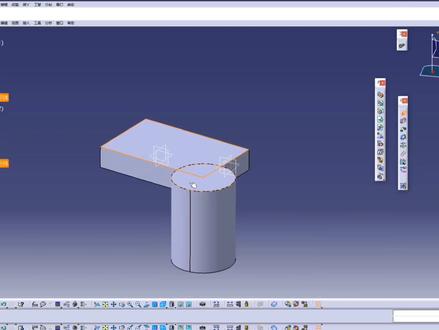 03:15查看AI文稿AI文稿
阿迪也装配零件,移动的自主航室爸,一,罗盘移动, 一颗小小花草。 二,操作移动, 好像在说童年正 三,捕获 对装配约束, 一颗小小花草, 好像在说童年正好 你都天天微笑。 好像在说同。
70敲可爱 02:34
02:34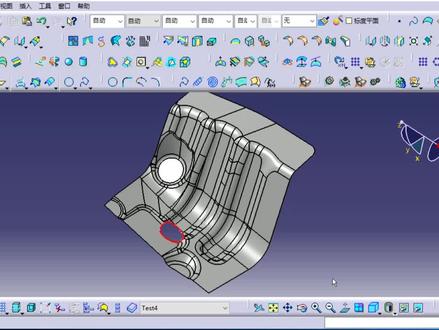 15:00查看AI文稿AI文稿
好,卡地亚学习,这是一个卡地亚竞赛的一个题目啊,这是一个钣金,然后呢?红色的地方被切除掉了啊,如何把它还原出来啊?好,下面演示一下。 首先我们把这一部分给切出一部分出来啊,因为他只是这里被切了码出来,我们把它周围的弄出来,把周围的这些面都弄出来啊,创业去。擦 好,这有什么用呢?这边就可以隐藏,我们只要把这里搞出来就可以了,是不是?嗯,好,我们把这里打散。好,打散之后我们就可以还原了,是不是还原这个 好,呃,这里的话我们其实还可以,还可以先那什么把边线给露出来,是不是?其实要边线,这是我们剪钳 可能要用的,是不是保留所有吧,保留这个吧。好,保留外面这个边线是吧? 刚才这个面还原出来了。好,然后这边还原, 我们把原来的这个隐藏好吧,这边是一样还原,还原,还原啊,这个比较大,我们就后面再还原。好吧, 这里的话应该没有太大的影响。还原这个到后面再处理。好吧,还原还原 好。现在我们得了一个什么,看得出来吗?看不出来是不是? 好,我们把这边也还原一下,这里一个小的啊,把这个给延长一下,是不是延长,行吧,倒元素试一下啊。好像不行啊,不行,那我们就还是长度, 嗯,是大,五六七八。好,可以啊,然后这边延长都采用曲率的延长啊,曲率延长这边到七 八七点五都可以啊。好,然后我们再观察一下。好,然后我们把症状再延长三十。 好的,有点长了,我们给他剪切掉。好,那这个就还原了,那这个这个明显我们要过去剪,是不是?然后给他剪长一点? 不要很多二可能就可以了。好,那我们这里的话这个跟这个可以打啊,是不是可以打啊?我看下这个啊,多少半径?五 五是吧?那么这个这个导五是吧?导五,呃,为了统一的话,我看下面这里剪,剪开啊, 我可以给他剪开吧,在这里弄一个,弄一个基本平面啊,平行 平行曲线,平面曲线啊,剪切 分成两段啊,保留双色啊,他跟他打个啊,大家也可以在这边也弄一个啊。嗯,也弄一个吧。好吧,也弄一个保留双色啊,他跟他这个其实还可以给他剪掉一点,剪掉一点, 他让他倒一个五,是不是倒把脚五好出来了?是不是?然后就是这边这边也可以倒,是不是也可以倒, 这里的话也可以倒倒一下试试看啊?试试看,这里弄一个平面 看一下啊,再观察一下。好,我们倒这边这边倒一下圆角,看下效果啊,看下效果,倒圆角,箭头朝里啊,箭头朝里, 五好,也可以,这个也可以,但是这里的话好像还有一点点的小问题。小问题?我看下这个是多少啊?这个也是 l 五啊,按道理的话这里应该没有问题。先退回来啊退回来看下这边 找一下阿角朝里面二五,这个也可以的话,那个这里要剪切一下。好,现在自己弄一个,先剪上它看一下, 看能不能行啊,如果能行的话就直接延长,如果不行的话我们就好,好像不行是不是?这个好像不行在这里。好,那我们在这里再做一个基准平面平行,通过平面曲线把这个打断, 保留双色,而且这个跟这个来打,是不是这个?这里的话我们看一下。原来的啊,是要保留这个啊,保留这个, 这个没有,是这里要剪辑的啊,他跟他打,打呀, 他跟他倒着他五。好,这样可以啊,这这这这,补个遍就好了,是不是这个也是年纪差啊?没问题,这里可以可以切了他切了他这里也可以切了,他。 好,这东西这个面我们补一下。嗯,可以打散,打散这个不要,这里采用填充就行了,是不是填充 好,这样没有问题,好看这边那这里的话也是一样,这是以哪个为准?呃,以这个边线为准,是不是 把这个边线提出来,我们看下这个十啊,提这个边线提取,提取, 然后把石弄出来剪一下啊,这里可能都还不能剪啊,还要把这个弄出来,是不是还把这个弄起来啊?何必, 这个地方具体怎么剪的话可能还要上去啊,先剪一下,好吧,先剪一下。 好,现在我们就只要弄这里就行了,是不是这里就行了? 那这里的话我们要看一下啊,先思考一下,看这里是怎么回事啊?这个地方怎么捂啊?刚才我们测量啊,这个啊也是五,这个啊叫也是五啊,所以我们觉得应该是这边跟这边一个倒,而五的一个趋势就应该是可以的,是不是? 好,那我们把这个还是来做一下,先把这个这个地方的边线给弄出来,因为这个刚才比较大吗?是不是?那我们打散一下也不一样,打散也可以用这个啊,用这个我们把它移除,移除这个就行了。 还有一个啊点他移除移除移除好没有了,然后把这个 因为这里是比较大嘛,是吧?所以。哦确实是这个可能要到这里来啊。嗯,这个可能要沿着它出来, 我们再连一个线吧,好不好?先连个线这一个到这一个的距离,然后投影一下知识面这个然后再把它连起来,连起来 这一个这一个这一个这里可能多了一个啊,我们把这个也移除掉。好吧。移除移除模式移除这个好,然后再 合并合并他他他他。这里有一个错误啊,可能会有一个移动距离,我们调小一点。那边行啊。啊?还不行啊, 那这里的话我们啊可能有重复我们把这个也弄掉啊,直接直接切掉,因为可能有重复啊。 好,我们再合并。他他他他他走还是这个不行?看一下什么原因啊。嗯,干脆我们不要在这好不好?干脆我们不要在这直接合并,直接提取吧。提取 我们看这能不能行。好这边的话应该是 一样的,所以不提取也没关系。是不是?哎,还是有重复的地方。这地方有重复的地方。是不是有重复的地方? 是哪里有重复地方?隐藏了这个地方可能就重复的地方。就是啊,对对,选择他之后那边就不要选了,有重复的地方刚才也是一样是因为有重复的地方,所以的话就没有成功。是不是没有成功?好,确定 好把它剪了?剪了这一个剪了好,然后我们再使用。 呃,这边和这边去倒阿胶先合并。这边可以合并吗?合并这边可以合并吗?合并我们来倒 r 五试试看。 走啊,好好往里吧。箭头往里五啊。不能成功啊,这个趋势都已经出来了啊,按道理应该就是这样一个趋势。 是啊,这样一个趋势只是说我们这个太极限了啊,需要延长一点才能够成功。呃其实也没有,没有也没有关系啊,这里可以做线啊因为这里已经都已经出来了啊这边是五这边是五,我们直接做线也可以的。好,那我们直接做线好吧。直接做线 直接做线点啊用点啊,这个地方呢有一点点 先洗啊。好,然后我们芝士面这个然后这边也是一样做线啊,这里的话 啊还要把它延长一点啊剁手。好,我把这个也还原一下吧好不好还原 啊,已经已经合并在一起了。那就直接用它吧。好,那我们把这个还是打散一下打散一下打散把这个也还原一下 这个还要延长延长这个可能直接延长也可以。我们把红色这个隐藏了直接延长延长也可以。 好,然后我们这里在做线啊,做线以这个这个为准。先做这边吧,建议相贴箭头往这边 这里确实是有一点点那个小细小的地方啊。啊就是面这个。 好,我们把它删掉这边也删掉。好,我们再把这个给补起来就可以了。是不是好补起来 用填充,当然这里最好的方法还是什么?还是先倒阿胶是不是先倒阿胶。好,这样子我就补完了。补完了然后再修剪一下就可以了。 把红色的给弄出来把我们以前的那个呃边界边界我们先给他隐藏了隐藏了。呃。那个什么合并一下,这里还要剪切一下这个。 嗯,提取这个面线可以用拓展适量啊。现在还没合并,所以拓展不了啊,这边的话我看一下怎么切啊,最好的话把这个也弄出来啊,我们把这个也弄出来, 这样切的话比较就比较标准啦,是不是?好,这把有点隐藏了。合并线啊,这里有问题,这是一起拉是不是?那我们直接这样子直接合并吧。合并不行啊,把它给切了。 提取不对啊,提取线,提这个线啊, 信, 那还不太好选啊,应该是先把他们合并,然后就比较好提取一些啊。提取 这也没关系,我们快做完了啊,这里看放大一点工厂能不能行啊?还是不行,看这里可能是也有重复或者是有断点啊。可能是有重复啊,也是重复啊, 这个简单,把它切了就行了,切除好可以了。好,把这个剪了。 好,那我们合并,合并的话这里是不是有多余的?这一群多余的给给隐藏了, 有人会问,那你怎么知道这有多余的啊?实际上都是经验来着。因为这一圈都是多余的吗?是一圈,原来是有一个圈圈的,现在没有了,是不是啊,何必 好再走啊,刚才我们弄的那个那个边线啊。边线是哪个边线好,我们看下里面啊,这个边线也是啊,咱们 用边线切一下,切除好,这样子再和原来的合并是不是原来的合并 零点零零零一是吧,就可以完成,这就完美的啊,把这个红色区域的这个给还原出来了,完成,你学会了吗?
1717强哥_CATIA视频课程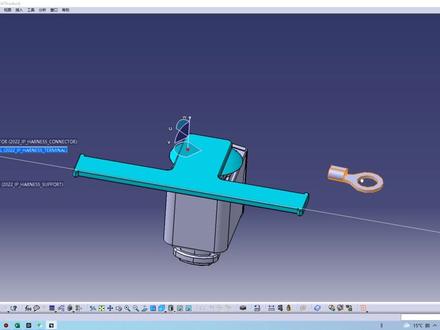 03:50查看AI文稿AI文稿
限速设计结构数使用 electrical harness assembly 使用新建产品 给产品赋予电气属性。 例如二零二二项目仪表限速 插入现有部件,使用我们上个视频中赋予好电机属性的检查键, 接地端子、 卡扣 激活端节点 使用装配设计 智能移动, 或使用罗盘秘密, 或使用操作 沿任意轴拖动, 沿任意轴旋转。
108秋意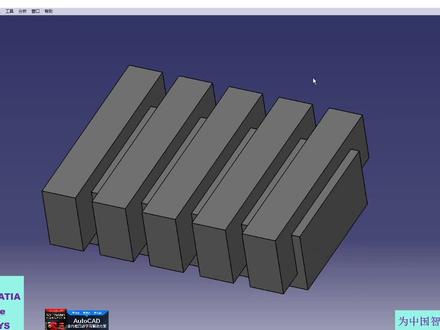 08:03查看AI文稿AI文稿
好,那么这呢我们要特别说明一点的是我们这个卡 t 啊,他只有现行这列啊,没有圆形这列就在装配里面啊,没有圆形这列,这个特别重,所以你不要去找这个圆形这列在哪, 他只有那个什么呀?这两种,要么就是说是重复正念,要么就是说是那个定义多十年化做现行正念。没有圆形正念啊,所以圆形正念你只能用我们前面讲的一些方式做啊。好,还有一点啊,这里面还有一个叫什么呢?叫快速多十年化。 这个快速多实力化啥意思呢?就是他是把你现在做的那个呃,定义多实力化的这种参数给他记录下来,记下来,下次你用他的时候,他可以自动按照你的这个数据做这列,那么你看啊,现在我把它关掉,然后我重新, 我选择这个。哦,重新打开这个键啊,比方说这是另外一个零件啊,比方说这是另外一个模型啊,比方说这是另外一个模型啊,然后我要对他进行训练。好,你看啊,插入快速多神的话,然后点一下他,你看他就出来了,整个过程是不需要你给参数的啊? 为什么呢?因为他会把你刚才的那个之前上一次。呃,那这个上一次是什么时候?那这个就说不好了啊,你可能是一年前,两年前,只要是在这个软件上用过的,他记下来, 然后呢再用它的时候就自动的按照那个做好了,明白吧?就这意思啊。好,自己看一下, 注意他没有圆形地面啊,这个是比较,嗯,比较不好的一个地方。 嗯,好了,嗯,好,继续。我们再来看一下这个部件的对称复制, 看下这个部件对称啊,这个部件对称是就是做镜像啊,就是我们说的那个啥,说的镜像装配啊,镜像装配。呃,这个镜像装配的话呢,其实就是主要是做那个对称的,这个呢还是用的比较比较多一点啊,比较多一点,那么现在我们就是讲一下啊,讲一下。 嗯,然后这个我看我找一下这个模型,因为我们这个课件里面这个模型呢,它不是不是很好啊? 我们现在 好,然后呢啊, 这个模型在这儿,我们文件儿打开,然后呢我就把它放在这个地方,这是一个 s t p 的文件,我把它导进来, 那我把这个文件呢也发给你,我不用课件里面那个课件里面那个太太那个什么了啊?太简单了。 好,那么是这样的,我们现在呢就是有这么一个装配,我要把这个装配的,呃,那个已经做好的那一部分啊,进向到对面去,那得到跟他完全对称的一个结构,也就是这个啊,把这边已经做好的进向到这边来, 确保它两边完全的是完全是一致的啊,看我怎么做 啊,这就是我们的一个模型了,这就是我们的模型。好,那么其中呢?你看啊,嗯,我们我们这样,我先那个插入,呃,固, 固定,我先把这个固定下来啊,这是我们的一个底座,然后现在呢?呃,这个地方已经装配好了这个零,哎,这个零件,这个零件已经装配好了, 然后呢在这个里面上面有四个,有四个螺栓,哎,这个螺栓都是一样的啊,螺栓都是一样的。好,现在我要把它给做到左边来啊,你看我怎么做啊?选择这个插入对称啊,插入对称, 然后这个地方我们选择要对称的平面,好对称平面的话呢,这个我们看一下啊,从那个底座里面选这个面应该是 x y 面, x y 面,然后要要变换的 成品,我就点它好完了之后呢?这个呢怎么做呢?注意在我们这个卡 t m 做金项有四种模式啊,有四种模式,看这儿 四种模式,第一种模式呢叫做镜像,然后新部件,这个什么意思呢?这个就是说我是通过镜像的方式得到一个全新的零件, 就是完全新的一个零件。那么你想一下这边过来要保证两边完全对称,你想一下这两边的这个件是不是同一个件,或者是不是一样的,那肯定不一样, 对不对?这两个键应该是一个什么呀?是一个完全对称的关系,对不对?他是两个不同的东西,但是他的结构是对称的,你看这个地方有一个这样一个缺口,这有个缺口,这上面是沉透孔啊。所以这个地方我们选镜像新部件,就是通过镜像的方式产 一个新部件,但这两个部件他是相,那个是镜像的有关系,所以这道我们选他是对的。那么下面的第二个叫旋转新实力是什么意思呢?这个旋转就说把你的这个键通过旋转变换,然后变到这边来, 然后呢相对,什么意思呢?这个新实力,这个新实力就是什么叫实力啊?就是这个括号里面这个叫实力,括号里面的这这这个或者叫编号吧,就说我们通过旋转的方式,把这个键按照对称的方式装到这边来, 也就说在最终我这里面就多了一个出来了。对,本来有一个吗?再多了一个,那么这个多出来的一个,他肯定要有个新的编号啊,那么这个新的编号指的就是新实力的意思啊。第三个是旋转相同实力,他什么意思? 他是说把你的这个件直接转过来对不对?然后相同时,注意在一个装配里不可能出现相同时,所以什么意思呢?就是只要把这个件转到这边来,那么一那这个件就没有了, 他直接转过来了吗?就这意思啊,所以这张不可能出现相同实力的啊。那个再就是平移新实力,就说他是通过平移的方式直接把他平移过来,然后产生一个新的编号,就这意思啊。所以呢,下面的三个选项有一个共同特点,就是相当把这个东西 拿到这边再装一次,按照某种方式对不对?好?当然这个地方的这个零件的装配肯定是要用第一种的啊,因为他两边不是同一个件啊,然后再完成,你看这不就过了吗?然后做完之后,你看他的名称是一样的吗?不一样,你之 前这个叫 pad, 那么你操作完之后,前面有这一大串,对不对?名称都不一样,名称都不一样就说明他是两个不同的东西,名称一样就说明他是同一个东西。对,就是这个意思。好,接下来我们再把螺栓眼做一下啊,插入,然后那个对称, 那么面的话,我还是选择这个底板里面的 xo 面,然后零件的话选他。哎,这个地方我看一下啊,好的,只能一次,只能选一个啊,看看他选不了多的。那这个地方就一定不能用第一个了。为什么?因为两边螺栓是一样的吗? 对不对?两边螺栓是一样的,所以你就不能够用那个什么呀?第一个用哪一个呢?后面的几个,哪一个合适用哪一个?其实都可以的,你看我们用平移可以吧? 用这个也可以,但是你不能用第三个啊。第三个也不行的,因为用第三个的话,就意思把直接把它拿到这边来了,这边就没有了,所以你用第二个和第三个在这。呃,第二个,第四个,这个其实都可以啊,我用第四个吧, 看到吗?就直接把它从哎,从而移动过来了。那么这个时候你看到吗?它的名称还叫那个什么呀?螺栓跟前面名称一样,但是它的编号不一样,看到吗?编号不一样,产生一个新的编号,就这个意思,明白吧?其他几个都这样做啊。
18@卓宇科技刘老师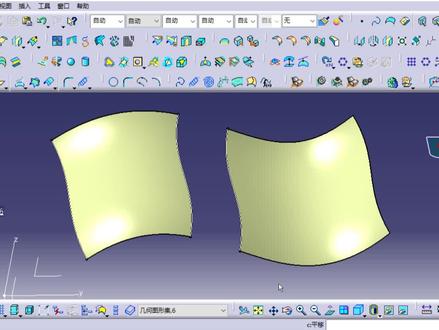 03:32查看AI文稿AI文稿
好,接下来讲一下填充啊,填充的话,嗯,只需要多个封闭的曲线啊,现在我们做一根曲线,刚才学的曲线啊,曲线样条曲线啊,选择点,选择相切的曲线,选择点 选择相切的曲线啊,这样子做一个相切曲线出来,这边也是一样一样条线啊,这些操作是我们将来做实力的时候经常要使用的,就是要封闭起来啊,点相切的曲线方向, 点相切曲线方向啊,确定啊,这样子的话,我们一二三四个线围在一起,围在一起啊,就形成了一个封闭, 我们四根线,这是一根线啊,这是一根线,这是一根线,这是一根线啊,封闭在一起啊,就可以填充啊,可以填充,我们试一下啊。怎样填充 啊?这里只是举个例子啊,我们采用填充,这个是填充命令填充啊,选曲线,当然我们这里可以选知识面,意思就是说啊,这个面啊会跟这个所做的,所填充,这个面会跟这个面啊相切,连续 选择,这次是面选择线,选择线啊,错了啊,这里可以移除,移除啊,第一根线,第二根线,第三根线 面,第四根线啊,这样子封闭轮廓就可以预览一下啊,然后我们就做成了一个啊,封闭啊,那一个填充曲面,这是一种方法, 实际上我们啊在那个窗前面说还有一种方法啊,就是,呃, 连接起来,连接起来就桥接曲面就可以省掉这做的这两根线的一个步骤啊,可以隐藏掉他。我们直接选用桥接啊,桥接, 桥接在哪里?嗯,面桥接啊,这里啊桥接,嗯,然后选择第一根曲线, 选择他的支持面,选择第二根曲线,选择他的支持面啊,预览他们就这里省掉了做这根线和这根线的一个步骤,直接就调节成功, 调节曲面,嗯,实际上这里你也可以采用多洁面曲面来做啊,也是也是一样的,比如说多洁面曲面, 我选择这一根洁面啊,选择这一根洁面啊,然后箭头对准啊,然后点击预单也可以出来啊。 这里的话因为你没有选择相切,所以的话这里不是相切连续,所以我们有的时候会在第一根线这里选择这一个知识面,在第二根线这里选择这个知识面, 点击晕染啊,这样的话就是相切连续啊,这也可以做出来啊,用很多种办法都可以把这个面 连接起来和做出来啊。在后面呢,我们做实力的时候经常会切换各种桌面的方法啊,一直啊达到我们最终想要的一种结果为止,嗯。
43嘎嘣脆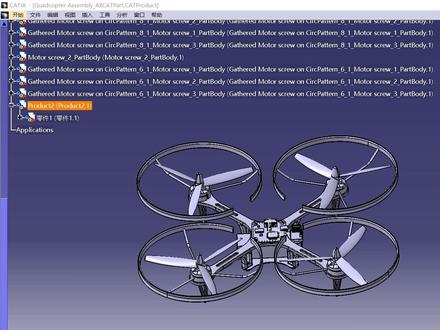 07:29查看AI文稿AI文稿
我是小蚂蚁啊,那今天我们继续学习一个卡提亚小技巧啊,有一位朋友问了这样的一个问题,就是像一个卡提亚的装配体当中去插入一个新的零件之后,发现这个零件的绝对坐标性跟装配体的坐标性啊,不能完全的重合啊,问,这是什么原因 啊?我们现在看一下啊,这是有一个无人机的装配体啊,这个装配体的对象为是他啊,然后我们这边的话还打开了一个追齿轮的模型啊,这个追齿轮他的绝对平面是在这,是吧?好,现在的话我们要把这个追齿轮插到啊这个装配体当中 啊,这边去点击一个插入,然后点击一个现有部件啊,然后选择他啊,然后的话我们点击个取消,点击个以加载的文档啊,把我们这个追齿轮给他选中好,然后就插入 进来了哈。啊,那么插入进来之后啊,大家可以看一下啊,确实我们这个追齿轮啊不是在这个啊装配体的啊绝对位置是吧?啊,就是追齿轮的这三个绝对平面啊,你看跟我们这个装配体的这个绝对坐标位置啊,他不是重合的 啊,那么这是什么原因呢啊?其实我们可以看一下哈,我刚才是把这个追曲轮插到了哪?插到了我们这个头大头二这个子装配下,是吧? 那么所以说啊,我们就是他这个位置啊,是在这啊,为什么呢?因为我们这个子装配子装配的位置他就是在这, 这个子装配相对于我们这个总重装配啊,第一层装配啊,他是有一个位置的,他的位置就是在这是吧?啊?我们怎样去确定啊?这个子装配他相对于总重装配的一个位置呢?啊,这个时候我们可以点击一下啊, 自动捕捉选进的对象啊,然后点击一下这个去选中这个双击啊,就是激活最尚为装配,然后的话啊,再去点击一下这个普大特二啊这个子装配啊,那么现在你可以看到啊,这个 罗盘啊,已经跑到了这个位置,是吧?也就说我们现在这个子装配的位置就是在这个位置,然后并且我们刚才是把这个追齿轮插入到了这个子装配的位置,是吧?啊,所以说啊,这个追齿轮就跑到了这个位置来了啊,那么我们 啊怎么看啊?就是这个子装配他相对于总充装配的具体的一个位置信息呢?啊,那么这个时候我们可以去双击这个楼盘,双击楼盘之后啊,你看这这个 x yz 啊,有这个距离信息啊,也有这个角度信息啊,就是说我们这个 子装配相对于这个总重装配的这个原点啊,在 x 方向他的这个距离,在 y 方向的这个距离,在 z 方向的这个距离啊,啊,这边都有是吧?啊,然后这是相对的一个角度,那么我们如何把这个子装配到啊这个 位置啊,让他成就是恢复到我们这个总重装配这个位置呢?啊,这个时候我们就可以去修改 啊这个相关的一些信息啊,把这些地方都给他改成一个零零零,也就是说让这个子装配与我们这个总统装配不要有任何的啊,这个位置心相对位置信息啊,直接让他复位点击跟应用啊,你看他又回来了是吧? 啊,这样的话,我们啊在就是说,比如说我们这边的话,把这个啊追齿轮啊给它删除掉 啊,然后我们在这个啊子装配下面去插入一个啊,把我们刚才的一个锥齿轮再给他插入进来现有部件,然后去选择刚才的一个锥齿轮 啊,点击应确定啊,你看现在我们插入进来之后啊,他这个位置就是在这个啊总重装配的一个绝对位置是吧?啊,那么大家一定要就是清楚啊,就是我们这些装配体啊啊 polack 文件他都是有这个啊绝对位置的, 我们你看第一个,这是我们的总成装配,他的绝对位置是在哪?他的绝对位置是在这里是吧?那么我们怎样去判断啊?某一个产品文件,某一个 pola 的文件他的啊绝对位置呢?啊,其实我们可以这样哈, 啊,你我这边的话就是把这个盆大哥的啊打开吧,把这个盆大二打开啊,那么这就是一 新的 pro 打的是吧?当我们把它给单独的打开之后啊,他就脱离了与我们之前的这个无人机啊最上位装配啊,脱离了与他的关系是吧? 好,我们把它给打开,打开了之后我想要去确认一下我们这个 pro dox 二的一个绝对位置啊,那么我们有两种方法,首先第一种点击一个插入啊,先键零键这个地方一定要点击一个否 啊,点击一个否,那么插入进来一个零件啊,我们现在看一看这个零件他的一个绝对主席是在哪啊?他的绝对主席是在这是吧?那么我们就可以确认这个装配铁二不是大哥他二他的一个绝对位置啊,就是在这,是吧? 啊,或者还有第二种方法啊,你比如说啊,我们啊刚开始的时候我们不知道啊,这个 pro 大小二他的绝对位置是在哪里的啊?那么可以这样啊, 我们直接去啊,我们直接去把这个地方给他选选中,自动捕捉选定的对象啊,然后呢 啊,我们去点击一下某一个零件,点击一下这个某个零件之后,我们这个罗盘就捕捉上来了,是吧?捕捉上来之后,然后我们去双击这个罗盘啊,现在我们来看一下,如果啊就是这个地方选择的是一个绝对啊,然后这些位置的话 啊,你看这个就是我们这个零件他在这个装配铁二当中的一个啊,位置信息这个地方都是零, 也就是说他这个零件这个锥齿轮他在这个装配体二当中没有任何的位置变动,插入进来之后就是一个绝对位置,是吧?那也就说明我们这个零件一啊,这个锥齿轮他的啊绝对轴线,他的一个绝对坐标 平面就是我们这个装配体的一个绝对位置,是吧?啊,那么这个时候我们就可以把这个零件他的绝对平面给他显示出来啊,当然这边已经显示出来了,是吧?啊,那么这个绝对位置其实就是我们这个装配体的位置,是吧?啊,这是两种确认的方法啊,当然如果这个地方 如果我们就是双击住罗盘之后啊,这些地方他都有一定的数值啊,那也就是说明我们这个追齿轮装配进来之后,我们已经对他进行了一个偏移,或者说是转动,是吧?啊,那么这个时候我们是不能把这个追齿轮的绝对平面去作为我们这个装配体的绝对位置的,是吧? 啊,这个时候我们就可以采用我们之前啊,就是在无人机装配器当中所说的啊,可以把这些数值给他改成零,然后点击一个应用啊,也就是说给他复位啊,给他恢复到 到一个绝对位置,是吧?你比如说现在哈,我,我点击这个罗盘往这边移动啊,移动了之后,你看这个 xyz 这个数值会发生变化,是吧?啊,我这边去啊,拖,拖出来一个轴,然后让他去发生一定的旋转啊,你看我这个角度啊,右面这个角度是发生了变化的,是吧? 啊,所以说关于这个装配体的绝对位置啊,大家一定要清楚哈,这是一个非常基础的内容啊,就是我们要去学习啊,装配体学习这个装配的话,我们必须要懂这个绝对位置,相对位置。好,那么今天的课程那给大家去又讲了一下这个啊,绝对的标系 啊,其实之前有课程已经讲过了啊,但是今天的话去加啊,就是巩固了一下,然后也添加了一些新的内容啊,希望大家能够从中有所收获啊,感谢大家,再见!
189CATIA学堂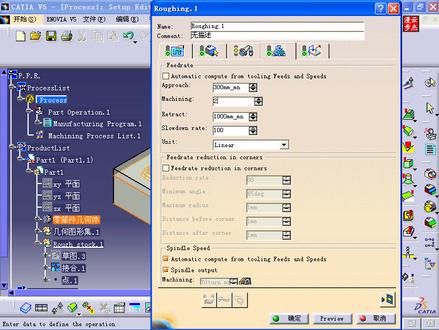 15:30查看AI文稿AI文稿
模具零件设计和加工本张主要是创建一个简单的凹膜,然后再利用凹膜来进行施工加工这样一个操作。 那么首先啊,我们已经完成了纤细完成的这个飞行面的设计,接下来我们只需要绘制这个毛坯空间的草图,然后进行拉伸创建实体,再分割得到我们想要的按摩就可以了。 正常情况下我们这个草图边框啊,也就是毛坯边框,你那个弓箭啊, 以这个产品的编剧最合适的啊,这个距离呢是二十至三十之间,是具体情况而已啊,因为这个模型的这个材料比较昂贵, 有些工厂啊为了节约材料,这个模型这边框到产品之间的距离的话,他也有可能设置为十五的。 好的,我们峰哥得到了这个啊按摩,然后我们再进入这个数控啊,这个曲面加工的这样一个工作平台,首先创建一个声调啊,也就是 马屁弓箭啊, 然后呢我们再创建一个点,这个点用来干什么呢?这个点用来确定这个加工周边细啊, 首先我们来啊定义起床 坐标 以及这个安全高度等等, 完成以后,那么首先好,我们就来对于这个粗加工的啊操作了啊,这是安全平面高度确定。 然后呢再创建第一个加工,那么就是一个超加工 啊,除胶控比较简单,就用这个等高降成初写这个 进行创建就可以了啊,选择我们的零件进行加工啊,非常快,其他就不需要设置保留默认 啊,但是第一次出下工的话,我们也把你这个加工油量我们设置为零点五, 然后刀具的啊,我们第一次开出尽量大一点啊,二十五、三十都可以,然后圆角呢,你尽量才比较大一些,因为加工第一次出加工的话走刀比较快啊,比较粗, 那么可能就是道具相对比较大一些啊,圆角也比较大一些,走的速度也比较, 这样子的话就不会出现一些断道的一些情况发生。接下来呢,我们再设置啊,这个进气率啊,切削进气率 啊,九周转速, 设置这个 进退刀的啊,这样一个方式,我们设置为螺旋再输入刀进刀具直径的比例啊,也也就是布局啊,这样一个,我们输入是比例是六十, 每一层的前穴深度为零点五、 最后设置完成以后呢,我们生成道路模拟一下。好的, 然后接下来我们再进行半年加工这样一个勤学操作。 那么后面的操作呢啊,实际上跟前面操作啊区别不大啊,这是气血方式变了啊,气血方式变了,我们可以参考啊,这个书中走列出的步骤啊, 也辅助我们的视频来共同完成最后的加工操作。 好的,那后面啊,我们就不再详细的进行结束了。
107艾森迪–平常心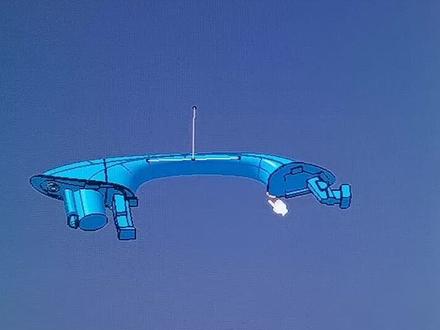 01:48查看AI文稿AI文稿
这种零件在不改变空间位置情况下如何摆正去做相关设计,那么这种情况呢,因为这个零件啊,他在整车做作器下,他是一个 非摆正的状态,就对于当前自己这个零件来讲,他不是摆正的。但我们很多工商朋友啊,他在做这个零件设计或者做后期的这个产品模具等等的时候呢,他需要把这个零件摆正,那我们怎么能让他呢?在卡地亚作风器下去摆正呢啊? 那首先呢,我们在这啊去插入一个坐标系,插入轴系,然后呢再插入轴系,在这你去选一个自己做好的一个摆正轴系,在这呢,像这个轴去选择你做好的这个轴啊,比如说这个这轴选他方向,反方向, 那么这时候呢,这样一个作弊器呢,我们自己就建好了哈,建好之后啊,这个作弊器呢会处于当前状态,就是我们说的处于呃作弊器和当前,那包括在这你可以看到在这个结构处里面可以看到它是处于一个激活状态,这是我们出的当前作弊器啊。嗯,那么这个时候呢,我们平时可能大 觉得说,那我就把这个零件直接对到我们卡地亚,默认作为西下啊,可能大家都是这样的操作,但是很多时候呢,我们这个零件他还要在我们将来装配的时候,还要在整车作为西下,所以说一般呢,我们做好这个零件之后呢,基本上不去,对啊,那我们在设计的时候怎么去用呢? 如果你直接再去点击这是吧?比如再去点击这个 s, 这个 y, 是吧?他还是非摆成状态,那我们这时候呢,可以用到我们罗盘的命啊,我们罗盘在这右键呢,在这会有很多选项能看到吧? 好,我们直接使用这个哈,我这边给你转一转,大家看清楚一点,右键啊,在这会有一个叫什么呢?叫使用局部坐标系,能看到吧? 点击他之后呢,这时候你能发现吗?他发生的变化变成了 uv w, 对吧?这时候呢他就使用的是这个我们建好的这个作为系,也就是说使用的我们结构数上这个这个地方的一个当前作为系,那这个时候如果我们再去点对证的时候,大家看啊,是不是这个零件我们就可以处于对证的话,就可以摆正了,对吧?再去点他啊, 这样就可以摆正了,那这是我们一个零件啊,如何去不改变这个零件整体的一个空间位置,然后去对当前零件做我们想要的对正啊,是这样的方式,那么感谢大家呢,对斯外克朗的支持。
1063Catia学习-CY课堂