ppt怎么一键改大小写
大家好,今天来分享一下在 ppt 中如何一键转换英文字母大小写呢?在多数情况下,我们输入英文字体作为装饰的效果,但是有时录入时的状态并不是我们需要的。比如当前目录的英文,我们录入时是英文小写,现在我们需要将它转为大写,只需要选中英文字体, 同时在右侧的标题下方的英文我们也可以一并选中。按住 ctrl 键选中英文字体之后,在上方的开始当中找到字体,找到更改大小写的图标,点击之后选择我们需要的全部大写就可以了,你学会了吗?

粉丝6273获赞11.3万
相关视频
 00:44查看AI文稿AI文稿
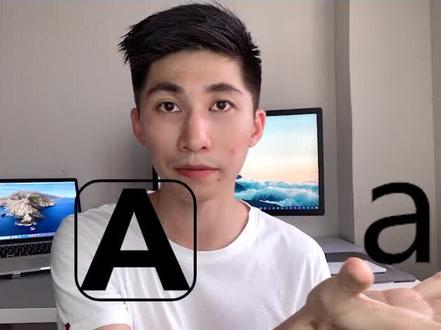
领导呢,刚刚给了十几份外企交流的 ppt, 说把里边的大写全部改成小写,搜一集一分钟就能解决。首先呢,选中我们的大写文本,然后快捷键 shift f 三搞定。 哎,如果你突然间需要首字母大写呢,再按一下就可以了。如果要想切换回去全部大写呢,再按一下搞定。 如果你还是觉得太快了跟不上,点击下面的文章链接就可以看到具体的详细的图文了。点赞关注我,为自己的崛起做好准备。下一期给大家分享一个特别好用的文件传输神器。
121PPT文件夹 00:56查看AI文稿AI文稿
在做 ppt 时,一串英文非常有助于提升 ppt 的质感,起到四两拨千斤的效果。而大写的英文字母通常比小写更具表现力。 比如这套 ppt, 他的封面页、目录页、结尾页现在都用到了。小写的英文看着不够大气,如果换成大写,英文立马就不一样了。输入法默认是小写的样式,方便阅读,可在这里使用英文。初中是为了美观,所以用大写更合适。 那么怎么样在大小写之间快速切换呢?其实一键就能够完成。首先选中小写的英文,点击开始找到字体这一栏中的大 a、 小 a 这个符号,并单击大写完成。 其他几页也是同样的操作,这里还可以一键切换小写、手锯字母大写、手字母大写等,是不是方便又快捷呢?点击头像关注小云朵,帮你解决更多痛点问题!
22小云朵PPT 00:25
00:25 00:50查看AI文稿AI文稿
今天让我们来一起学习如何一键修改 ppt 的标题以及正文的文本样式,选择设计选项卡里面的变体,然后选择字体, 然后接下来就是 ppt 目前默认的一些字体格式,如果我们想自定义的话,选择下面的自定义字体,就可以对英文或者是中文 的呃标题和正文分别进行自定义。我们今天自定一下中文的标题样式,自定为微软雅黑,然后把呃中文的正文字体也改为微软雅黑, 然后最后点击确定,然后最后我们就可以看到呃标题以及正文的文本都已经改成了未然眼黑,你们也来快来试试吧!
151百香果泡水 00:39
00:39


