n1刷openwrt挂硬盘打不开

粉丝1133获赞4.1万
相关视频
 13:51查看AI文稿AI文稿
哈喽,各位网友们大家好,有一段时间没有跟大家见面了,因为我最近呢,在忙着拍摄编程的事情,然后遇到了一些瓶颈,着实花费了我一些时间, 不得不说啊,自学拍摄的话,还是有一定难度的,然后观看我视频的朋友如果有拍摄大神的话,那么真心的求带 好。言归正传啊,本期视频呢,主要是应朋友的要求,记录一下 n 一刷欧喷 w 二 t 软路由系统的详细方法,以及把它设置成旁漏油模式的具体的一些操作技巧。 那么软漏油系统呢,我相信很多朋友都听过,甚至是使用过,然后我本人呢,目前也是在用一款 g 四二零五的 x 八六设备运行欧喷 w 二七的软漏油系统。那么不得不说啊,欧喷 w 二七软漏油对提升你家庭的这个宽带质量,这个效果还是很明显的,那个出国留学什么的也比较方便。 然后我为什么只介绍欧喷 w 二 t n 一盒子作为软漏油的模式呢?因为我认为啊, n 一盒子刷软漏油模式设置成软漏油模式是最适合的。理由有两点,第一, n 一盒子做软漏油模式,他完全能够满足你家庭千兆最大千兆宽带的这个需求,能够完全跑满你的千兆宽带的。然后第二点呢,他不需要额外的成本,只需要简单的设置他一个网。 第二点呢,他不需要额外的成本,我们都知道啊,恩,一盒子他只有一个千兆网口,所以说,如果你是作为主漏油或者其他模式的话,他可能需要你花钱去购买额外的一块网卡。嗯,但是跑路用模式呢,完全就不需要了。 好话不多说,那么马上开始本期的视频。恩,一盒子安装 oppo rt 系统呢,是不能通过现刷的现刷的方式去进行的,还是需要用启动优盘的方式去进行刷机。然后我们首先 用我们之前提到的一个软件去制作一个 oppo rt 的软漏油启动盘,我这里呢是用 一个十六 g 的优盘,这个容量的话是完全够用了。 我这边的写盘还是需要输入一个用户名和密码的, 然后这个软件的话,刷机过程还是相对来说速度比较快的,但是为了不耽不耽误大家的时间,我这边还是要做一个加速的处理。 嗯嗯, 那现在呢,我这边制作启动盘就已经接近完成了,本身没什么难度,洗盘之后我们把它拔下来就好了。 在第一部分呢,我们制作了一个 oppon w rt 的系统启动盘, 然后第二步呢,我们同样的还是从电视合资系统进入到优盘启动的一个线刷模式, 然后这里呢电视核磁系统还是选择的 w 大神的一个电视核磁构电, 那我们给按一盒子通电。进入系统之后就插上我们的蓝牙鼠标,蓝牙遥控器,然后选择关机,进入到线刷模式, 选择旋转模式之后呢,就立刻插上我们的启动优盘就可以了,如果能够正常启动的话,应该会进入一个跑代码的一个界面, 这个过程的话还是属于比较快的。进入这个界面之后呢,我们就可以把 嗯,我们的有线键盘或者是无线的键盘插到我们的安音盒子上面去,等一下可能需要我们用键盘进行一个操作, 当这个代码停止跑动的时候,我们就使用键盘按回车键,这个时候就会看可以看到我们这个 欧本 wrt 的这个界面,当出现这个界面的时候,说明我们已经进入了到了一个优盘的 系统里面。 进入这个界面之后呢,我们就可以把遥控器的接收器拔掉,我这边,然后再插入一个有线的键盘, 我为什么会有这样一个操作呢?这个操作的目的是为了给大家演示一下怎么去修改这个固件的默认 ip 地址,我们可以输入这个命令进入到 ipd 值的一个设置界面, 这个部件的初始 ip 是一九二点一六八点一点一,然后很多主家庭主陆游的 ip 地址可能也是这个地址,为了防止我们的软陆游 接入主路由系统之后,他跟主路由的 ip 发生冲突。嗯,大家可以通过这种方式进来修改一下这个 一九二点一六八点一点一,这个地址,修改成不冲突的网段。那么我这里呢,因为主路由跟这个是不在同一个网段,所以就不给大家演示怎么去修改了。 前面优盘启动成功之后呢,就将我们的按一用网线连接到电脑上面进行操作,关闭电脑的 wifi, 然后移态网的话选择手动模式, ip 地址手动设置成与 oppo rt 的在同一个网段下,比如我这一点一二,主页的话是 转络油是一点一,这样就可以了。然后打开我们的浏览器,在地址里面输入欧喷 w 二 t 的一个地址,一九二点一六八点一点一就可以进入他的后台了,这里用户名是 note, 密码的话是 pastwer 的。 进入之后呢,我们直接到网络切口这里,把不相关的端口直接删掉,保留烂口就可以了,然后进入到烂口修改界面, 在这里呢我们可以首先设置一下这个我们 wrt 的一个爱妃地址, 前面呢给大家介绍了通过终端进行修改的一个方式。然后这里呢 我们再给大家介绍一下,从这里进行修改。地址的话,因为我这边二级陆游是一个幺零点幺点幺点幺,所以地址设为同网端的二三幺点二三,然后 ipsipvis 网关设置成 这个幺零点幺零幺点幺点幺点幺, 物理设置这边选择。 然后呢烂口界面这边就已经设置完成了,我们选择保存应用,这样就可以了,这里需要注意一点,因为我们修改过了这个烂口的 ip, 也就是把欧本 wrt 的一个 ip 地址修改了,所以我所以说我们要重新修改我们电脑端的一个 ip 地址, 然后 ip 地址同样是手动设置成幺点幺二,然后路由器设置成幺幺零点幺点幺点幺二三, 这个就设置成我们路由器的一个地址,因为我们目前电脑是直接连到我们这个 oppo rt 的路由器上面的,好同样从这个浏览器进入到我们这个 oppo rt 的一个界面。 进来之后呢,我们看一下接口这里,这里是没有问题的。然后我们进入到房屋墙里面去进行一个设置 防护墙,这里呢区域这块目前还有弯口和微偏口,我们进行一下修改,直接把这些空的端口把它取消勾选就可以了, 然后下面这些的话也可以把它直接删掉 啊,这里刚才没有选到,再重新勾选一下,把它去掉, 然后下面两个不用修改了,直接删除就好了, 那这样的话就基本上防护墙就设置的差不多了。然后我们作为旁路 模式的话,有一点还需要修改,那就是在我们这个自定义规则里面需要加上一行命令,就是实现我们这个流量通过单管口的一个回流,那这行命令的话也会放在这个视频的 后面文件里面,供大家参考。好,那这样就已经设置完成了。呃,正常情况下的话,我们将网线从这个按音上面拔掉, 然后接到我们的主漏油上面就有已经可以了, 前面我们将喷一喷雾油。设置完成之后呢,把网线从电脑上拔掉,直接插到我们的主漏油上面就可以了。 那么怎么实现我们的网络流量通过旁路由进行访问呢?我们需要在电脑端进行一个网关的设置,首先打开我们这个网络,然后进入到网络设置, 网络设置设置这块的话,我们修改一下他的 ip 地址, ip 地址的话修改为手动获取,我这里进行一下修改, 幺零点幺点幺点幺二二,这样就可以了。然后这个路由器呢,我们就设置为我们一的一个地址, 我们设置的是幺零点幺点幺点幺二三,这样的话就设置完成了。这个设置的 就是修改他的一个 dns 网关,就是使我们的流量通过这个网关 进行互联网的一个访问啊,我这边的话设置就是这样的,呃,当然 windows 端的话可能设置跟这个界面稍微有点差异,但是,呃,同样是比较好操作的,大家应该都没有问题。 好,这里就不再给大家进行详细的一个演示了。 好了,那按一盒子刷 oppo rt 以及 oppo rt 作为跑路有的详细设置方法就是以上了。大家在实际的操作过程中有任何疑问或者是处理不了的 问题,欢迎大家随时可以通过私信的方式联系到我,我这边呢,也会尽量抽出一些时间去给大家做一些详细的回复,当然如果我也解决不了的问题的话,我会尽量上网去搜到一些答案,去给大家提供一些参考思路。 好了,那本期视频呢,就到这里了,非常感谢大家的观看啊,如果你感觉视频对你有帮助的话,欢迎大家点赞转发关注,谢谢大家!
367哎呦哦去 05:30查看AI文稿AI文稿
不管说他能给你赚多大的钱,但是每天让你早餐里面加个鸡蛋那是绰绰有余, 要不然大家现在我是用爱飞翔的鸽子。欢迎大家来到我的频道,这款呢就是翡翠的 n 一盒子,到现在为止依然是非常的畅销,从九十块钱入手,到现在已经涨到一百七八了左右的样子了已经,为什么这么畅销呢? 因为他不仅能当电视盒子,还能当软路由,还能赚钱,因此我计划做时期的视频了,带大家一起玩转 n 一盒子。那今天第一期视频呢?给大家讲解如何把 n 一盒子刷成软漏油 o 喷 wrt 最新的固件, let's go。 准备一台 n 一盒子,白色或黑色都可以, 还有一个 u 盘。首先打开我的网站,找到玩转按一盒子这篇文章, 然后我们把最新的安装工具和固件我打包,这里大家可以进行下载,同时的把 f 大的这个原文地址的也放到这个论坛上了, 有兴趣大家可以去看一下原文,我们点击下载,我们把工具下载下来,我已经下载到桌面了,然后把刷写 u 盘的工具安装一下,点击,我同意, 这样我们就装上了。然后把 f 大的这个镜像文件的解压做一下,得到三个文件,我们主要用这个点 i m g 后缀名的这个文件,这时候准备一个 u 盘,在这里温馨提示一下,如果你的这个刷机不成 功,很可能是这个你的 u 盘不行,大家可以换个 u 盘尝试一下,因为这个 n 一盒子的他有点挑 u 盘。我们把 u 盘插到电脑上, 找到我们的刷机文件,就刚才桌面解压的那个啊,点 mg, 点,打开 好,选择我们这个 usb 的这个,选择点 flash, 我们稍微等一下,他正在往里面刷写故卷信息, 速度还是很快的啊。 好了,当出现这个小地点 successful, 就证明我们这个已经刷成功了。这时候我们把 u 盘拔出来, 然后把 u 盘呢插到我们最靠近这个 hdm 接口这个接口上, 这样他开机就可以 u 盘启动了,我们把电源通上,可以看到前面的灯就亮了,这时候我们打开笔记本,通过无线连接一下 我们的 n 一盒子,这时候我们通过笔记本去连接他的 wifi, 去连接 n 一这个 wifi, 然后输入幺九二点幺六八点幺,点幺是他后台登录地址默认的密码。 passwold, 可以看到这个版本是 f 大的七幺加欧这个版本, 这证明已经通过 u 盘启动了这个系统。现在我们就是要把 u 盘这个系统刷到我们这个 n 一盒子里面的硬盘里,也就是 em mc 里面,找到 ttyd, 输入 lot 账号密码 passwo rd, ok, 可以看到 f 大的七幺加。现在我们就需要把这个 u 盘里的系统了,写到 emc 里面。 l s, 回车看一下 first rain log install to emmclch。 我们现在 输入点斜杠矮 n 按键盘的胎宝键,可以补齐后面的信息,然后点回车, 请选择一下你的这个,你的这个终端是什么什么型号的,我们是翡轩一啊,就选十一就可以,我们这里选十一,回车就开始跑代码了。 好了,这里面选择一下硬盘的这个分区的这个模式,我们选择一就好, 我们看到 successful, 这样我们就刷机成功了。好了,我们现在重启,这是我拔掉 u 盘。 如果大家没有记住上面的操作了,可以把视频进行收藏。那目前我的网站呢,已经发布了五期关于 n 一合作的教程,那都是保姆级的教程了 啊,如果你能看懂了,也可以先去网上去流浪。如果喜欢我的视频呢?请大家点赞、关注、分享、评论,我是你们爱分享的鸽子,我们下期节目见!
2858鸽子TechLife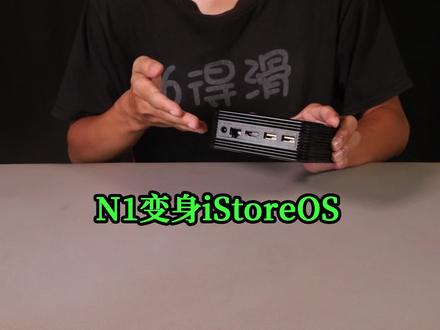 02:04查看AI文稿AI文稿
好的,现在我已经把这个 ni 盒子刷成 opnwiit 系统了,这个主页看上去确实是没有 sdoos 漂亮,对吧?哈喽,欢迎收看本视频。我是刘德华, ni 盒子出来的时间也是比较长了,是配套的系统也有很多很多,比如说什么游戏系统, opnwiit 系统,电视盒子系统,这些都是可以随便刷的,而且这些固件呢,也都非常的成熟稳定,不会出现什么太多的 bug。 在软入游里面,有一个系统呢,就迟迟没有适配他,那就是 isos。 这个系统的主页呢,还是比较漂亮的,他的风格就趋向简洁明亮, 我们可以看一下他的主页,他会在主页那里显示实时流量,还可以在主页这里进行一些简单的设置,整体还是比较好看的。所以说有很多网友一直想用这个系统,但是却迟迟没有适配 n 一,我估计以后也不会适配了,因为适配 n 一对这个系统来说没有任何的利益,还会花费大量的时间。 不过最近有个博主呢,让 n 一也能用上类似于 sdoos 的那种风格,而且非常简单,只需要一段代码就可以了。所以今天就 给大家看一下 n 一用上这串代码之后会有什么不同。我手上这个就是一个普通的 n 一盒子,首先要把它刷成 open w id 系统,至于怎么刷,之前我已经出过教程了,这里主要是讲一个大家遇到比较多的一个问题,那就是短接之后电脑出现叮咚的声音,但是软件并没有显示连接, 其实这个问题呢,是缺少驱动。在之前的教程中结尾的时候我也说过,你只需要把这两个驱动给安装上就可以识别出来。好的,现在我已经把这个 n e 盒子刷成 openw rt 系统了, 这个主页看上去确实是没有 sdos 漂亮,对吧?然后我们打开终端,或者说也可以叫做 ttyd, 输入账号密码,然后把这一串代码给粘贴上去, 按回车键,然后就会出现让你选择的界面,因为这个是 nt 啊,所以说就选第一个,然后再按回车,然后就开始跑代码,等到显示这个继续之后就可以结束了,直接退出路由器以后重新登录。现在呢就可以看到这个 s toos 的风格了,这个主页还是比较简洁的,对吧?而且也比较好看,有一些设置 呢,也可以直接在这里配置的,比如说这个网络向导,但是这个多壳好像不行,他的应用商店呢,也是有的,直接在里面安装就可以了。这也是很多人喜欢 istoos 的一个重要原因。其实这个并不是真正意义上的 istoos, 相当于一个主题吧, 把这个主题做成类似于 soos 的风格,如果说你不想用这个主题了,直接把这个主题给卸载掉,不过对于很多喜欢这种风格的人来说,以后就可以直接使用了,还是非常方便的。好了,本视频教大家聊这么多。
171不靠谱测评 01:29查看AI文稿AI文稿
然后我们用 f desk 对优盘进行分区,输入这行命令, 根据提示输入 p p 一,然后回车回车,最后输入 w 进行保存。 ok, 完成后我们下面将磁盘进行格式化,我们输入他命令,然后等待完成, 完成后再跟目录创建八八八作为此分区的挂载点,这个八八八是可以随意的自行设置的啊。输入这行命令,再输入这行命令,将分区挂载到这个目录下, 然后通过 d f 杠 h 就可以看到挂载是否成功。
72科技老柴 03:24查看AI文稿AI文稿
嘿,各位小伙伴,大家现在我是你们分享的鸽子,欢迎大家来到频道,那今天这期视频呢,主要讲解一下如何设置 n 一盒子成为旁路有工作,这也是我们下期节目使用它如何赚钱的一个基础,只有机器正常工作了才能为我们赚钱,开启税后收入。 要把我们的 n 一盒子设置为旁左右,其实可以把我们的 n 一盒子理解成一台电脑,它就是接到你现在网络里面的一台电脑而已,我们现在只是把它手动分配给 ip 给他,同时关闭 dhcp 服务,因为主路有有 dhcp 服务,其实就这么简单。 好了,我们开始实操,首先使用快捷键温家 r 键,调出 cmd 命令,然后输入 ipcvfig, 查到我们的网络 ip 段,我的 ip 段呢是幺九二点幺六八点零点几几几这个 ip 段,那我的路由器呢是幺九二点幺六八点零点幺,那只需要把我们的 n 一盒子设置成为幺九二点幺幺六八点零点二,或者点三点四点五点六点七都可以,只要是这个 ip 段的 能给他分配一个 ip 就可以了,就这么简单。同时呢把网关就是我们的这个 ds 解析的这个网关设置成为主路由,主路由的 ip 是什么呢?是幺幺二点幺六八点零点幺,就这么简单,大家看我操作, 我们通过笔记本连接到 n 一盒子的无线,然后进入 opnw rt 的后台,然后点击网络,然后接口呃 lin, 然后点修改。 在一般配置里面,这里边 ip v 四地址的书上,幺九二点幺六八点二点三点四点五点六点七都可以,我这里输幺九二点幺六八点零点七, 只要是一个 ip 段就可以,然后网关了,输上你的路由器的地址,幺九二点幺六八点零点幺,然后自定义的 dns 服务器,这里是幺九二点幺六八点零点幺,然后把 dhcp 服务关闭了,这样就设置完毕了,我们点保存和应用, 重启过后,我们切断 n 一盒子的电源,然后把 n 一盒子接入到我们的局域网里,这样我们的路由器就可以把它分配 ip 地址为幺九二点幺零八点零点七这么一个 ip 给他。我们通过 局域网里的任何一台电脑的输入,幺九二点幺六八点零点七,也可以访问到我们这台路由器了。顺便我们设置一下这款路由器的无线,然后网络,然后点击无线,点击修改 平宽了,使用最高的八十兆盒子就可以接口配置的,这里边有 escid, 我们命名为无敌奇迹, 无线安全里面我们设置好密码, 这有点保存和应用,这样也就修完备了,以后你 wifi 连这个路由器的信号也可以上网。好了,希望今天的视频可以帮助到你,如果没有记住上面的操作步骤了,大家可以把视频进行收藏,喜欢我的视频呢?请大家点赞、关注、分享、评论,我们下期节目见。
414鸽子TechLife 08:13查看AI文稿AI文稿
大家好,今天我们来分享在 clarake 里面装 openwrt。 玩电视盒子的人对 clake 应该都很了解,前几天在论坛里面看到有人在 clawlake 里面装 openwrt, 虽然本人对欧喷 wit 并不是很了解,就去网上了解了一下,发现这方面的教程特别的少,然后我就苦心钻研了两天,终于把它给搞定了。为了以后不会忘记, 我把它的安装过程分享给大家,应该是小白都能看得懂的。在这之前呢,我们先了解一下都可是什么东西都可,他是一个容器,以 pc 的角度来看呢,都可就是一个 悉尼主机,那他在哪里呢?他在可乐雷克的拆件库里面,我们找到服务程序,然后下面有一个刀客,把它安装上去就好了。 盒子上安好了都可以后呢,我们回到电脑上,用 sh 连接软件连接到克罗雷克的后台,为了能让大家更好的理解,我把这些命令准备成了一个文档。首先我们要把盒子的网口混燃模式打开, 输这个命令复制,只要他不报错,这个命令就已经执行完毕了。第二步,我们要以自己的 ip 段建立一个叫 micolene 的网卡。什么叫自己的 ip 段?就是这一串大码当中, 这个 ip 地址和这个 ip 地址是要改成你自己的 ip 段的,其中这个 get 位是网关,比如说你的是幺九二点幺六八点幺点幺,那这里就改成点幺点幺,就是把换这个二八就好了,我的是二八点幺,你把这个二八 换成你自己的 ip 段,这里换成腰,这里换成腰。然后建立一个名叫 mike 内的网卡,我们把这张代码直接粘贴进去,就可以建立一个麦扣内的网卡,然后他会出现一串一串码,这说明就已经建成功了。 第三步,去 doc 普洱一个镜像,这个普洱就是拉曲,你要去 doc 的网站上去拉取一个镜像,我们直接进入 hub, 点 doc 点 com, 进去以后我们不要管他那么多英文,我们直接搜 open wrt, 把 openwit 相关的一些镜像抓出来,那全都是英文怎么办呢?我们 ctrl 加 f, 找一下 n 一,问我是 n 一盒子吗? 就会找到一个适合 n 一的一个镜像,我们点进去,他这里就有一个多科普尔,看到没有多科普尔,然后这是一个镜像,然后点这个标签,标签有一个这个最后的一个一个镜像,然后旁边也有一个多科,这个我们把它复制下来, 放到这个下面,你会发现刀科普尔后面拉起的是一个镜像名,所以这个那么长的一串大码,其实就是一个镜像的名字,我们要拉取的就是他,那我们直接把它复制到这里, 直接拉取这个镜像,这是一个 openwrt, 适合 n 一的镜像,然后他就会开始下载我的,可能之前已经装过哈,应该不是这样子的,他会有一个进度条的,等他拉取完以后呢,我们可以用这个命令,都可以 妹,就是看一下这个镜像有没有,有没有存在于我们的盒子里面,他是存在的。然后第四步,创建一个名为 op 的 o 喷 wr t 容器,也就是说创建一个容器,那这段大码是什么意思呢?都可 run, 后面七七八八都不用管它,这个 o p 是你要自定义的名字,我这里叫 o p, 你也可以叫 a c, 是吧? 名字,这个是可你可以改的,然后这是什么意思?下面有解释哈,下面有解释,到这这里的时候,后面跟的是一个镜像名,就是刚刚我们拉取的这个镜像名, 把它复制到这里,是吧?把这个镜像 名换掉,这个就是我们要的代码, 他会出现一个一串这样子的马,那说明这个 op 容器就已经创建完毕了,我们用这个命令来查看一下容器是否存在 好,容器是存在的 op, 然后下一步是进入到这个容器,网上的教程是这个命令,但是这个命令呢?我, 我这边是没有用的,所以我们换成下面这个命令,下面这个命令是有用的,然后进到了这个容器,进到了这个容器以后呢,我们用 这个命令去编辑他的网卡,这一步比较难哈,注意我的操作,按英文的 i, 你会看到他下面这里有一个埃字,这个埃字就是说明说我们是可以编辑的, 我们要确定自己的网关是多少,比如说我的路由地址是幺九二点幺六八点二八点幺,这个你要改成自己的,比如说你的点幺点幺,你就改成点幺点幺,然后把它改成像这个样子,用自己的 ip 段 在这个位置,是不是我们把它改成二八,把九十九不要了,然后这下面是一样的,然后得按右边的,我们再加几行 op tion get away, 就是把网关也加进去 gateway, 然后把 dns 压在压加进去 tion, 其实这个是在软录以后还可以设置的,但是我们现在没有没有装好,所以就给他先设好。 注意现在是要退出编辑状态,退出这编辑状态,我们是直接按键盘上的 esc 键,在键盘的左上角按一下,然后下面这个 i 他就不借了, 他就不见了。然后现在我们要保存,我们要保存,要按什么呢?就是按冒号,按住 shift 的键不放点一个冒号,然后他就会直接跳到下面来,按 wq 退出并保存的意思。保存完以后我们再 再一步操作,重启网络,然后粘贴,他就会重启网络。网络重启以后我们输这个这个命令,关闭防火墙, 然后按 e x i t 退出容器,之后输这个 doctor list o p 就是重启容器, 那这个时候容器就已经重启完毕了。那我们刚刚有设一个 ip, 就这个这个 ip 是二八点二的,用这个网址呢就可以登录 opmwit 了,把刚刚那个网址输进去,然后 就会到达一个 open wrt 的登录口,他的密码是 password p a is this wrd。 进去以后相关的设置呢就可以自己去弄了,因为我本人还不会用这个系统, 谢谢。然后至于这些东西要怎么删除,怎么卸载,其实这里我都有命令,什么删除镜像啊,删除网络啊,我都有收集到这些命令,有兴趣的可以拿去研究一下,我把它存另存为 桌面,叫课件。好的,今天的分享就到这里。
399智能使用官 17:00查看AI文稿AI文稿
之前我们介绍了 appletv 搭配 n 一盒子实现网盘和局域网高质量影片播放的方法,很多同学反馈按照我们的教程配置成功了,非常高兴能帮到大家。 也有些同学反馈影片播放环境虽然大好了,但手头的偏远很少发挥不出这套播放环境的能力。那么本期我们就来介绍使用 n 一盒子远程影片下载和远程文件管理的方案。 先来演示一下配置好后能实现的功能,可以通过域名加端口号远程访问部署在家里 n 一盒子上的 qbtorn 的应用,比如在单位电脑上或者外出时使用手机都可以访问,输入用户名和密码后,可以远程添加磁力或者 bt 下载任务, 并且 pc 上 bt 类下载软件所具有的功能 q b tarrant 也基本都具备,比如下载任务管理、下载路径设置、限速、 tracker 设置等等。 文件浏览器应用也可以同样使用域名加洞口号远程访问登录成功后,可以管理插在 n 一盒子上的移动硬盘上的所有文件,比如新建、删除、复制、移动重命名等,还可以远程上传或下载移动硬盘中的文件,对于我们管理下载完的影片,功能足够。 再简单介绍一下实现方法。在上期教程的基础上,也就是 n 一盒子已经刷好八三加五版本的 open wrt 系统,设置为旁路由接入局域网,在这个基础上启用 n 一上的 qbturnt 和文件浏览器两个应用,实现在局域网内使用 n 一下载影片和文件管理的功能。 再通过阿里云注册免费的域名,申请免费的 h t t p s。 证书,并将域名配置到 n 一上的动态 d n s。 服务中,实现可以通过域名访问家里的网络。接着启用 n 上的 f r p s 和 f r p。 内网穿透两个服务,搭配 h t t p s。 证书和主路由端口转发功能,将 q b tarnt 和文件浏览器两个居网内的 h t t p。 网页应用 反向代理,成为外网可以访问的安全级别更高的 https 网页应用,就可以远程下载影片和管理文件了。 补充说明一下,在我们制作本教程过程中, f 大又更新了八四加五版本的欧文 w t 系统,实测设置方法与八三加五版本完全相同,所以本教程中我们还以八三加五版本进行演示,八四加五版本同样使用本教程。 这个方案有几个优点,一是费用低,没有通过阿里云注册过域名的同学,首年完全免费注册过的,需要花不到十元注册个新域名,使用一年没有其他费用。二是速度快,我们使用两百兆宽带影片 作业好的话轻松跑满贷款。使用文件浏览器远程上传和下载速度也能跑满上传贷款。三是充分利用 n 一的性能价值,影片下载这种小事, n 一就能搞定,无需使用电脑。 四是功耗底,实测联通光猫加小米路由器加 n, 一盒子插二点五寸移动硬盘,总功耗在十二到十五瓦之间,非常省电。五是充分利用自己的时间寻找影片资源,比下载影片更耗我们的时间。有了远程下载功能,我们随时空闲了就可以随时找片缘,随时添加下载任务。 六是这套方案能把大部分原本只能在区域往内访问的应用或者服务反向代理为外网科访问,简单配置一下就可以实现 n 一管理后台,包括主路由管理后台、外网科访问。当然,凡是具有两面性,这个方案也有缺点,由于这些 应用和服务暴露在公网上,有被黑客攻破的风险。虽然也有些方法降低风险,比如使用十六位复杂密码并经常修改,开放到公网的端口也要经常变更,不把重要文件放在移动硬盘上, 自己没有外网访问需求时关闭公网端口等,但风险是不可能完全消除的,所以同学们使用前务必仔细斟酌。 这个方案实际操作难度不大,但步骤比较多,所以我们分为两期视频来做讲解。本期我们先讲在局域网内使用 n 一下载影片和文件管理的方法,下期讲远程 https 访问这两个应用的方法, 下期内容我们会尽快制作发布,有兴趣的同学可以关注我们以边获取更新动态。首先讲讲准备工作,我们整理了这样一份指引文档,其中记录 本教程的主要步骤也列了几个影片下载站点,按教程配置好后,可以到下载站找几个下载链接做测试。文档我们会上传到网盘中,由于网盘下载链接我们没办法直接发出来,所以有需要这份文档的同学可以关注后发私信给我索取下载链接。 首先准备 n 一盒子, n 一需要刷好恩山弗雷匹大佬制作的八三加欧版本的 open w t 系统,并以旁路由方式接入家里区域网,以及一个移动硬盘插在 n 一任意一个 usb 口都可以。已经按我们上期 appletv 搭配 n 一盒子教程配置好的同学,这部准备工作已经完成,可以直接进入下一步, 没有配置好的同学可以参考我们上期教程准备。然后要确认一下家里的光猫是否处于调阶模式,以及运营商分配的 ip 地址是否为公网 ip, 可以在路由器 记中查看确认。以我们使用的小米路由器为例,在上网信息中能看到连接类型为 p p p o e, 也就是由小米路由器负责拨号上网的,那么光猫就已经处于调节模式了。 这里的 ip 地址是联通分配给我们的 ip 地址,打开 ip 幺三八网站能看到我们的 ip 归属地,这个 ip 与小米路由器中的 ip 地址完全一致,说明这个 ip 是公网 ip。 如果光猫不是调节模式或者 ip 地址不是公网 ip, 需要联系宽带运营商帮助修改。北京联通这边只要打电话给联通客服,联通后台可以直接将光猫改为调接并分配公网 ip, 无需师傅上门,十分钟左右重启光猫即可生效。 注意,光猫改调节后,需要在路由器中配置拨号上网信息才能再次上网。这一步的条件如果不具备 n 一,也可以使用 qbtont 和 文件浏览器应用,但只能在局域往内访问,无法远程连接。接着需要准备一个已经实名认证过的支付宝账号,这个应该都有吧。再准备这个账号实名认证人的身份证正面照片这两项都是在第二期教程阿里云注册域名时会用到的。 文件浏览器应用在八三加五版本的 open 大巴 t 系统中已做预制,但使用之前我们要先创建一个项目,存放目录,进入 n 一后台系统 t t y d 终端 root 用户登录,输入密码, 复制这两条命令,建立杠 d a e 杠并文件夹,再查看移动硬盘的挂载路径。系统 磁盘管理,这里看到的第二块磁盘就是移动硬盘目录是 d v 下的 s d a。 一下拉到挂载点,看到挂载到 m n t 下的 s d a 一这个路径我们记着一会需要使用。 接着启用文件浏览器 网络存储文件浏览器项目,存放目录,输入刚创建的刚 d a e 刚并目录保存应用。 再点手动下载按钮,看到提示最新版本为二点二、四点二,点击下载,稍等提示下载成功, 然后指向路径,输入移动硬盘的挂载点杠 m n t 杠 s d a e 勾选启用保存。应用 状态已经显示运行中了,看一下监听端口,这里默认使用的是八零八八端口,点击进入界面按钮, 地址栏中显示的是文件浏览器应用的局域网访问地址是由 n 一盒子的 ip 地址加冒号加监听端口八零八八组成的, 后面的一串字符去掉也可以访问,可以把这个地址保存为书签。以后局域网内访问文件浏览器直接打开这个地址就可以,不需要每次都从 n 一后台跳转过来。接入局域网的手机、平板等设备。浏览器输入这个地址也可以访问,我们输入默认的用户名 and me 密码,俺的密登录成功,可以看到移动硬盘的文件了。再来修改文件浏览器的界面语言和登录密码,设置语言,选择中文, 更改密码,输入新的密码。安全起见,建议使用十六位大小写字母加数字加符号的密码更新提示密码已更新。 再在移动硬盘根目录建立两个文件夹,我的文件 新建文件夹输入下载中,创建好了,返回我的文件新建文件夹, 输入已下载创建再回到我的文件,可以看到两个文件夹都已经创建好了。最后简单看下文件浏览器的功能,单击选中,双击打开, 点击右上角的对号图标后,可以多选 选择文件或文件加号,上面出现操作图标,包括分享、重命名、复制、移动 删除、下载、上传、查看信息等。使用还是非常简单的。 q 比 torrent 应用在八三加 o 的 open w t 系统中也做了预制,我们先启用 q 比 torrent 到 n e 后台网络存储 q b tarnt, 启用打勾保存应用, 可以看到显示 cube tarnt 运行中了。看下外部 ui 监听端口,这里默认使用的八零八零端口连接端口默认使用五个五端口。点击打开外部管理界面按钮, 地址栏中显示的是 cubitarnt 应用的局域网访问地址,也是由 n 一盒子 ip 地址加冒号加监听端口八零八零组成,我们也可以保存为书签,以后可以直接访问同样接入局域网的手机、平板等,也可以通过这个地址访问 cubitarnt。 注意,打开 q b tone 它时并没有提示输入用户名和密码,是因为默认设置中启用了对 ip 此网白名 单中的客户端。跳过身份验证后面我们远程访问时就需要输入用户名和密码才能访问了。接着对 qbturnt 做几个基本设置,先做保存路径设置, 点击设置下载页卡中默认保存路径。输入杠 m n t 杠 s d a 一杠已下载,勾选保存未完成的 tonto 输入杠 m n t 杠 s d a 一杠下载中, 也就是刚在文件浏览器中新建的两个文件夹,这样设置后,下载中的影片会保存在下载中文件夹, 下载完成的影片会被自动移动到已下载文件夹。后续我们整理影片时,可以操作已下载文件夹中的影片,下载中的影片因为还不完整,不能动。另外,如果 qbton 的应用出现异常,下载中的影片无法继续下载时, 我们只需在 q b tarner 中删除下载中的任务,在文件浏览器中清空下载中文件夹,已下载的影片不会受任何影响。然后做限速设置, 切换到速度页卡,可以在全局速度限制中根据自己的情况进行限速。比如我们限制上传速度为一千 k b 每秒,下载速度不限。 再添加 tracker, 切换到 be torrent 页卡,勾选自动添加以下 tricker 到新的 torrent, 复制这个 tricker 列表。下载地址 下拉到 list。 建议使用 tracker's best, 里面有二十个工作状态最好的 tracker 服务器。点击 mirror 全选复制粘贴到 cubiton 中。添加 tracker 后,可以连接到更多的资源节点,提高下载速度。 指引文档中提供链接的 tracker 列表是持续更新的,后续如果出现下载速度慢的情况,可以再打开这个链接,将更新后的 tracker 复制粘贴到 q bturnt 中。如果 tracker 列表下载地址打不开,也可以使用我们网盘中提供的 tracker space 文件, 再修改登录密码,切换到外部 u i。 这里有个 bug, 用户界面语言经常不显示,如果在这种情况下保存,界面会变成英文,所以这里要选择简体中文 验证中的密码文本框,输入新密码,建议使用十六位大小姐字母加数字加符号的密码 设置完成。因为我们使用的是大字体录屏,看不到这个页卡下方的保存按钮,所以切换到页面。较短的速度页卡保存好了,所有设置项目都保存完成了。 接着我们要将 n 一的五个五端口开放,以获得更快的下载速度到 n 一后台网络防火墙通信规则, 打开路由器,端口中添加一条规则名称,输入 q b t 协议,保持 t c p 加 u d p, 外部端口输入五个五 添加,再下拉,可以看到刚才新建的规则了,保存应用 好了,然后需要打开主路由五个五端口转发。不同的路由器设置端口转发的位置不太一样, 我们使用的小米路由器在高级设置中,其他路由器需要自己找一下点端口转发添加规则名称 q b t 协议选 t c p 和 u d p, 外部端口五个五, 内部 ip 地址填 n 一盒子的 ip 地址,大家根据自己的设置填写,我们填写二,内部端口五个五,添加 保存并生效 好配置完成这处设置。如果不开主流端口转发, 开启主流由 upmp 也能实现同样的效果,但可能会带来其他风险,所以建议使用端口转发。最后,我们添加两个下载任务做下测试。先添加一个磁力下载链接,复制一部影片的磁力下载链接, 回到 cube torrent, 点击添加 torrent 链接粘贴下载, 可以看到下载任务已经添加进来了,下载速度也在不断增长中。再点击添加 tarnt 文件,选择文件,双击打开上传 tont, 下载任务也添加成功了,下载速度也在增长中。 我们再打开文件浏览器,进入下载中文件夹,可以看到刚添加的两部影片的文件夹 已经出现了,下载完成后,影片文件夹会自动移动到已下载文件夹中。补充一个移动硬盘吊盘问题的处理方法,如果 qbtone 提示文件丢失,或者文件浏览器看不到移动硬盘上的文件, 需要到系统磁盘管理中查看。如果看不到移动硬盘信息,需要重插一下移动硬盘。如果能看到移动硬盘信息, 但挂载点中没有挂载信息,此时可以先重启 n e。 如果重启后移动硬盘恢复挂载,则可以继续正常使用。如果依然没有自动挂载,就需要手动挂载了。 设备输入杠 d e v 杠 s d a 一挂载点输入杠 m n t 杠 s d a 一挂载。挂载成功了, 再到文件浏览器中刷新一下页面,就可以看到移动硬盘中的文件了。 qbturnt 则需要重启,摁一盒子下载中的影片才能继续下载, 这期教程就先介绍到这里,第二期远程访问的教程稍等几天就会发出,欢迎关注我们下期见!
457大鹅体验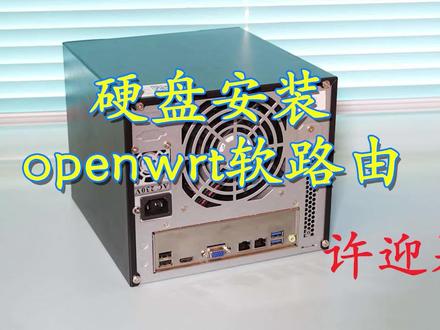 08:50查看AI文稿AI文稿
哈喽,大家好,我是许苹果啊,之前呢跟大家已经介绍过啊,我们利用这个优盘来安装软漏油的这个操作方法啊,没有看过的小伙伴呢可以先去看一下相应的视频。 呃,尽管呢,我们用优盘来安装运行这个软漏油啊是完全够用的,只要你的这个优盘呢别太廉价,质量别太次呢,就是可以稳定运行的。但是呢有些小伙伴还是希望把这个软漏油呢安装到硬盘上面,这样才比较放心。 呃,甚至呢还有一些小伙伴啊,他们不想买纳斯,毕竟这个纳斯的价格实在是太贵了,但是呢他们偶尔也会有这个纳斯方面的一些需求,那么他也想通过这个网络游呢来搭建这个轻量化的简易版的这个类纳斯的一个一个功能。 那这种时候的话呢,我就是说建议你呢安装在硬盘上面会比较好一些注意呃,如果说你要搭建这个简易的这个纳土的话,那硬盘大一点也是无妨的,但是呢如果说你是 只安装软漏油,你没有其他方面的需要,那么这种情况下你的硬盘就没有必要选择太大了,太大也浪费,十六级的固态硬盘呢就完全足够了啊,这个如果说你考虑啊,以后这个有可能会把它改装成这个纯纳出来使用的, 那这种情况下你也可以考虑三十二级或者六十四级的这个固态硬盘啊,整只的话呢就是根据你的需要来进行选择。这个准备工作呢,跟前面的这个优盘安装的时候也差不多啊,首先还是说这个省的由设备一台啊,这里面呢要求 已经安装好那个硬盘了,呃,电脑一台,显示器一个,键盘鼠标一对啊,还有上一期是 我们制作的一个 vpe 的一个维护优盘,一个啊,如果说你没有这个 vpe 的这个维护优盘,可以看一下第一百七十五期的啊,那个制作过程去制作的一个 vpe 的维护优盘, 然后就是这个呃,欧根 w rt 软漏油镜像一个啊,写盘软件一个。这个欧根 w rt 软漏油镜像和写盘工具的话呢,我会打包放在老地方,也就是我的微信公众号去赢,我 可以关注。以后呢在后台回复硬盘欧喷大维尔西就可以下载了。具体的操作的话就是我们先把这个优盘插到我们的这个电脑上,然后 然后呢在我们的这个电脑上呢,呃,将下列好的这个工具包解压缩,将这个镜像啊和这个写盘工具呢都复制到这个优盘上面, 然后呢安全弹出优盘,并且呢把这个优盘的话呢我们插到这个暖和油上面。接下来的话呢就是说将这个软漏油,他的这个显示器啊啊,电源啊,还有这个呃, 键盘啊,鼠标啊等等的所有的这个设备的话,全部都这个连接好。接着的话我们点击这个开机按钮,开机以后的话点击这个快捷启动按键啊,之前说过获取经济的这个 f 十一, 然后的话呢进入这个启动这个菜园里的界面,其他的设备的话呢,这个区块链启动按键你可以自行查询一下, 我们通过这个方向键的这个上下键啊,选择找到这个优盘的一项,然后呢按这个回车键啊这个选择,并且进入这个 win 十 pe, 呃,在直播需要注意一下,呃启动项当中啊,如果有右翼 f i 开头的,那说明啊那个当前的这个 boss 他是支持右翼 f i 启动的, 如果说完全没有右翼 f i 这个字样的话,就说明你当前的这个设置他是不支持右翼 f i 模式启动的。那如果说他支持右翼 f i 的话,我们写盘的时候,在 两个竞选的话,你随便选哪一个都可以,当然你可以优先选择这个支持 u e f i 的这样一个版本,那如果说你在选择启动项目时候就发 发现根本没有任何一个有这个 uefi 的这样一个资料,那你就选这个 comeond 的那一个版本的镜像就可以了,这个一定要注意一点,接下来的话我们就已经进到这个文石 pe 的这个内部, 我们接着双击实验的啊,找到我们之前复制到优盘上面的这个写盘工具和欧文达布达其实上一个镜像,双击写盘工具,然后呢选中这个代式的中文名 和容量相符的那样一个硬盘啊,接着点击这个浏览找到镜像,并且呢双击选中, 再次确认一下你选择的那个硬盘和镜像这个信息确定无误的话,我们就点击开始进行写盘就可以了。如果说你遇到写盘错误啊,一般的话是这个硬盘他不是空盘啊,他里面有数据,你可以用硬盘工具呢 删除所有的这个分区,然后再保存就可以了,然后再次呢进行写盘,写盘完成以后呢,我们就可以关闭这个写盘的工具了,然后安全弹出优盘。呃这个时候的话呢要确保啊软漏油上面呢 只有一个硬盘的这个存储设备,把优盘拔下来,然后呢进行这个重启再重启到啊看到那个什么普利子巴拉巴拉巴拉那一句话的时候 就代表啊我们这个欧根 wc 的这个转轴油系统的话已经启动完成了。呃接着的话呢按这个回车键就可以显示这个控制台了。 呃关于修改网关和绑定网口的具体操作呢,在优盘安装欧喷 w 二七的那一期视频当中呢,已经讲过了,所以呢我们这里呢就不再多说了,没看过的小伙伴可以去看一下 那个视频。好了接下来的话呢我们就要来设置一下来电开机,因为呢我们这个蜗牛星界啊等这些设备他的这个安装的这个软和油啊,默认他都是没有开启这个来电开机这样一个功能的。 那如果说突然遭遇了停电这样一个情况,等到再次来电以后啊我们的软漏油啊,他并不会启动 啊,那这样的话我们家里的网络他就断了啊,如果说我们打开了这个来电开机上有功能等这个来电以后呢,我们这个软豆油啊,他会自动的开机运行啊, 这个就达到这个这个呃就跟这个应漏油啊,这个来电这个开机以后的这个效果是一样的吗?好操作方法的话也非常简单,我们在转漏油 控制台呢输入这个 rebote, 然后呢进行重启,并且点击键盘上的这个半小时进入键啊,不同的主板有不同的这个按键, 黄金拼技的呢,一般是这个 esc 啊,或者是 f 二,其他的这个常见的那个案件呢啊,有这个,呃,小数点或者是雷厉特或者 f 一啊, f 十啊,等于是 啊,请你自行查询一下这个办公室的进入键。呃,大体上而言啊,就是我们在进入这个办公室以后,可以通过这个方向键来选择这个设置的项目啊,这个回车键呢,是选中啊或者是进入,而这个 esc 呢是退出 我们我们先找到啊,带有这个帕沃这样的这样一个设置项啊,如果说在这个帕沃的这个设置项前面呢,他有这个 ac 啊,或者是他的这个设置的选项当中呢,有这个什么帕瓦昂啊,什么什么添加二,那么这些内容的话,就这个项,这个选设置项就是一个来电开机的这个设置项了,二是开启,二是关闭啊, 我们选中对应的项,然后呢并且按 f 十啊,有的是 f 四啊,保存一下啊这个,然后重启以后,我们这个软轴有呢,他就可以来电开机了。那额外再多说一句, 这个软漏油啊,配置好了以后啊,全部都配置好了以后,我们是可以拔掉啊,这个显示器啊,这个,呃,什么这个键盘,鼠标这些全部都可以拔掉了,配置好了是可以拔掉的,就不需要这个连接了,只需要连接电源和 网线就可以了。嗯,好了,经过以上的操作的话呢,我们就把这个欧根 w rt 这个软漏油呢装进硬盘里面并且启动好了,接下来呢可以按照你的需要进行设置就可以了,如果说你不会设置的话,可以翻看我之前呢关于软漏油设置的相关教程。 好了,小伙伴们,我是许苹果,一个热爱折腾的胖子。那如果这个视频呢对你有所帮助,请点赞、投币、收藏、留言、转发、支持我一下,谢谢各位了,咱们下期再见了,拜拜。
105许迎果 04:02
04:02 04:15查看AI文稿AI文稿
连接打印机打印收 嘿,各位小伙伴大家现在好,我是你们爱分享的鸽子,欢迎大家来到频道那。随着打印机了在家庭越来越普及了,我们也遇到一个很棘手的问题,就是我们要共享打印机,以我们共享打印机的方式呢,需要有一台主机, 然后在局网中设置共享,那这台电脑必须得开着才可以进行打印,或者呢你选购这个打印服务器的盒子,那价格也非常不便宜,那今天呢,我们就通过 n 一盒子打造一台打印服务器, 任何一台电脑只要访问 a 盒子连接的 usb 打印机了,都可以进行打印,而且是二十四小时不间断的哦。我们开干, 首先我们登录 o 盘 w 二 t 的后台,然后在左侧网络存储,找到 usb 打印服务器, 点击添加,这时呢把打印机的 usb 线连接到我们的 n 一盒子上,可以看到检测到的打印机为兄弟的七零幺零这一款型号, 然后我们点击绑定下面的启用设备的,我们就选择这个 brother 兄弟的,然后选择双向模式,点击保存应用,这时候我们的 n 一盒子就设置完毕了, 点击网络,点击打印机和扫描仪,点击添加打印机和扫描仪,点击我需要的打印机不在列表中, 这时候选择第三个 are the printer using a tcpip address or how s the name? 因为我们是通过 ip 地址连接的,所以说选择这个设备类型,选择自动检测,然后输上我们的 ip 地址,幺九二点二幺六八点零点八,这个 ip 地址的就是我们 n 一盒子后台的地址,点击下一步, 这里面注意一下端口号,九幺零零,其他都不要动,点击确定,我们看到左边的厂商 brother, 然后在这里面的打印机驱动里面没有我们的七零幺零打印机的驱动, 这时候怎么办呢?我们需要在网上自己下一个,我们七零幺零驱动,就直接搜你的型号,然后把驱动下载下来解压,这时候我们 回到那个安装打印驱动的界面,然后点击从此安装,然后把刚才解压的目录填上,或者点击添加里边 nf 文件就是我们的打印机的驱动,点击下一步, 提示正在安装打印机启动,然后在打印机共享设置里面,我们选择不共享打印机,点击下一步,这是我们可以打印测试,也测试一下,点击完成好了,我们编辑个文件,用我们新的这个打印机 brother 七零幺零 usb printer 就是这个秘密。打印机打印一下, 我们点击打印可以看到打印成功。好,首先打开系统编号设置, 然后找到打印机与扫描仪,然后点击左边的加号, 然后跳出来的对话框里面选择 ip 地址呢,输上我们的幺九二点幺六八点零点八这个 ip 地址协议,选择 hp 的这个协议,然后使用普通 port script 打印机好,点击添加 好了,这时候我们就添加完毕了,然后我们也打印一个测试页试一下,我们找自己的文章打印一下,点击打印,然后这时候打印机开始正常工作。 啊,怎么卡纸了?好了,希望这期视频对你的工作生活有帮助,如果大家没有记住操作步骤的,请大家把视频进行收藏,喜欢我的视频呢?请大家点赞、关注、分享、评论,我是你们爱分享的鸽子,我们下期节目见。
373鸽子TechLife 01:21查看AI文稿AI文稿
之前我们将 opad 安装到了 u 盘, u 盘有它的便携性,也有它的局限。今天我们将 opad 直接安装到硬盘。我们介绍常见的两种方法, e, 使用我们之前安装好的 u 盘板, open 安装硬盘板。二,使用 p e 配合 i n g 写盘工具写入硬盘。我们今天主要介绍第一种使用 openat 安装 opat。 先将镜像放入大安装 opat 的机器, c 盘重启,进入 opat, 选择系统 ttyd 终端,在命令行输入 fist l 根据大小,我们看到 sda 是 u 盘, sdb 是硬盘,而我们的 windows 的 c 盘是 sdb。 一, 然后使用此命令将 innerty 写入硬盘, if 后面的是镜像路径 of 后面世代写入的硬盘,等待写入完成。 完成后拔掉 u 盘,直接重启即可以进入 opad 系统。第二种方法,简单提一下, 进入 pe, 打开 img 写盘工具,选择磁盘,选择镜像,待写入完成即可。
98一壶酒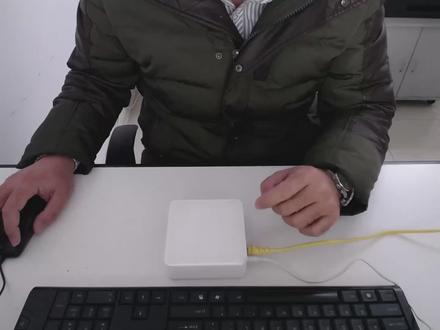 14:04查看AI文稿AI文稿
那我今天录的这期视频呢,就是想给大家普及一下 oppo rt 系统里面可到云和挂载硬盘,怎样去挂载,挂载点怎么设置?比如说我们的老陆游,然后他不是有 usb 接口吗?可以挂在硬盘当网络存储、存储和轻纳使用, 就是你可以用 u 盘,也可以用这种沙发线,沙发线转 usb 的线给他连起来,连到我们的这个设备上面。那我先打开一下 okwit 系统,给大家看一下他是怎样的一个界面, 幺九二点幺六,八点幺点六。那我们进来以后呢?我们首先得看有一个系统里边有一个挂在私盘管理,私盘管理这里面现在我们有的私盘就是这个,只有这么一个私盘, 也就是我们软漏油一边自带的内存,自带的硬盘,然后我们插上我们的, 那我现在插上我们的机械硬盘,这是三百二十 d 的硬盘,分了四个区,这点先先说分了四个区,然后这里只有三个区,等一会我会告诉大家为什么是三个区,然后把这个插上, 现在盘开始转了,开始震动了,就是盘开始运作了,然后我们看看这有什么变化啊? 在系统里面有个四方管理,让我们刷新一下看,现在就上来了,这个就是我们的这款机三百二十 d 的机械硬盘,我们往下走,往下走,其实他这里有挂载点, 挂在点在这里五 sda 五, sda 六, sda 七,然后我们怎么看呢?然后这里是看不见的,是 他多大容量,然后我们点的修改进来一看以后就是有有几个分区,然后 sdasda 五,然后七十五 dsda 六,七十五, dsda 七七十四 d, 七十三 d。 然后啊你们会问不是三百二十斤吗?这加起来不到三百二十斤,因为有一个盘被给毁坏了,他把他的 分区给删掉,等一会会会告诉他为什么删掉啊?因为这个,嗯,录这期视频呢,一是给大家普及这个东西,然后嗯,第二点就是说这个东西值不值得大家去做?这个东西还是我,因为我用的可能是不不太专业,这个东西还是不太稳定。 然后我们,嗯最好用的网络存储的话,其实是这个可乐云,这文件浏览器也可以,但是用的不多,他功能不全,然后我们打到了可乐云,然后这是都是没有运行了,然后我们 这里需要设置一下啊,用启用,然后监听窗口,我们达到八十八,最大内存和这些东西全部设置成默认默认状态。 然后我们需要改哪个地方呢?我们需要改这个这个位置,这个位置其实就是应该是和他是一样的,我们把这个复制过来, 把您贴过来,然后这里我们因为刚才是 sda 五,你看下面就他就直接弹出来 sda 五,然后这里呢其实是他的系统的存放位置,这是他的路径,这是他的系统存放位置。然后我们也是把这个东西给改一下 粘贴,然后这个 sda 一是没有的,然后变成五,然后就直接打成五,然后我们这这里就设置好了,因为 sda 五,然后这里是 sda 五,然后他的系统是装到这里的,这可乐也是一个小系统啊,这个并不是一个 说简单的浏览器,让我们保存应用,让他运行起来,现在就可以运行了,运行以后我们进入界面,进界面是会错误,错误的时候我们就点这里手动更新一下, 点击更新下载,然后会安装,安装以后他会在你的硬卡里安装一个系统,好更新完成,他重新跳跳转到界面,然后我们现在就进入到界面,现在就是克拉云的安装界面,然后我们一步步就默认就可以了,往下走, 大家稍微耐心一点, 他可能会啊,这可以了。然后我们账号和密码都是可以设置的,然后我就用艾特密,艾特密账户和密码,艾特密密就可以了,然后我们进入他的系统, 因为做网络挂载的话,是需要你用油牌也是可以的,然后我们就直接跳转或自动跳转, 我们记住密码,这些都是我们自己可以自定义的。然后我们就记录到了可乐云的一个系统界面,然后这里有个桌面,其实这个桌面的话是个 云计算器云的电脑云电脑,云计算云服务器,云电脑,就这么一个界面。然后其实用的最多的其实就是个文件管理器,文件管理器在哪呢?在下边有个网络挂载,其实我们我们用的机械硬盘的话,就是挂载到这里的, 然后我拖一个东西进来啊,我随便拖一个东西 啊,拖一个文件吧,那这个东西就是 拖进来了,拖进来以后啊,我现在从电脑上拖到这个裤壳到云里面,他就会存储到他的这个机械三百二十 g 的机械硬盘里面。然后呢我们这个浏览器可以这样用,其实 就是我们不是有这个网络地址吗?我们可以把它复制下来,复制下来以后就是我们创建一个快捷方式,然后就是可到云的这个快捷方式,就是可到云, 赵云的快捷方式让我们完成看这就是他的界面,然后我们其实这里就是挂载了以后,他就一直在这运行,运行以后呢我们不需要记住我们可以把, 甚至可以把这个浏览器关掉,关掉以后我们直接点快捷方式,包括手机上也是可以的,在局域网当中都是可以。呃,包括还有 w ok、 w 系统和可到云都是可以创建这种快捷方式。我现在也是给大家看,点开可以直接跳转到可到云的界面上 看,现在就是 m 就是直接倒入了我们的 可乐园的机密, admin, 账户是 admin, 密码也是 admin, 这些可以自己修改登录中, 然后我们就直接进来了,然后可以在上台界面界面上有一些轻盈轻盈用,这些都是可以用的哈。然后我们,嗯,你包括我们现在的话,在桌面上其实像我们创建幺九二点幺六,八点幺点六卡死布 现,现在我们我们把这个也是可以复制下来,然后拿到桌面上拖到桌面上 创建一个快捷方式, 这个就是 open wrt, 这个就是可就是 open wrt。 然后我们嗯也可以做的是 我们现在登录我们的路由器啊,制作漏油,然后邀我们登录一下路由器啊, 就这个这个也可以做一个复制,因为你在每次做这个东西的时候拿来回回切换会很麻烦, 在桌面上直接用的话 就会很方便,你需要设置的时候直接进去设置就可以了, 那我们这三个,这三个已经变成了,然后用的时候你像我们想用 oppo rtx 直接进来就可以了,然后我们的可到云也是直接进来,但是啊可以直接进来密码进保存的,然后我们的路由器也是可以直接进来,也是爱的秘密。 这些都是跟大家普及一下啊,你看这个我们如果是需要的话,就直接在这里面进行设置就可以了,这些都关掉,然后我着重要讲的就是这个可到云的系统,可到云的系统的话啊,他这个东西,其实 他这个其实怎么说呢?嗯,这个如果是我打个比方,因为我前一阵子用用了一段 可倒云系统,他这个东西插插那个油盘是可以的,但是插机械硬盘的话,他一直在这运转。而且你在每次一拔以后,你再插上去以后,我现在就演示一遍给大家看,我现在拔下来,我现在拔下来,然后我再给他插上去,然后我打开我的 opin w r t。 呃,我打开我的可道云, 这是 oppo 的话题,然后打开我的可乐云,其实就已经错误了, 你看已经操作失败了,这些东西都已经操作失败了,也就是说他这个系统是存在于我的软漏油的系统里面,但是我现在, 但是呢,我现在,嗯,我现在就是这个机器已经停止了,因为我 一插一拔以后,这个地方就不识别了,就识别不了他的系统,他就已经停了,现在已经停停工的状态已经不转了,是这么个东西,然后直接打软录,再重启一遍,他才会挂板上,这点就非常不好,我就非常诟病这点东西,然后就一直没用,然后还有一个东西是什么,哈?他这个东西,我的这个硬盘, 因为我昨天就在想给大家讲这个可倒云的系统把这个东西都已经都已经做好,然后挂在他到他的硬盘上,因为这个牌我刚开始说有三百二十个 d, 然后分了四个分区,有四个分区以后我挂在了 sda 的 sdae 的一个分区上,但是你在反复插拔,反复插拔以后, 这个分区就删除了他的分区,删除他的分区以后,其实你的啊地盘的东西已经丢失了,然后因为我前一阵子用了以后出现这个问题,我就没敢用,再也没敢用这个东西, 我就把他给,我就直接把他这个方案给给扫了,给放弃了,然后他的速度呢也是达不到我的要求,所以这个方案就直接给 pass 掉了。 那我我现在给大家演示一下啊,大家看一下我的可到云的系统里面,那我把现在我把这个设备呢插到我电脑上,我给大家看一看它里边是怎么一回事, 好,现在开始运转了,我们 我们打开我们电脑啊, 识别不了吗? 啊,现在是识别了,现在我的,你看我的这个硬盘,因为我刚才咳到鱼的系统其实装到了地盘里面, 鸡排里面,我打开给大家看一下,然后,呃,哪个是可刀鱼系统 不在这个盘是在这这里,在最后一个盘上。我们打开以后啊,我们刚才那个呃拖的一个文件呢,就是在这个袋子里面,在这个文件里面, 那刚才刚才的文件就是在这里,然后他的轻易用全部在这里,那个桌面上的轻易用全部在这里,然后他的设备的东西就是在这个文件夹上,然后啊 他是可以作为一个清辣食用的,但是实用性来讲的话还是比较低,可能是我的这个设置不正确导致的。 然后我们再看一下用戴斯克真牛丝,看一下他的盘服是怎么个东西,然后就是这个这款硬盘是个三百二十 d 的硬盘,我们点开一看一下看以后,你看我们是 现在这个牌服呢,有一个是空白的,为什么是空白的呢?这个就是昨天我用了它以后,它自动的把这个这个山区的就是删除了,删除了当前的分区,就是这种就直接把它清空了,我的电脑也不识不识别了,就这里边全部全部都丢了,然后这个有一个牌服他就先丢失了, 这一点就是我非常够病的,因为我前期我前一阵子用的时候,刚刚拿回来用的时候就主要是想用他这个啊可到鱼的系统,但是他如果是这样的话,我就直接放弃不用了,因为昨天我在这做这个可到鱼系统的时候,还把我的软鹿油,也就是 a 一盒子的系统给他设置 错了,然后系统直接崩溃了。今天又重新装了一下系统,给大家演示一遍这个可乐云呢,可是包太惨了,所以嗯,也希望以后会有人把它给完善一下,把它给做好。我这边用的反正是不怎么好用, 也就是我们的可道云的系统,就是这个系统现在已经上不上上去了,因为现在记录界面的话也是会错误,因为我的硬盘已经拔下来,即使拔下来以后我再重新连到我的软中流上,他也不会识别,因为退出以后就退出来了, 你必须得把软鹿油重重复的把它给开机,才能识别他的刻刀与系统。好,今天就到这里,谢谢大家。
69萌爸bobo


