剪辑抠像要付费怎么办呢

粉丝3.1万获赞15.3万
相关视频
 02:13查看AI文稿AI文稿
大家好,剪映的智能抠像也收费了,很多小伙伴说剪映没法用了,下面我来教你一招,轻松解决这个问题,感兴趣的朋友跟着我一起来学习一下吧。 我在剪映中添加了一段视频素材,我们先来预览一下,有春的味道,我的意思是家乡春暖花开,现在我要把这段视频给他换一个背景,时间线移动到结尾的位置,点击右边的加号,点素材库,选择一段背景素材 点添加,选中前面的素材,左滑工具栏,点切画中画。我们以前的做法是选中画中画素材,左滑工具栏,点击抠像,点智能抠像,把人物抠出来,这个背景就替换好。 但是呢,现在智能抠像他是收费了,我们导不出来,下面我来教你用另一种方法点撤销,还是选中画中画素材,左滑工具栏点抠像, 我们不用智能抠像,用中间这个自定义抠像,在这里可以调整画笔的大小,然后在人物身上 进行涂抹,红色的部分就是被选中的部分,也就是要抠出来的部分。抠像成功打对勾, 我们来预览一下这个效果,春的味道,我的意思是在这样春暖花开的季节里,这种效果也是非常好的。点自定义抠像,在快速画笔右边有一个画笔和擦除,如果现在抠出来的不完整,我们就可以点 画笔,把没有扣到位的部分,再用画笔给他涂抹一下,刚刚涂到的这一部分又会给我们扣出来。如果所选的范围扣多了,那我们就用这个橡皮擦 把它擦除,比如我衣袖这一块,给它擦掉一点,给大家做个演示, 你看刚刚我们涂抹的衣袖这一块,他又还原了,那大家在抠人物的时候就可以用这种方法去尝试一下。
2119燕小燕 剪辑 03:09查看AI文稿AI文稿
大家好,剪映智能抠像收费了,今天给大家介绍两种方法解决这个问题。打开剪映,把一段带有人物的视频导入进来,我们要把这里面的人物抠出来,我们先修改一下画布的颜色,点击背景画布颜色,把它改为绿色。 打勾确认,选中主视频, 滑动工具栏,我们找到抠像。人物抠像的话一般是点击这个智能抠像,但是现在它是 vip 功能,要开通会员才能导出来。 打勾确认,我们点击导出来看看,系统就会提示 我们要开通会员才能导出视频,但是我们不想花这个钱开通会员,怎么办呢?现在我来说说第一种解决的方法。 我们往下滑动手机屏幕,有一些手机是往上滑的,我们调出这个控制台,我这里点开这个箭头,找到这个屏幕录制,现在已经是处于录屏之中了, 我们把时间轴移动到视频开头处,点击播放视频, 视频播放结束后,我们点击停止屏幕录制,退出这个视频制作,再重新点开始创作。把刚 台屏幕录制的视频导入进来, 选中主视频,在工具栏找到编辑,再点击裁剪,我们选择十六比九的尺寸, 然后把视频移动下来,再把它缩小一点,让裁剪的范围刚好框住整个十六比九的视频。 打勾确认,再点一下黑色空白处,在工具栏找到比例,选择十六比九的比例打勾确认。我们滑动时间轴, 找到视频刚开始播放的那一刻, 然后选中 视频条,点击分割,把前面不要的部分删除掉,再滑动时间轴,找到视频刚结束播放那一刻,选中视频条,点分割,把后面不要的部分也删除掉, 然后我们就可以把这个视频导出来使用了。我们再来说第二种方法,选中视频条,点击抠像,选择自定义抠像,我们用快速画笔在人物上涂抹一下, 等待抠像完成打勾确认,这样子也可以把人物抠出来。以上两种方法你学会了吗?
1035清风扬剪辑 02:47查看AI文稿AI文稿
剪映的智能抠像也收费了,我们导步出来剪映。还有一种抠像叫做自定义抠像,他完全是可以代替智能抠像的,并且比智能抠像抠出来效果还好, 下面就把这种方法分享给大家。打开剪映,我添加了两段视频素材,一段是人物素材,一段是风景素材,选中前面的人物素材, 滑动工具栏,点击切换中画。 以往我们给人物抠像就是滑动工具栏,点击抠像,选择智能 能抠像,这样就把人物抠出来了,打对勾我们看一下, 这样就给人物换了一个好看的背景,但是现在智能抠向他收费了,我们导不出来, 下面教你用另一种抠像方法,我们点击撤销,还是选中画中画轨道,滑动工具栏找到抠像。这时我们不用点智能抠像, 点击中间这个自定义抠像,这个画笔大小可以调整,上面这 这个画笔就是如果没有抠住哪个部分,点这个画笔轻轻涂抹一下就可以了。看一下擦除,如果我们所选的抠像范围抠多了, 我们就点击这个橡皮擦擦除就可以了。我们用快速画笔在人物身上轻轻涂抹一下, 等人物全部变成红色就说明选中了,开始抠像,自定义抠像相对慢一点,我们稍微等一下, 显示抠像成功,我们看一下, 非常完美,大家抠人物可以试一下这种方法, 这期视频就分享到这里,喜欢就点赞关注,谢谢!
451皮皮剪辑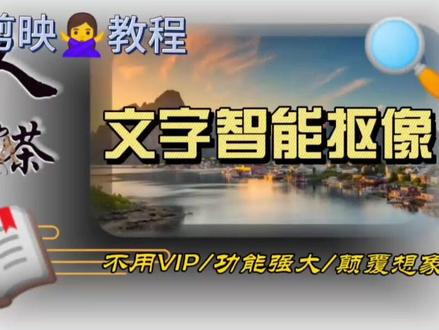 01:55查看AI文稿AI文稿
剪映文字也可以智能抠像,不用 vip 功能强大颠覆想象,干货来了,收藏一下看教程吧!这个工程里的画面都非常唯美漂亮, 我们要做的就是把最美的一张画面保存成图片,与从另外一张照片上提取出来的文字合成在一起。点击最前边的设置封面, 直接点击封面编辑,跳转到醒图界面,不做任何处理。点击应用到剪映 会显示出来已将图片保存到相册中的文字提示,再次打开剪映,把刚保存的图片导入到主轨道, 点击加号,导入另一张文字图片添加进来。要想把文字提取出来,合成到另一张画面中,常规方法是把文字图片切到画中,画与主轨道对齐,去白留黑,就用到了混合模式中的正片叠底, 点击正片叠底,调节文字的大小位置即可。本期教程用另一种更为简单高效的方法制作,退出剪映,在剪映首界面中,点击智能抠图,选中要抠出来字幕的图片,点击添加默认对画面中的主体进行抠效, 点击去编辑,默认背景是透明状,点击尺寸,选择成我们需要的宽屏,点击加图,选中刚保存的唯美图片,导入进来。拖拽锚点,放大至满屏。点击层级会看到各自所处的层级位置, 滑动工具栏找到,点击调整顺序,点击上移,调节合适的大小位置即可。加上需要的文字,调节一下文字属性,这样我们需要 的抠出来文字贴到另一张图片上的效果就做好了。点击保存即可。点开相册图片看看保存成了高清图片格式,是不是特别的给力?本期教程到此结束,下期更精彩!
99599手机摄影 03:31查看AI文稿AI文稿
大家好,相信现在很多朋友都知道剪映的智能抠像开始收费了,那有别的方法可以解决这个问题吗?答案是有,下面我给大家分享两种方法,感兴趣的朋友跟着我一起来学习一下吧。 我在剪映中添加了两段素材,一段背景素材,一段人物素材,现在我要给这段人物素材换一个背景。以前我们在抠人物的时候一般都是用智能抠像,但是现在智能抠像开始收费了,怎么解决呢?有两种方法,第一种 选中人物素材,左滑工具栏点抠像,我们还是点击智能抠像,抠像成功打对勾,然后把人物调整好大小,摆放好位置,这样 这个效果就制作好了。那我们使用了 vip 功能,在导出的时候会提示我们要充会员,在这一步我们不要点导出,打开自己手机的录屏功能,录屏开始之后点击播放, 录屏完成之后点击停止, 这段录屏的视频就保存到我们的照片了。在剪映中点击开始创作,选择刚刚录屏的这段视频,点添加 左滑工具栏,点击比例,选择十六比九的比例打对勾,然后选中素材,左滑工具栏点编辑,点裁剪,选择十六比九, 我们上下拖动这个画面,让他选取到我们需要的这一部分,打对勾,再把画面扩大铺满屏,这段素材就可以正常使用了。 刚刚我们说的第一种方法要导出,然后再次剪辑,多少会影响画质,我们再来学习。第二种方法,选中画中画素材,左滑工具栏 点抠像点,自定义抠像,点开之后默认的会选择到快速画笔,左右拉动这个圆点可以调节画笔的大小, 这里的数值可以根据素材的大小来调整,然后在要抠除的人物身上进行涂抹,抠向 成功。在快速画笔右边还有一个画笔和擦除,如果我们在抠像的时候有部分画面没有抠到位,就可以用画笔来把它。 如果我们在抠像的时候没有抠到位,就可以选择画笔,把没抠到位的部分 给他再涂抹一下,这样就会把没抠到位的部分再给他抠出来,那抠像的时候抠多了,就可以用擦除笔 给他擦除一下,非常方便。扣完之后打对勾,然后我们把它移动一下位置,调整好大小,这个效果就制作好了。我们来看一下 这种方法, 我们用到的是自定义抠像,自定义抠像是免费功能,所以我们在导出的时候是可以直接导出来的,两种方法自己可以选择使用。
1844燕小燕 剪辑 01:31查看AI文稿AI文稿
智能抠像必须是 vip, 别慌,一招解决完美抠像,杜绝飘忽拉丝现象,看教程吧!导入主轨道的是一段人物视频,素材时长为五点一秒,给人物抠像换背景就会用到智能抠像。点击抠像,进入到抠像面板之中, 发现智能口腔现在成了 vip 会员的专属工具,只有开通会员才可以使用,那么我们普通人又没有办法瞬间抠出来人像,还真有一招解决,抠出人像,杜绝漂浮拉丝现象。 点击自定义口腔调小画笔,用快速画笔工具在人物上涂抹一下,等待口腔完成的过程中,点击背景, 选择一个喜欢的样式,打上对勾。口腔完成后会有文字提示,播放一下来看看,效果已经很不错。发现头发里边呢,还有些许白色色斑残留, 直针移到色板出现的位置处,重新点击口腔,选择色度,口腔选中残留的白色力度位移,引用拉满,打上对勾, 这样就达到了纯正口真香,杜绝瓢泼辣子残绝目的。你学会了吗?本期教程到此结束,下期更精彩!
22499手机摄影 02:13查看AI文稿AI文稿
这也要收费?快速画笔完美替代智能抠像,迄今为止说的最明白的教程,要把导入主轨道的这个人物背景更换成如图所示的第二段样式,选中人物素材,点击切到画中画,自动对齐。 以往的操作方法是,选中画意轨道,点击抠像,进入到抠像面板。第一个选项就是智能抠像,点击一下会发现该功能已成为 vip 会员的专属工具,普通创作者无法使用。 要如何解决这个棘手的问题,其实非常简单,智能抠像是自动检测,属于人物抠像专用,只对人物起作用,点击自定义抠像, 这里有个超厉害的抠像工具快速画笔,他的作用与厉害之处远比智能抠像强大。智能抠像属于傻瓜式的操作 方式,主打一个简单而快速画笔,虽然是手动选择,却可以快速选中相同颜色或者相同纹理素材,并可以快速随意加选,并且不局限于人物。根据要抠像的对象选择合适的画笔大小, 在人物身上涂抹一下,松手后人物呈红色半透明状的选中状态,并且会看到有一个人物进行中的进度条渲染文字提示,等待出现抠像完成的文字提示后,打上对勾播放一下看看,抠像效果非常好。 再来看看另一个应用案例,同样是更换背景,不同的是需要连同竹筏一块抠出来。选中人物素材,点击抠像,自定义抠像,选中快速画笔工具,调节合适大小,在人物上涂抹,松手后 会看到单独抠出来的人物,涂抹竹筏就是快速加选。对于另外两根竹筏就要放大画面,调小画笔到最小,在左边一根上涂抹一下,再在中间较细的一根上涂抹一下,这就是快速加选, 打上对勾,等待抠像完成后看看效果,播放一下,看看完美抠出来人物及竹排更换了需要的漂亮背景,快速画笔工具远比智能抠像功能强大,这一点毋庸置疑,你说呢?本期教程到此结束,关注一下你将收获更多!
11399手机摄影 04:35查看AI文稿AI文稿
有很多朋友都在说剪映不能用了,平台割韭菜,智能抠像都 vip 了,那么今天我来教你两招,不用 vip 也能抠像,还不知道的朋友一起来看操作哦!第一种方法是这样的,打开剪映, 这里不要点开始创作,而是点这个长方形框的,上面有个下拉箭头,我们点击它展开,就看到有很多的操作图标, 我们找到智能抠图,这可能各个人的手机排列的不一样,找到图标以后呢,点击好,这样就进来了。选择一张你要进行抠图的照片,我选择这一张, 我去看茶花,欣赏茶花的照片,点击右下角的编辑,他就正在为你移出背景,你看这个时候人物已经摇红了,那么点 右上角的去编辑,人物就被抠出来了这个底色,其实他是一个透明底。这个时候我们点击最下面一行工具栏的尺寸,根据你的需要,录屏的还是横版的, 还是一比一的,你就选择一个比例,比如说我是做横版的,我就选择电商海报,这里智能尺寸直配点,创建一个人物的头像,点一下他就出现一个白色的方框,框住了光指按住这个框, 可以把它缩小放大,调整它的位置,也可以进行翻转,找到最下面一行工具栏里面的,点击翻转水平,翻转好,人像就转过来了,你把它放到这个方向,调整合适,打对勾,我们就可以导出去 背景视频里面,如果你还想再扣一个人物图像在里面,那点击下面的加图,比如说我要加一张图,我再点击下面的智能抠图,这样就抠出来了,点击对勾, 好,我再调整一下他的位置和大小,这样调整一下,勾好,再把这张照片呢调大一点,这就是两个不同的动作的照片就可以导出用了, 导出成功,重新打开剪映,点击开始创作,选择一个风景的背景视频,把刚才抠图照片添加进来,点击画中画,新增画中画,那么就把刚才抠图成功的这个照片高清添加, 然后呢调整到合适的位置,这样呢就做成了一个视频了。这个方法呢有个不足之处呢,就是目前只能抠 图片,要扣动感的人物,是我们就用另外一种方法,我这里首先添加了一段背景视频素材,满天白云,金黄色的沙。好,现在我就新增画中画素材库里 添加一个有人物的视频进来。以前我们都是抠人物,直接点击智能抠像,你看就抠出来了,但是我们点击导出的时候呢,他就要开通会员才可以导出视频,所以呢我就撤销刚才的抠像,然后重新点击自定义抠像, 把画笔调到最小,因为人物小,我们就调小一点画笔,然后呢在人物的身上描一下, 头上有 q 多了,那么我重置他,把画笔调小,在人的 身上描一下,可以点击中间右边的这个一栏键呢,看一下,勾的非常好,我们稍微等待一下抠像成功,当这个小圆圈转一圈变成绿色的时候呢,就抠像成功了。好,现在我们按住这个抠出来的头像呢,调整位置和大小呢就可以了。 自定义抠像的过程当中,如果有抠的不对的,可以重置抠,可以用查出笔查出,因为查的时候呢,往往查的不是很 准确准确,所以我一般是重值。再来抠像,自定义抠像是非常完美的一种抠像方法,可以抠动物,可以抠物品,比如说我想抠这个灯笼,很重灯笼,然后呢以及抠像选择自定义抠像,这个灯笼上画一下, 好,抠像成功,我就把这个灯笼放到这个山顶上,可以把它缩小啊,那个就是一抠像,实用非常广。 由于时间关系,有些细节没有讲到的,如果你还想了解更多的方法,可以在评论区向我提问。今天就分享到这里,下期再见,谢谢大家!
55秀竹 视频


猜你喜欢
- 2059阿喜数码圈