atk键盘宏怎么录制
粉丝288获赞1.0万
相关视频
 01:31
01:31 00:22查看AI文稿AI文稿
所有鼠标都可以看完这期视频,让你学会压枪,学会控枪,微微压、微微控,轻松压住 配置文件桌面三个点 l u v 创建导入我们的学习资料,就这么简单。
![[开源] 耗时几个月,这块磁吸模块化宏键盘终于完成了 宏定义键盘,支持多种键位组合映射,还支持语音指令,语音输出文字,带上位机配置APP,磁吸接口可进行多种外设拓展(已支持两种);
从硬件到软件全部资料开源!#宏键盘 #客制化键盘 #streamdeck#ESP32 #DIY](https://p3-pc-sign.douyinpic.com/image-cut-tos-priv/46138b94ef55ffc4b2f6ced93b4b878a~tplv-dy-resize-origshort-autoq-75:330.jpeg?lk3s=138a59ce&x-expires=2101928400&x-signature=diPzb8hV6tzONWRiCr9g6Zan5oU%3D&from=327834062&s=PackSourceEnum_AWEME_DETAIL&se=false&sc=cover&biz_tag=pcweb_cover&l=202608130546147B0C6D8E82322DA45886) 11:51查看AI文稿AI文稿
11:51查看AI文稿AI文稿哈喽,大家好,这里是置放空间,本视频我们将从零开始设计并制作一个模块化红键盘,我会看原所有资料,大家可以免费复刻,下面开始详细介绍。视频较长,大家可以先收藏。 最开始我发现电脑的操作中总有一些繁琐的操作,比如某个常打开的文件、资料或软件,每次在电脑上一层层寻找和打开,总让人恼火, 甚至比如电脑关机和锁屏,用鼠标点击也很难受。于是我在网上找到一种叫红键盘的设备,最经典就是 streamdeck, 一 键完成直播切换、软件操作、音效播放等复杂组合动作,生态体系非常强大。还有 openai 推出的 codex micro, 专为 ai 编程平台 codex 设计的可编程迷你键盘,用来直观的监控和操控多个 ai 代理的工作流程。这两个都很强大,但是动辄一两千的价格让人望而却步。 网上也有些便宜的红键盘,但是功能参差不齐,可玩性也不高。于是作为 diy 老玩家的我决定开始自己设计一款,以最基础的四乘四小键盘为基础,在此基础上进行设计。我又增加了磁吸模块拓展, 可以外接 f o c 旋钮、滑动条或者传感器等外设,后期甚至可以接入 camera 进行手势识别等功能开发。同时内置屏幕、 mic、 speaker 等模块,可以进行功能拓展。键盘可以多种颜色搭配,除了纯黑,我还制作了透明探索版。 下面详细介绍下本键盘的功能。整体功能分为基本键盘功能和拓展功能。基本功能为各种按键的红定映射和组合,基本键盘映射可在我开发的配套上为机程序上进行配置,比如配置为一键切换屏幕到桌面, 配置为音乐播放相关快捷键,配置旋钮为音量控制, 当前最高可以配置八套不同的键盘映设,可在键盘上通过旋钮切换 拓展功能,可以在上位机更多功能里配置可通过脚本增加多种功能,比如我现在增加一个使用语音打开网易云的功能,选择输入形式,语音关键词拖入写好的打开软件类脚本拖入要打开的软件, 这样就配置好了。点击键盘 mac 映设键,直接语音打开网易云 也可设置为按键一键打开多个软件相关 python 脚本已放到工程中, 大家可以使用 ai 参考此脚本生成新的,实现更多功能,比如还可以嵌入各种算法,甚至接入 ai。 另外,我们的键盘还支持 键盘功能设置,键盘本身或者上位机都可以配置键盘固件,升级电脑 cpu、 磁盘状态等显示音乐歌词同步,以及保留了 home assistant 相关功能的接入,还有语音输出、文字功能。点赞投币收藏 这次已定,下面开始进行详细的设计流程。首先是键盘排列,我们使用这个网站可以快速设计自己的键盘排列布局,会生成一个 json 文件导入。第二个网站用来生成 d 叉, f 用于后续外壳和 pcb 定位, d x f 文件生成后保存备用。然后是电路设计,我们使用 esp 三十二 s 三作为核心,其支持 wifi 和蓝牙双核,支持 arduino 开发,外设资源丰富, 很适合用来做 diy 键盘。增加了 micro audio、 o、 c、 d 等模块,这里增加了一个拨动开关,用来切换使用电池或 usb 线这里在 usb 这里做了一些处理, usb 正插作为 usb a d 功能, usb 反插作为串口,可用来连接上位机按键,这里使用的是可拔插键盘轴带 rgb 灯,组了一个五乘四的排列原理图,导入 pcb 图布局后,如当前视频效果,其中键盘的排列位置是通过导入之前的 d 叉 f 来定位的。 三 d 效果可以导出为文件导入到结构设计软件中。然后是结构设计,我们使用 fusion 进行外壳设计,针对主板,我们主要有三层结构,分别是中间定位板,底部外壳, 顶部外壳 磁吸接插模块的结构,这里不着重介绍了。 所有结构件的三 d 打印文件,我已经放到工程目录了,大家可以直接使用三 d 打印机打印,我这里找第三方进行的打印,并且做了喷漆处理,整体效果好一点。 贴片这里我开了钢网,直接刷锡膏,手动贴片后使用加热台进行焊接。操作过程这里快进了 剩下的接插件手动进行焊接,主要是旋转编码器,拨动开关和四个磁吸接插件, 最后进行整体组装。 最后我们整体代码框架介绍一下,这是一个基于 esp 三十二 s 三的固件工程,基于 platform io 加 arduino 框架,使用 free task 多任务架构, 使用 crtp 进太多态模式封装 task 机类,核心任务包括 main task 和 display task, 任务间通过 q handle t 消息队列通信,通过 ikeyboard 接口统一键盘输出抽象支持多个外设与功能模块。使用 lvgl 做图形界面渲染,驱 动 tft 显示屏,支持 lvgl 屏幕交互、 rgb 灯效、音频采集、语音识别、 iphonec 多模块扩展和配置文件热加载 整个固件代码我已经放到工程里了,基于此套代码可以适配基于 esp 三十二 s 三开发各种键盘,包括完整的全键、机械键盘以及各种红键盘。此处我们通过串口连接电脑,下载固件即可点亮键盘用户端,我们可以使用上位机的固件升级功能进行升级。 ok, 我 们今天的教程就结束了,限于视频时长,很多功能我们无法详细介绍,大家有疑问可以评论区留言,开源资料在我的个人主页。 ok, 如果你喜欢这样的分享,麻烦点个关注,感谢!
1310智Fun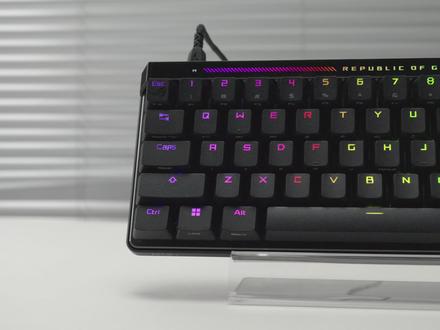 00:31查看AI文稿AI文稿
r o g 键盘不用装驱动也能录制红,几秒搞定你都知道吗? f n 加左 alt 一 起按下,当 alt 键开始闪白灯就进入录制模式了。想录什么按键你就按什么,动作需要连贯别断,每一步都会给你记录下来。录完后再按 f n 加左 alt 键结束, 然后看键盘,绿灯亮起的键代表空的,随便绑定,红灯亮的代表已经绑定过了,不想覆盖就别按他。把游戏里的连招切枪全绑定上去,一键出发,快人一步。记得点赞、关注、收藏,以备不时之需。
24华硕数码 05:34查看AI文稿AI文稿
不管你是剪辑、运营设计,必须在不同的软件间切换协调办公,还是市场销售客服需要回复有重复性质的工作消息,又或者是需要使用一些专业软件进行作品产出和内容输出。再或者你是一个强迫症,需要把这个 资讯和工作的集合进行分类梳理,快速切换工作、娱乐和学习的状态。我们都可以使用红键盘来梳理自己的工作,留给生活和工作提效。今天我们就以优男子最新的格式化红键盘 d 两百 x 为例,看看红键盘是怎么帮我们偷懒的。 首先, d 两百 x 有 十四个格式化按键,三个旋钮,两个翻页键,每个预设都可以有十页。这十四个按键我们都可以 自定义它们的功能和图标,也可以设置成文件夹类形式,便于分类整理我们需要的操作。比如我们映设成系统快捷键,办公的时候想要去洗手间,可以一键锁屏,需要录屏的时候不需要打开 quicktime, 可以一键换出录屏和截图的界面。用完了一个软件之后,可以一键关闭窗口或者退出应用。你看到网页不方便领导或者家人看到,可以一键隐藏,或者只显示当前的应用。需要切换软件操作,可以一键切换应用。要专注工作,可以一键隐藏程序物,再打开番茄钟 常用的刷新页面、删除文件、清空废纸篓这三个选项,我把它们分别设置成了上下翻页、上下滚动以及缩放页面。除了系统操作之外呢,我们每个软件都是有它自己的快捷键的,尤其是设一套剪辑、修图、设计、办 公编程这些类型的专业软件,有时候会有三四个键的组合,快捷键用红键盘就可以自定义,快捷键的名字和图标就再也不需要背了。那同时如果你会一些图片编辑或者 ai 做图,你可以把按键页面做的很漂亮, 给自己满满的情绪价值,尤其是电量 max, 新加入了这三个可按压的旋钮,相比鼠标,在短短的滑条上面拖动,可以实现更精准更轻松的调节。 如果不想逐个自定义按键的话,优篮子 studio 这个驱动软件里面有一个自带的免费的市场,它里面分别有几十款的快捷键预设文件和插件,覆盖了各种类型的软件需求,并且它还在不断的更新, 可以在这些现有的预设上面进行修改和添加。按下右下角的视窗,就可以弹出唤醒预设弹窗来切换不同的预设。如果你把特定的预设绑定了特定的软件,就实现了自动切换预设。还有呢,我一直很想适应达芬奇的剪辑工作流,但之前就是因为一些快捷键和不同的操作逻辑 不得不放弃。那有了 d 六八 x 之后,完全自定义了一个剪辑和调色的预设文件,一套设计下来,终于帮助我真正的开始上手了。达芬奇除了快捷键之外,最简单便捷的就是设置为打开常用的软件,这样可以保持我们程序的整 洁,还可以设置成打开网页,比如不同的社交平台合集,不同的博主主页合集,优质的学习资料合集,还有生活、工作和娱乐运动的各种工具合集。 还有呢,我们工作中常会用到一些话术和常用的短语,比如销售用来解释产品优势和价格,客服讲解产品的使用方法和常见问题。社群运营写欢迎新人话术、活动运营通告、活动规则、策划介绍合作细节、注意事项。所以凡事需要反复说、反复打、反复改的话,都只能做成快捷短语。 这个制作起来也很简单,我们把文本拖到按键上面编辑标题和文本就可以正常使用了。我们可以按照类型分文件夹整理使用的时候就那么按一下前面两个操作。跟浏览器标签输入法快捷短语不同的是,预设中编辑的资源分组和操作,可以导出预设文件,不需要登录各种账号, 只要有这个红键盘和这个预设文件,就算更换不同的电脑都可以继续一键调用。如果每天设置一点,一段时间之后你就可以把它变成你专属的桌面中。除了前面单项的操作,我们还可以按照自己平时学习和工作的习惯, 用顺序多项操作来设置不同软件的关联。比如我一边用浏览器看网课或视频,另外一边用备忘录及笔记, 或一边用聊天软件开会,另外一边用文档做会议记录,一边用浏览器看后台,另外一边用飞书汇总数据,一边看剪辑、调色、修图、建模等类型的教程,另外一边用软件做实操练习,这样我们中途处理完其他的事情,就可以一键恢复到之前的工作和学习的状态。 或者我们还可以用番茄中管理自己的工作、学习和娱乐不同状态的切换。以上介绍的都是优蓝紫 d 蓝白 x 作为个人电脑中说的快捷操作,但其实它还可以用来控制优蓝紫的灯光生态,进行一键调色,调节亮度、色温总管控制等曝光方案。 同时它还支持米家、飞利浦、依赖等好多品牌的智能家居联动控制。最后让人惊喜的是 d 卡槽和 tf 卡槽, 三点五毫米的监听耳机接口,两个 a 口和一个 c 口用来外接,比如说麦克风、声卡、移动硬盘、键鼠、数位板、游戏手柄、直播相机。那一个 hdmi 接口用来拓展双屏,一个最高一百瓦的 pdd 三点零接口用来供电,这就直接省了一个拓展物,整个的桌面布线也可以非常隐蔽。 用之前我对它抱有一些怀疑设想,如果说感觉鸡肋的话,就退回去纯当体验就好了。当真正上手之后,我又感觉这个红键盘它充满了巧思,可玩度和操作上的上限很高,可以帮我们从很多琐碎的重复操作中解放出来,随着使用经验的累积,会变得越来越好用。 如果你想要我的预设文件作为你的红键盘基础的话呢,可以关注并私信我,优兰子 d 两百 x 就 可以自动获取了。 ok, 以上就是这个视频的所有内容,如果你觉得有所帮助的话,可以点个关注,最好是特别关注,那这样我以后在发布干货的时候你不会再错过了。我是确实挺难支撑,那我们下次再见吧!
11治上upupup 01:21查看AI文稿AI文稿
进阶版 dks 教程来了,这是进阶版 dks 的 效果,然后这是快速开枪的效果。 然后我们打开 atk 官网驱动,点开触发设置,将 w, a, s, d 形成拉满,其他的全调成最低, 然后打开高级键,添加 dks, 将 a 和 d 参数照着我这么设置就行, d 键也是同理, 还有广西不 dks 设置,绑定一个不常用的键, 打开操作设置,把你刚刚的键给下蹲设置一下, 然后你就获取了进阶版 bks 的 设置。
4687never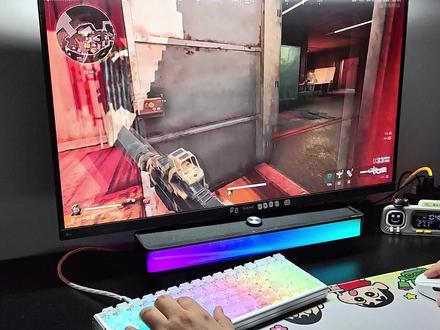 02:05查看AI文稿AI文稿
磁轴不改等于白买,但乱改不如不改。很多达瓦猛工的兄弟买了磁轴键盘,到手就是赵超职业歌和游戏博主的参数,结果上手发现频繁误触,手感还不如原来的机械键盘。那很多兄弟忽略了一个问题,别人的参数是适配他的按键习惯和玩法,你直接照搬,当然用不习惯。 今天这条视频,手把手教你调教出适合自己的磁轴手感。看完你就明白为什么很多玩家换了磁轴键盘能脱胎换骨。以我手中的 atkrs 六加为例,打开键盘网页,驱动,选择出发,设置全选所有按键,关闭 r、 t 快 速出发,把出发行程统一设为零点五, 然后取消全选,把 w、 a、 s、 d 和左 ctrl 这五个键开启 r、 t 快 速触发,将触发前绳调为零点一。如果觉得零点一太灵敏,那可以先从零点二开始适应。接下来是设置 s、 o、 c、 d 和 dks。 我们先说 s、 o、 c、 d, 它属于指令强覆盖,也是新手之选。我们在驱动里选中 a、 d 两个键,开启 s、 o、 c、 d 功能,选择最后输入优先点击确认即可,这样就不需要在游戏内更改按键,操作逻辑跟机械键盘一样,适合新手主打一个稳定省心。 nice! 接下来我们再说 dks, 它是在按键行程中加入一个额外的副按键映射。我们在驱动里找到 dks, 选中 a 键,将触发行程条拉近至末端,映射按键选择 o 或者你平时不用的按键,把复位点上,点击确认, d 键也是同样的操作,映射按键选择 p。 然后我们进入无位器约,打开设置控制操作,给左屏移添加副按键 p, 给右屏移添加副按键 o, 保存设置,在训练场对着墙左右移动,感受一键即停的手感。这里给大家一套我自己在用的参数,仅作参考。 最后叮嘱大家一句,瓷轴不是买了就能变强的外挂,它是给你拉高操作上限的工具,普通玩家照抄参数指定着触发快不快自然感觉不到区别。调出适合自己的手感,再去练身法,练跟枪,才能真正感受到瓷轴的威力。
83兔叭哥外设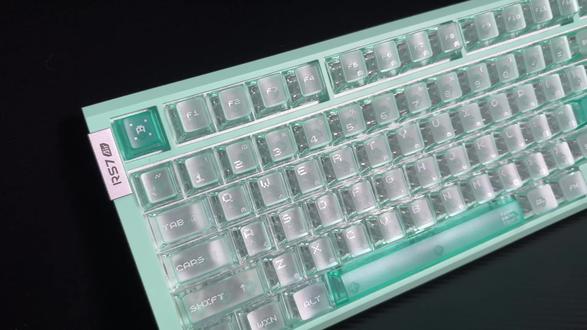 02:57查看AI文稿AI文稿
刚入手 r s 七 l 磁轴的兄弟,别直接开玩默认参数,根本发挥不出这把键盘的优势,玩 f p s 急停滑步连招断触,多半是驱动没调对,今天大白话一步步教你调好所有磁轴参数,新手也能看懂。第一步,基础校准, b 座不调容易断触。先打开 a t k 驱动,不管网页版还是客户端都行。 先找到轴体校准点开始校准,每个按键完整按个两三下,等全部按键变绿保存,顺手打开自动校准磁轴靠磁力识别按键刚到手,轴体识别有偏差,校准完按键识别才准,玩游戏不会莫名断键。性能设置里轮询率直接拉满八 k, 扫描率不用改,默认八 k, 回报率反馈更高,电脑覆盖很低, 不用担心掉帧。第二步, r t。 快 速触发磁轴核心 f p s 重中之重,很多人搞不懂 r t 是 什么,简单说就是按键不用按到底,轻微按下就能触发,抬手瞬间立刻断触即停, pick 走位全靠它。一 一局设置最好保持默认,这样日常打字比较舒服,不容易误触。二、 wisd 专属微调,选择 wisd 按键,触发行程调到零点五毫米, r t 抬起精度调到零点一到零点一五毫米,打开快速触发,追求极致手感,可以开极限模式数值,别一味拉到零点零。一 太低,手掌轻微抖动都会误触,走路乱开技能娱乐玩家,零点一毫米上下刚刚好,硬核竞技再往低微调。三、补充两种轴体小区别,冰刃轴手感偏轻,参数可以稍微拉高一点,明刃轴按压手感扎实,形成能调的更低。第三步, 此区参数通俗讲解,此区就是按键轻微晃动不触发的缓冲区间,此区数值越大,融错越高,打字办公推荐高一点打竞技游戏调低, 轻微抬手就能立刻停止移动,极停更干脆,新手别把死区拉到最低,很容易出现连按误操作。第四步, s、 o、 c、 d、 dks 极停功能区别加设置,这两都是优化走位极停,但用法不一样,不能同时开按,需选择。 一、 s、 o、 c、 d 左右反向极停,适合新手高级按键设置,找到 s、 o、 c、 d 按键一选 a, 按键二选 d, 确认保存就行。 这里提醒一下,切回打字聊天机的关掉,不然左右方向键会冲突,打字卡顿,适合无谓期约这类主打横向走位的游戏。 二、 dks 松手顺停进阶玩家选中 a 键第一个方框选择 a, 第二个方框选择 d, 给 a 的 形成滑块拉到第三个加号 d, 点一下第三个加号,点击确认保存。再点击 dks, 选中 d 键第一个方框选择 d, 第二个方框选择 a, 给 d 的 行程滑块,拉到第三个加号, a, 点一下第三个加号,再点击确认保存,这样的话就设置好了。第五步,懒人预设方案,不想动手调直接抄驱动自带职业选手预设利维坦同款赛事调教参数一键套用, r、 t、 s、 o、 c、 d 全部预设完毕,到手直接打游戏, 适合懒得一点点微调的玩家。整套餐数调完,词轴低延迟快速触发的优势才能完全释放。新手先从保守参数上手,熟悉手感之后再慢慢降低行程。此区平时办公打字记得把 r、 t 行程拉高关闭 s、 o、 c、 d, 兼顾游戏和日常使用还不会调的收藏这条视频,调参数的时候直接对照操作。
20午夜心碎南瓜 11:52查看AI文稿AI文稿
全网最奇 atk r 七 a 二磁轴键盘驱动教程,学完直接上赋能,在驱动设置之前解决两个选择问题, r 六 a 和 r 七 i 怎么去选择?我用 r 六加做参照物,只是大小不一样,多了一排 f 区,其他都是没有任何区别的。 这个同理, r 六加和 r 七 vi 也是一样的道理。冰刃轴和明刃触发压力基本上是一致的,所以也不用担心触发力的问题,只需要看一下声音表现, 明刃会稍微更脆一点啊,冰刃和明刃相比会比较闷一点啊,只是相比防尘壁的话,明刃会更加 稳定一点啊,这个是十字主心的,没有防尘壁的稳定,如果不对声音没要求,想要稳定一点啊,买明刃就行了,声音好听,买冰刃就可以。解决完两个问题之后直接进入驱动设置,进入键盘驱动,在其他设置里面每隔一段时间看一下,有最新的部件升级一下,遇到无法解决的问题可以尝试恢复出厂设置。 然后在参数配置里面呢?如果你发现哪一天 w、 s、 d 和上下左右交换了,那肯定是这个,打开了记得关闭啊,文件容易误触的话就锁上防误触模式,打开 a m h, 打开按键无充设置智能识别, 选择八 k 回报率。键盘灯光的时间,想让它多长时间亮,你就设置对应的时间就行了。你的大小写和文件让它点击之后显示不同的色彩提示,你就设置不同的色彩就可以了。 配置管理,他有四个配置,你可以设置不同的游戏参数,到时候只需要进行切换。还有你可以在云配置设置,如果说你的键盘带到别的地方,在云配置里面登录直接就可以应用了,这样的话会更方便。在设置出发设置之前呢,我们先要进行键盘的校准, 先按校准轴体,全部轴体是绿色,表示校准成功。我就不做校准,大家自行校准啊,如果你不想动的话,你就打开自动校准,但是我觉得啊,手动校准会比较好一点。校准完进行保存,然后在触发设置里面,我们先设置 一下 mob 里游戏常用的 mob 游戏 q w e r 英雄联盟类型的就是放技能的按键 d f 就 不用了,因为这种技能的话几分钟一个,没必要设置就 q w e r 这种设置出发形成,我建议一毫米出发,你在这里面直接输入数字就可以, 如果说你想让它更短一点,你可以设置零点八,我不建议更短,太短的话就容易误触,所以就太灵敏反而也不好啊。然后 r t 这些快速触发都不需要啊,因为这种游戏对这些没什么用。接下来无谓期约,在配置管理先切换到版载二,然后点击触发设置 w s d。 选中之后呢,我看了很多职业选手的预设,最低的是零点五,所以我一般是一毫米,形成习惯了,所以如果你想更低的话,就在零点五到一毫米之间进行设置,我一般是一毫米,然后死区的话建议 就加零点一到零点三之间,我一般都是零点一的,所以这里只需要直接手动输入啊,会比较方便一点,上下都一致,都是零点一,然后快速触发 r t 打开 新手的话建议就零点五就行,上下都是零点五,设置完之后再点击放技能的按键, q、 e、 c 叉这种,如果你想放技能按键让他按的比较快点还是一样,触发设置 还是一样的,零点五到一毫米之间放技能的按键就和英雄联盟有点类似了,没必要设置 r t 没什么用,所以你只需要记住一点, w、 s、 d 这种移动的按键可以设置 r、 t, 其他的放技能的这种按键没必要设置 r t, 想让他 r t 进度再低一点,再极限点,你就可以设置零点一, 就和数学的等差数列一样。手相的话,你的出发行程不要变,只需要是设置他的差额,从零点五到零点一再到零点零五,零点零一进行变小就行了。如果你想用零点零零一的话,打开狂暴模式 就可以了,但是要注意点,如果你设置的精度特别极限,在零点零一以后,这种比较小的情况下,你在抬起的时候一定要大于按下,不然的话你手由于抖的话可能向上抖,会在这个范围之外的话容易断触,比如说你是零点零零一,那就抬起零点零一或者零点零零五。 还如果还有其他游戏需求的话,可以评论区留言啊,里面的迅捷的话实际和 s、 o, c、 d 比较像,但如果说 s、 o、 c、 d 不 想用或者用惯了想试 r s 的 话,可以试 r, s, 还是设置方法都是一样的,把 a 和 d 分 别分配到按键一和按键二这里的话,如果你想让快高级功能键 触发行程短一点还是一样的。比如说你 r t 里面设置了零点五或者一,那你对应的我,因为我设置的是一毫米,所以我这里就一毫米,然后快速触发打开。 如果你不想让这些高级功能按键形成短的话,你就不要打啊,点击确定,所以 r、 s 的 话,就你是左右左右按压进行即停的。接下来是 s、 o、 c、 d 的 话还是一样的啊,因为我 a 和 d 已经设置了,所以我只是用其他按键来举例啊,我把 z 和 c 当做 a 和 d 啊,还是一样的方法 把 z 和 c 分 配进去。这四个什么区别呢?我只说一下重点的,如果你是左右左右这种即停,那你就设置最后输入优先级,你是两个一起按下停即停的话就进行抵消,中间这两个话就是你两个 一起按下,如果你设置的是一优先,它就会优先触发向左,所以中间这两个没什么用啊,只需要按照这两,一般都是默认第一个,这里快速触发还是一就行了。 这里面的 oks 呢,和 dks 是 比较像的,我先设置一下,给大家示范一下, oks 适合哪种呢?适合单键即停的,我举个例子,用 ws 举例子,先设置 w, 按键按设置 s, 然后这里还是一样啊,你触发形式是多少就设置多少,然后点击确定,我们看一下演示功能啊,按一下 w 的 时候, s 马上就出来了,所以这是起到单键进行作用。但是这种有个缺点呢,打字的时候就容易触发,所以呢,这个只适合打游戏,打字的时候就把这个东西给关掉,或者 直接删除,用的时候再马上设置,因为设置很方便。这里的 dks, 我 们先点击 w, 然后在这里面分配 w, 然后点击 s, dks 和 oks 一 样适合单件即停啊。但是 dks 的 优点我现在就说一下,它一个 按键可以绑定四个按键, oks 只是一对按键,只能绑定一对,就和 s, o, c, d 上 s, o, c, d 一 样,它是一对出现的。这里 w 的 话, w 拉到这里点击一下,和 拉到这里效果是一样的啊。如果说你想 s 出现很快,那么如果是 s 点到这里的话,它就和 oks 比较像了,你看马上出来的时候,担心带出 s, 轻轻点一下,不要触底, s 就 不会出来,只有触底之后 s 才会出来啊, 所以可以轻轻点一下 w, 避免打字出现啊。如果说你想 s 出现慢一点,点击确定,把 s 点到最后一个方框, 最后一个圆圈,他 s 就 会出来,相对来说慢一点。如果这种情况的话,想怎么样避免打字呢?在这里加入个退格键啊,所以情况不一样,设置方法不一样,然后看一下, 你看 s 出来是不是没有了,根据自己的需求选择就行了,然后记得点击确定保存 aks, 我 们先点击 w, 然后在这里面分配 w, 然后点击 s。 dks 和 oks 一 样适合单键即停啊,但是 dks 的 优点我现在就说一下,它一个按键可以绑定四个按键, oks 只是一对按键,只能绑定一对,就和 s, o, c, d 上 s, o, c, d 一 样,它是一对出现的。这里 w 的 话, w 拉到这里点击一下,和 拉到这里效果是一样的啊。如果说你想要 s 点到这里的话,它就和 oks 比较像了,点了之后马上就会出来, 你看马上出来的速度很快,如果说你担心打字出来怎么办呢?如果你担心打字的时候担心带出 s, 轻轻点一下,不要触底啊,不要触底 s 就 不会出来,只有触底之后 s 才会出来啊,所以可以轻轻点一下 w, 避免打字出现啊。 然后呢,如果说你想 s 出现慢一点,点击确定,把 s 点到最后一个方框, 最后一个圆圈,他 s 就 会出来,相对来说慢一点。如果这种情况的话,想怎么样避免打字呢?在这里加入个退格键啊,所以情况不一样,设置方法不一样,然后看一下你看 s 出来是不是没有了,所以这就是 dks 的 设置方法,进行单键即停, 或者你用 oks 也可以,但是 oks 的 话就容易出现打字容易出现问题,所以根据自己的需求选择就行了。然后记得点击确定保存啊。这 mt 的 话,短按是 e, 长按的话是 r, 时间间隔默认两百毫秒,这个时间我觉得合适啊。然后这里按键是 q 啊,分配一下 看到没有 q。 短按是一,长按是 r, 如果你是用的小键盘的话,那么你可以用来设置 f 区,长按是一短,呃,长按是 f, 一 短按是一。 tgl 呢?是什么情况呢?比如说我举个例子,你点击 w, 然后再设置 tgl 的 话,再选择 w。 像 pubg 这种游戏啊,跑毒的话,你长按可能手比较累啊, 点一下它 w 就 自动触发了,我再点一下它就停止了,所以 w 就 相当于开关。那么哪种情况是正常模式?你长按 w 不 放手,那么它就和正常情况是一样了,所以这种的话就根据自己平时游戏中使用的情况去对应去选择改键设置,我们切换到 f n 层,比如说 我想用 fn 加一个按键进行音量加减,只需要相对应的按键挪到对应的,挪到键盘上面,这里面所有的按键直接往上挪就行了。然后这里面还有一个快捷指令, m 一, 就相当于红设置,这个是怎么设置呢?我们先点击快捷指令,点击 m 一 开始录制 a t k y e s, 点击停止,这里面有选择触发模式啊,我选择的是按下后停止, 所以就根据字面意思去选择对应的点击保存。那我们把 m 一 在改键设置里面分配一下啊, m 一 分配到 a, 然后点一下 a, 它就出现 a t k yes, 所以 就根据刚才的循环模式选择对应的就可以了。 接下来是手柄模式,你要打开模拟手柄的话,它就要重新进一下,打开手柄模式之后呢,还是一样的,改键很方便啊,这里面的话,按照文字说明, 你想要输入模式正常,就点击正常覆盖映设,你看文字提示就行了。如果说你想让已映设好的手柄覆盖的按键,你就选择覆盖全部兼容的话,叉 box 和 h i d 根据你的设备啊, 只需要将按键挪到对应的按键就可以了,所以这个没什么可说的,很简单,摇杆设置也是一样的,摇杆的话对于新手来说全部默认就行了, 不用费尽心思去研究,按照默认来就行了,所以这个其实比较简单,但是对于键盘上来说,可能操作比较复杂,所以感兴趣的话自己去实践。灯光设置,灯光设置的话用快捷键也可以啊,其实我觉得快捷键更方便,但是灯光设置里面除了 快捷键外,优点就是它可以设置不同的 rgb 色彩啊,这个是快捷键肯定达不到的, logo 灯,侧灯啊,随意调节就行了,亮度,速度都可以啊,这些都没什么可说的,很简单,灯光秀里面的话, 动画他是音乐律动,我们先点击对应的啊,看到没有,这些都是可以调大小的,点击对应的,先添加几个我们看一下效果啊,添加几个之后呢,我们可以调整大小,然后如何让他动呢?我们需要打开音乐的,打开音乐之后他就开始动了, 然后我们只需要把键盘放在对应的上面啊,他就进行投影,进行音乐效果的律动了。现在键盘是不是 进行助帧动画了,所以很简单啊,这里只需要在每个节点处添加一个页面,添加页面就相当于一帧进行自己创作,然后将它连续起来就可以了, 所以这就是全部的设置。如果有什么问题或者有什么疑问都可以评论区留言啊,大家点点赞,点点关注啊,点点推荐!
74外设小帅 01:28查看AI文稿AI文稿
磁轴键盘到手一定别直接用,不要再用原厂默认参数打 fps 了。今天以 atk 旗舰磁轴 r s 七 l 为例,一条视频手把手教你调试游戏性能,新手也能一次看懂。这里直接点击网页驱动,然后识别设备进入驱动。 先做轴体校准,点击开始校准,每个按键都尽量按两到三遍,直到所有的按键都变成绿色, 之后点击保存校准即可。下面的自动校准也要记得,打开以后就不用校准了。之后打开触发设置,选择 wisd 四个按键开始调 r t, 打开快速触发,关闭狂暴模式之后看到左边的触发行程。 日常打字的话默认一点五毫米,没毛病,手感接近普通机械键盘,玩游戏还是太保守,直接拉到零点五毫米左右,此区默认零点一六,推荐按下抬起都调到零点一,右侧上下 r t 都拉到零点零一,适合追求更好操作的玩家, 手近亲的玩家慎用。之后就是高级键的设置, fps 玩家的刚需功能, s o c d dks 即停二选一,不能同时开启,想要左右即停干净,设置 s o c d 按键一选 a, 按键二选 d, 模式选,最后输入优先级。 如果想体验职业同款预设的话,就可以点开触发设置,能够体验到职业同款兼顾急停速度与容错。最后还是向玩家推荐下我手中的打瓦利器 e k r s 七 l, 搭载主打颜值并兼顾清亮顺滑手感的冰刃磁轴,性价比很高。
33谦寻外设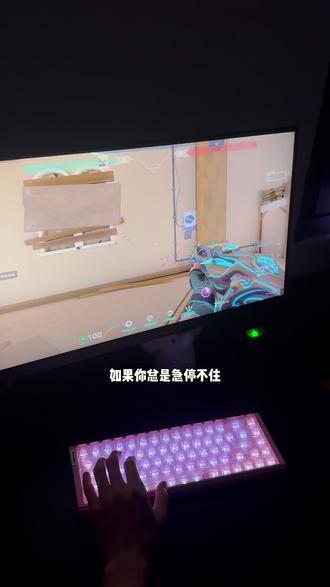 00:58查看AI文稿AI文稿
如果你总是急停不住,没办法做到像这样平稳开枪,那今天教你们一个松手急停的键盘设置。以 atkrs 六 l 为例,首先找到这个高级按键,然后点击 dks, 选择第一个按键,选择 a 键, 这里跟着主播一样设置就可以了。第二个按键选择哦,点击确认,接下来设置地建,选择地建, 这里还是一样的设置第二个按键选择 p, 点击确认,这样就设置成功了。然后回到无谓契约设置,来到控制这一页, a 后面绑 p 键, d 后面绑 o 键,这样就完成 dks 的 设置了。
60饿困包汤汤 01:54查看AI文稿AI文稿
直接上干货,一定要下载软件版本,点击灯光秀,音乐律动也是在里面的,所以我们先选中键盘,选中之后再添加里面找到竹真动画, 找到之后呢,点击这里有个编辑器,这里每一个图案就是一一帧就是一个画面,如果想要设置连续起来的画面,就每一帧让它图案是连续起来的, 颜色 rgb 都自己可以调的,你想让它循环播放,记得打开这里,时间间隔的话就是每个画面之间的间隔,越短的话,画面跳动越快。加的图案比较多的话,加到最后 你一定要记得啊,按一下上下左右的右边的方向键,他就出来了,所以你是鼠标脱不了的,只能按方向键。这是我设置好的,所以这个是贪吃蛇的,所以看起来可能会比较多,比较复杂,是我设置的另外一种类型的, 这是另外一种屏幕转场的,就不需要连续三二一 let s go 看效果。飞度 one 战区伦敦 let go 灯光秀,支持 a t k 的 所有磁珠键盘,只要能用灯光秀,就算是他反弹来了,也得乖乖听话。 如果想用音乐律动的话,在动画里面可以添加粒子,爆炸能量柱等等,我先添加一下,所以你添加好之后呢,它是看到没有,可以挪大挪小的,你这时需要打开音乐了, 所以很简很简单的关于驱动的教程,看我之前的驱动合集,大家点点赞,点点关注,点点收藏。
21外设小帅


