怎么永久更改creo工程图投影视角
粉丝3.6万获赞19.0万
相关视频
 01:05查看AI文稿AI文稿
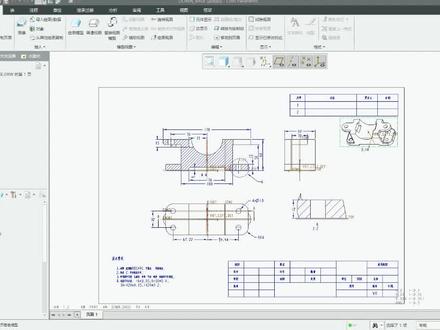
我们一起来看一下,我们在出工程图的时候,怎么让工程图投影视图的比例默认是一比一,一般在这里他的比例不是一比一,那么在这里我们怎么去设置呢?首先点击文件找到选项,在选项里边点击一个配置边机器,然后点击查找, 然后我们输入以下的一个选项名称,然后点击一下查找好,然后在这边他就会显示出来做文件时指定的是否缩放,试图这个试图 按主视图的缩放比例为一比一的方式,整个视图就是一比一导出了,然后我们去选择添加,而在这边选择的时候,下面有一个设置值立即查找,而在这里的设置值选选项里边把它切换为页, 然后再添加更改,然后再导出配置,导出配置,把之前的配置文件替换一下,这样的话我们的工程图导出就设置好了,比例为一比一。
 01:32查看AI文稿AI文稿
我这个图的话是第一视角,然后我想把它改成一个第三视角,那不管我怎么去改,我改完之后,下次保存的时候,下次打开还是跳回第一视角,这是怎么回事啊?你是打开了之后,保存了之后,还是原来的那个图,是就不能变成第三视角,是吧?嗯,其实这个问题你漏了一个,漏了什么呢?然后我给你录一下这个东西。 这种问题呢?很多人他可能会从这个文件准备绘图,属于在工程图的页面呢,他会从这里直接去改他, 然后改完了之后呢?他就给他一个保存,是吧?比如说这个第一视角我改好了,改好之后呢?一用完了就保存,可能这次生效,但是下次软件重启一下,他又不生效了。 其实最好的办法是不要单独在这里改,在哪里改嘞?你就单独把它,把它这个图框啊,就找到你的这个图框位置,比如说这是我的图框位置到我 这个图框,比如我以这个位置图框找到这个,单独把这个图框打开,打开好了在空的页面里面干嘛嘞?文件准备或者说属性,然后把我们这个地方的详细信息打开更改一下,找到这个我们的这个 是视角,看到没有?这第几视角就这个配置文件,那么就可以把它这个配置文件干嘛嘞?你把它改过来,比如说改成第三视角,改了之后添加更改应用,然后再给它保存一次,保存哪里保存到我们你的这个配置的这个 dtl 这样的文件,双击它就可以了。 好,下次打开它就是生效的。好吧?那么大家如果说需要这些文件素材的这个配置,文件素材的啊,大家也可以呢,评论区扣个六六六好不好?
 00:59查看AI文稿AI文稿
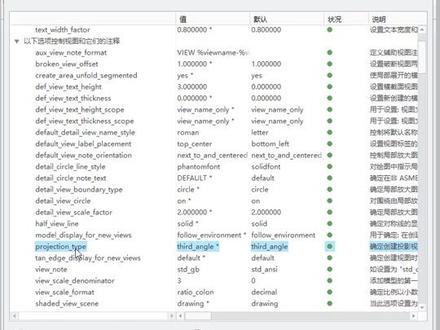
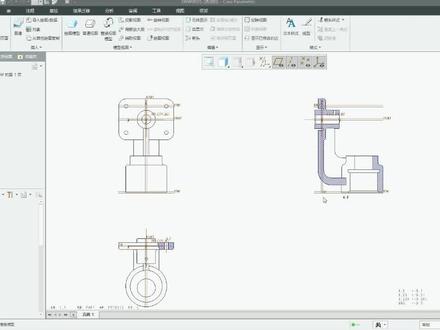
大家好,这个视频呢,我们来讲解一下可瑞尔工程图里头如何把第三视角修改为第一视角。首先呢我们要进到工程图的绘图环节,然后我们点文件准备绘图属性,然后点这个更改按钮, 进到我们的绘图属性的更改项里头,有一个呢不是加深泰普,这个是视角的类型,默认的是第三视角,这个是默认的,这个是当前的直。 好,那我们将当前的纸呢改为第一视角,改为 fast, 改为第一视角,选择第一视角,然后点添加更改,然后点确定的话呢,就可以在我们当前这个视图里头呢进行运用。如果我们要搜以后投影的所有的图都改为第一视角呢,我们需要点这个保存按钮, 保存配置文件,然后呢去找到我们安装路径下的呢, tix 里头的, tx 里头的里头有个叫三 s 杠三点地铁乐,选中这个文件,选中他,然后点这个确定就可以了。
 00:37查看AI文稿AI文稿
好,我们这里来看一下啊,有的同学在出土的时候,他的这个视角不属于我们国标第一视角,那是什么呢?第三视角。那这里我们看一下怎么去做一个修改。 首先我们找到文件,然后这边下面有一个准备绘图属性,然后在这边找到一个更改,在更改里边输入一个 pojection projection, 然后太, 然后点击一个搜索,然后在这边有个第三视角,然后把它切换成第一视角,然后再添加更改,确定这样的话我们就改好了,那这样的话我们出图的话就是国标第一视角了。
 03:06查看AI文稿AI文稿
设置永久的配置文件,有粉丝问我可以把工程图里面的配置文件设置永久的吗?答案是可以的,设置配置文件之前必须有个格式文件,就这个 frm 格式,想要得到这个格式文件, 可以参考前面分享过的视频。创建工程图模框,创建工程图标题栏表幺二三四,接下来详细介绍。设置配置文件 新建绘图使用默认模板勾调确定格式未空浏览, 选择做好的格数文件,打开到确定 格式文件就导入了 文件,准备绘图属性 更改,先设置文字的大小, text height 值一添加更改设置号之后状况这里有一个像小太阳的符号, 其他的参数设置请按这张表逐个对应地去修改。 修改好了点应用,记得是每修改一个点一次应用。保存当前显示的配置文件的副本, 点一下 drawing dtl, 复制保存的路径,确定到关闭 文件选项,配置编辑器 join setup file, 点小三角的浏览,粘贴一下前面复制的路径, 找到周英 dtl, 打开到状况这里有个小太阳,导出配置 config pro, 确定 文件另存为保存副本,新文件名为零零,确定 关闭窗口,重新打开文件,零零看一下 文件,准备绘图属性,看看文字高度设置值 e, 这样就修改并保存完成。如果要把配置文件导到另一台电脑,打开我的电脑,打开 c 盘用户公用公用文档, 找到 config pro 中音 dtl, 复制这两个文件。这两个配置文件要考到另一台电脑,先要查看 crio 的起始位置,点 crio 右键属性, 看看其实位置,找到其实位置,把两个配置文件粘贴下去就好。
773模具之家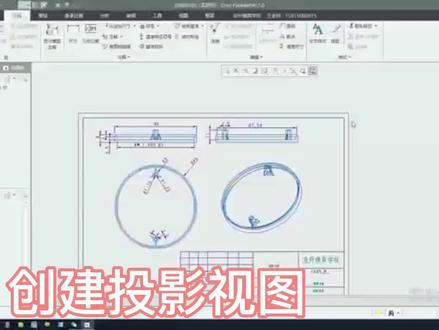 01:15查看AI文稿AI文稿
创建投影视图,也叫三视图,正式测试俯视看详细操作过程。新建绘图,使用默认模板确定 大小,选择 a 四、确定 普通仕途,选择要投影的产品图,打开无组合状态确定,在窗口空白的地方点一下左键 几何参考点基准平面参考一,前 friend f 三、参考二,上 cup f 二、选中第一个仕途,再点投影,仕途 就出现第二个仕途了。重复前面的步骤,就有第三个仕途了。普通仕途无组合状态确定,确定, 这样的投影仕途就完成了,但是要调整一下位置,对仕途点右键解锁,锁定仕途移动,把仕途调整到合适的位置。
308模具之家 09:16查看AI文稿AI文稿
crayo 九点零以后的草绘投影变得非常难用,你有可能是对他的一个操作方法有什么误解,大家好,我是 binder 一些 five 下面的这个视频,我来给大家讲解的是 crayo 十点零里面的草绘投影的方法。 首先我们要进入草绘的环境,点击草绘,然后使用先前进入草绘环境,在前面呢,我已经创建了一系列的曲线,这是方便我们来用来进行投影的。 我们要进行边界的投影,可以直接点击操控面板上的投影按钮,就可以打开这么一个投影按钮的一个 mini 对话框,实际上也是这个对话框让很多用户感到不适应,其实这个对话框对我们的操作并没有什么影, 如果你看不顺眼这个提示信息,你可以把这下面的 don't show this, message again this 这个选项把它去掉啊,勾上以后以后不会再选择这个提示信息啊,就不用管它了,现在先擦掉。 首先我们来看单选的方法,点击投影,进入我们这个投影草会的环境或者说状况, 这个时候呢,你只需要简单的选择要投影的边界,比如说这一条边界,那就完成了我们这个选择。如果说你确定只投影这一段的话,按下中键就可以直接投影出这一段的。呃,边界, 这个操作呢,和以前没有什么不同,甚至呢比以前可能更加方便了一点。为什么这么说呢?那我们比如说再删除掉这一段,再一次进入投影,选择这个投影第一段没有什么问题, 按住 ctrl 键呢,就可以选择连续的多段,比如说这一段,或者说是这一段,或者是是这一段,这一段所有的这些段,我如果说确认我的选择,我可以点击中键确认,那这个时候呢确认就退出了我们这个呃投影的一个状况。 如果说我想进行连续的投影的话,很简单,选择投影,选择第一段,按住 ctrl 键选择其他段确定。 如果说我完成这一个选择,我还想继续选择的话,很简单,点击上面的这一个按钮,就是这种循环按钮,这一次呢你再来选择其他的话,也是也是可以进行的连续的选择, 按住 ctrl 键,这一次呢就不需要再回到上面去点这个按钮,直接中键就可以确定,但是呢他还没有退出我们这个选择的状态, 你依然可以进行连续的投影,中间确定啊,中间确定,那就完成了我们这个连续的方式的投影。这个是单段的投影,和以前其实并没有太大的区别,也没有说什么特别大的改进, 那下面我们再来看链选,其实也是很多用户诟病的地方,包括封闭环的选择,点击投影,假如说我要选择这一条链的从这里到这里的一条链,那首先要选择第一段 啊,选择第一段没有什么特殊的紫色加亮,然后按住 shift 键选择最后一段, 这里面你就可以看到他会加量默认的这条链呢,光标移到这里,他就会加量默认这条链。假如你是要这一段的话,这个时候左键那就可以选中这一条链,但是如果说我不是要 这一条链的话,那怎么办呢?啊?那我们再来一次投影,假如说我选择这一段,然后按住 shift 键 加量这一条链,如果不是这条链,我们右键就是在他加量的状态,右键切换一下,那就可以了,那这个是另外一方向的这条链啊,类似的也是这样的一个切换啊,切换一下,切换一下啊,这个就是最开始的这条链确定,左键确定, 然后中介就可以确定生成这一条链,其实这个操作和以前还没有什么大的区别,甚至可以说比以前更加方便了。为什么少了一个选择链选的一个,呃,点击,那这个就是我们这一次的, 可能有的用户说我们以前可以连续啊,现在其实也是一样的,比如说我们再来选择这一链,选择这一段, 按住 shift 键选择最后一段啊,切换方向确定,然后点击这个重复按钮,现在呢,我们再来选择下一条链,也是一样的啊,这一次呢,我们就不用再点击按钮,中间就可以确定,再选择这一个,然后再选择这条链 啊,中间就可以确定了啊,这个选择其实比以前是不是更加方便了?这个是我们这个链选,那我们再来看黄选封闭环的一个选择的方法,其实封闭环比以前就更加方便了,选择投影进入之后,在这里面, 当这个第一段加量的时候,你就不用管你,右键切换一下,就可以直接切换成环啊,那你可以左键确定,确定之后,如果说你要继续选择其他环的话,点击一下重复,这个时候你再来切换,选择他,中间确定啊, 左键对光标移到这里面,右键切换一下环,然后中键啊,不是中键啊,左键确定,然后中键确定, 比如说投影选择这条环,光标移动到这里边上加量的时候,右键切换一下,左键确定这个选择,然后中键就可以完成这个环的选择,而我们这个环链以及单段的切换比以前也会更加方便,那我们再来看他们之间的切换 选择,这个投影当这里面呢,我们是单段的选择的方式啊,这个没有什么好说的,但是呢,如果说我们按下 shift 键,比如到这里面呢,它可以变成 啊练选,那由是变成了我们这个练的一个选择,那如果说我们在这个状态右键切换啊,右键你松开 shift 键,在这个右里面进行右 右键切换,那就可以变成环的选择,你可以看到这个单段到链选到封闭环的选择,它是无缝衔接的,不需要我们再来从我们以前的编菜单里面就说弹出的这个小对话框里面选择不同的类型 啊,确定之后,中间缺了你就可以得到这么一个环,那然后我们再把这个删掉,这里是单个环,以前呢我们可以选择整个平面上的所有环,现在其实也一样,你照这里面投影,然后选中其中的一段, 按住 shift 键随便移到其他环里面的一段,或者说你在这里面右键也是可以的,随着这条链里面那右键几次就可以到全部的环的选择了,当然了最方便的就是移动到其他环里面的一条边界,那这个时候就会所有环都加亮,这个时候进行左键选择,就 可以直接选择所有的封闭环了,这次中间再确定,那就可以得到这个面上所有封闭环的一个投影,其实比以前是更加方便的,当然以前可以直接选择面,这里面更加方便的就是我们这个切换啊,很多用户呢可能听了前面还不太熟悉,我们再来一次切换, 再来点击投影,这现在是单段的状态啊,这个时候你可以点击重复按钮,进入我们这个连续模式啊,这个时候选择单段,中间就可以确定选择单段,然后按着 shift 键选择列,中间确定,再选择单段,右键切换成环, 在左键确定中间再来确定这一环,这个就是无缝选择,这一个切换相比以前其实是不是更加方便了?然后假如说我们这个链想切换方向,比如说选择这一段, 按着 shift 键这一条是环,那我们再来切换这条链,然后或者说是切换这条链啊,这个就是不断的一个切换的啊,不同的链的一个切换,这个是相当方便的,这个就是我们酷有九点零以后,包括十点零里面的草绘投影的具体的选择方法, 前面呢都是我们这种通过按键的一个切换的,实际上我们这个切换呢,现在也提供了一个对话框的方式,比如说现在选择投影,再来选择其中的一条边,在这个状态下,点击上面的这个列表,这个就可以弹出这个选择列表的对话框, 这里面呢当然你可以标准就是单段的了,你也可以基于规则,基于规则呢,你就可以进行直接选择啊,完整的环,然后甚至选择里面所有的环啊,这就是直接 一步到位,也不用进行各种切换,同样确定就可以了。其实大家如果说经常选择的时候,你就可以点开看看,就不难迷扁明白他们第一个使用方法, 如果抛开我们已有的成见来说,其实我们这个选择方法会比以前更加方便。 不过稍微有一点小毛病的就是有的时候我们在进行这个切换的时候,这个光标这个加量会丢失,就是从选择投影选择其中的一段,再选择这个链的时候,有的时候 我们在切换的过程里面呢,这个光标可能这个焦点会丢失,就是没有选中这个边界,这个时候你稍微要把这个光标移动一下,等他重新加亮的时候再进行切换就可以了。这个呢也就是我们要注意的地方, 这个视频呢就是给大家讲解自从 crio 九点零或者说十点零以后,对这个厂会投影的一个改进。
462冰大IceFai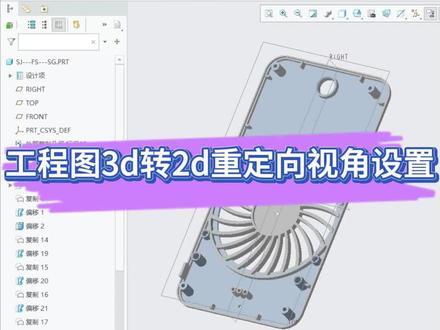 00:48查看AI文稿AI文稿
我们的三地图转成二地图需要去标注我们的尺寸出工程图,比如说要把我们的这个产品放在这个方向,然后转成二地图,我们就要在这一个位置进行重定向的一个设置,比如说我们要把它摆到这个方向,转二地图, 我们就在这个位置就要选择重定向,然后输入他的一个名称,比如说三三,我们保存一下点确定,然后我们如果说你看我们重新给他去给一个方向的时候,我们在这个地方选择三三,他就会调到这个方向。 所以我们在转二地图的时候选择仕途就可以选择我们的三三三,就可以得到我们要的这个视角,你学会了吗?
349跟着菲菲学Creo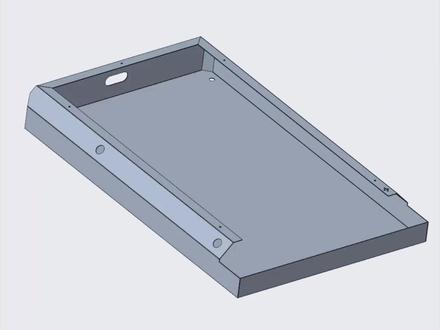 00:40查看AI文稿AI文稿
q 六、钣金工程图,主视图是展开图,左侧图与俯视图是折弯图,如何实现?我们先在三维模型中创建一个展开表示,以便在工程图中使用, 再利用绘图模板或者常规方法创建好工程图的三视图。双击左视图,把左视图的视图类型由投影改为常规。同样的方法,把俯视图的视图类型也改为常规。选中主视图,点击替换视图模型, 点打开,选择我们刚才创建的展开表示点,确定把它替换为展开表示,便实现了我们想要的效果。这个方法你学会了吗?我是刘志聪,关注我主页还有更多精彩内容哦!
577刘智聪Creo钣金 10:37查看AI文稿AI文稿
好,同学们,好,那么这个视频的主题哈,就是, 呃,应我们的一个同学,呃,刘胜辉同学提出的一个问题啊,他说的是,嗯, 第一视角和第三视角转换的一个设置哈,如何让我们的工程图设计这一块,在自动投影的过程中是一 第一视角,那有些公司是第三视角,那么我如何能够让系统自动的转换成第三视角啊,这样的一个设置哈,那首先,那我们打开科瑞啊, 好,我们还是按照以往的方法啊,选择工作目录好,我们选择桌面 temp 好,然后选择工具,选择默认地址,选择工作目录,确定确定好,大家可以看到成功的更改到 这个桌面啊,临时文件夹的一个目录啊,因为我们现在做的事情是临时性的,所以我们先保存到这个临时的文件夹,打开,好,我们就以这个很简单的这样的一个啊,呃,冲孔模型哈, 来进行第一视角和第三视角的转换啊,当然我们在出工程图之前哈,我们这个五大元素是需要去进行一个设置的,比如说名称啊,名称他叫随便起哈,他叫一个线条,好吧,线条 好,现场啊,土豪,今天是二零二二年啊,零三月的十三号啊,零三月十三, 嗯,材料呢,嗯,这边,嗯,他是一个 q 二三五啊, q 二三五,我们后面加一个杠 a 啊,杠 a 表示质量等级是 a 啊,表处呢?我们这边,嗯, 给他定义为一个汉剑吧,啊,汉剑啊, ok 啊,下料去刺,然后, 然后这个冲桥好,然后转焊接工艺是这样子的,在出工程图前,我们先定义一个主视图哈, 点选,然后这个面大家看到可以把这个面转到垂直于自己,好选,点选这个面,点选石头法像啊,石头法像,然后他就会垂直于好我们自己啊,垂直于屏幕,好,我们点选这个, 从定向啊,对这个方向啊进行一个简单的保存啊,一定点选保存啊,确定 ok, 然后我们 这个选取哈,我们这个图号因为图号他不支持点,所以说我们这边把他图号改为杠好,改为杠好,改为杠,他是一个二零 二二年,好,二零二二年三月十三,我们因为这个名称是线桥嘛,哈,是吧,二十三,当然我们也可以让我们的图号跟他一样,也是可以的。我们怎么样 获取这个图号呢?文件管理文件,好在这个从命名这里啊,我可以复制一下啊,当然要是写的话可能会比较比较慢哈,这样子让图号跟模型名称统一。好,我们复制这个图号,然后点选新建 啊,点选类型,选择绘图啊,我们在这个位置我们粘贴,然后呢,这个使用默认模板要勾选上啊,我们确定好点选格式为空啊,浏览,那么找到 联会的一个零件图的模板,好 nct 啊,零件图模板打开,然后确定好,这边呢,他说输入想使用格式的页面,因为我们这边就是一个页面嘛,我们就 我们现在来开始做, 放在自己的位置任意的点一点,然后点开刚才保存的方向,一 调整调整,二好运动, 然后点开他,我点开投影标识, 我想的就是对, 那现在刘社会同学提出,他说我想让这个 应该怎么去设置, 那我们再点选项目的加号,这个加号就是新增加页面的意思,新增加页面,加号,页面二,你就按,因为它是一个光光的 转发图框添加进来呢,点击物件页面 源泉,在这个叶面二,这里随便啊,岩泉叶面二,这样子出来一个下拉的建筑圈,我们随便他,我们浏览,我们浏览,我们找到 面膜板,打开它,这个时候呢我们要预览一下,点选,预览 确定,大家可以看到这个页面一,我今天二,如果我选择见面二,可以, 第三题又能怎样去设置呢?呃,在工程图的环境下,我们点选文件啊,点选准备啊,点选位置属性,在细节选项里面 出现了一个选项,工程图配置选项的一个真感,把它拉大,把它拉大一点,拉大一点,我们找 我们要控制师徒和他们的注视这一块啊,因为我们知道师徒是靠方向来控制的,所以说我们在这里找,找到这个选项,选项呢在这个位置平台确定创建投资师徒, 因为大家可以看到默认这个软件,大家都知道他是, 那么我们现在已经把它 用户一定会, 这个时候你要点选他,怎样改为色的按摩,然后添加根感,然后这个时候呢,你需要去怎么样去保存一下,这样保存哪里?去保存到我们的插件, 找到谁?找到工程图配置文件 后面后缀文件是什么? dtl 啊,这个很关键啊,这个位置啊,这个位置,这个位置是很关键的, dtl, 我们确定啊,这个就被写,写入了,就会被写入到我们的插件的设置文件里面去,以后打开呢,都是怎么样第三视角了, 所以这个要注意好应用啊,关闭,好,关闭。那么这时候我们来投影看一下效果啊,我们按右键,普通师徒确定,然后我们同样的是点选一对不对应用,然后我们比例一样设为二应用确定。 好,在这个文件里面我们点选投影,那么大家可以看到我这个投影就开始是第三视角了。好,但是大家注意这个位置啊,还没改过来,我们再点选投影师图, 哎,他也是第三视角,然后按右键啊,我们的普通视图放一个立体图,立体图效果图都是一样的了。对,他跟第一页面是一样的,对不对?是一样的,但是我们大家会发现页面一和页面二他的投影视角发生了变化,但是这个位置是因为模板已经设置为默认是第一视角,所以这个地方 大家在转换 cd 的时候一定要变换。怎么为第三视角?把这个小头放在这里,大长边放在 左侧,短边放在右侧。呃,或者说我们就做两个模板啊,做两个模板啊,一个模板是第三视角模板,一个是第一视角模板,这样子你在选择的时候就比较 一次性到位啊,一次性到位,嗯,这个我相信同学们都很容易理解啊,都很都会做,就是说,呃, 怎么样做?对,好,怎么样做。呃,就是在佛迈特里面,我们再另成为一个第三视角的模板,然后把这个位置投影标识改过来就可以。好,这是 呃,针对于第一视角和第三视角在共存图设计当中的投影设置更改以及保存的方法。好,谢谢大家。
146深圳联慧工程设计教学中心 01:07查看AI文稿AI文稿
如何制作相视图呢?比如我们想制作一个类似这样垂直靶向的这条边方向的视图,那么就点击菜单布局,点击这里的辅助视图按钮, 然后用鼠标左键在预览观察视图的垂直靶向的直边上点一下,就会自动在垂直这条边的方向生成一个靶向视图。 选取合适的位置,点击你放置生成像是图,然后我们在鼠标左键双击刚生成的这个像是图,弹出视图定义对话框。在投影箭头这项里,选取 单一一般常用习惯的单箭头这项,点击一下项式图已自动生成这样的表示观察方向的箭头及名称定义。因为我们要表达内部孔位尺寸关 关系,所以再点击洁面这项。在二 d 洁面里面点击加号,选取已创建好的洁面 a, 并在点击主视图以生成洁面箭头及方向。最后点击确认,稍作调整及尺寸标注就可以了。
276鹏图工业设计 01:47查看AI文稿AI文稿
这种草会自动对阵在 clear 里面是怎么实现的呢? clear 默认在新建草会或者拉伸等命令的时候呢,并不会自动对阵试图啊,需要点下上方的这个草会试图才可以对阵。如何让草会自动对阵试图啊?这个视频一分钟教会你。我们先退出, 点文件,点选项,点最下面的配置编辑器,再点查找,这里搜 sketch s k e t c h e r 下划线 star s t a r t 也是大点,立即查找。我们将这个设置之由 no 更改为 yes, 点添加,点关闭,导出配置到我们之前讲到的 config 文件下面点确定,点确定好,这个时候 我们再进入就可以看到这个是自动对准我们的草绘师徒了。如果我们想调整这个啊对正的速度要怎么办?我们只需要 从这个文件选项这里有个模型显示,里面有个显示动画,将动画演示的最大秒数啊,这里设置值改小,我默认是一秒,我们可以改成零点五或者更小啊。 点回车,点应用,点导出配置啊,点确定好,这样我们就设置好了啊,这样的话我们进来的话速度会变快啊啊,关注我,学习更多的 q 技巧!
151Creo 锐鸿在线


