得力捷GFS4470扫码枪怎么连接

粉丝1.2万获赞3.8万
相关视频
 01:02查看AI文稿AI文稿
这次视频我们讲一下得力的扫码枪啊,怎么配对接收器,像他现在扫码 会滴滴滴这样响三声情况下,要怎么进行配对接收器啊?首先我们将这个接收器从电脑上面拔下来,然后我们找到说明书上面的重新配对接收器啊,不同的机器型号,找对应的那个说明书,然后先扫它, 然后扫完之后他可能有些枪会一直一边闪一边滴滴滴滴这样叫的,一直叫一直叫的啊,在这个情况下呢,我们将这个接收器接到电脑主机的后面的 usb 接口啊, 接上去那一瞬间,他立马会滴一声,然后就停止闪烁,然后不再叫了,也不再闪了啊,这样就是配对成功了,配对成功之后呢,我们再再扫一下, 那他就只会滴一声了,他不会一直在滴滴滴滴滴滴这样讲了啊, ok, 这个就是一个配对的视频。
298百密亿疏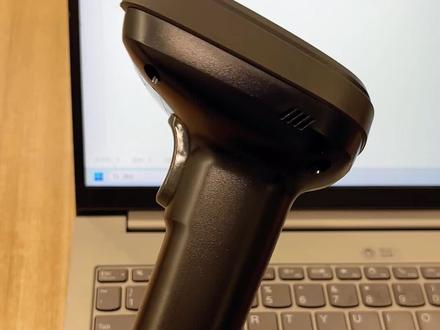 03:27查看AI文稿AI文稿
得力幺四九五啊! wb 扫码枪连接笔记本电脑,首先它这款扫码枪它有三种模式可以连接笔记本电脑,一种是有线模式,就是随机附带一条数据线,然后二点四 g 模式,二点四 g 的接收器,然后最后一个就是蓝牙模式, 下面说一下这三种模式怎么连接笔记本电脑,这款扫码枪他是可以扫一维码和二维码的,一维码就是条形码,然后二二维码也是可以扫的啊,我们先来说一下有线连接,有线连接就是 把这个随机附赠的数据线,它是数据线,它也是充电线哈,然后插到笔本电脑的 usb 口,另一端插在扫码枪上面, 好,这样就已经连接好了,我们来测试一下,这是文本文档,来扫这个码 好,没问题的,然后他是可以支持二维码扫描的,这边有个二维码来扫一下, 这是没问题的。来介绍二点四 g, 这是二点四 g 接收器,把这个二点四 g 接收器插到电脑的 usb 口好, 这样就已经连接上了无线二点四 g, 测试一下 二维码资料 也是没问题的。最后再来说一下二点四 g 的,拔下来 这个再来说一下蓝牙模式,首先我们打开电脑的蓝牙功能,笔记本电脑大多都都有蓝牙的, 找到蓝牙在这里添加设备,选择蓝牙,这个时候就在搜索蓝牙设备了,这这个时候搜索不到我们这个扫码枪, 我们长按扫码枪上面那个扳机,长按这个绿色灯变为蓝色灯,就是打开了蓝牙模式,好,现在已经蓝色灯闪了,就可以松开了,松开之后我们再来看下面能不能找到设备 好出来了,幺四九五二 w b h i d 就是这个,我们点击连接 好,已连接,这样就可以了,也是无线传输,不是二点四 g, 是通过蓝牙测试一下, 没问题。
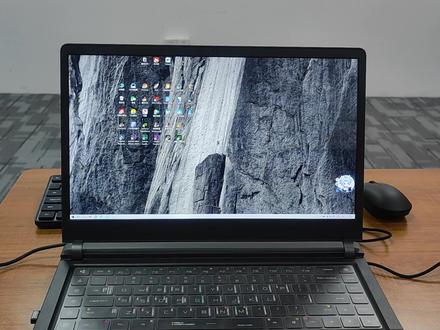 04:38查看AI文稿AI文稿
ok, 我们现在讲一下就是扫码枪,无线的扫码枪啊,咱们使用盘点模式啊,啊,我们这个扫码枪一般都会有两个模式,一个是即时上传模式,也就是呃说明书上面的普通模式啊,这个普通模式 有一个普通模式有个盘点模式啊,普通模式就是你将这个呃小优盘啊,小 usb 接到电脑上啊,扫一个码就上一个,扫一个码就上一个啊,这就是普通模式 啊,如果说是呃传统,然后如果说是那个盘点模式的话,那么就是说啊,可以不用在电脑旁边啊,直接你扫码枪拿到仓库去点,也可以拿到仓库一个去扫他也可以啊,他都会记先记录在扫码枪里面,然后到时候回到电脑旁边的时候,我们再再扫一下说明书上 上面这个数据上传,就会自动把所有的数据都上传上去了啊,这就是盘点模式啊,怎么用呢啊?首先要找到说明书里面的啊,找到说明书里面这个盘点模式跟普通模式啊,我们要先挡住其他的条码啊,挡住其他条码,然后扫这个盘点模式 啊,听到这样的声音,滴滴滴滴的声音它就就好了,它就已经进入盘点模式了啊,咱们验证里面还有个数据呢啊,我们第一次盘点的时候,一定是要把扫码枪里面已已经有的东西啊,要把它先删除掉啊,怎么验证呢啊?首先我们要打开电脑啊,先把 usb 给插上去啊, 先先把我们的 usb 给插上去,然后打开电脑在桌面上啊,这个鼠标在这里,然后右击新建,然后个文本文档啊,新建个文本文档,然后我们双击 打开这个文本文档,然后我们这就得出一个空白的框啊,空白框,然后我们扫一下说明书上面的这个啊,显示储存总条数啊,把其他的挡住啊,我们直接扫一下 啊,就会发现啊,他扫码枪里面啊,会显示扫码枪里面有多少数据啊?里面有四条数据啊,那么我们肯定第一次扫肯定不能要让扫码枪里面有数据,对吧?然后我们要把先扫这个清除盘点数据啊,我们先把这个盘点数据给清除掉啊,先折掉其他的,然后扫这个 啊,然后然后先扫,扫完之后我们再再扫一次这个盘点显示总数啊,显示储存总数,看它里面有多少条啊,现在就会看到啊,里面没有了,已经零条了啊,零条了,没有了,然后这个时候呢,我们就可以把扫码枪拿到仓库啊,拿到 别地方啊,直接去扫码了啊,就是拿到仓库不在电脑旁边的时候啊,假如现在我们已经到仓库了,然后我们就直接拿着商品直接扫啊啊,一个 啊,两个啊,我拿的是三个不一样的不一样的东西来扫啊,三扫,扫了三次,那那么我们的啊,扫码枪里面肯定就有三个数据,对吧? 放大一点给大家看啊,然后我们先先看是不是有三个数据啊,显示总条,然后我们扫一下 啊,就会看到啊,已经显示有三个数据,因为我们刚刚就扫了三个商品,所以他显示三个数据啊,然后现在我们就扫这个数据上传啊,打开我们要录入数据的地方啊,假如说是这个文人文档,或者说是一个表格啊,也也可以是这些,呃,像网页上面的一个, 网页上面一个现在这种库存软件啊,也可以啊,像这样子,然后输入,然后我们直接扫这个数据上传啊,扫一下数据上传 啊,看吧,他就是把把三三个三个条码都给上传上去啊啊?上传上去,我们三个条码这里面也可以看到是对的啊, 啊,七五八九二零啊,第一个七五八九二零,然后我们再看第二个啊,这个是三三三三八六幺六啊,最后一个这个的三三八六幺六,然后刚刚刚刚的第二个,刚刚的第二个 三九九幺幺三啊,三九九幺幺三啊,这个就是数据库上传的功功能啊,就是你哪里要输入的话,我们就打开哪里,然后点啊,扫这个数据库上传啊,他就 数据上传,他就直接全部数据都上传去了啊,上传完我们要进行下次盘点的时候啊,要又要先扫这个啊,清除盘点数据啊,先先把这个删掉啊,删掉之后我们再去扫扫,扫完之后再上传啊,就这么一个模式,如果要切换回 普通正常的模式的话,我们就把其他这几个条码遮住,然后扫一下这个普通模式啊,那那么他就就变成你扫一个条码就上一个,扫一个条码就上一个啊,这个就是盘点模式的使用教程。
64百密亿疏 00:22查看AI文稿AI文稿
第一次用扫码枪,结果发现不会用,没关系,马上给我们老板安排,这是我用的无线扫码枪,这是扫码枪, 这是 usb, 操作非常简单。首先第一步把咱们的 usb 插到电脑上,然后拿起咱们的扫码枪去扫条码,你看条码就会自动识别出来了,现在这个扫码枪就会正式使用了,是不是非常简单方便?如果你也需要。
14汉信扫码枪直销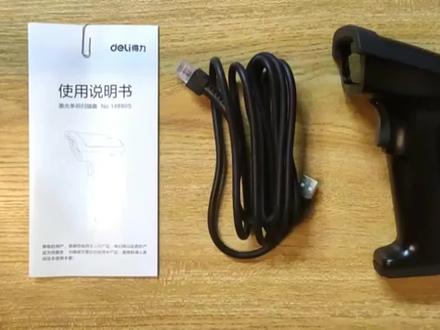 01:43查看AI文稿AI文稿
有线扫码器的货物清单有一本说明书,说明书里面就是一些设置条码,这个一般不要随意去扫,还有一条数据线,还有一个扫码器。 第一步,先将数据线水晶头这一头插到扫码器上面, 然后 usb 这一头插到电脑上的 usb 接口。 第二步,在电脑桌面右击, 然后点新建文本文档,双击打开文本文档, 然后我们用扫描器扫包装和底部这个条形码进行测试, 按住按钮不要放开开机, 然后这个激光对准这个条形码,他就能读出这个条码了,如果出现对应的数字,就表示已经连接成功了,一般就是按住这个按钮不要放开, 然后对准这条码开始去扫。
78得力设备专卖店 00:30查看AI文稿AI文稿
先将 a 零接收器插入电脑 us 接口, 再用扫码枪扫描说明书上的配对设置条码,等待接收器上绿灯闪烁, 配对成功。
 02:15查看AI文稿AI文稿
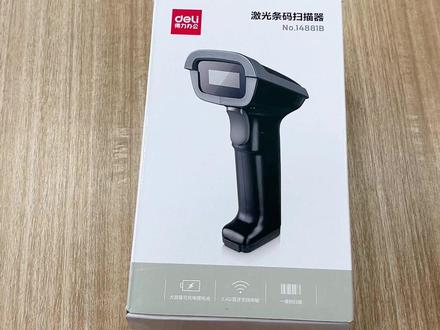
今天我们讲一下得力幺四八八幺 b 这款扫码器扫描器如何连接手机,因为这款扫码器是支持二点四 g 无线传输和蓝牙无线传输的, 然后他是只支持条形码扫描,就是一维码扫描,收到货后打开机器拔出来,拿出机器后, 然后将手机蓝牙打开, 找到手机蓝牙,然后按 一下扫码器的扳机就开机了,开机之后长按 好,听到声响之后松开手, 这时候在手机里面可以找到幺四八八幺 b h i d 这个,这个就是扫码器的蓝牙,点击连接 好显示已连接,这个时候就可以测试了,比如说我们点开一个备忘录, 新建个备忘录, 然后我们用它来扫描, 那手机上面就会显示了, 这就已经连接上了。
 02:23查看AI文稿AI文稿
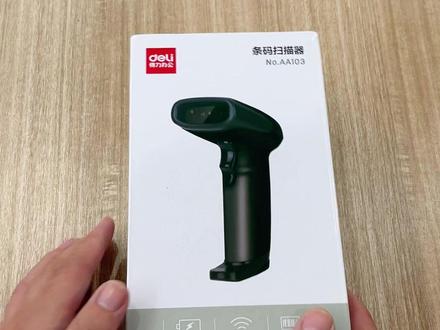
格力 aa 幺零三条码扫描器如何通过蓝牙连接手机?因为这款机器是支持二点四 g 和蓝牙无线传输的,然后他这款机器只可以扫一维码,就是条形码,不可以扫二维码的, 然后通过蓝牙无线传输。我们首先打开包装,拿出机器 好,拿出机器后按一下扳机,这个时候就开机了,开机了之后这个这里是亮着绿灯,闪着绿灯,我们拿拿出手机,点开设置, 找到蓝牙,然后打开蓝牙,打开蓝牙之后可以看到下面的搜索的设备中没有 a 幺零三, 我们拿出扫描器长按扳机,一定要长按啊, 好,等到响了一声之后,绿色的灯变成蓝色的灯闪烁,就可以松手了,松手之后再在手机里面看一下 有没有 a a 幺零三好,有 a a 幺零三 h i d 这个点击连,连接 好显示已连接,已连接好之后返回到桌面,选一个备忘录测试一下, 找一个条形码扫描一下,他背面有个条形码,我们扫描好手机上面显示出来了 都是没问题的。
 01:02查看AI文稿AI文稿
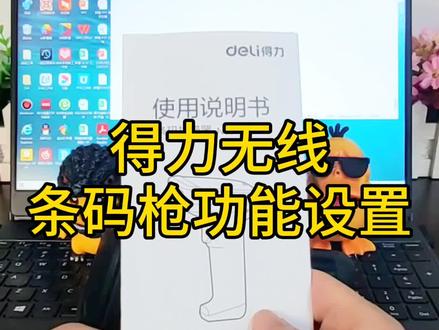
我们的扫描枪会随机器附带一本说明书,上面有很多条码设置,我们可以根据我们自身的需要进行设置。比如说我们扫描的时候它不会自动换行, 我们就需要找到这个添加回车结束符,扫一下添加回车结束符, 然后我们测试一下, 这样他就可以自动换行了。还有一种情况是当我们扫描比较混乱的话, 我们可以找到这个恢复出厂设置, 扫一下就可以恢复出厂设置了,下方链接有同款哦。
123得力设备专卖店


