tcl电视怎么接入涂鸦智能音箱
哈喽,大家好,今天教大家如何用小度音响控制涂鸦的设备,首先打开涂鸦智能,确认设备已全部添加,名称已全部更改, 然后打开小度 app, 我们先添加小度音响,打开我们的 wifi 蓝牙定位,然后这边扭转镜头操作我们的音响,音响插上电源,长按配置按键,也就是播放按键,五秒钟左右进入配置模式。 小杜,要真心的配置网络了,千万不要打断我哦。返回小杜 app, 点击首页最上边添加设备, 搜索到音响,点击 输入 wifi 密码,一键配网,我已收到 wifi 信息,开始联网。 配置成功,这边小读音响的添加就已经完成了。然后我们打开这里技能,点击搜索涂鸦智能, 点击点击,点最下面账号授权, 然后我们切出来,打开涂鸦智能,点击右下角最下边我的点击小度,用验证码连接,点击获取, 点击复制返回小度 app, 粘贴刚才复制的验证码,点击点击授权, 点击完成涂鸦和小度的连接,到这里就已经完成了,我们返回点击这里有一个智能家居就可以看到我们的设备了,现在我们来操作一下小杜,小杜,嗯,打开儿子房间灯。好的, 你学会了吗?感谢观看,再见。

粉丝464获赞2882
相关视频
 01:04查看AI文稿AI文稿
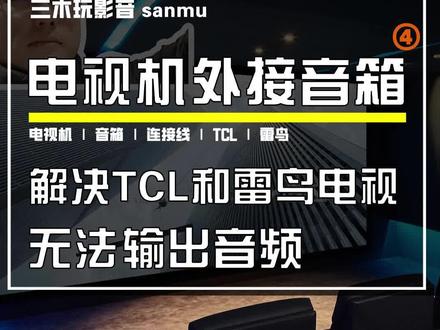
tcl 电视机音频输出终于搞定了,之前也有粉丝反映过这个问题啊,一开始我没留意,我以为是他们的接线出了问题,于是指导了他们的接线,后来才发现他不是个接线问题,是个固件问题,或者说是系统问题。 当你在选择音频输出的时候,没有相应的选项,那有类似问题的朋友看过来啊,既然是固件问题 或者是系统问题,那么就得升级固件,那自己升级显然是不行的,因为你升级的时候,他会提示系统已经是最新的了。那这个时候你就要拨打 tcl 四零零电话,把你的问题 简略的说一下,总之就是我的音频输出不正确,需要升级固件或者升级系统。那么这个时候呢,你有两个选择,第一个,客服会通过网络的形式把固件发给你,你拷贝到 u 盘里,把 u 盘插在电视机上,然后自己升级。 第二,工程师上门服务,帮你把固件升级一下,升级完毕以后你会发现音频输出的选项多了很多项,这个时候问题就解决了,如果大家还有影音方面的问题,可以私信或者评论问我。
1430三木玩影音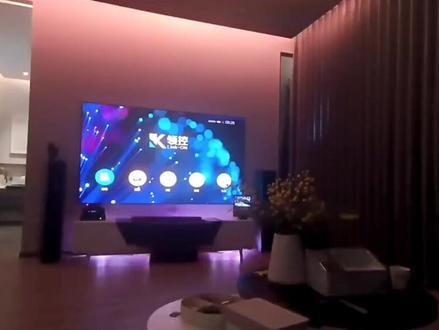 01:57查看AI文稿AI文稿
来,兄弟姐妹们给大家介绍一下如何完美的解决家庭里面的家庭影院啊,涂鸦生态,可以连入涂鸦生态智能家居的啊,就是我眼前这款 领控的主机,以及这个 x 的一个多功能控扩展器,通过它就可以联入智能家居以及联动智能场景,完美的控制我们的激光电视投影啊,海美迪播放器,功放这三个 重要部件。好,接下来我要开机点入进场模式。 好,你看一下我们的灯光窗帘已经按下来了, 然后激光电视打开, 随便点一个播放, 我是你万神敬仰的太乙真人,虽然有点阴历,但一点都不重要,离场,我们只要点开这个离场之后 功放海米提还有这个电视机全部关闭。然后接下来就是我们的智能家居的联动,可以看到我的 灯光,然后我的窗帘满满的都拉开灯光,这个时候已经全部打开 窗帘。好,介绍完毕。
 02:35查看AI文稿AI文稿
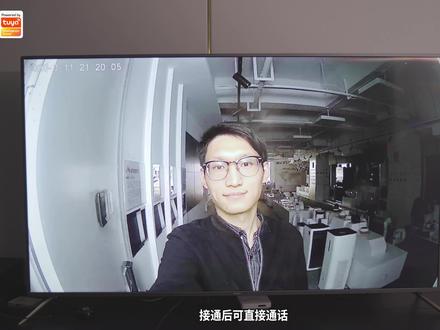
从智能电视变为 aiot 智能电视需要多久?再涂鸦?只需六十秒,安装涂鸦 tv 版 app 就可以进行全屋智能设备的管理和控制。 可以使用遥控器控制设备的开关,也可以直接控制场景的执行。 现涂鸦已支持国内外主流语音平台,使用语音来进行控制设备及场景。 如果您使用的是 google home, 只需要在 google home 中进行登录授权, 即可使用 google 语音控制器控制所有家中的 iot 设备。 涂鸦提供超九万款多品牌、多品类、高性价比的 power 百涂鸦智能硬件,实现跨品牌互联互通。涂鸦可为全球客户提供本地化产品以及本地化服务。 依托云端服务,支持超过两百余种智能化生活场景的自由拼装,为您推荐自由组合的产品套装系列。 涂鸦可以根据用户喜好随意搭配,如门窗磁传感器、智能插座、智能灯、智能窗帘等等。 当您在夜晚时候想看电视,可以使用语音遥控器关闭窗帘打开,若照明灯光 服务温暖人心。 当看电视时有人按门铃,有视频消息推送,接通后可直接通话。 当检测家中漏水时,有消息推送,点击即可查看 涂鸦 aiot 智能彩电,让您随时知道家中情况,将智能 iot 设备互联。
69智有范 杨杰 01:26
01:26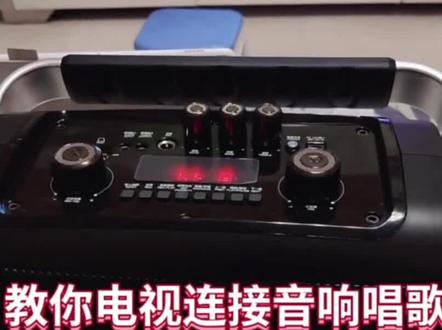 01:01查看AI文稿AI文稿
我们今天有一个老客户阿姨,然后在咱们家买了这个小 k 歌音箱,想和他的电视机相连,接下来我给大家出一个视频可以看一下。现在咱们来看一下咱们的小 k 歌音箱如何连接咱们的电视机。 首先你的电视机带有蓝牙功能,打开设置,打开蓝牙,然后把你的音响也要打开蓝牙电视。正在搜索 好,搜索出来了啊,这就是这个音箱的型号,点击连接蓝牙。已连接好,现在已经连上了。 呃,连上以后咱们在电视机里要下载一个全民 k 歌,在下载中啊,下载好后咱们就可以进行 k 歌。
 00:59查看AI文稿AI文稿
今天给大家看一下怎么把我们电视的音频输出到锡林喇叭或者是背景音乐,这个是我们的一款激光电视,然后我们接了一个绿联的音频转换器,这是我们优达的背景音乐主机。 然后这边呢是我们借了两个六点五寸的喇叭,我们看一下接下来线怎么去连接。这个是激光电视的音频输出端,我们用光纤来连接,一端连接激光电视,另一端连接音频转换器。音频转换器一共有两个输入端和两个输出端,我们可以根据自己家的实际情况购买音频转换器。 输出端连接莲花接口,另一端连接到八六音频面板,音频八六面板的内侧接两星屏蔽信号线,屏蔽层是为了抗干扰,避免其他电子噪声的输入。 另一端接背景音乐主机的音频输入端,这样我们从电视到转换器到主机到喇叭所有的接线已经完成,那我们看一下效果怎么样。
480蒋工小助理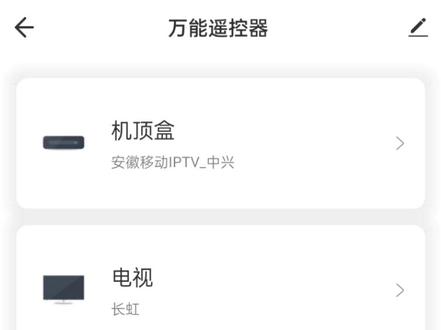 04:35查看AI文稿AI文稿
啊,我们打开这个智能生活 app 啊,这这里有一个配好网的万能遥控器啊,配置方法呢?是啊,从右上角这个地方添加啊,点击右上角这个加号,然后点击添加设备 啊,找到下面的这个其他啊,找到万能遥控器啊,输入这个啊, wifi 账号跟密码啊,点击下一步,然后根据提示啊,把这个万能遥控器啊连接电源,然后长按配网店 啊,这个万能遥控器指示灯闪烁啊,闪烁的时候是在配网状态啊,确认指示灯快闪啊,点击快闪啊,这样等待配网就可以了啊啊,配完网以后呢,这个 万能遥控器啊就就会显示出来啊啊,万能遥控器点进去啊,这个是啊,这个老的界面啊,现在新的版本的界面是这样子的啊, 就是点击右上角这个呃,这个箭头啊,就可以切换到新的界面啊啊,点击添加啊,点击电视啊,点击快速匹配 啊,找到啊,电视品牌,比如说长虹,就像长虹 啊,点击啊手动模式啊,试一下这些按键啊跟这个啊,能不能控制啊,比如说开关键,音量键,能不能控制,能控制就点能控制, 不能控制就点不能控制啊,不能点不能控制的话他会切换到别的马库,红外马库,他这总共有四十四个红外马库啊,这个能控制就点能控制就可以了啊,这样电视就添加好了,然后添加机顶盒 啊,点击机灵盒啊,点击快速匹配啊,这里选择机灵盒品牌,比如说啊中心啊啊,点击手动模式 啊,这里有啊,这个按键,试一下能不能控制啊,能控制就点能控制,不能控制就点不能控制切换到啊,别的这个红外马库啊,比如说啊,第二个马库啊,第三个马库啊,直到能控制为为止啊 啊,然后点击能控制啊,这样机顶盒就添加好了啊,机顶盒添加好以后,我们可以选择这个频道表啊,选择频道表以后呢,如果家里面配的有智能音箱,这样可以用语音来调台啊, 这个机顶盒点进去啊,下方有一个频道表啊,选选择区域啊,右上角这个选择区域啊,比如说你在北京,那就选择北京啊,在哪里这个区域就选择好 啊,选择好区域以后呢啊,就选择运营商啊,你那个有线电视的运营商是哪个运营商?比如说安徽移动啊,就选安徽移动啊,这里呢有频道表一啊,你可以试一下这个啊,点 一下这个东方卫视啊,看一下跟电视上面的东方卫视,他能能不能对得住啊。第二个是浙江卫视啊,如果说跳出来的不是浙江卫视啊,那可以在这里点击右上角的选择频道表,他有可能有频道表二,频道表三啊, 可以选择啊,可以多试几个频道看一下对不对啊啊,如果是啊,频道表一一是对的啊,那就直接返回去就可以了啊,这样机顶盒就配置好了 啊,然后添加啊,点击添加遥控面板啊,继续添加空调啊,点击空调,点击快速匹配 啊,比如说奥克斯啊,长虹格力啊,比如说海尔啊,选择海尔啊,点击手 手动模式啊,比如说啊这个开关啊,还有温度啊,试一下能不能控制,能控制就点能控制啊,不能控制就切换到别的马库啊,点击能控制啊,点击完成就好了啊,这样的话就是配置完成了。
 02:44查看AI文稿AI文稿
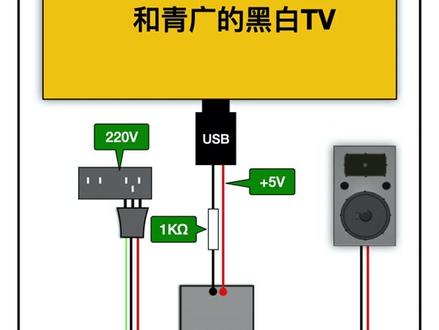
经过改造,我的电视遥控器终于可以控制我的监听音箱了。当我用遥控器打开电视的时候啊,我的监听音箱的电源就会自动打开,而我关闭电视的时候呢,音箱的电源就会自动关闭,这究竟是怎么做到的呢? 很多人在购买这种电视之后啊,感觉音质太差,于是呢就想把家里的多媒体音箱或者是监听音箱拿来使用, 这样的话呢,音质的确能变得比较好。但是问题是每次打开电视的时候都要再去打开音箱,关闭电视的时候呢,还要关闭音箱,这样操作起来非常的麻烦。 现在呢,我们用两个简单的配件呢,就可以实现用电视的遥控器来控制音箱的电源。 首先去你的红木家具抽屉里找到一条废弃的 usb 线,再去网上买一个继电器,我买的这款继电器呢是德利西电器的一款。然后呢,你再去准备一个插座,就可以开始操作了。 首先用你的金丝大剪刀把 usb 的输出头子剪掉,然后抽丝拨剪,找到其中两条有五伏直流电压的电线,这两条线啊通常是黑色和红色的, 用万用表检测的时候呢,这两条线的电压大约应该是五伏左右。将负极连接到德利西继电器的 a 一端口,正机连接到 a 二,这时候呢,将 usb 的插头连接到任意一个手机充电器时呢,继电器的指示灯 就会亮起,说明继电器已经受控。然后将继电器的 t 一和 l 一串联在插座上,就像我现在的这幅图一样,使继电器成为一个电源开关, 然后将你的音箱插在这个被串联的插座上,打开音箱的电源开关,最后再将 usb 的插头插到智能电视的 usb 端口上, 这个时候呢,用遥控器打开电视的时候, usb 的供电就会触发继电器,接通音箱的电源, 关闭电视时, usb 也就会停止供电,继电器呢就会切断音箱的电源,从此以后你再也不用去关音箱的电源了,而每次一键就搞定,是不是很爽呢? 好了,今天的视频就到这里了,欢迎大家关注、点赞、转发,您的支持将是我进步的动力,谢谢!
769和青广
