拓竹打印板怎么换

粉丝1.4万获赞6.4万
相关视频
 04:51查看AI文稿AI文稿
大家好,我是响的洛普拉斯,这是一个练习时长五千个小时的三 d 打印机的加热端,可以看到有大量的升华的耗材,还有非常多耗材粘在上面烧焦了,比如我们正常说的粘嘴硅胶套也破了, 可以说是惨不忍睹,所以说我就要做一下维护和更新,但是这个加热片我暂时没有买到新的,所以说先简易的换一下, 我现在把它处理一下,有可能用到的工具包括刮刀、镊子啊,还可能用到尖嘴钳。然后官方是有个喷嘴组件可以购买的,虽然可以买到第三方的更便宜一点,但是我建议像我一样的新手啊,最开始用官方的,等对这些组件都熟悉之后,你再用第三方的。首先要把这个硅胶套已经坏了硅胶套直接拔掉, 长期的高温啊,让这边已经老化了,直接变成脆的了,你看嘛,这边都是风扇吹的灰尘油灰, 这边又用到尖嘴钳,尖嘴钳往前推,塑料在干下来之后,它实际上是有一定的脆性啊,如果遇到阻碍的话,稍微夹一下就会掉下来很多。对于这边局部已经烧结的,可以考虑用水口剪来剪它,所以说最好有这种能借力的钳口。 如果换新热端的话,就只需要把这两个原件拆下来就行了,把这个钢套一拿就可以了,钳子的最大好处就是有处可以借力。好了, 新手拆的时候一定要注意一下这上面哪里涂了导热纸,因为等一下你自己换的时候也要涂。这个白色的是一个陶瓷加热片,这个中线连接的是一个感温探头,感温探头在这个里面感觉这边有点干啊,等一下可能不太好拔,我先把这个陶瓷加热片给拿下来, 这硅脂时间长了干了就像混凝土一样。这边用尖镊子把里面通一通,往上面喷了一点酒精溶液,希望能把它浸润一点拔下来。这个陶瓷加热片还是比较容易取的,关键就在于这个港湾探头在费了九牛二虎之力之后,终于把前面取下来了。 我不知道这个测温原件还能不能用,因为他后半截的特氟龙管已经破皮了,条件有限。我先简单将测温电阻修补一下, 拿一个新的热端,把加热片和感温电阻都装好, 简单清洁一下风扇之后把热端装到机器上。 好了,机器已经开机了,温控异常啊,果然啊,这个线是有问题的,还是坏了,没想到整了半天热敏电组织是组织变了一点,但是加热片已经断掉了,可能是套硅胶套的时候直接就把它给碰断了。啊,我已经重新买了加热片了, 终于今天我的导热片到货了,这个是第三方购买的,加热片和港湾电阻比较便宜啊,十块钱左右,今天我就直接用第三方了,如果第三方不行的话,再换官方的。 新的硅胶刀不太好拆,通过向后扒开的方式把它拆下来,今天就把港湾电阻和加热片一起换掉 的,他的导线是直接向上走的,这样就不用有一个弯曲。 先装上感温垫,再装陶瓷加热片,根据以往的经验的话,加热片这边还是要有个东西压一压, 这时候再重新装上硅胶套,现在就装好了,是一线长一致,用万用表的电阻档打一下加热片的阻值,电阻值正常。现在风扇已经装上去了, 然后理一下线, 最后是上面最大的那个头。 好嘞,然后把盖子先盖起来看看。 好通电,让热端加热到一百五十度试试。风扇正常启动,温度正常,上来了 风扇的声音也很正常,这时候热端已经达到了设定温度,然后再打印一下测试键就行了。好的,这一次修打印机的视频就到这里,如果这个视频对你有帮助,欢迎大家点赞收藏关注。我是讲到多福瑞克斯,我们下次再见。
 01:11查看AI文稿AI文稿
家人们,今天打印遇到一个料盘打完了要换料的情况,不知道你们遇到没有,就是有种情况要打印一个件,但还剩下的料你也不知道能不打完。今天就用了一下 ams 自动换料的功能给大家分享一下。 可以看到我这里 ams 的 料牌已经快没有料了,我的打印时间还有三十多分钟才好,本来以为还需要手动暂停再上料,实际操作完全不用。这个料牌上的耗材是用一个胶带贴在上面,耗材再转到最后它会自动拉掉全部卷入机器, 可以看到这个盘位的指示灯会亮起红色,这就是代表缺料了,然后你就等系统自动缺料暂停,只有暂停后,你就可以在原来的盘位放上一个新料。注意,我这里没有同色的耗材了,放的是第三方不同颜色的耗材,即便颜色不同,只要你不在意都是可以的。 看一下我用了两种颜色打印出来的效果,打印的效果除了颜色不同,看不出有拼接痕迹,效果还是可以的。好了,家人们,千山踏遍寻君影,一瞬回眸既相逢。大家点个赞,加个关注,我们下期见!
134科技前线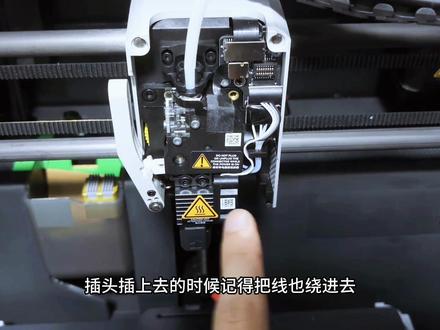 01:12查看AI文稿AI文稿
如果要打印精细度比较高的手办图片或者是文字的话,那一定要换零点二的盆嘴了,所以这期就是教程了,我们直接打开盖子拔掉这三个插头, 剩下的这两个插头呢,它这里有绕的地方,所以我们拔掉的时候要把它绕出来,最后拧掉这两个螺丝, 把它轻轻往下面取,它就完成了。强烈建议要买这种带插头的套装,我前面不小心买成这种单喷嘴的,如果要换它的话就得 以后不换的话就还好,但像我的话,我会继续使用零点四的喷嘴,那这个时候要换回去的话,就得还是这种套装比较方便一点。把标签朝向正面,先往上推,把螺丝拧紧, 插头插上去的时候记得把线眼绕进去,最后再盖上盖子就完成了。确认一下有没有完全贴合,那这期就到这里了。
 05:08查看AI文稿AI文稿
hello, 今天教大家更换这个拓竹的料盘,就是很多现在厂家都是出了这种无盘的料,包括这个拓竹原厂也有很多这种无盘的料, 然后呢怎么把这个无盘的料放到这个料盘里?今天教一下大家,首先要准备好一个是料耗材,第二呢就是我们这个空的料盘, 第三个呢准备一个剪刀,然后下面我们来展示一下,像这一盘 t o a light, 这个是拓出原厂的料, 我们先把它剪开,把这个号它拿出来,这里面都是有一个干燥剂的, 一定要记住,就是拿出来以后,它这个地方是有几个塑料的袋子缠着的,这个时候你一定不要把它先剪开了,然后在这个料盘呢 里面是一个纸心的料盘,你可以看到这个纸心料盘它不太一样,在这边它是有一个小的凹槽, 然后这一面的话它是都是圆的,是没有我们像我们要在这个找到凹槽的这一面,同时呢料盘这边 这是两个料盘,这个料盘呢这个稍微中间部分稍微高一些,在这个地方呢有一个凸起,所以呢 第二步呢就是说非常简单,把这个凸起和这个凹槽料盘的凸起和这个号台这个地方的凹槽对齐,或者你放上之后呢,你可以转一转,发现它不能转动, 这样呢把这个料盘的另外一端放上去,然后慢慢的去旋转,你听见咔的一声,它就扣上了, 可以看到后面呢料盘后面这几个位置几个卡扣都已经严丝合缝的卡好了, 这个时候我们再把它去放到打印机里面去,把这个线它去剪断就可以了, 这个呢是在网上买的其他家的这个耗材,三方的这些耗材呢,它也都是有这个凹槽的, 我们再拿一个料盘, 一定要凹,一定要要这个凹槽对着这个凸起,把它卡进去,让这个耗材在这个地方不太能转动,如果你 放反了,结果是什么样呢?它也能放进去,但是呢这个号台你转是可以转动的,你能转动以后呢,但是你这边这个料盘你再往里面去转的时候,你就会发现 它放不进去,刚好会有那么零点几厘米的一个误差, 有有的时候可能会要非常用劲把它使劲拍拍拍拍下去, 其实呢这个时候就是放错了,所以一定要 找到这个料盘的这个凹槽的地方,和这个耗材的凹槽和这个料盘的凸起对到一起,因为很多耗材它的这一面是没有这个凹槽的,所以你只能是对这一边 好了,这样就卡住了。卡上以后呢,我们再把这个料盘放上去,放上去以后 转一下就可以了,他就容易卡紧,卡紧然后转一下就 ok 了,是不是很简单? 一定要记住,就是这个剪开以后,像这个线不要非常不要马上去剪开它,如果你要把这个塑料袋都剪开的话,这个料就散了。
130柏轩3d打印 00:31
00:31 01:53查看AI文稿AI文稿
哈喽各位入门三 d 打印拿到机器如何?用电脑端 bamboo studio 软件修改下载好的现成模型的尺寸。首先我们在模型库找到自己想要打印的模型,比如这里我们选择了一个集合拼装小红码, 根据自己需要选择不同的配置,如果只有一个配置,直接点击下载并打开按钮,用鼠标点击我们的模型主体右下角可以看到现在的尺寸是十二长十三厘米,有点儿 big。 上方工具栏第八个缩放 s 按钮,点击一下就能切换到缩放模式有三种修改方式, 一、修改比例,这里下方默认是等比例缩放,所以修改 x 轴坐标的时候, y g 也会同比例修改。 二、直接写大小尺寸,同样受是否勾选等比例缩放影响。三、操作模型画面 四个角是等比例缩放,线上四个中点可以调整比例宽窄, 正中间蓝色点可以调整模型厚度。搜访过程上方和右下角尺寸不变。停止鼠标动作后刷新到达到理想的尺寸后,点击右上角切片单盘, 再点击打印单盘,系统就会把修改后的模型文件发送到打印机,一个可爱咪咪的小码就打印好了。
307一坨金坷垃 01:15查看AI文稿AI文稿
今天给想买三 d 打印机的兄弟们说点心得啊,就是首先你得找一个通风的地方,对吧?然后如果有条件呢,咱们就做外排风。其次就是个料盘,这个料盘你打几个空料盘备上,他八个十个的, 这个是你梦想开始的地方,这必须得有。然后呢,就是这个小铲刀,这个小铲刀他就跟厕纸一样,你可以不用,但不能没有。再然后呢,就是他这个收集主食的桶,我用的是垃圾桶,也挺合适的。 再然后就是你得学会换这个料盘,这个料盘呢,它上面有一个卡扣啊,在这在这 你的每一卷料,这也有一个豁口,一定要刚好卡上去,让它不动。再然后就是脱除原装料盘上这个芯片,这个东西千万不要扔,你打大件的时候,它可以帮你实现自动供料,不管你用了什么牌子的料,把它加上去就好了。 再然后像 bump studio 呀, fusion 呀,还有 blender 呀,这些东西还是要稍微学一下的。再然后你就多了一个学院车里的王八,你想打什么就打什么,有多少兄弟的机子是拿的全勤奖的,快拿出来晒一下。
2509笨鸟要先飞 01:45查看AI文稿AI文稿
第二代了,一套最近很火的拓足 b m c u 配件,历经长达两分钟的疯狂组装,拓足 a 一 瞬间变成多色打印机! two thousand years later! 拿到螺丝,咔咔就是拧!先装磁力轴,再装轴卡扣, 再装一个小扳手。 装好螺纹轴,再给电机抹点油, 压好齿轮和电机组装上下壳,咔嚓一声就能好。再拧五颗小螺丝,彻底把它固定死都可以!第一个挤出机搞定了,一模一样的,再来三套! 先装三个小扳手,再来三套上下壳齿轮全都抹点油,电机记得焊上线, 咔咔合上三个盖, 四个挤出头,整整齐齐按顺序装到底座上, 插好主板排线,拧上小螺丝, ok! 完工了! nice! 经过两分钟的组装, a e 已经正常识别到 ims, 可以 开始多色打印啦!
75疯狂大鲨鱼3D


