剪映怎么弄四格画面一样
这样的四宫格开头你喜欢吗?打开剪映点,开始创作。导入四段视频,先把原声关掉,我们选中每一段视频,给他点分割删除,保留需要展现的画面。我们选中第二段视频,点切画中画, 以同样的方法,再把第三段、第四段视频切换融化。我们把三段视频都拖至最前端,把四段视频的时长呢裁剪到自己满意的长度,且时长呢一定要保持一致。 我们点贴纸,搜索框内输入横线,选中白色横线,双手拖动横线,让它成水平状态。 拖动白线,让他和蓝线重合。把多余的贴纸呢给他点分割删除,点复制。我们把横线拖至九十度左右,滑动,让他跟蓝线重合。选中每一段视频,用双手拖动,调整视频的位置和 大小。我们点文字,点新建文本,输入标题,选择字体。我这里选的是书法里面的霸然手书。选中样式,把字体颜色变成黄色, 色号十五,缩放三十字间距七行间距二十,选择动画,向下滑动,选择打字记一蓝色条,选择和视频时长一致。把多余的部分分割删除。 点音频,点音效,在搜索框内输入打字,选择自己满意的音效,如果音效长度不够的也可以点复制,再把多余的部分分割删除就可以了。
粉丝9655获赞14.0万
相关视频
 02:12查看AI文稿AI文稿
分享一种常用的 vlog 开头,四宫格画面开头,那么我们先打开剪映,点击开始创作,选择视频或画面,那么现在先选择四个图片,大家也可以选择四个视频,我们点击导入,然后我们将四画面切换为画中画, 并且将这四段视频调整到同一开始时间。如果你的视频时长不一样,需要调整每段视频的时长为相同的时长, 因为我这边是图片,所以都是零到三秒。现在我们来调整这四段视频的画面大小,选中以后分别调整 差不多这样画面的四分之一放置在四个角落,然后我们点返回,选择下面的这个滤镜,因为我这边是一些风景状, 就直接选择风景的一个呃热门的一个滤镜,然后我们再来调节一下亮度,一般选择五到十都可以,然后选择对比度,饱和度, 我这边因为啊显示了一张照片,那前面可能调整的时候没有对对整到零,那边没关系,因为只是教操作,后面大家这一点注意一下,后面播放的时候,大家可以看到画面就都出来了,当时调整的时候一定要对齐从零开始。那么现在再返回来,选择这个文字,输入标题名字,比如我这边输入的是九寨沟,我来了, 那我再给他添加一个动效,把字体颜色,嗯,调整个明显的动效,就选择打字机,这也是我们在表里面经常用的,那我再给这个标题配上一段音效, 我们音效当中打入打字机,然后随便选择一个你喜欢的打字机的声音都都是可以的。然后点击使用,我们就可以啊听到这个打字机的声音了, 然后因为这个打字机的这个音效时长比较长,就再调整一下,跟原来的画面是一致就可以,那我们再来播放一下好了,今天操作就到这里,最后就将这个视频导出就可以了。那么这边给大家看一下这个操作的步骤,大家可以截屏,然后再剪映,打开剪映自己来根据上面操作。
381明明是谁 01:11查看AI文稿AI文稿
如何用剪映制作视频画面?首先导入你要剪的素材,说一下这些素材时间我都调过了后,点击画中画,再点击素材,找到下面的,切入画中画,拖到卡点的位置, 然后重复这个过程,把另外两个也弄到下面。好,这里我们跳过这里,因为需要视频,我们把他们排序一下,对了,这里要说一下,因为元素材太大,我们需要覆盖一点,或者把多余的剪掉也是可以的, 这样视频画面就做好了。然后我们把后面的长素材也用画中画弄到下面,记得要对应。弄好了之后,我们把前面四个加上动画动画,根据自己喜欢自行选择前面四个动画,加好了后面四个我建议导出后 重新导入加动画这里我们找到转场的地方进行分割,然后加入抖动放大的动画在综合动画里。好了,我们看成品 one two three four。 好了,今天就教到这里,你学会了吗?哈哈哈。
1354一帆 02:40查看AI文稿AI文稿
可以不用,但必须要会的三种视频分屏手法,三种思路,三种风格。第一种,缩放分屏 剪映,导入视频素材,点击贴纸,添加十字贴纸作为对标尺,移动到画面正中间,选中视频,双指缩小视频到画面四分之一大小,移动到左上角, 接着点击复制,再复制出三段视频,选中第一段视频,点击切画中画,全部切入画中画,然后选中画中画,拖动视频到其他角落,这样四分屏布局就完成了。 最后在视频任意位置打一个关键针,点击替换,替换其他视频效果完成。另外此处关键针的作用是维持视频大小不变。第二种,蒙版分屏 剪映,导入视频素材和踩点音乐,点击蒙版,选择镜面旋转蒙版九十度并调整到四分之一大小,拖动视频到最左边,再调整蒙版大小时,可以新建文本,记住五条竖杠辅助。接着画中画,导入第二张图片, 同样点击蒙版,选择镜面,框出四分之一大小,移动到第二个位置,同样的方法制作第三、第四张图片,并调整出场时间,对其一个音乐节奏点,最后给四段视频都添加入场动画,间隙时长零点五秒效果完成。 第三种,关键真分屏 剪映,导入视频素材和踩点音乐,点击画中画,再次导入第二段视频素材,接着再开始位置打一个关键针,并将视频向左移出屏幕外,时间线移动到一点五秒处,拖动视频,对其画面中间关键针会自动打上 这样一个关键针,两分频的效果就完成了。接着时间线移动到第五黄点处,画中画,导入第三段视频,并双指缩小视频到四分之一大小,拖动视频到右上角, 然后在第七黄点处打一个关键针,回到开始位置,拖动视频向上一触屏幕外,关键针会自动打上第四段视频。同样的方法,制作效果完成。
5476吕吕剪映剪辑 00:23查看AI文稿AI文稿
请看教程点加号,点上传,选视频,下一步。下一步点特效,点分屏视频,按住不放,点保存,下一步发布。
942慈航逸栈.丽格店 01:24查看AI文稿AI文稿
如何给视频制作视频画面轮流放大播放? 打开剪映,导入第一段视频素材,第一段视频素材时长不要太短,选择长一点的视频, 然后在下方工具栏点击特效,画面特效,在这分类里面找到分屏, 选择四平对勾,把分屏特效拉满,与上方视频对齐, 然后点击这里返回,在下方工具栏找到画中画,新增画中画。导入第二段视频素材,把第二段视 视频素材缩小,移动到这个位置上,调整好位置,继续点击这里新增画中画,添加第三段视频素材。跟前面一样的操作,缩小放置左下角的位置上。然后第四段视频也是一样的操作,放置右下角的位置上。 现在的声音是混乱的,别着急,看我怎么操作流程,请看下一集学习,谢谢支持和关注!
3388开心^_^【剪映剪辑教学】 04:55查看AI文稿AI文稿
好,这个呢是一个四分屏的视频,四分屏的话它是以一个主视频下面有三个画中画的这样的形式的出现。 好,我们来制作第一个画面播放后面的三个画面要是一个定格的一个状态,我们找到第一个画面就是这个画面,这个呢是第一个画面,我们找到第一个画面,拖到最后面 再给他定格出来一张图片。好,我们其他的三个视频的话,我们要把前面的一张画面给他定格出来一张图 图片, 然后我们定格出来的前面的这三张图片,我们要拖到和第一个画面就是第一个播放的视频一样长 这样呢,就是第一个画面播放,其他三个画面都是定格的状态。好,第一个画面播放完了之后,我们再来播放第二个画面,第二个画面的话是这个打伞的,打伞的话我们找到他。好,找到打伞的了之后,我们 拖到这个视频的最后面一帧画面,满最后一帧画面给他定格出来一张图片,其他三个画面的话,我们是一个定格的状态,所以我们找到 第三个画面就是主视频的这个画面,因为前面呢,我们已经定格出来一张图片了,所以我们继续拉长这张定格的图片,一直拉长到 第二个视频画面播放完了为止,就可以我们和这个第二个视频画面播放完了这个位置给他对齐。好,第四个画面,同样的, 因为第四个画面呢,我们前面也定格出来的了一张图片,所以呢我继续拉长它。 好,我们继续拉长到第二个视频画面结束了为止, 因为画中画呢,他不和主视频一样,主视频的话,你们前面这段这段画面你可以随意的拉长,但是画中画的话,我们可以看到,如果说你的后面这一段画中画不动他的话,他是不可以拉长的,所以呢,我们要拖动后面这一段画中画, 给他拖出来一个空隙,前面的这一段呢,他才可以拉长。然后第一个画面呢,因为他播放完了之后,后面的话他就不需要他播放了,所以说第一个画面我们继续把这个图片继续拉长就可以了,然后我们适当的拉长一点,后面我们再调节 好,我们找到第二个画面播放完了的地方。 好,这里第二个画面播放完了,我们再播放第三个画面。好,我们再找到第三个画面, 点击一次下,他拖到最后一针画面的位置,给他定格出来一张图片。好,其他的三个画面,我们找到第四个画面,第四个画面的话,我们继续拉长前面定格的图片,我们要把这个视频给他 和主视频的这个定格出来的图片,也就是最后一段给他对齐,前面的话我们继续给他拉长好。这样的第三个画面播放完了之后呢,就剩最后一个画面了吗?也 就是到结尾的地方了,所以我们把所有的这个视频,所有轨道的视频全部和第四个画面播放完成的这个位置给他对齐,全部拉长,他。 好,这样一个四分频轮翻播放的效果就出来了,我们看一下。
265米奇妈妈vIog 00:22查看AI文稿AI文稿
像这种酷炫的是分屏效果是如何制作的?制作步骤简单,十秒教会你打开剪映,导入一段视频,点击特效选择式分屏,点击画中画,导入一段视频, 调整素材大小一到左上角,依次导入素材并移动到其他位置,你学会了吗?
1103🌈yuwan 01:13查看AI文稿AI文稿
剪映的一千个骚操作之网格缩放效果打开剪映,点击加号,开始创作。首先导入一段视频,点击特效,点击画面特效,选择分屏内的视频特效,调整特效时长与主视频一致。然后点击画中画,导入另外一段视频, 缩小视频,对准第二个网格,同样的方法,将另外两个网格对准,移动至视频结尾,将四段视频时长调整一致,然后将分辨率调至二 k 或四 k, 导出备用。将备用视频继续导入,放大第一个画面至满屏, 打上关键针,利用关键针调整画面,做出缩放效果。往后移动一些,将四网格缩小到原来大小,关键针也会自动打上,继续往后面移动一些,打上关键针,定住屏, 继续往后移动,将第三个视频放大至满屏,然后继续往后移动,恢复网格原来大小即可。网格缩放效果就做好了,主要还是通过关键针进行缩放的效果,我们看看制作出来的效果吧。
313潘帅(手机摄影)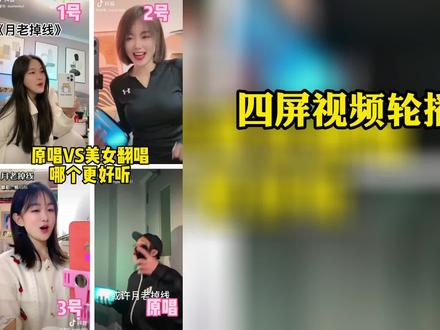 05:57查看AI文稿AI文稿
大家好,我是磊哥,今天呢教大家制作这个抖音上面常见的这个视频轮播效果啊,那么首先呢,打开手机剪映,点击开始创作啊,那么呢,为了节约时间啊,我在轨道上面呢,已经放了四段视频啊,那么这个是 竹轨和三个画中画啊,然后这三个的时间时间长度呢,我都已经处理成的差不多,然后大家就是通过拖动和缩小将它排列在画面上面啊,四个 分别排列好,按照我这个样式啊进行排列。好,接下来我们来进行制作,首先第一段视频呢,我们是不需要做任何处理的,因为它,呃我们是最开始播放的。好,那么第二段视频呢,我们将它往后面拖动一下,拖到第一个主轨视频的这个结尾部分和它对齐, 我们可以将轨道放大一点点。好,对齐之后呢啊,我们将指针停留在画面的最开始的位置。好,那么这里大家留意一下,我教大家一个小技巧啊,如何保证我们这个指针停留在视频的最开始位置? 好,我们先首先将这个点击下空白的位置,将指针移开,这一段素材移开之后呢,我们点亮一下需要的这个素材,大家会发现这个指针自动就跳到这个视频的最开 位置了。好,停留在这个位置之后呢,点击一下下面的定格好,定格出来之后,他会有一个三秒的图片,那我们将这个图片呢往左边拖,一直拖到这个视频最开始的位置,那么就相当于是做了一个静止的一个画面啊 啊,那么通过我们做了定格之后呢,这个画面被挤到后面去了,所以我们将定格呢往左边拖,和第一个素材进行对齐,对齐之后呢,将我们的视频拖回来啊, 和这个结尾对齐。那么大家可以看一下,就是这样一个画面啊,第一个视频在播放,然后呢后面这个是因为是定格,所以他不会动,然后第一个视频播完之后呢,就出现啊,我们第二个素材的一个动画效果,那么这个时候大家会发现其他的画面不见了啊,好,那么这个我们后面会 想到怎么操作,我们先一个一个把前面这一部分处理好啊,好,那么同样的啊,第三个视频呢,我们也是将它拖到第二个视频的结尾部分,这样错开啊, 将轨道放大一点,我们看一下啊,依然用我刚刚这个方法啊,停留在第三个视频的最开始位置点一下,然后呢点击下方的定格, 定格之后将这个定格的图片向左拖动,一直拖到视频的最开头。好,那么现在我们就有两个画面是禁止的,看到没有。好,接下来呢,我们依然是将这个定格的素材呢往回拖, 和第二个视频结尾对齐,再将这个动画的视频呢拖过来。好,那么接下来我们处理最后一段,最后 一段就是和第三个视频结尾进行对齐,对齐之后还是同样的方法,点亮素材,选择定格。定格之后呢,向左拖到最开始的位置。 好,我们再移回来,将这个定格的素材呢多出来的这一部分呢缩回去,然后将视频动画拖过来。 好,我们再看一下这个轨道的一个结构啊,大家可以看到就是这样一个梯形的啊,第一个视频不处理,第二个视频呢,对着第一个视频的结尾,第三个视频对着第二个视频的结尾,然后依次最前面的部分呢,用定格的静止画面来进行代替。好,那么我们再讲一下后面这部分 怎么处理啊,因为我们随着每一个视频的播放呢,就会出现一个黑的这样一个画面啊,好,那么我们现在就来处理结尾的部分,结尾的部分呢和开头其实是一样的。 好,我们先从第一段开始,第一段呢,我们将指针移出去点亮啊,那么他会自动跳到这个结尾的部分,选择底下的定格。定格之后呢,我们将这个定格的图片右边的这个定格图片拖到最结尾的部分,和第四个视频结尾的这个时长保持一致。 好,那么我们猜出你第二段啊,第二段视频也是一样啊,我们将纸巾放在外面,点一下这个素材,他会自动跳到这个视频的结尾部分,然后选择底下的定格,将图片拖到最后, 好再处理第三个定格,将它拖到结尾一样的时长。 好,那么呢,第四个视频结尾部分,因为我们是最后一个视频,所以就不用处理了。好,那么这样呢,就实现了一个这样的效果啊,我们来预览一下,看看, 后面三个呢都是定格的第二个播放,然后呢第一个定格了,大家可以看一下,看看我们这个轨道上面的一个情况,然后第三个,第三个播放,然后剩下三个轨道呢都是定格。 好,那么最后呢,就根据你的需要啊,去配上每一个视频上面的文字,或者是视频中间的这个标题, 都是可以按照大家的需要去进行制作啊。那么这一期呢啊,给大家讲解的这个视频轮播的这样一个效果就讲解完了,大家如果有什么不清楚呢,可以在下方评论留言,我会给大家一一回复进行解答,大家可以点下关注,我的简易课程还在持续的更新当中。
4625磊哥知识分享 00:08
00:08 00:35查看AI文稿AI文稿
剪映如何制作多格分屏效果?首先添加一段视频,点击编辑,点击裁剪,选择一比一裁剪出想要部分, 点击比例,选择一比一, 然后点击特效,选择画面特效, 点击分屏,这里有多种分屏效果可以选择,选择九宫格即可看下效果。
796剪映新手入门教程 05:06查看AI文稿AI文稿
大家好,我是傻子翠,今天给大家制作一个四分屏网格缩放效果的制作。首先我们打开剪映 app, 点击加二开始创作。从仓库中我们先导入一段视频进来, 工具栏中我们找到特效画面,特效选择分屏,选择四分屏, 然后把四分屏特效拉长和主视频对齐。工具栏中画中画新增画中画。 我们在收财库中再导入一段视频进来,第二轨道画中画 缩小放到屏幕的左上角,把左上角的视频先放到屏幕的中间,另外导入其他两段视频进来,方便比较其他两段视频的大小。工具栏中新增画中画,再导入一段视频进来, 把刚刚倒进来的视频缩小和刚才那段视频一样大小,然后工具量中新增化妆化,再导入一段视频进来, 把这段视频也进行缩小,和刚才前两段视频一样大小放到屏幕的中间。 好,然后我们选中第二滚刀,画中画放到屏幕的左上角,然后第三滚刀放到右上角, 第四轨道放到左下角,时间轴放到视频的最后。把画中画把主视频和画中画对齐,多余的部分分割删除 好,然后我们导出备用,继续点击加号开始创作。把我们刚刚做好的视频添加进来。 工具栏中画中画新增画中画收拆库中,我们把左上角那段视频再次导入, 选中第二轨道画中画,把第二轨道画中画视频往右缩一秒,第二轨道画中画刚开始的地方打一个关键针,然后把第二轨道画中画视频缩小放到左上角的中间位置, 然后时间留右移一到两秒的位置,再打一个关键针,把这个视频放大,后面全屏 时间轴又移一到三秒的位置,再打一个关键针,然后时间轴移到 四秒的位置,我们在四秒的位置再打一个关键针,然后把视频缩小,放到屏幕左上角的中间位置,然后在这个位置把第二轨道画成画,进行分隔,把后半部分删除预览看一下效果。 选中第二轨道画中画视频进行复制, 再复制, 再复制一个。选中第二轨道画中画的第二段视频,工具栏中选择替换,把右上角的视频替换进来。 选中第二轨道的第三段视频,工具栏中选择替换。 把左下角的那一段视频替换进来。选中第二轨道最后一段视频,工具栏中选择替换。把右下角的视频替换进来。 选中第二轨道画中画的第二段视频,时间轴放到第二段视频的刚开始第一个关键针这里。把视频往右移,移到 右上角的中间位置,时间轴放到第四个关键这位置。把视频继续往右移,移到右上角的中间位置。第三段视频也一样, 第一个关键针这里把视频放到左下角中间位置,第四个关键针把视频也是移到左下角中间位置。第四段视频第一个关键针,把视频移到视频的右下角中间位置, 第四个关键针也一样,把视频移到右下方的中间位置,然后我们看一下整体效果。 好今天就分享到这里,喜欢我视频的朋友点赞、关注、收藏,谢谢你的鼓励和支持,我们下次见!
410傻子脆(视频剪辑) 00:43查看AI文稿AI文稿
剪映基础教学第五集视频的调整二、视频添加多段以后,按住视频左右拖动,可以改变视频的前后顺序。编辑过程中,想要更换视频素材,我们选中视频点工具栏的替换按钮,然后根据需要选择素材。双指按住时间轴区域往两边分, 时间轴上显示的时间会变得更加精细。时间以真为单位显示,出现的十 f 二十 f 表示的是几针, 真就是表示一秒时间内视频是有多少张连续的画面组成的,一张画面就是一真,真数越多,画面就越连贯。十二就是这一秒内的第十个画面,这样分割视频就变得更加精细了。
196暴躁的大师兄 00:46查看AI文稿AI文稿
剪映剪辑时视频总是对不起怎么办?下面教你两种小技巧。第一种,点击开始创作添加素材,点击加号, 添加要对齐的素材,先将第二段素材稍微缩小,点击这里的撤回键,素材就自动对齐了。第二种方法,点击视频旁加号, 同样再次添加素材, 点击切画中画,将画中画与素材对齐,这样画中画就对齐了。
759剪映新手入门教程


