声卡切片效果插件怎么用
兄弟们,我突然想起来有很多朋友曾经问过我说切片这个东西到底应该怎么做?刚开始我听到这个问题,他们说,嗯,切片你就不直接切不就完了吗?但是我在做这首歌的时候,我突然意识到,大家可能真的不是不会用剪刀去切那个音频片段,而是不 会设计切片。 ok, 那么这期视频就让我来带大家看一下我平时是怎么做切片的,而且这首歌里我也用了大量的切片,我们一起来看一下。 ok, 其实这首歌里边我对切片的用法只有两个,一个是利用切片来填补段落之间的空白,比如让他前句和后一句之间衔接的不要这么空, 或者就是让他前奏高潮之间有一个很连续的一个铺垫。第二种方法呢,就是让节奏感更强,如果是这样的话,我一般都会在伴奏上去做切片,比如说在刚进来这里我会 切掉一点,然后结尾我也做了这样一个切片,一会我再给大家展示。我们先来看这个第一种方法,大家可以看到这里本来歌手是没有设计的,这些都是我自己后期加的,然后你呢?静音调我们来听一下原本是什么样的, 听起来就很无聊,而且进的第一项很奇怪,但是如果我把前面这段设计给他加上,大家能感受到这个钳子和高潮之间就接上了,就铺垫了, 快抬起跑,抬起跑, ok, 大家能 get 到吧?就是前面这些连串的设计都是为了让他前奏跟高潮进来的第一线接上。其实不管你是切片也好,还是像这里用了一个 reversper 比也好,只要你能达到你的目的都 ok 了。然后演唱者两句中间的空白也是一样,你们可以先听一下他没有的, 两只之间听起来就有点空,然后我再把它打开。 第二种对伴奏的切片其实也很 简单,一般就是停顿和连续切,我先给大家展示一下这个停顿,大家能感受到这个停顿这一下子带来的这个冲击力,如果说我把它接上这个效果可能就,所以我需要的就是顿了一下那个感觉,还有就是在后面我刚才给大家看过,大家可以先听一下这里我的设计, 那么大家可以感受到我上一句歌手唱的这个节奏,这个反向对伴奏这么切了一下,如果没有这个设计, 我就没有那个一下一下顶上那个感觉。我现在就跟大家分享这么多,还有一个很重要的事情,就是什么加群,就是加群,兄弟们赶紧加群,给我狠狠的加群,感谢支持!

粉丝2.6万获赞39.7万
相关视频
 02:17查看AI文稿AI文稿
大家好,我是大海,这些视频呢,我们分享的是一键抽吸效果器,就是这个盘盘。嗯,大家看一下这个单词的旁边有一个很有意思的图标啊, 这个潘潘本身的意思是抽水器啊,好像是那么个解释,然后结合这个英语的单词,我们看一下这个 logo 啊,这个 logo 像不像是一个抽水的机器啊?啊?我不知道他这个 logo 设计的思路是什么,但是结合这个单词,我觉得这个很像一个抽水的机器啊。好,这些都是题外话,我们主要还是要讲一下这个效果器的使用, 那这个效果器是什么样的一个效果呢?我们先来听一下是什么样的效果 好,听出来了吗?就是那种时有时无时有时无的啊,好像是把一个声音啊,我们给他用人为的方式给它切开一样啊,这个效果器想使用好的话啊,要注意两个地方啊,就是他和他。呃,这个是 竖直,我们来我们依次来解释一下最上面这个大的旋钮啊,啊,他有十个档位啊,我们可以把它理解成是抽息的程度,那数值越大,你抽吸的程度就越明显,数值越小,你抽吸的就越不明显,我们感受一下,从最大到最小,再从最小变成最大, 呃,感受出来了吧,很明显。呃,还有一个重点,就是我们在用这个校区的时候,一定要给你的歌曲来测速,比如说这首歌啊,是八十五的速度啊。 啊,为什么要测速呢?因为这个地方我们要跟他的速度关联啊,有节拍的啊。如果说你看不懂这些数值的话,我给你简单的去解释一下那数值啊,我们看一下这个分数 后面这个数字啊,数值越大,他抽吸的频率就越快,你可以这么去理解,其实他是一个拍子啊,我们来感受一下这个数值变化给他的抽吸啊效果带来的影响啊。听一下 啊,这就是这个数值给这个效果带来的影响。那么你听过哪些音乐,或者说在哪些音频的作品上听到过这种效果呢?啊?可以在评论区里告诉我一下。
105天韵音频社 03:19查看AI文稿AI文稿
这节课教会你说唱里的切片、磁带助听以及怪兽音的效果特效怎么去做。我们先来听一下这段音频, 好,刚才大家已经听到了那个效果啊,它里面有切片、磁带骤停和怪兽音。我们先来说切片效果,你首先要找到你需要切片的这个位置,一般都是在音头找到你的音头的这个第一个字,然后右上面的这个剪刀工具 给他切掉,切掉之后按住这块音频 ctr 加 c, 然后在他的十六分音符的左右 ctr 加 v 粘贴,然后你可以去随意的去移动他,你觉得好听就可以。好,我这边已经放好了,我们大概来听一下。这这这来到第二趴,你们都是我的把心我的, 当然你也可以再去给他做一些优化。呃,比如说我们在他的这个左下角这个轨道左下角做一个 automation 的一个自动化的一个处理,先把这块删删掉,好,在我们的这个声像的这个地方,我们就可以给他做一个声像的一个调整。 好,那我们来听一下,吱吱吱的拉到第二,吱吱吱的拉到第,这样的话我们的声音可以变得更炫酷一点。我们下一个这个磁带骤停,首先在你的这条轨道上去添加一个插件, wils 的这个插件我会把它的名字放到标题里,如果你想要视频中的插件,你可以点赞关注找我白嫖。这个要插入到你说唱的轨道上,然后你打开之后这两个旋钮噪音值给他拉到最低,然后在下面这个地方去改一下他的时间,一点五 二都是可以的。然后我们来播放试一下,我们只需要按住这个开关,他就是一个自带骤停的效果, 当我是狼人杀他妈哥的火龙听到我的话, i feel like 说唱,如果你是混音的话,你只想要这一段的磁带骤停的话,我们可以点住他,在右上方这个地方有一个齿轮状的按钮,会弹出来这个自动化的一个编辑,我们点这个 a 点一下, 点一下之后他会在我们的这个轨道上会出现一个 automation 的自动化编辑的一个功能,我们就可以稍微扩大一点,我们就可以在这里去控制他的一个开关。啊,我这边是设置好了从哪个地方,从哪个位置到哪个位置,然后我们稍微推一点,听一下, 淡忘说唱,我把说唱我是狼人杀他妈歌都那么我们再来说第三个,怪兽音有两种方法,一个就是你可以在你的音频上去选择哪一块需要怪兽音的地方,比如说我最后这一段,我需要怪兽音这块, 我把这一块右键点击这有一个移调,移到负十,我们来听一下, 这个是最简单最直接的方法。那么还有一种方法是用插件来做一个怪兽音的效果,我们也是需要在这一轨去插入一个怪兽音的一个插件也可以用 wills 的这款插件,我口般的啊,也是一样,也可以去调一下他的数值,也是很简单的啊,我这是到八,这个是到七,我们打开它来听一下, 当然我们也可以去给他去做一个自动化,在我们的这个 p 变调的这个地方点一下,然后这边有个 a 有个自动化,我们可以在这里去给他画一条线,但正常他这条线是在中间往下拉,慢慢的去拉,让他有一个缓和的一个度。我们拉过来之后我们再听一下, 所以说他有无限的可能等着你去创作这三个特效,你学会了吗?
251未来音频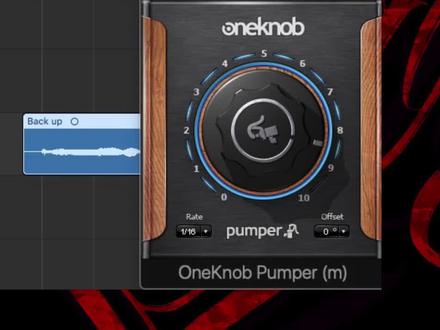 00:28查看AI文稿AI文稿
说唱婚姻人生切片思路分享,先听最终效果。首先选中要做切片的人生轨道,插入 waves the one now pumper 插件中间旋钮调到八点五,左下角 re 调到十六分之一。让我们来倾听一下效果, 好了,让我们快去尝试吧!
1023小风MixWind(混音/调试) 01:30查看AI文稿AI文稿
人声混音之切片效果。哈喽大家好,这里是 she said, 今天给大家分享一下一款插件,用来做人声效果的,或者是在伴奏上都可以做的。来自 waves 家的 pumper, 有点像那个磁带骤停,但又不太一样,就是他能够就是说出来的效果是那种呃有灵动的感觉在跳动的感觉的, 他是一键成型的,就是他是有一个调节,调节的一个大旋钮零到十,数字越大他抖的越厉害啊,可以这么直接的明了的去理解给大家听一下。我把它作用在这个人身上这两个地方,同时还中间这个过渡段位做了点效果,大家感受一下。放到这种 rich 风格里面的是什么样的感觉, 大家都听一下, solo 一下,人生 也是一个比较好的一个让人意想不到的一个感觉,给大家听一下。
31XuSad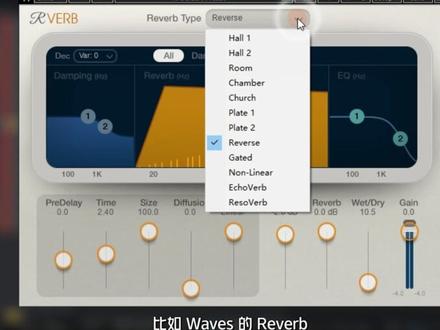 01:33查看AI文稿AI文稿
说唱切片的另类技巧,利用 pitch 和 format 做出酷炫的音效,超级简单啊,赶紧收藏起来,马上学会! ok! 先把切片的字按照网格排列好对应的节拍,再稍微变个形,例如把一个十六拆分成两个三十二,听起来会更灵活一些 哎,重点来了,加载变调插件 little boy 或者 vivos 的 bender 都可以。 把 pitch 编辑自动化,快捷键 alt 加 a 让它往下走,把 format 编辑自动化让它往上走。 这样呢,就形成了奇奇怪怪的音效。接着跟一个反向混响,比如 waves 的 reverb, 预设选择 reverse mix, 百分之十五左右,起到润色的作用。所以这个技巧你放在开头中间,过渡结尾都可以。举一反三的话,后两个切片的位置加上骤停,会有那种音调由高到低的感觉啊!咚咚咚咚咚! 所以呢,希望你能够打开脑洞,做出属于自己风格的切片。 ok! 各位 ladies angelababy 们,这节课就到这里,我是孙九九,不说废话,只做有用的教学,感谢你的观看,拜拜!
2363孙舅舅 01:07查看AI文稿AI文稿
教你快速制作开手同款切片效果!先听听第一部分的效果, 首先加在一个 effectrates 插件,选择左边的第二项,也就是人生切片功能。我们按照 kk 的节奏去点击对应的切片位置,这里注意要提前设置好伴奏的 bpm 插件,适宜伴奏的 bpm 去计算的切片节奏。我们听听效果, 我们听听第二个效果。第二部分前半段和第一段是一样的切片速度,但是后半段的切片是加速过的, 所以我们在前半部分和之前一样写一段正常节奏,在后半部分突然加速的地方,我们将 切片位置写多一点。注意,我们不光要设置伴奏的 bpm, 也同样要设置插件内的速度参数。最后我们听听效果,喜欢的话记得点赞、收藏加关注,下期更精彩!
1408BusMixing 00:35查看AI文稿AI文稿
欢迎插件分享之二次元风格的一键切片,一个来自忘记了厂商的插件,里面有非常多的效果,第一个是切片加逐渐升调,主要用的是第二个切片功能,这里调整的是切片的速率, 这个是类似速降的效果。那我们来看看效果吧,我们请看着吧,我的回。
1374DORCHING(混音仙人 06:38查看AI文稿AI文稿
大家好,这里是杰伦音频工作室,今天我要给大家分享的干货是声卡小白如何调试自己的直播唱歌效果。在后面的视频里出现的音频插件,大家如果有中意的,我们君子约定,点赞加关注,私信索取。 为了视频时长的关系,我接下来演示的所有的效果插件不会过多的介绍他,具体的参数尽量简化为大家呈现视频想表达的效果。如果有任何的问题,我们评论区见。 在做这些之前呢,我们首先要准备的是自己的硬件设备,台式电脑或者笔记本电脑,加你的声卡,话筒,麦克风,还有监听耳机。准备好上述的硬件呢,然后我们需要准备的软件有 竖住机架,然后加音频插件啊,没有这两项的可以交流私信我。 调试效果的目的是为了让你在录歌或者直播间唱歌的时候,让你的人声混响,伴奏更加融合,更加自如的唱歌。 呃,调试的同时我们要第一监听耳机很重要,建议大家不要去用入耳式的监听耳塞耳机进行人声调试,不要问为什么,评论区告诉你, 首先我们需要在我们的机架里录制一段歌曲,具体录制方法可以在我的视频里找,不懂的话可以评论区跟我交流。然后现在有一段录音是我的一个客户,在昨天的调试当中,我给他录了一个 dem, 然后我现在在他的 人生基础上进行调试,我这边保存了课后的一个正常人生,应该是单身到了,然后他现在是立体声,是我保存的一个失误啊,我也不太好意思去联系他,让给我重录了啊,现在就直接在这个人身上去跟大家说效果该怎么调试, 在调试我们效果之前,首先我们听一下人生的一个干声, 好,听完歌声以后,我们回到人声上面,首先第一个加了一个 vivo 十的 pse 降噪,然后加了一个 pro q 三肥波的,这里我们减 简单做一个地切 sorry, 好,因为直播的关系啊,现场我不会加过多的一些,呃,衰减,然后加了一个光电啊, acra 这里啊简单的做了一下,然后加了一个多段的压缩 这个插件,然后呢,我又加了一个尼夫的七三 eq, 接着加了一个去齿音,好,回到混响鬼,混响鬼就不用说了,混响的话就是让人唱歌更加轻松,唱功好的人呢,会把混响开的很小,从而突出自己的人声, 唱歌小白会把混响开的很大,从而规避自己的人生瑕疵。而这里混响有很多选择,我这边还是推荐第七天堂,密度大,好用。 然后这边做了两条版式混响的左右声道。版式混响的作用呢,它是,呃,让你的人生的密度大,反射的时间短,让声音听起来更加的圆润, 好,这是板式混响好,现在说到 dj d 类呢,是延迟的意识,制造人身的空间感。 第二个作用是让人生听起来更加的壮实。 好,这边的一个立体声的一个声场,这个就不用说了,上个视频也给大家说到了啊,会让你的人声声场会更加的宽,听起来会达到一种立体声那种效果。 好,让我们回到总线看到这三个三个插件,首先是第一个插件,他是一个总线的压缩,他会帮你的人身还有混响所有的效果,然后进行一个压缩。 然后呢,看到这里是 lrv 五四的啊,这个很常见,他的全称叫超级极限化效果处理器,就在人生不批的前提下,你的人生总体的解析度会达到最佳。第三个呢,我也加了个批 十二的一个饱和度啊,让人生提起了更加的一个饱和。 好。很多朋友看到这里了就会觉得啊,加了这些插件唱歌真的会好听吗?好,刚才我们可以倒回之前我们听一下干声,现在呢,给大家呈现加了这些效果的以后的一个效果 呈现是什么样的,听一下。 ok, 我们下期再见。
1169杰磊音频工作室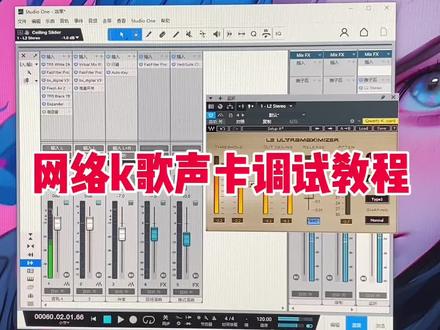 01:49查看AI文稿AI文稿
好,现在我们讲解一下如何啊,使用一个插件来提升我们这个使用体验,网络 qq 声卡效果的一个使用体验啊,响度的一个提升。那在这个正式讲解之前呢,要跟大家去再说一个题外话啊, 我们平时用到的是网络 k 歌声卡,那这个我们用作是现场演唱,来来去啊,给大家啊,去做这个效果,现场演唱啊,我们现拿这个插件呢作为现场演唱效果,那跟混音的方式就有不同,对吧? 如果说你用混音的手段去做了一个效果,那我们听到的我们使用体验来说的话,他会较差,也就是说你唱着会难受,你用着会难受,不管说你啊,用聊天也好,哎,这个喊麦也好,唱歌也好,说唱也好,都是这样的啊,我们用混音的手段去把这个效果做出来之后,你的使用体验不会好。 网络 qq 声卡来说的话,咱们用作现场演唱,你只有这个效果,好坏啊,你只有用着舒服和不舒服, 如果说你用着难受情况下,你更别提你怎么去发挥了啊,咱先抛开唱功不弹,没有唱功来说的话啊,就多练有唱功,那你就多注重实用的体验。 好,那咱们啊视频正式开始 l 这款线浮气听起来啊要更干净一些,没有什么晕染,作为耳机的啊,提升响度来说啊,或者说啊对我们效果啊提升响度来说是一款非常不错的插件啊,一般情况下呢,我们用作提升响度只做两步操作就可以。首先我们看一下这个奥特司令,这里这里呢,一般情况下我给大家建议的数值就是负一点零一里 啊,我平时习惯呢,我就是负零点一,然后最左边啊这里啊,他可以直接提升我们的这个效果的一个响度。一般情况下呢,我给建议大家啊,就是负五点零以内,根据你目前声卡上的这个耳机的音量啊,你这个旋钮转到了几点钟方向啊?去调这个数值 啊,你要调太大了之后,你听着他也震耳,对吧?那我们我们不需要调太大,差不多就行了啊,调好了之后呢,你会发现你的效果呢,有一定的提升啊,对于你的使用体验来说会更好一些。好,那么本期视频到此结束,感谢大家的支持。
65负债调音师/ 07:04查看AI文稿AI文稿
调了一个唱歌效果,跟大家分享一下我的思路跟插件的一个搭配。我们先来听调试后的一个效果, ok 啊,首先呢,第一个插件用到了一个 vivos 家的这个降噪插件 p s e 啊,大家还是先选择 f a s t 这个快速处理的模式啊。 然后第二个插件用到了一个百年家的这个通道条啊,模拟了一个索尼的 c 八百这个话筒做一个蓝色啊,他出来的这个感觉就是非常的呃,有颗粒感,而且稍微脏一些。然后第三个插件啊,用到了一个肥布的 q 三啊,做了一下 减法的 eq, 把这些低频啊,中低频合资音,电话音什么的给它搞一搞啊,然后还有齿音什么的给它搞一下。然后第四个插件用到了一个 rwox 压缩啊,再把这个人声的动态压缩一下啊,压的紧实一些,干净一些啊,大家在压缩的时候尽量不要超过这个负六啊, 然后这个插件也是比较简单啊,如果说你不会用的话,可以看我往期的视频啊,去玩一下这个插件啊。然后第五个插件啊,用到了一个 c 四啊多段的压缩,这里呢,我分分了四个点啊, 一个是一百赫兹啊,然后到这个啊,两两千,然后到八千到一万六啊,让让,这这几个动态啊,这几个频频段的动态啊,稍微的控制一下啊,不会让他的声音突然大或者突然小啊。 然后第六个插件,然后像前面的整体的这个人声做完之后再用一个呃,这个 叉建联盟的一个四千亿啊,用的是这个在整体的做一个塑形,让人生更加的丝滑一些,然后用到了这几边,这里面的这些 eq 啊,稍微呢给给了一点染色啊,像这个呃, 十二点五 k 这个地方啊,给他提升一下,还有这个三点二 k 啊,我我个人感觉这个地方挺好听啊,给他提升一下,还有这个一点二 k 啊,这个人生体验就是好听的这个频频段啊,给他提升一下,然后低频一百四十赫兹这个地方给他提升一下, 因为前面我用 eq 啊,做人声的时候啊,给低频消了很多啊,给中低频消了很多,然后这个地方啊,然后我再用这个后期再给他补回来啊,就不会让他的声音感觉很单薄。 然后第七个插件用到了一个 c l e b 啊,蓝领的压缩器,这里呢,给到了一个四四比一啊,然后 atak 啊,启动时间 啊,适中,那么雷利斯释放时间给到了一个快一点的,就是让让这个人生出来的时候更舒坦一些啊。 然后第八个插件用到了一个肥波的 d s, 去除了一下齿音,但是这个齿音我没有给它去除太多,我只我只给到四千呃,将近五千赫兹到九千赫兹这个地方给大家看一下, 像这个人生啊,比较呃尺金比较严重的地方就是九万赫兹这个地方啊,他这个老后,我已经在这个前期用这个动态 eq 啊,不是用这个肥波这个 eq 给他消减了, 但是后期我为什么用用用一,我又选择一个 d s, 就是用这个消失,再给他去齿一下。这个齿音呢,我只是负责四四千赫兹到九千赫兹,就从这个地方到这个地方就相当于这个频段,再给他去除一些这个频段,当然他也有一些齿音啊, 但是我想让他啊去除的更干净些啊,更丝滑一些,把这些底子都给他,哎,去除一些啊,反正大家懂我意思啊,他嘴比较笨啊,就这意思啊,所以说幅度没给他太大啊。 然后这边发送给的话给到了啊,这四个啊,然后第一个呢,先给到了一个这个 double 啊,一个立体的声场扩散啊,还是把中间给他点灭,然后声音在左右耳朵更有立体声,把中间给抛空啊, 然后再发送一个 s e 啊,然后再扩展一下这个立体声,然后第二个发送轨,呃,做了一个版式的混响瓦哈拉的 play 啊,调整一下预言池, 然后做了一个高低切啊,稍微揣紧一些。这个也很简单啊,如果你不会用还是可以看我往期的视频啊啊。第三个发送鬼,呃,做了一个瓦哈拉的一个一个板式混一个大 听的混响啊,当然这里也是玩了个预设啊,大家可以看我这个地方啊,大家可以截个图啊,暂停一下。截个图可以玩一下这个预设啊,然后选择了这个白色的模式啊,更加的明亮一点,现代一点,流行歌曲尽量选择这个啊,好听一些, 然后调整一下这个混响时间延迟啊,让我的人声先放出来一点,然后混响再放出来啊,然后啊,对下面,然后再放了个 eq 啊,把打架的频段混响跟人声打架的频段给他消减一些, 然后第四个发送轨啊,做了一个回荡啊,做了个 dele。 这里呢,我用到的是 vivos 家的这个 t a p 二啊,然后,呃,大家可以也是玩了一个预设啊,因为因为我感觉这个预设就挺好用啊,确实挺好用,然后大家可以截个图啊,这个地方,呃,然后记得把这个给他点 面啊,就是也是给他抛空啊,在左右耳朵回荡啊,然后总线这边的话做了一个 s s 啊,总线压缩啊, 然后这边给到我泰哥,给到十啊,给这释放时间啊,自动啊,三比一的压缩量调整,调整了一下这个三比一的压缩比,这边调整了一些压缩量啊, 然后这就是我总体的一个呃,调试的思路啊,然后跟我这个个人用的一些插件啊的搭配啊, 然后如果说就今天视频可能比较长啊,如果你看到现在了,觉得啊对你有有一些帮助啊,可以给我点个赞,好吗?关注一下, ok, 咱们再听一下这个后面的总体效果。
1113WOLF STUDIO 01:25查看AI文稿AI文稿
兄弟们,今天我来给大家教一下几个直播调声卡时候会经常用到的简单的傻瓜式插件的使用方法,那这种插件我就建议大家主动 尝试的去玩一下,因为他只有几个钮,就算你调坏了你也不用害怕。然后呢,我会再解答一下我在调声卡的时候会碰到的一些问题,还有几个机架的使用方法, ok, 废话不多说,我们直接来看介绍, ok, 第一个插件, mixton, 这个玩意就是用来调音量,你可以左右拉,如果你觉得轨道声声音小,你就往右拉,大了就往左拉,如果你想撤销你的操作, 键盘上 ctrl z。 第二个插件, rwax, 这玩意是个压缩器,我不说原理了,直接看操作和结果。你把中间这个往下拉,你的声音会变大,如果你觉得你的声音变得太大,你就把这个也往下拉,你的声音就会调过去,但是它是经过了压缩处理的,这个你听。 同样,如果你想车教你的操作, ctrl z ctrl z。 第三个车型, freshl, 大家都有,我只要说它两个扭的作用,左边这个你给的太多会让人生顶出来,右边这个你给的太多,会让人生变得很薄很脆,所以在调的时候,你左边这个可以多给一点,右边这个不要给的太猛。第四个,降噪差距更简单,叫 s, 一只有一个扭,你只要往上推,推的越高,降噪越明显。然后我来解答一下问题啊,就很多人问这个插件是干嘛的,这个 w 这个插件其实就是把你的声音从中间分散到左右两边去,就不至于让你的听众在直播间里听到你的声音一直顶在脑门中间唱,很恼火。然后机架的一些操作就是,如果你想隐藏这些效果轨道,就点这个,然后把这个白点点掉就隐藏了。然后如果你 点这个扳手,然后再点这个启用收音汇总频道,你跳出你的监听 buff, 我这个跳线的时候他一般都会给你跳出,你要是不想用他也可以用同样的方式给他关了。 ok, 兄弟们,今天就先讲这么多,你们要是还想学啥,还想看啥,或者说想看我整活拍段子,在评论区留言或者给我发私信都可以。
734z师在混音 00:29查看AI文稿AI文稿
教大家呢如何制作一个闪避效果?首先呢,添加一个效果插件,用到的是 student one 自带的 confision, 第一个旋钮拉到最左边,第二个旋钮拉到最右边,第三个旋钮拉到最左边,这边的启动时间拉到最快,释放时间拉到一秒左右就可以。 然后点击侧链,点击你的说话效果, ok, 我们来放一个曲试一下。喂喂喂,哈喽,叶酸现在是闪避效果。
487WOLF STUDIO


