中兴交换机怎么ssh登录

粉丝1.1万获赞3.2万
相关视频
 08:20查看AI文稿AI文稿
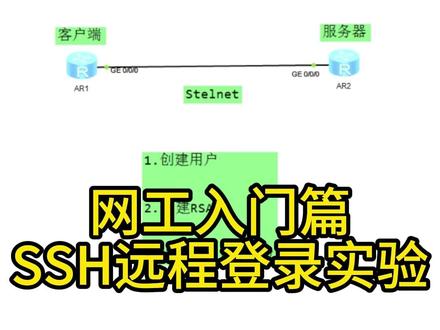
如何通过路由器来实现远程登录?那么我们今天来讲一下这个实验配置,首先呢我们现在一个需求是什么呢?我们通过这个路由器或者是交换机设备啊,我们想呢去进行远程登录一台这个服务器, 那么我们通过的这个方式呢,就是 s s h 建立安全的一个协议外壳,然后我们通过 s t r n t 的 方式来实现这个远程登录, 那也就说呢,我们只要保证这两台设备,它俩的网络是通的啊,就是中间呢,你无论是有多少台设备都行,比如说中间跨越互联网了,跨越这个局网了,都可以啊,都可以去登录,你要保证呢两台设备之间呢它俩是通的。然后呢我们可以在这呢设一下地址, 这边呢我们设为一二点一,然后这边呢设为一二点二,那咱们这就是用直连去测啊,咱们主要看一下配置,其实这个无论你是呃是不是直连的,它配置是一样的。 那么我们先来看一下,我们主要是在服务器上,比如说呢我们客户端这呢其实要配的东西很少,服务器这呢要配三个部分,一个是给这个登录的用户呢,创建他的用户名密码。 然后呢创建有关这个公钥和私钥,就是我们所谓的非对称加密的一个,它的公钥和私钥的一个创建,我们使用的是这个 rsa 的 这个方式来进行创建啊,然后呢我们再设置这个远程登录的参数,我们看一下这几步怎么来做啊?首先呢我们打开这个服务器,服务器打开之后的话呢,我们这个呃首先呢创建用户, 那这个创建用户的话呢,也是我们之前经常用到的一个点,就是我们用三 a 来创建用户 local user, 我 们创建一个叫 r 一 的用户,设置一下它的密码就一二三。 好,设置完之后呢,我们用户有了,我们给这个用户 r 一 设置一下,它的服务类型为 s s h, 也就说这个用户等会儿怎么登的?它是用 s s h 来登的,然后这个用户它登上来,它的一个级别权限我们给到一个三级。 那好啊,那这个用户的话呢,我们就已经创建完毕了啊,它的用户名密码,它的登录级别,它的服务类型都已经完事了,也就说我们第一步有关创建用户这块用三 a 三 a 方式创建,那这块呢我们就创建创建啊,这个创建的话呢就是这三条命令啊,复制一下。 好,这块呢,我们把这个因为它这块显示是密文的啊,我们把它呢改成这个铭文的 啊,一二一二三,这呢是用户名密码,然后用户 登录级别,这级别谁的?他呢是能使用哪些命令啊?这个我们三级的话基本就够用了。然后登录方式啊, 这是我们三 a 当中创建用户啊,那接下来呢我们要去这个配置一些这个,呃这个我们需要用到的公要和私要就是用这个 r s a 的 方式啊来进行创建,那我们在这儿呢,我们退出三 a, 然后我们去 r s a 叫本地的这个, 呃公司要,对啊,去创建,呃选择 create 啊,就是创建,创建一个我们本地的一个,呃对应的一个非对称密钥,然后呢他问你是否创建,我们选择是啊, 而这块选择的你的一个长度啊,这块推荐呢,我们用二零四八啊,这个,这个就是越长的话呢,它的安全性越高,你这个越短的话呢,它破解起来越容易啊,所以这块我们用这个越长的越好,那么这时候呢,它就会开始去创建了, 那么我们等它创建完成啊,创建完成之后呢,我们可以去看一下这个公要的话呢,有的时候它这个我们使用的这个长的话呢,它创建的这个速度呢也会比较慢的啊。 好,这块我们看一下,它基本上应该是快完事了啊,我们来看一下 display rsa 的 这个,呃公钥啊,看一下 local key public 来查看它的公钥啊,查看的时候呢,这里这部分啊,就是它的一个公钥 啊,这块啊我们写着 host, 哎,这就是我们的这个,呃,服务器啊提供的这个供药啊,它是可以让这个 r e 这边呢下载下来的啊。啊,后边有一个 server key, 这是一点零版本用的,现在已经不用了,没有什么用啊。那么现在呢,我们创建的这个供药呢就已经有了啊,这块呢我们第二步的一个操作就创建出来了啊, 好,创建共要,呃,创建密钥,对,好,这块呢我们就创建好了,创建好之后呢,我们接下来呢就是第三步啊,就说我们现在呢用户 创建好了,我们现在密钥也有了,呃,这个密钥,对,不是用来去对数据加密的,是因为我们中间呢要用这个 d r 算法去生成这个双方都认可的一个密钥 k 啊,这个可以看一下我们上一个视频, 那么你在生成密钥 k 的 时候呢,需要用到这个密钥,对儿啊,才能生成啊,这就是参与这个密钥生成的这么一个过程,然后最后看一下我们的远程登录的一个参数, 那这里边儿呢,我们要先把 s t r nite 这个远程的安全登录给它的服务给它打开,打开之后的话呢,它会显示我们这个服务呢已经打开了啊,然后我们要注意这里边儿呢,一定要把我们的用户和 s t r nite 这个功能把它俩关联在一起, 就说你要把这个你建立的三用户跟你的 s s h 呢关联起来啊,那用户的话我们刚才叫 r e, 然后呢它的认证的类型啊,注意 这块呢我们可以选择针对这个用户他使用的认证类型,这个类型的话呢有很多,我们今天的话呢就用这个 password 啊,就是这个我们之前讲过的其中一种方式,就是用户名密码的方式来进行登录,好选择 password, 那么这个用户的话呢,它就可以用用户名密码的方式来进行登录。那么前提是呢,我们 s s h 的 安全通道已经建立起来之后,你就可以通过这个你的用户名密码来登啊,那这一步的话呢,我们就指定这个 r e 这个用户,它呢可以用它的密码登上来啊,好,那这块我们都设完之后啊,这个我们把这个设一下啊, 好,这是指定指定用户使用 使用哪种方式哪种方式登录啊?然后呢我们要开启这个 s t r 的 功能,然后呢我们来设置这个远程登录窗口啊,就是这个叫 user interface v t y 零四啊,就这里边儿呢,我们因为做的是远程登录啊,实际上跟我们之前讲过的那个 ternet 登录是一样的,你需要呢先把这个用户线仕图呢里边儿呢设置好,设置好呢,它要用这个呃三 a 认证来进行登,以及呢我们登录的协议是什么?这里边儿呢协议呢其实就两种, s s h 和 ternet。 那么我们一定要把 ssh 方式呢写到里边啊,然后我们只让它用 ssh 的 方式登录。我们把这写完之后呢,基本上呢我们的这个准备工作呢就完成了,这是设置用户 用户登录呃的登录关联三 a, 然后 设置登录方式,所以这些东西呢都是我们有关 t r n t 的 配置的一个参数。然后这块配完之后呢,我们基本上呢有关这个 s t r 的 登录的这个内容呢,就完事了啊,创建用户设置创建密钥,对,然后设置登录的参数啊,那这块都设完之后呢,我们就可以到客户端这边 去设置一下,我们进入接口零杠零杠零,把它的 ip 配一下。好,我们拼一下啊 啊,拼一下没问题啊,那么我们第一次登录的话呢,一定要去设置这个 s s clint, 然后叫 first time, 就是 说我们第一次登录的话呢,你要把这个功能打开,打开之后呢,它才会去下载服务器这个对应过来的这个公告啊,否则的话呢,它是连不上的。 然后啊这块呢,我们就可以去设置这个 s t r n t 登录对方十点一点幺二点二啊,去登录,它登录的时候呢,它会先让你输入用户名儿,我们就是 r 一, 然后呢他就会开始去尝试连接,然后呢这块他会提示啊,这个服务器呢?呃,没有经过认证啊,就说我们现在呢,他现在有一个公钥在我们的这个设备上是匹配不上的,那么我们是否继续?因为我们在第一次登录的时候,他一定会问你,因为这个公钥是一个陌生的公钥,那你要不要保存呢?我们这里选择 yes 啊, 好,那么这时候呢,他就会去把这个公钥现在就更新吧,然后我们就选择 yes 啊, 那么这时候呢,这个公要我们就已经下载下来了,我们只有有了这个公要之后呢,我们才能去呃,解密服务器发过来的这个信息,然后这块公要建起来之后啊,那么我们现在呢就可以去输入密码了, 现在呢我们一二三密码进去啊,现在就登录上来了,那么我们通过 s s h 的 方式在路由器上进行远程登录对方服务器的话,那么整个的一个配置就这样的。好,那这是我们今天介绍的一个内容。
221网工老吕 00:4215郑州网络维修
 04:42查看AI文稿AI文稿
嗨,在上一期,我们已经成功通过 ctrl 键登录了交换机设备,但在实际的工作中,我们不可能每次管理设备都跑到机房去插 ctrl 键。 更常见的做法是先为设备配置管理 ip, 再通过 telnet 或 ssh 进行远程登录。我们先来看一下本期的实验透图,这里有一台交换机,下面连接了公司的办公网络, 我们会在交换机的微慢时接口上配置管理 ip, 幺九二点幺六八点幺零点幺杠二十四页码 管理员的电脑配置的 ip 为幺九二点幺六八点幺零点二,两个 ip 处于同一网段,因此电脑可以直接访问交换机的管理 ip。 整个配置过程可以分为四步,第一步,配置微慢和管理 ip。 第二步,检查电脑与交换机之间的网络联通性是否正常。第三步,配置交换机的登录账号以及 v t i 远程登录。第四步,开启 telenet 或 s s e 服务,并测试登录。 在 control 线登录交换机之后,我们输入 s y s 进入系统,试图 开始 ip 的 配置。首先我们创建一个微蓝十,然后进入微蓝 app 中配置 ip 地址, 然后将该 ip 透传在交换机的一端口中。注意交换机对接电脑出接口的数据是无微蓝标签的,所以使用 access 口。 配置完成之后,我们可以在管理员的电脑上拼一下交换机的 ip 可以 拼通,那么我们完成了。第一步,远程登录的电脑和交换机的网络联通性是正常的, 正常设备走的是本地认证。华为的账号、密码信息都是在三 a 模块下配置的, 主要配置三行数据、账号和密码信息,该账号的权限等级以及该账号的服务类型。其中 terminal 是 用于 console 的 登录,查询一下用户的仕途信息。其中 call 零是管理 console 登录的, 而 v t y 是 管理远程用户登录的。我们进入 v t y 的 配置式图下配置两行命令,将认证类型设置为三 a, 允许 s s h 和 telnet 服务的进入, 再开启 telnet 和 s telnet 服务, s telnet 就是 s s 级服务, 开启后我们可以用查询命令查询一下当前的服务状态,确保服务 打开。 c r t 软件,新建一个绘画连接。服务类型选择 t o n t 端口号为二十三,输入管理 ip, 连接好的设备可以正常登录,说明 t o n t 服务配置完成。 那我们再测试一下 s s h 服务,新建一个绘画,选择 s s h 服务连接, 但是提示账号密码不正确,但是刚才 type n 的 服务可以正常登录,就说明了账号密码是没有问题了。其实这里华为的 s s h 服务不能登录,是因为还缺少了一部分的命令, 就是 s s h 用户的配置,主要配置三行数据配置 s s 的 用户配置,该用户的认证方式为账号密码认证配置服务类型。 数据补充完,我们可以再验证一下 s s h 服务是否可以正常登录。新建绘画连接, 发现已经可以正常登录。至此,这台华为交换机的远程 telnet 和 s s h 服务已经配置完成。本期教程我们以华为的设备为例进行演示,但在实际的工作当中,大家还会遇到如华三、中兴、锐捷等不同的厂家设备 远程登录的配置核心逻辑是相同的,只是各厂家的具体命令有所差异。我已经把主流厂商的远程服务配置命令整理成了完整的文档,有需要的同学可以私信我。这是我们网工从零到一系列的第二期内容,后续还会更新更多的实战干货,记得点赞关注,谢谢!
814数通工程师 02:28查看AI文稿AI文稿
在项目中,如何通过 ssh 登录到一台华为的交换机?一分钟教你轻松搞定。今天呢,我要给大家讲,通过这个 s tone 去远程登录设备。这台交换机呢, s 五七三五,他的 ip 地址是幺零点一点一点二,这边有个客户灯,他的 ip 地址是幺零点一点零一,我们客户灯呢,通过这个 ssh 去登录这台交换机。 第一步,我们来看交换机的配置是怎么配的,现在呢,我们到达了交换机上面。第一步, user interface v t y 零到四就到这个交换机的 v t y 的登录界面,然后呢, ocentication mod 三 f, 我们要印三 a, 我们等下登录的时候印哪个协议呢?我们这里面呢?选什么?选 ssh, 因为这个比 tell net 要安全一些。这是第一步,然后我们再来看一下第二步。第二步的话,我们就进入到三 a, 然后我们在这里面呢, local user, 比如说我创建 一个用户名叫 hcia, 我们要设置一个什么密码,然后这个密码呢?你比如说我们就设成华为艾特啊一二三。 好,这里面呢,我们就是创建了一个应付名,叫做 hcia, 这个密码叫什么?华为艾特一二三,那么这个应付名是干什么用的呢? local, 右手 hcia, 他的服务类型是什么? 服务类型是 s s h, 我们的 s s h 要引导。然后呢,我们给他一个什么权限? lock u s h c i a prolivity, 那我我给他一个三级的权限选择 y, 现在呢,我们退出来,这是第二步,我们设置用户名和密码。第三步的话,我们来看一下啊, s s h, 他有一个用户刚刚叫做 h c i a, 对不对?然后呢, octic 认证的类型是什么呢?我们用的是密码对不对?刚刚我们是不是设了一个密码?接下来呢,我们就是 s, 应该把开启这个 s tile net 的功能,然后呢, s s h 又是 h c i a 服务类型,为什么? s tile net 我们交换机上面的配置就配完了,那么接下来呢,我们就通过这个软件来登录,我们选择什么?选择 ssh, 就是交换机的 ip 值是幺零点一点的啊, 然后他的灯好来十二十二,我们默认选择来连接,然后连接的时候呢,你输入用户名,这个用户名是什么? hcia, 点击确定,然后要输入密码,密码华为艾特一二三吧,确定好,现在我们是不是进来了? 通过 s tone 进来了,但是他现在要一定要改密码,我们选择什么呀? y, 首先呢,我们是老的密码,我们把老的密码输进去,然后呢,我们设置新的密码。好,现在我们是不是通过这个 ssh 被录到了这台交换器上面呢?
952刘伟的网络课堂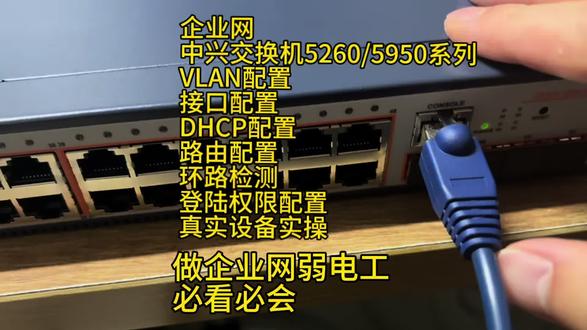 06:09查看AI文稿AI文稿
今天接到调试是一个公司的 h 三 c 的 三层交换机坏了,重新新购了一台中新的核心三层交换机,配置如下, 福安一千幺零零点幺零零点幺零零点二三十,互联 h 三 c 防火墙幺零零点幺零零点幺零零点幺三十。福安十幺九二点幺六八点幺零点二五四二十四,开启 dhcp 服务,排除地址 幺九二点幺六八点幺零点二零幺负一百九十二点一六八幺零点二五零。 vlan 二十幺九二点幺六八点二零点二五四二十四, 开启 dhcp 服务端口 g 一 到二十 vlan 时, g 二幺四零, vlan 二十,光口一口接防火墙,开启所有端口的环路检测, 检测到环路自动关闭端口,开启设备的 telnet 登录账号 shang 密码 suck 幺四七二五八,方便管理员维护。接下来开始调试设备,只能命令型调试电脑接上 usb 串口线,另外一端接交换机的 console 口, 打开设备管理器,查看端口式 com 三,打开 c r t 调试软件,点击文件快速连接 协议选四日游端口 com 三波特率九千六百。点击链接,此刻就进入了交换机的配置界面, 输入 enable, 进入特权模式,输入默认的 enable 密码 c x 二十就进入了配置界面,先查看下版本, 输入 config key, 进入配置模式,输入 switch 软配置模式,端口属性,开始创建这个配置软是前十二时 file 创建完毕,接下来退出 file 模式,开始给 file 创建三层接口 ip, 接下来给 file 十二时按要求开启 dhcp 功能。接下来是沉浸体验配置 file 的 地址池,网关, dns 租期。 dhc 配置完后配置静态路由,让客户端知道上网该区找谁。 接下来配置业务端口 one, 因为中心交换机不支持批量配置端口,只有写个脚本,刷进去速度快一些。 复制所有的脚本,右键复制 进入交换机的 lan 配置模式下粘贴脚本, 这样端口 lan 就 创建好了。刷入后受 disk 确认下。 接下来配置接防火墙的上联口,确认为第一个光口为四十九口,端口误按一零零零。接下来开始配置端口环路检测, 开启一口的环路检测,设置环路检测为 normal, 检测到环路后自动关闭端口,设置环路检测周期为三十秒,设置环路口重新打开时间为五分钟, 这样一口的环路检测功能就打开了。查看下一口的环路配置, my enter 状态为 enable 则为环路功能已经打开, policy 策略为 normal 则为发现环路,自动关闭端口。 其他需要配置环路检测的也这样配置即可。接下来我们测试下,把一口和两口对接,主要看动作 ar 慎 反复输入查看所有环路端口信息的命令,发现艾盛下面的一口和两口都为 down, 则说明环路检测功能已经成功。 接下来最后一步配置 telnet 用户登录这里我们已经把脚本写好了,刷入就可以了。复制脚本,这里有个错误提示,密码不够强,我们改一个密码, 到这里配置就全部结束了。成功通过 tony 登录到交换机。
74网络工程曾哥 00:45查看AI文稿AI文稿
网络测试工具箱重磅更新了,来看看有你想要的功能吗?粉丝反馈批量喷,需要同时并发即网断不固定二十四位掩码更新了局域网主机拓扑显示,网络流量直接汇总显示, 这个功能经常用吗? s s h 登录服务器和交换机很多,粉丝需要的, 本机全面的安全检查,远程桌面和串口也给安排,对网卡实时流量监控,比看资源管理器方便。最后粉丝说功能太多, 只想显示自己用的,那也安排好了,大家看看还有什么功能是需要的,我安排。
1151运维杂谈 05:55查看AI文稿AI文稿
嗨,前面的视频我们已经介绍了如何使用 ctrl 键登录到设备并配置设备的远程登录,如 tele net 和 s s h。 这些视频我们将继续向下走。当一台新的交换机刚刚上架,我们需要做哪些开局的基础配置呢? 我将它归类为七个部分,一、 ctrl 密码配置二、 v t i 登录限制三、账号权限四、设备名称五、端口描述六、系统时间七、配置保存 备份我们先来讲讲关于 control 口的配置。如果不配置 control 口密码,那么所有的人都可以通过一根 control 线来连接这台设备,这肯定是不安全的,所以我们需要加固它。我们可以先通过 display c o r c o n f user interface 来查询。可以看到在全句配置中, 和用户登录相关的两个模块,一个是 user interface core 零是关联 control 的。 一个是 user interface vty, 是 关联远程登录的。先进入系统。试图输入 user interface core 零,进入 control 的 配置, 可以看到认证模式有两种选择,可以关联三 a 认证或者设置一个密码进行加固。推荐使用关联三 a 这样一套账号密码就可以既作为远程登录,也可以使用 control 登录。 如果这台设备不被远程,那么我们可以设置一个管理员密码系统。同时我们在在该模块下添加一个 i do time out 的 命令,设置一个用户连接超时的时间,超时未执行命令,用户会被退出, 这样我们就完成了 control 口的加固。还是通过 display c u r c o n f user interface 来查询,是被默认数据为 v t i 零四,其中零四的意义是从零到四共计五个绘画,也就是说可以五个用户同时在线登录。同样认证模式还是关联三 a 认证,并配置 ideo timeout, 不再坠树。相对于 control 口的配置来说,我们还可以多配置一个远程登录的协议限制,比如只允许 s、 s h 这类安全协议登录到交换机。 还有一个重中之重的配置就是 a c l, 指 v t y, 关联 a c l, 只有你允许的 ip 才能登录到设备,其他 ip 全部被拒绝。已经开启了远程服务的设备添加登录的 a、 c l 关联是非常必不可少的操作,非常重要。 在配置用户远程登录的视频中,有介绍设备的三 a 认证,即设备本地认证的用户信息全部在该模块下保存,可以通过 display this 来查看该模块下的配置。重点检查两点,别留 admi 这种默认账号。第二,密码强度设置要高。 完成这两点要求以后,我们再核对一下账号的权限问题,管理员可以配置最高权限,给普通用户的权限可以设置为 l 一, 这样他们只能查询,并不能对系统或者配置文件做修改。其中有一点需要注意, 如果 l e 的 用户使用 control 登录,也一样会拥有最高的权限,所以 control 登录是运维最后的王牌。设备名称看起来只是一个显示字段,但在实际的运维工作中非常重要。设备名称和管理 ip 一 样,都要确保其唯一性,并且一个合格的设备名称一眼看过去, 就应该明白设备的位置、作用和厂家型号等基础信息。例如一台华为的 s 九三零三交换机,在公司内网网网络使用地理位置,福州巫山居楼八楼,我一般会给它命名为 福州巫山杠、八楼杠、网管网络杠 s 九三零三杠一。这样既保证了设备名称的唯一性,也确保了设备名称的可读性。 如果设备名称重复,会在管理设备 log 文件时造成混乱,分不清是哪一台的。如果设备名称的可读性低,会对网络架构不熟悉的工程师在开展运维工作时 产生极大的不便,增加运维成本。设备描述和设备名称一样,也需要做到一眼就能看明白对端端口接了什么。我们可以使用 two 对 端网源名称、对端网源端口 贷款这样的格式去做,或者根据需要再添加一个备注信息。以八楼到九楼交换机的互联端口为例,八楼交换机的幺杠零杠零端口的描述可以写为 two, 福州巫山杠九 f 杠、网管网络杠 s 五九五二杠三杠 g、 零杠零杠幺二杠一 g。 一个合格的端口描述可以在我们排障时节省非常多的保卫时间。从配置上看,我们就使用 interface 进入设备的端口,然后使用 discovery 命令跟上设备描述即可。系统时间可能不是大家在意的点, 认为可有可无,但当网络出现故障需要排查时,查询设备日日信息混乱的时间将大大加大故障排查的难度。 例如,设备上行口在下午五点时断开,但因为设备时间有误,日期文件显示为凌晨三点断开,这样就没办法把故障现象和设备日期对应起来,对于派场工作来说是非常不利的。配置命令,我们使用 clock time zone 来配置时区,然后再使用 clock date time 来配置当前的系统时间。配置完成后,可以使用 date clock 来查询当前的系统时间与本地时间是否保持一致。如果网络中有 ntp 使用服务器,可以使用 ntp 使用服务器来同步实验,这样更为准确。 搞定了前面六项的基础配置,以防止新客户做的数据断电,数据就全没了。 在用户界面执行 c 五提示是否继续选择 y 保存配置文件到存储卡中,也可以通过 compare config 来检查当前设备配置是否和保存文件保持一致。 多说一点,对于操作网的设备,需要做好操作前、操作中和操作后的日日保存,这非常重要。虽然不同厂家的开局配置有差异,但配置思路是一致的。如果您有任何关于配置的问题,可以私信我,我们下期见。
664数通工程师 03:51查看AI文稿AI文稿
今天呢是正月十五,祝大家元宵节快乐,那么如果你还不会配置交换机或者路由器的远程登录 ssh 功能的话,那么请双击加收藏,那么我们接下来会啊详细的给他去做一个实验实操的一个演示。 我们来先来说一下,呃,网络设设备的一个整体的结构啊,这是我们本地一个网卡,是幺九二点幺六八点幺幺零点一, 那么我们在这台华为的路由器啊互联接口给他配置一个幺九二点幺六八点幺幺零点二啊,那么紧接着我们来配置啊,咱们路由器的 ss gh 的远程登录功能,那么我们通过本机电脑能够对这个设备远程登录,并且进行一个管 好,那么我们直接开始,那么首先呢,咱们打开交这个路由器的一个配置界面啊,那第一步我们需要做一个设置,就是打开这个路由器的一个呃,这个 ssh 的一个功能就是一个服务, 好,那么我们直接 s tarnet 进行一个 sever and never 啊,就该开通了。那开通以后,我们紧接第二步, 要做一个呃用户名和密码的这个操作啊,进入到他的三 a 视图,然后呢 loc you read me password 声音炮,就是我们加密的一个用户名和密码啊,分别为额的密和额的密一二三。 好,那我们接下来做完以后,我们需要给这个用户名去加上一个级别为 最高, ok, 那么紧接来再给这个用户名需要设置一个他的服务类型为 sshok, 那么我们这样做完以后呢,第二步就已经做完了,那么紧接着来我们需要做第三步,进入到 user interface 里面,就是 vty 零杠四里面去,需要设置一个他的一个认证模式为三,就是调用我们刚才的用户名和密码。好,那么紧接着我们需要做一个 protoco 英镑的就是我们 进来的协议啊,使用的 sshok, 那么此时此刻我们做完以后,我们对设备进行一个保存,那么保存完我们紧接着来做一个测试,就是通过我自己的电脑看一下能不能拼通啊, 咱们刚才的这个地址呢,我们拼幺九二点幺六八点幺幺零点二。好,那么我们看一下,哎,我们现在还没有拼空,说明什么?我们地址还没有配置,那么紧接着我们再来进入到咱们记零杠零杠零里面去 kip 的拽死幺九二点幺六八点幺幺零点二,然后呢二十四位, ok, 那么地址配歪头,我们 紧急的再来一次,做一个保存。好,那么做完以后我们再来做测试,首先呢我们想要远程登录,我们需要先能够对这台主机进行一个测试啊,能够心痛他。 ok 了, 那么现在做完我们可以通过我们自己的 ssh 的这个一个软件,就是我们 crt 软件,调试软件,都可以的啊,在这里输入主机姓名,幺九二点幺六八点幺幺零点二,然后呢 咱们的一个用户名是呃的密,我们在这里输入一下啊,然后呢我们点连接,那么点完连接呢,这时候呢会显示让你输入咱们的密码的密,艾特一二三,哎,我们这里可以点个保存,我们点确定。 好,那么点完确定,我们接着啊,敲回车就能进入到咱们这个路由器的这个界面,对他进行一个远程管理。啊,那我们整个的 sss 的配置呢?啊?今天就介绍这里。
521网络工程师老张 02:13查看AI文稿AI文稿
这一天天净给我整活,哼!哈哈哈哈,干啥呢杨小三, 之前粉丝不是吐槽说远程登录交换机不用什么喷嫩疼用 ssa 去吗?我看看怎么用, 这不是 so easy 吗? let's go! 首先使用 cons 线登录到我们的交换机上面,然后呢执行这些迷你来配置我们的 ssh 登录。首先呢从用户试图进入到系统试图,然后呢进入到温暖一的端口,试图 配置温暖一为管理的 app 值为幺九二零幺六八一点九九二十四位的早晚野马。然后呢退出。退出后在系统模式下使用这条命令来配置我们的这个认真的必要队,此时此刻呢,正在生成这个必要队,好必要队。生成完之后呢,在系统模式下 来配置我们的用户接口,配置他的认证模式为三 a 认证。然后呢配置这个上面的接口啊,支持我们的 ssh 协议,然后退出,然后创建一个本地户为上名之神。然后呢配置他的密码为简单明文密码, 密码是一二三,然后配置这个用户他能够支持的这个 ss 级别为三的级别, 然后退出。退出之后呢再配置我们的用户上面只能认证方式会立马认证,然后呢就配置好了,配置好之后呢,我们就在电脑的客户端 把地址配置成跟管理地址一样地址或者是通过外网只要能够拼通我们的管理地址就可以。然后呢我们在笔记本电脑上面来检测一下跟我们的指标忘记的管理地址是否能够通信,如果说能够通信的话呢,我们在笔记本电脑上面呢,打开我们的 crt 或者是插项这样的远程登录软件,然后呢去添加新建一个链接,然后 使用我们的 sshr 的版本这个协议,然后继续,然后主机名呢给我们的幺九零幺六八一点,幺九九也是我们交换机的管理地址。用户名呢是我们刚创建的,用户名为上名之城,然后东口号莫名为二十二号,然后 继续继续,然后双击连接,然后呢要求你输入尚品之城的密码,我们保存一下密码,然后 ok, 这个时候呢就登录到我的交换机了,这就是使用 ssh 来远程登录到交换机做配置的这样一个配置步骤, 这还不难吗?不是一样的登陆吗?这一天天净给我整活,哼。
288尚诚云课堂 02:04查看AI文稿AI文稿
今天学习如用 s s h 登录路由器,说到 s s h, 那我们要了解下为什么要用这个协议远程登录,因为它更安全可靠, 抓包也不会被看到密码。上期学的 talent, 如果用抓包工具,密码极容易被抓取。首先声明,不要抓取别人的密码哦,那么怕别人抓取我们的密码,我们就要用到 s s h, 安全级别高。话不多说,我们开始先准备两台路由器,这里我用的是交换机,两边是要配的地址。第一台交换机进入接口下, pip 为 幺九二点幺六八点零点幺四,望野马为二十四。第二台同理配置为幺九二点幺六八点零点 二。然后打开 s s h 协议,创建用户名和密码,制定协议为 s s h 退出,回到系统视图,配 s s h 的用户名要密码认证,配 s s h 的服务类型为 still net。 配完后我们配置远程登录,和上个视频一样,先进入 yt, 认证模式为三 a, 这里多加个协议为 ssh。 以上就配置完成了,我们用交换机二来登录下试试。 在系统试图下 stallnet 幺九二点幺六八点零点幺。第一次登录,系统会让我们输入 sky and 这段话,然后再登录两次麦,确认输入密码后,我们就登录进来了,但是不能进行修改,我 们权限太低了,要调下权限,在回复交换记忆上把权限调成十五最高权限,这时候再去登录, 发现登录进来了,而且可以修改好了,以上就全部配完了。这张图就是刚才的所有配置,可以跟着这个重新敲一遍。今天就学到这,下期见。
104网工小白成长记 00:28查看AI文稿AI文稿
远程登录 ssh 三十秒搞定,只比 tellnet 多一步,可看前面视频。第一步,开服务第二步,创建三 a 用户 第三步,配置 vty 第四步, ssh 用户添加。 验证一下没问题。明天说说 vtp 更多功能,互相交流,多 cos 才不累。
340网络cos不累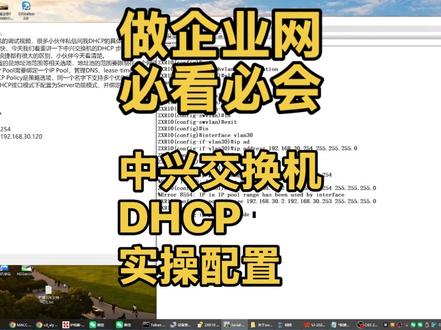 03:59查看AI文稿AI文稿
昨天发了个中兴五二六零交换机的调试视频,很多小伙伴私信问我 dhcp 的 具体步骤是什么, 昨天视频加速了,可能有点快,今天我们着重讲一下中兴交换机的 dhcp 步骤。中兴设备的 dhcp 和华为锐捷有很大的区别。 一、配置 ip 铺, ip 铺配置的是地址池范围等相关选项,地址池的范围要限制在一个网段内。二、配置 dhcp 铺, dhcp 铺需要绑定一个 ip 铺,管理 dns, lease time, the forerunner 等设置。 三、配置 dhcp policy, dhcp policy 是 策略选项,同一个名字下支持多个优先级别,用于策略管理。四、配置 dhcp server 在 dhcp 接口模式下配置为 server 功能模式,并绑定刚配置的 policy。 五、配置全局使能 dhcp 好 了,开始实操配置。配置模式下进去乱配置模式, 创建乱三零,并起一个三层口地址。第一步,创建 ip pro, 排除要求的地址网段, 查看是否配置无物。第二步,开始配置 dhcp 信息,包括网关、 dns 主机, 并且绑定刚刚创建的 lan 的 地址池,查看 dhcp 信息。 第三步,创建 dhcp 策略, 对应只有一个地址池,优先急救为,一、绑定刚刚创建的 dhcp port 信息, 接下来进去全局模式,开启 dhcp 功能。 enable, 打开功能, 进去 vlan 三零,下面将 vlan 三十设置为 dhcp 服务器, 并且绑定刚刚做的 dhcp 策略,这样完整的 vlan 三十开启 dhcp 服务就做好了。接下来就是检查刚刚的配置,查看 dhcp pro 的 信息,策略这些, 看看是否配置完成, 最后再检查下地址尺范围这些就 ok 了, 快学起来吧。
20网络工程曾哥


