宝塔面板如何部署开源项目

粉丝1.6万获赞10.1万
相关视频
 01:27查看AI文稿AI文稿
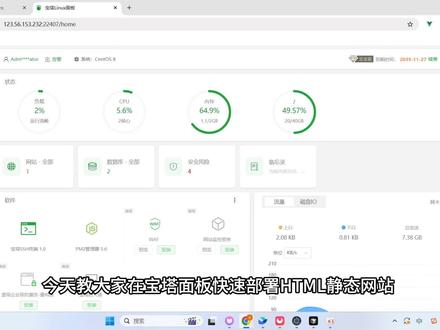
今天教大家在宝塔面板快速部署 html 静态网站。首先点击左侧网站,切换到 html 项目,点击添加项目,填写你的服务器 ip 或域名,点击提交, 点击根目录路径进入文件管理,把里面的默认文件全选删除,点击上传文件,直接把你的网页文件拖拽进来上传。关键步骤,如果主页不是 index html, 一定要右键重命名为 index html, 改名成功后,确保文件都在根目录下。 最后在浏览器输入 ip 地址,网站就成功上线了。
 03:02368科技智趣坊
 07:50查看AI文稿AI文稿
今天我要分四个板块跟你讲解这个宝塔面板的安装。首先第一个板块是阿里云清亮云服务器自带的,另一个是宝塔面板, 第二个板块是阿里云清亮服务器自带的温导式宝塔面板。第三个板块是阿里云清亮服务器,这是操作系统安装宝塔控制面板。 第四个板块是阿里云清亮服务器温导式操作系统安装宝塔控制面板。好,第一步呢,我们要去买一台阿里云清亮服务器,我们可以打开这个网址, 然后就可以就可以打开一个阿里云的一个相对便宜的一个促销活动。好的,我们在这个活动我们可以看到一台九十九块钱的服务器,然后这九十九块钱服务器是一年的, 然后还有三十八块钱一年的服务器,然后还有一百九十九块钱一年的服务器。我们现在所说的这些便宜的项目,或者说没什么人访问的项目, 如果说你的项目定发比较大,那么我去推荐你去买这个正式的 ecs, 然后你配置买高一点,我可以在这里选择 啊自己想要的配置,把配置弄高一点。好,我这里的话去买一台服务器给你演示一下,我这里买的是两个两 g 的, 我点更多配置选择,我选择的是宝塔 nins 面板,然后十一点一, 然后我选的是两盒两 g 的, 然后点立即购买,然后点去支付好,然后我去付款,然后因为我已经买了一台阿里云清亮服务器做演示,所以说我直接去这个控这个清亮云服务器的控制面板, 然后这个就是刚刚安装好的这个,那就是宝塔面板,我们去点击进入这台服务器的详情,我们去应用详情,我们就可以看到这个宝塔的一些基础信息。首先呢你要把你的服务器的八八 八端口给开放,接下来我们去执行命令,获取宝塔的面板的登录地址,用户名和密码。好,这个就是宝塔面板的登录名和密码,我们打开网站页面, 打开宝头宝塔的登录页面,我们去其他的登录名,密码,我们直接登录进去,我们去阅读相关协议,我们直接进入面板。好,我们需要去把 n 就是 环境安装一下, 点击出安装,请你等待它安装完成,这个时间段大概五分钟左右,请耐心等待。 ok, 我 们这个就是环境,我们选择八点二,我们去安装一下, 点结束安装。区域环境已经安装好了,接下来我们去安装数据库买收口,点结束安装好了,买收口已经安装好了,接下来我们去创建我们网站,添加一个站点,我这里先填写一下域名,我们点确定。 然后呢我们把我们的资料或者 p i p 文件上传到这里,我们就去上传一下,上传,上传成功, ok, 那么接下来我们就可以去访问我们的刚刚创建好的一个 tmi 文件。啊,有乱码啊,有乱码,嗯,那我们去访问一下这个 test 点,按去 tmi 吧。啊,这就是说明你的站点已经创建好了, 我们再次去访问这个 hello 点,你好啊,宝塔,这是我刚才创建 h t p l, 把它上传到上面了,那说明这个站点创建成功了,这是 p n p, 这个是 n 个宝塔面板。 ok, 那 么很多用户说,哎呀,那个这只是一个历史宝塔面板。接下来我们去讲解这个 windows 宝塔面板, 我们点重置系统,那么其他系统我们选择宝塔 windows 面板确认重置。刚才那个添加网站时候有个域名啊,域名的话你要解析到你的服务器的公 y p 添加 txt 记录,就是就是在这里添加一个 txt 记录。刚才已经讲完这个了, 接下来我们去讲这个二零零七零服务器自带 windows 宝塔面板的,安装好,已经重置成功了,接下来我们去点击到这个服务器详情,应用详情,然后我们去点业务详情,同样的我们去打开这个宝塔的面板。好的,我们去获取这个 windows 宝塔面板的一个用户名和密码, 输入这个用户名,输入这个密码登录进去,然后接下去安装环境就跟之前一样。好,接下来我们去讲解这个语音清亮用户系统,去安装这个宝塔面板,点更多操作点,操作系统或者其他系统, 我们选择系统镜像,我们选择二十八点二去输入这个服务器的密码,我们首先登录到, 我们首先登录到这台服务器,我们打开宝塔的官网,我们输入这个深头 os, 这个宝塔的命令,我们复制粘贴进去就行了,我们点回车,我们只要复制这一这一行即可,然后在这里点回车,点粘贴,然后再点一下回车, 然后他问你要不要安装,你点,你输入 y, 然后再点回车, y 就是 yes 的 意思。好,正在安装中,大概整个安装大概五分钟吧,需要耐心等待一下, 这里要求你这里当当,这里出现这个面板账号信登录信息的时候,说明这个宝塔面板已经安装成功了,我们要按照对方要求把这个端口给开放一下,找到这台服务器,我们点包墙,我们点添加规则二五八七零,然后把这个端口开放了, 我们接下来去复制粘贴,稍等一下,刚刚开放的端口可能没那么快反应,复制错了,复制好了我们就可以登录了,我们去获取他的登录名,我们获取他的登录密码,阅读相关协议, 我们直接进入宝塔面板。 ok, 接下来去安卓相关环境跟之前一样。好,接下来我们再去讲解这个阿里云轻量用户器文档式操作系统,安装这个宝塔面板,我们找到这台服务器更多操作,我们去点控制系统,我们选择系统镜像, 选择是二二零五数据中心,输入服务器的密码,确认重置重置超系统需要一段时间,请耐心等待。好的,现在问到是服务器已经安装成功,接下来我们去登录这台服务器,我们选择远程桌面连接, 输入服务器的 ip, 点连接,可能刚刚服务器超系统安装成功,里面还还有很多环境还没有安装成功,需要再等待一下,再等待个三分钟,我们去输入这个服务器的 ip, 选择远程桌面连接,然后输入服务器 ip, 然后它的默认用户名是 a d m i n s t i t 五啊,我们点连接,我们输入刚才设置的服务器的密码, 我们登录进去,已经登录服务器成功了,我们打开这个默认的浏览器,我们直接输入百度,输入宝塔到宝塔的官网,我们下载安装宝塔,选择安装 windows 面板,点击立即下载。因为我现在服务器配置比较低,所以比较卡, 如果说你的项目用户访问人比较多的时候,一定要买配置大一点的轻量服务器,或者是正常的云服务器。 e c s, 我 们双击,我们去安装宝塔,这个过程大概比较久,大概二十分钟,请耐心等待。要是宝塔面板已经安装好,我们点开始使用。呃,我们这时候已经获取到这个面板的一个登陆地址, 我们打开浏览器,我们去复制用户名,我们去复制密码。 ok, 登录成功了,恭喜啊!然后接下来你就去部署你的网站嘛。好,接下来这四个板块都讲完了,希望能帮助到你。


