
粉丝185获赞416
相关视频
 08:32查看AI文稿AI文稿
各位同学大家好,欢迎大家学习 hamos 第二课,那为什么我们叫 hamos 第二课呢?主要就是对官方的课程叫 hamos 第一课的一个补充。 为什么要对官方课程进行一个补充呢?因为官方的课程主要是以 ppt 为主, 当然官方的 ppt 上面加了很多动画,那方便大家学习。那我们本课程呢一个特点呢,主要就是更加的注重手把手的一个实战教学。本课程第二个特点是不讲废话,只讲干货,因为每个人的时间都是特别宝贵的。 那第三点是咱们课程不堆积时间,有很多的,这个课程时间动辄几十个小时,那 那我们这个课程呢,主要就是用最短的时间去讲清楚一个知识点。那废话不多说,我们就进入第一章的学习 harmos 的一个入门。我们首先第一步需要去搭建开发环境, 那么搭建开发环境呢?又分为三步,首先我们需要去安装 dv eq 十六六这个开发工具,安装完成过后,第二步我们需要去配置开发的一个环境。 环境配置好过后,第三步就是新建我们的 hello word 项目,来感受一下用鸿蒙开发项目是一个什么样的体验。那么我们现在就去鸿蒙的官网去把这个软件下载下来, 我们只需要点击立即下载,然后根据你电脑的系统要求去下载对应的版本,那我们电脑 是 windows 电脑,我们就直接点下载即可,那我这里已经下载好了,我这里就不去下载了, 那我们直接双击安装, 那么安装呢,有一些注意事项,我们的安装路径要选择中文,然后环境的要求建议最好是十六个 g, 因为八个 g 的电脑 估计运行会比较卡,那么这里是一个环境搭建的一个流程图,那么首先我们现在进行的第一步安装 dv eq 四六六, 安装完成过后就配置一下开发环境,去下载 note g s 和 o h p m, 然后下载 hamos 的 s、 d k 环境配置完成过后,我们就去运行 行我们的 hello word 项目,那么首先去创建一个 hello word 的一个工程,创建完成过后我们去运行 hello word 项目,那么我们搭建这个开发环境呢个人推荐的一个目录,那我们就按照这个目录来新建, 我们这里首先新建一个文件夹, 然后创建我们的安装软件的目录, 然后这个是 no 的, 这个是 o h p m, 然后还有一个是 s、 d、 k, 最后是创建我们的项目, 将这几个文件夹的目录创建好,我们就开始进入安装流程,然后我们点击下一步选择安装路径,那我们就安装到这个路径下面, 然后这里我们可以勾选一个桌面的快捷方式,然后点击下一步点击安装, 那么现在已经安装完成,我们可以这里勾选运行,点击完成, 现在出现一个欢迎面板,我们点击同意,我这里是是否导入我们的一个配置,我们第一次新建项目的时候是没有配置的,我们就就不导入配置,我们就点击 ok 就可以了。 然后我们进入这个设置的一个面板,它分为三步,一个基础的配置和 s d k。 那我们先完成第一步,那么它必要依赖的两个环境是 note 点 g s 和我们的 o h p m。 那我们就勾选 install, 这里勾选 install, 然后安装路径,我们选一下, 然后这个是 no 的,点结实的, 然后这个是 o h p m 的, 点击下一步,然后就是 s d k 的, 然后点击下一步,然后这里有一些 s d k 的协议,我们需要同意一下,我们可以点击这个 accept, 还有一个点击 accept, 点击下一步,然后我们继续下载 s d k, 那这里可以看到一个下载的一个进度,最开始去下载这个 no, 点 g s, 然后去下载这个 o h p m。 那目前正在安装 o h p m, 然后这里下载我们的 r t s, 就是我们的 s d k。 好的,经过漫长的等待,我们现在所有的 s d k 已经下载完成,我们点击完成。 那我们前面两步安装这个开发工具和配置环境已经完成,我们现在进行第三步,新建 hello word 项目, 我们点击这个 create project 创建项目,往这里呢可以选择 application 创建应用和原服务。那我们这里主要是以开发应用为主,我们就选 application, 然后选中第一个,创建一个 empty 工程, 然后点击下一步我们项目的一个配置,我这里主要修改一下这个项目创建的 附近, 把这个路径复制一下,然后把把这部分替换,然后这是我们 s d k 的版本,然后这是我们的一个模型,我们现在主要就官方推荐的是用 stage 模型,然后语言的话是 r k t s, 然后这个是手机,这个是平板,那我们就直接点就完成就可以了。 那我们等待项目第一次构建完成,那么我们这个 hello word 项目就已经新建完成了,我们这里可以点击旁边这个预览预览器,第一次打开项目这个预览器,它有一个介绍,我们把这个关闭, 那我们这个 hello word 就新建出来了,那我们这个预览器已经可以预览当前我们这个项目了,那我们这里可以把屏幕调大一点,那我们来体验一下鸿蒙开发是一种什么样的感觉。我们来修改一下 字体颜色,点 fond color, color, 点 red, 那么可以看到当我们这个代码写完了过后,这边预览器已经代码立即生效, 我们还可以修改这个字体大小,比如说我们改成八十,字体变大了,我们还是改回来,改成五十,改下这个文字,我们改成 啊,刷新一下,用第节课的内容搭建开发环境,新建 hello word 项目,并且体验了一把使用鸿蒙进行开发,我们就学到这里。
308写BUG的非凡哥 03:57查看AI文稿AI文稿
同学们在上节课,我们学习了这个鸿蒙的环境搭建安装 dv eco studio 配置环境新建 hollower 的项目,那么这节课我们学习如何使用这个预览器, 那么在上节课其实我们已经体验了一下这个预览器,就是当我们修改代码的时候,他会实时生效,比如说我们这里修改颜色改为成 green, 那么立即生效了。 那这里有一个细节需要注意一下,我们这里修改属性他是立即生效的,那么当我们修改这个上面这个变量的时候,比如说我们这里修改为 hardword, 那么他并没有实时生效,我们需要按住 ctrl 加 s, 然后刷新一下,那就会立即生效,那么这个细节大家注意一下。 同时这个预览器可能有的同学就无法使用这个预览器,那么这里需要去检查一下 setting 时,我们找到这个 sdk, 我们等他加载一下这个列表, 主要就是去检查一下这个 preview 这个预览器是否已经下载,那么这里可以看到这个 previewer, 这个我们是已经下载好了的,那么同学们你们要去检查一下这里是否已经勾选,如果没有勾选的话,需要把这个勾选上这个 preview, 那我们看一下我们这个预览器还有什么需要学习的。第一个代码实时更新,刚才我们已经讲了这个代码实时更新的这个一个特点,然后讲一下这个多设备预览,那么 我们需要去可以这里去开启这个多设备预览,就是我们可以在平手机或者平板上进行预览,我们可以看一下我们这里点击这个按钮,然后这里有个 marty profile preview, 开启多设备预览,然后它这里有一个 折叠设备,然后这个是平板的,这个是手机。我们这里可以开启多设备预览,然后这个是手机,然后这个是折叠屏,然后这个是平板。好,这个就是我们的多设备预览, 那这里有一个 inspector 双向预览,那么打开这个 inspector, 我们可以看到这个代码 ui 的预览示图和这边的主键数,三者之间会联动起来,那我们看一下这个双向预览, 那么我们这里需要先去把这个多设备预览先关掉,那我们才能使用这个 inspector, 那打开 inspector 过后,我们可以看到,当我们选中这个 row, 可以看到这边相关的代码也已经框选起来了,我们打开这个 row, row 下面有,我们这里有个 column, 我们选中这个 column, 那这边代码部分也选中了这个 column, 那同时 这边的预览视图也选中了相关的这个组件,我们把这个 corn 展开,我们看到这个 test text, 可以看到这里选中了我们这个 text, 这个组件 hello word, 同时这边代码部分也已经选中了,那么这个就是一个联动,这边 component 垂就是我们的组件数。 相信学过前端 v u e 和 flatter 的同学啊,对这个这种数的概念是比较清楚的。 好的,这一节课关于是这个阅览器的使用,我们就讲到这里,这个阅览器的使用还是比较简单的,那么下节课呢,我们将学习这个使用这个模拟器。另外有件事希望同学们可以点个关注,点个赞。 嗯,可以把这个课程收藏一下或者给我评论一下啊,这样我才有动力继续讲下去。要是没有同学看没人关注的话,可能这课程我就不会继续讲了。
184写BUG的非凡哥 04:13查看AI文稿AI文稿
当你还在纠结要不要学习鸿蒙应用开发的时候,别人已经在开发应用了,所以我们赶紧学起来。今天我们来快速实现一个登录页面,我们看一下这个登录页面长什么样子, 那首先我们来把它截图一下,今天我们来实现这样一个页面, 我们把它缩小一点, 我们新建一个页面, 我们首先我们分析下这个页面,它是一个上下排列的布局,那么我们首先肯定是使用 colon 进行上下排列,那首先第一个是一个图标,我们使用 image, 然后需要引用一下图标资源 刷新一下,我们可以直接再刷新一下,我们发现这个图标特别大,我们给他设置一个宽度的高度, 给他设置一个高度。 接下来是两个输入框,输入用户名和密码 tax input, 我们需要给它添加一个 place holder, 就是提示语,请输入用户名, 我们给他设置一个宽度百分之九十,然后给他设置一个高度, 让我们复制一份。 上下间距过于密集,我们给这个 colon 设置一个 spacing 间距,给个二十 边框,我们给一个 board radios, 给一个四, 然后最后我们再来两个按钮, button, 给他一个宽度百分之九十, 给他一个高度, 给个五十吧,那我们再复制一份,这是注册 啊,这样我们就实现了这样一个登录页面,那么这个输入的密码框,我们还得给他一个属性 input type 点 password, 那这样就可以了, 那么我们这样就快速实现了一个登录页。感觉使用鸿蒙开发应用还是特别简单的,是吧?我们今天就学习到这里。
100写BUG的非凡哥 08:02查看AI文稿AI文稿
欢迎大家学习鸿蒙课程,那么这节课我们学习什么呢?就学习一点,三节使用这个模拟器,那不知道同学们前面两节搭建开发环境 和这个使用阅览器,同学们已经完成了没有?那发个弹幕告诉我一下,那一定要自己亲手操作一下,把环境搭建起来,那这个使用阅览器也去体验一下,那我们这节课主要来学习使用这个模拟器, 那模拟器呢?我们看一下。首先需要打开这个设备管理器,在设备管理器当中我们才能去创建和启动这个模拟器,那么打开设备管理器有两个入口, 那这里给大家演示一下。那第一个地方就是我们这里可以在这个沙拉菜单当中选中 用这个 device manager 啊,这样打开我们的这个,嗯,这个设备管理器这样一个面板,那么另外一个地方就是在我们这个 tours 下面,这里也可以去打开我们的设备管理器, 那么这里可以看到我们设备管理器有很多类型,这里有 phone tv variable, 那么这是手机,这电视的,这个是穿戴设备的,那我们一般使用这个手机的,那上面这个模拟器分为几种类型? 那这种是 local emulator, 本地模拟器 remote emulator, 这个是远程模拟器,那么这个需要去注册华为的一个官方账号,那么这个是 remote device, 是远程的 真机,这个也是需要去华为官方注册账号的。那并且这个远程真机和这个远程模拟器因为这个排队的人数太多了,所以说一般是很难申请到这个设备的啊,我们开发界面的话,我们现在就用这个 local amulet 使用本地的模拟器。 那么首先呢,我们这里提示 low emulator available 就没有可用的模拟器 install one first 啊,就提示我们去安装一个,我们点击这个 install 安装, 然后这里会去下载我们这个模拟器的一些基础资源,但这里还不是真正的去下载这个模拟器,我们点击完成,然后这里可以看到 loq emulator location 就是我们模拟器的位置,那这里 弹幕文是在 c 盘,这里我们需要修改一下,我们选中这个复制一下,然后我们在这里新建一个文件夹, 然后再去复制一下, 然后把这个路径复制一下 啊,这里会提示我们把刚才我们下载的基础资源,然后去移动到我们刚才创建的这个目录下面,然后就删除刚才下载的那个文件,我们勾选一下,然后点击 yes 啊,这样就可以了。然后我们 这里可以看到我们这个模拟器的路径已经修改成功了,那所以同学们就给大家一个建议, 所有和红木相关的,我们自己建一个文件夹啊,这个是开发工具,这个是模拟器,这个是我们的红木项目啊,这个是 note 和 o o h p m 环境 啊,这是我们我们的 sdk, 我们全部都放在一个文件夹上面,然后方便管理。那大家千万不要安装到 c 盘啊,容易把 c 盘搞爆炸,说我们如果要去修改或者卸载这个鸿蒙相关的这些文件的话,都是比较方便的。 然后呢我们进入下一步,我们去 new emulator, 就是创建一个模拟器,然后这里弹出了一个配置的一个面板,然后我们一般就选择 phone, 然后这里 也目前也只有一个可选的,我们直接点击下一步 next, 然后我们去下载最新的 a p i 九, 那么这个模拟器的金项量差不多有两个 g, 嗯,比较大,那我们这里就得稍等一会。好,经过漫长的等待,我们这里已经下载成功,我们点击完成。好,现在可以了,我们点击 next, 然后再取个名字,这个名字太长了,嗯,把这个名字改一下,就叫华为 phone, 然后这里可以选中这个 show advanced settings, 然后可以去修改一些配置。那同学们,如果你电脑内存比较小的话,我们这里可以把内存改小一点,他这里默认配了六个 g 的内存。有的同学电脑是八个 g 的内存,那么这里一下子就占用了六个 g 电脑, 嗯,就比较卡了。那如果是八个 g 的电脑,你就改小一点吧,改成三个 g 啊,四个 g 啊,我也改成四个 g 算了啊,这个是 storage, 就是默认分配三个 g 的这个硬盘, 我们点击 finish 啊,这样就提示我们创建成功了。那我们点击这个运行按钮,我们把这个 money 奇运行起来 啊,第一次启动这个模拟器,速度还是比较慢的,嗯,得有 lane 的爱心。嗯,稍等一下, ok, 现在我们这个模拟器运行起来了啊,模拟器,我们这里可以把鼠标移动到上面,出现一个小手,我们可以拖动。然后如果要修改模拟器的大小,我们就 在右下角这里有个,可以可以修改它大小。 然后我们现在把项目运行到这个模拟器上面啊,可以看到这里,目前已经选中了我们这个刚才创建的模拟器,我们点击这个运行就可以了, 那这个 hello word 我们已经运行到这个模拟器上面了,那我们现在来看一下,当我们修改代码的时候,能不能进行一个热部署,比如说我们这里改成 green, 我们现在改成绿色 green, 发现模拟器并没有更新,我们按住 control d s, 模拟器也并没有更新,那我们只能重新去编译它, 那这样生效了,那么到底能不能热更新呢?那其实是可以的,那 b 证上 就有个老师说不能这个热不熟,我们看一下,我现在就能让他热不熟起来。我们可以看到这里有两种,我们肯定要选这种带 h 的 hot reload, 那么我们选择这种模式来运行的话,他就可以热不熟,我们看一下, ok, 我们现在改下颜色,改成 red, 然后按住 ctrl 加 s 啊, ctrl 加 s 不行,那 我们只能点这里,这个按钮我还没找到这个快捷键是什么,那我们就点一下啊,可以看到这个热不熟已经生效了, 那我们改成七十点一下啊,可以看到已经生效了, ok, 关于这个模拟器的使用,我们就讲到这里啊,希望同学们关注点赞啊,一键三连,给我点赞评论一下,这样我才有继续讲下去的动力。
286写BUG的非凡哥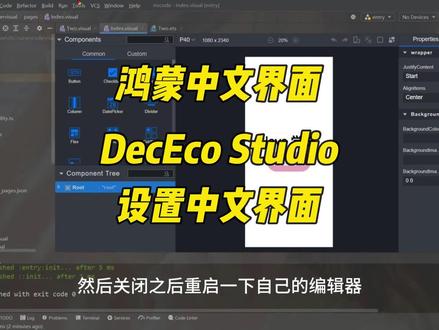 01:41查看AI文稿AI文稿
今天这节视频分享一下鸿蒙编辑器怎么设置中文界面,因为很多初学的小伙伴一开始不习惯英文界面开发, 与其看着英文可能会觉得很难受,需要一款中文界面的编辑器,这里给大家分享一下怎么去设置。因为鸿蒙的编辑器其实在你下载完之后,安装完成,其实他就有一个中文插件,只是没有启用 这里我们在 file, 然后在 settings 里面, 然后在 plugins 里面,这个地方其实他已经安装好了。在 instorted 里面可以搜索 chinese, 其实我们搜索一下,这里就有一个中文简体版,也就是简体中文版, 然后点击 uk, 或者说点击 apply ok, 然后关闭之后重启一下自己的编辑器, 就会变成中文界。不过在这里学长已经习惯了英文界面的开发,也建议同学们不要再去设置一些中文 用英文的去开发,因为在企业中很少有人使用的是中文界,而且英文界面你多熟悉之后也可以多记几个单词, 那中文界面的设置就到这里,如果是初学者实在是不习惯,可以在前期设置一些中文界面, 然后在后面慢慢熟悉起来,之后设置为英文界面,然后再去尝试开发,这是学长的一些建议。那今天这节视频就分享到这里。
391程序员嘉嘉 01:26
01:26


