虎牙怎么修改文件储存位置
名义电脑小知识今天教大家如何把桌面文件位置和下载位置变更。首先我们打开电脑,找到我们想要变更的文件,右键这个文件,点击属性,在上面选择位置, 就可以看到我们文件当前的位置,我们把它更改成我们想要保存的位置即可。其他文件也是同样的操作方法,把文件位置换成我们想要保存的位置即可。你学会了吗?

粉丝986获赞1.7万
相关视频
 01:28查看AI文稿AI文稿
有老铁问我说,这个我的文档保存的位置怎样修改存储在 d 盘啊,就像我这台电脑,我从 c 盘修改到 d 盘,然后这个文件夹我的文档里面可以看呀,扫描到七十六 g 了 啊,这些都是某企鹅号的聊天记录啊,还有某信的聊天记录都在我的文档里面。修改成 d 盘还是有好处的啊,这样 c 盘不会爆满爆红。怎样修改从 c 盘修改到 d 盘?我教大家啊,我们 win 加 i 键,然后 点系统,因为啊,系统都是默认存储在 c 盘,你需要手动修改一下,然后你点存储啊,你可以修改 d 盘, e 盘, f 盘都可以修改的。然后呢,点更改新内容,保存位置,点开啊, 点开聊。以后呢,你就可以在这里修改呃,保存的位置啊,一般系统安装好了以后,默认的存储全部都是在 c 盘啊,但是呢,有时候你修改我的文档保存在 d 盘, e 盘, f 盘的话不默认,在 c 盘的话,有可能安装一些有的游戏啊,没有声音啊,所以说各有各的好处 啊,但是呢,就是呃,知道有这种情况就行了啊,看个个人的需求啊。然后呢,你修改成 d 盘,我的文档修改,这样这样不容易啊,造成 c 盘总是爆满爆红啊,你学会了吗?每天给大家更新一些电脑小知识。
15760基础学电脑 02:42查看AI文稿AI文稿
前段时间呢,我出了一个教程啊,就是教大家更改这个桌面文件的保存位置,这些文件默认都是在 c 盘的,我们来看一下, 然后呢,有很多人吧,他改完以后说是改的桌面乱七八糟的,要不然什么地盘的东西全跑到桌面了,我也不知道是怪我没有说清楚呀,也不知道是你没有看仔细啊,今天我就这个问题啊,重新再给大家讲一下啊,来打开这个此电脑 桌面啊,我们在上面点右键,点属性点位置,对吧?他是在这个 c 盘的这个目录这个文件夹下面,对吧?我们把这个路径复制上,我们从计算机里面打开, 我们看一下,看一下他这个路径啊,这个你能看懂吧? 然后也就是说我在这个文件夹里面建一个文件夹,你看桌面上有多个文件夹,是吧?我把这个文件夹从这个从 c 盘看 c 盘,对吧?在 c 盘这里面把它删掉,看桌面的对应的就删了。 然后呢,之前我给大家讲的是把这个 c 改成 d, 结果呢,有很多人我也不知道你们是怎么改的哦,你后面这个目录你不要不要动弹啊,也不要删什么的,只改这个第一个字母的这个盘符,包括这个冒号后面的这些都不要动, 你要是动了以后,假如说你给他改成地盘,那你现在的话,就是桌面就确实成了地盘了,也就是说你地盘所有的东西都会跑到这个桌面上来,明白了吗? 重要的事情说三遍哦,只改第一个字母,也就说只改盘符默认是这个样子的,是在 c 盘,然后这个路径这个目录下,我们只把这个 c 改成 d 就可以,如果你只有一个 c 盘的话,那你就什么也不用改了,你 c 盘肯定 也够用,肯定非常大哦。然后这里改完了以后,点应用或者确定之前,你一定要把桌面上打开的这些文件全部都关闭了哦, 如果你不关闭的话,你移动的过程中他会爆错哦,正提示正在占用, 我们直接点确定点试点试,如果你东西多的话,这里会有一个移动的过程哦,改完了以后自动就关闭了。这个时候我们再来看一下 桌面这个文件,对吧?到了地盘的这个目录下,这样的话桌面的文件就不会再占用 c 盘的空间,这回大家明白了吗?好。
8054广维电脑 00:45查看AI文稿AI文稿
你的电脑下载文件的位置修改了吗?大家好,我是小电脑,如果说你的电脑是新装的系统,那么这个设置一定要做,就是修改新内容的保存位置,因为系统默认都是放在 c 盘的,一旦时间长了,会导致 c 盘空间不足,电脑出现卡顿。 我们在下载文件之前这样设置一下,就可以避免 c 盘不满了。桌面右键找到显示,设置,在左侧点击存储选项, 在右侧下滑,找到更改新内容保存位置,点击后会出现一个弹框,在这里我们可以发现所有的保存位置都是 c 盘,当文件多的时候, c 盘空间必然不足,所以我们可以把这里所有的选项都更改为其他牌服,我一把更改为 d 盘,最后点击应用就可以了。
412电脑装机馆 01:08查看AI文稿AI文稿
你的电脑是不是用着用着飞盘就红了?这期来说一下如何更改系统桌面的位置以及系统的默认下载位置。我们 在日常使用电脑的过程中呢,会往桌面上放非常多的文件,而这些文件占用的就是飞盘的空间。在使用系统自带的爱制浏览器下载文件的时候呢,下载的文件也 是默认储存在飞盘的,修改他们的位置呢?也很简单,打开资源管理器,我们首先在地盘或者是其他盘新建一个系统文件夹的目录,在 系统文件夹目录下新建一个桌面以及新建一个下载的文件夹,然后点击返回此电脑,找到系统给出的七个默认文件夹,我们右键点击桌面,选择属性,点击位置,选择移动,然后选择刚才我们在地盘新建的系统文件夹下的桌面文件夹, 点击选择文件夹应用,确定。接下来对下载文件夹进行相同的操作,选择新建的下载文件夹即可。这时我们存放在桌面的文件和用爱制浏览器下载的文件就会默认的储存到地盘了。关注我,了解更多电脑小知识!
666止吾说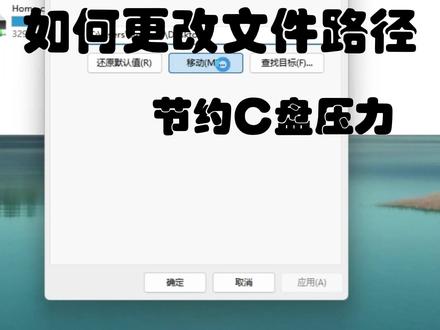 00:52查看AI文稿AI文稿
为了方便,我们经常会把文件放在桌面,时间越长占用内存多,系统会越来越卡,我们如何解决该问题?我们可以更改桌面文的文件位置。首先我们打开此电脑,打开, 我们选择桌面右键属性 位置,我们在这里我们可以移动到除 c 盘以外的其他盘符,创建一个桌面文件夹,选择确定, 确定是这样子就可以减少 c 盘的占用空间。
32锐恋服务 00:25查看AI文稿AI文稿
如何更改默认存储入境?首先在桌面上单击右键,选择显示设置,选择存储,接着我们把存储感知打开,开启存储感知,电脑就会定期清理系统中的临时文件和回收站中的垃圾文件,可以帮我们节省自拍空间。 接着向下选择更改新文件保存位置,把这些全部改为系统盘以外的位置,再点击应用就可以了。
864合肥雷克姆电脑 01:40查看AI文稿AI文稿
关于更改文档的保存位置,到其他盘之后,可以迁移文件,并且可以解决 c 盘空间紧张的说法,在您看完我的这个视频之后,相信也会跟我一样,不会再去做这个操作了。目前我们默认的文档保存地址是 c 盘,但我们先不进行修改。作为对比, 我们先去现在的文档文件夹里去创建一个文本文件,文件名起名为一,然后把新的文档保存位置改为地盘,重新回到文档, 查看文档的路径依然是在 c 盘的,但是呢,他在 d 盘的系统里面给新建了一个以你当前登录用户的文件夹命名的目录,这有什么作用呢? 比如说我们新建一个文件,在保存的时候,以前提示的是保存到 c 盘,现在提示默认是保存到 d 盘,刚才新建的那个文件加了,而且之前 文档里的目录还是在 c 盘,他并没有自动迁移到指定的地盘去。那么如果我们把应用指定到地盘,会不会有改善呢? 你可以看到,当我修改之后呢,他会在地盘新建的两个目录, pro 冠的 fls 和 windows app, 这两个目录呢?你如果删除,可能还提示你删除不了,没有权限。即使呢,你把应用程序指定再改回去,改到 c 盘还是删除不了。 而且我们在安装软件的时候,这个设置并不会把我们后续安装的软件安装到地盘去。 以 qq 为例呢,当我们安装启动 qq 时,而且你还会发现 qq 的聊天记录他依然是保存在 c 盘,所以这个选项对我们国内的应用的习惯来说,他并没有起到减缓 c 盘的作用。
1269IT阿杰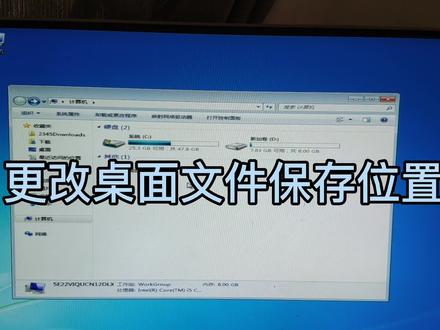 02:30查看AI文稿AI文稿
平时我们下载的各种软件,他默认的安装入境都是在系统旁,然后桌面上的文件他其实默认保存的地方也是洗盘,这样日积月累对吸盘的消耗空间是非常大的, 其实我们可以通过改变这个文件保存的地址来减轻西塘的负担。好,我们先打开西塘,有的电脑,他是英文显示的,就是 usbr, 然后有一个管理者的文件夹好,这里边有一个桌面,我们打开 在这个文件夹先先建一个文件,比如文本文档好,桌面上他同时会显示出来,然后我们桌面也同时建一个,比如建一个文件夹好,同时显示出来了。现在我们登记一下上边这空白 的地方,这个地址就是当前这个桌面文件夹的地址,我们只需要改一下这个地址就可以了。先退出一步,然后这个桌面右键属性,他这边有一个位置, 这个选中的就是默认的刚才这个地址,我们只需要把这个西改成低,就是不要让他保存在西塘了,然后点应用,他会提示就是低旁不存在这个文件夹,点四他自动创建,然后再点四。 好,我们现在重新再看一下,桌面的文件夹已经不见了,然后我们打开计算机到底盘看一下,这个文件夹已经跑到底盘来了,就是相当于把整个桌面的东西 都移动到这个底盘来。现在我们删除一个文本,试一下,好,桌面上同时没有了,再把桌面上的文件夹上掉, 同时这边的文件夹也没有了,这个位置要改回去也非常方便。先退一步,然后找到这个桌面同样是右键属性位置,然后点这边的房源默认值就行了。点应用,点确定 操作之前如果有打开其他文本或者应用的话,最好是先退出,这样可以避免出现一些不必要的体式。好,我们点确定好,现在低旁这个文件夹已经没了,从新还原到西旁了。
421设置侠 00:25查看AI文稿AI文稿
今天我们来讲一讲更改储存,我们首先把要更改的软件鼠标右键点击属性, 点击打开文件所在的位置,就会弹出软件所有的文件,把这个总文件夹右键剪切,然后粘贴到你要放的存储盘,这样就完成更改储存了,你学会了吗?快去试试吧。
5新创云 00:24查看AI文稿AI文稿
如果你习惯把文件都放在桌面上的话,你的电脑用一年就会报废,学会这招拯救你的电脑。点击此电脑右键这个桌面,选择属性,点击位置,点击移动,然后我们在其他盘符新建一个文件夹, 选择这个文件架,然后点击应用,把原文件引斗到新位置,点击确定以后桌面就可以随便放啦。
91东哥哥 01:35查看AI文稿AI文稿
哈喽,大家好,今天教大家一个批量修改文件保存位置的方法。首先打开这一款固巧文件管家,该软件支持对文件以及文件夹批量的改名重命名,还有一个文件智能管理箱, 这就是今天我们所需要用到的功能,可以对文件进行复制转移。第一步,直接将文件添加进来,支持批量处理,所以可以同时导入多个文件,还可以添加视频文件、图片文件等等。接着来添加一下 需要修改到的位置,例如我们想要将这些文件从桌面转移到新文件夹当中,我们就在这里添加新文件夹的位置。添加完成以后,可以看到表格中就会显示新文件夹的 路径,他的数量也都会显示,现在文件夹的数量是零,打开以后是一个空白的文件夹,那我们要将这些文件快速转移过来,就只需要点击开始复制, 文件夹数量就已经变成了七,大家还可以对同名文件进行覆盖,跳过等等。那我们打开文件夹来查看一下, 现在几个文件就都已经转移过来了,是不是很简单呢?那如果你需要快速的修改文件保存位置, 可以上浏览器搜索布条科技,并进入官网免费下载这一款布条文件管家来使用。那今天的分享就到这里啦,我们下期再见吧,拜拜!
 01:08查看AI文稿AI文稿
一般在保存文件时,我都习惯性的将文件保存到桌面,或者临时记录点东西,也会随手在桌面上新建一个文本文件进行记录,久而久之,桌面上的文件越来越多, c 盘也被慢慢的占满。 其实最重要的是,当电脑崩溃后,重装系统又忘记了备份桌面文件,这样桌面原来保存的文件就会全部丢失,无法找回。今天教大家怎么去修改桌面文件默认的保存位置。首先打开计算机,在左侧找到桌面, 用鼠标右键点击弹出菜单中选择属性,在弹出的窗口中选择位置选项卡, 点击移动,选择一个你要保存的位置,点击确定,如果没有这个文件夹会被提示新建,直接点击确定,系统会 将原来位置的文件全部转移到新的保存位置。在我们桌面新建文件或保存文件时,会被直接保存到新设置的路径下,这样以后再去重装系统就不用去考虑桌面文件丢失的问题,而且桌面保存再多的文件也不会占用 c 盘的空间。
286明哥说软件 00:21查看AI文稿AI文稿
为什么你的电脑 c 盘总是爆满?那是因为很多文件默认为止就放在 c 盘。让我们简单设置一下,就可以彻底解决这个问题。点击桌面右键,找到显示设置,然后点击存储 向下滑,点击更改新内容保存为止。把这里的所有 c 改到 d 或者是 e, 最后点击应用就可以了。
24电脑『鹏举』 01:38查看AI文稿AI文稿
修改系统默认保存路径,大家好,在使用温度词的时候呢,我们的一些默认文件夹,比如说像这里的视频、图片、文档、音乐等等都是默认放在的 c 盘, 这里都是快捷方式,我们点击以后他都是在 c 盘,这样的话时间长了,那我们 c 盘剩余空间就会慢慢的变小啊,那么我们可以将一些常见的内容保存到其他分区上, 不让他放在 c 盘上。嗯,另外呢,就是我们从 vi 硬商店里下载并安装的一些程序呢,也会默认安装到 c 盘,我们也可以将它保存到其他的分局上来,节约 c 盘空间。那么今天我们来看一下如何设置这些新的应用的或者是内容的保存位置。 我们使用文件和 iso 键打开系统界面,在这里单击存储卡片,在这里呢展开高 集存储,设置在列表中呢,我们单击保存新内容的地方,默认情况下,大家可以看到我们的应用在 c 盘,新的文档、音乐、照片和视频,电影和电视节目,还有一些地图全部放在这 c 盘,我们可以单击下拉按钮,选择其他盘,选好以后呢,我们要应用一下 这样,那比如说我们新的文档,我们用 office 软件或者其他软件,嗯,进行保存的时候,他默认就是没有输入地址的话,他会保存到我们的地盘。 我们手动下载的应用呢,我们在安装时候呢,可以自己选择,但是我们从无软硬商店里的下载的应用呢,就需要按照这个默认路径进行安装了。好了,修改系统默认路径的操作方法就介绍到这里。
147玩转PC 04:33查看AI文稿AI文稿
大家好,今天我以这个温期系统为例,教大家如何更改桌面文件,还有文档的保存位置啊。首先我们打开计算机,打开 c 盘,打开这个用户这个目录,这里边有的时候显示的是英文的 usb r, 然后呢这里打开你对应的用户名的这个目录,怎么看我们当前的用户名呢?我们只需要点开始,点运行,输入 cmd, 然后这里显示的就是我们当前的用户, 对比一下,对吧?好,到了这里大家就能看到这个桌面,还有这个稳当了,桌面的话就不用说了,就是这里啊,这里就是这个 桌面。然后呢文档就是包括我们用的微信呢, qq 了,他默认的这个聊天记录了,反正大部分的软件的数据都在这个文档里啊。 这里我们先来看一下这个新建文本,他实际的位置是在哪里,我们点属性看他位置是在这里,好,我们双击打开看一下,看新建文本文档,对吧?假如说我在新建一个 word 看桌面,这也出来了一个,对吧?我们从桌面,比如说在新建一个,一个赛尔看这个文件夹里面也多了一个, 然后再看一下这个路径,明白了吧?也就说这个目录下就是桌面,好,我们后退一下啊,然后我们在这个桌面上面点右键,点属性, 点这个位置,然后呢我们把这个 c 给他改成 d, 记到后面的这些我刷成蓝色的,这些都不要动,不要改。然后呢就是你改的时候一定要把电脑上所有运行的软件全部都退出了,关闭了。 好,我们点应用,好,这里有提示哦。文件夹这里,这里不存在,是否创建该文件夹,我们点试,然后呢?现在又给出一个提示,他就是把这个, 把这里的桌面,把这里这些文件移动到地盘啊,他是这么一个过程。好,我们电视 这里如果大家电脑上东西多的话,一定要不要着急哦,要耐心的等待好,移动完 以后我们点下确定就可以了,这个时候你就会发现 c 盘这个目录下就没有桌面的这个文件夹了,然后我们打开计算机来看一下 d 盘, us e r uzidm, 招呼桌面文件夹 看,这个时候他就到了地盘啊,看见了吧,地盘这个目录下,比如说我们在地盘新建一个, 在新建一个沃的,看桌面又多了一个,也就是说桌面这里显示的东西就是这里的东西,这里现在默认是在地盘, 如果大家想要还原的话,其实也非常简单哦,回到这个目录,然后在桌面上面点右键点属性,然后点这个位置,点这个还原默认值, 还原默认值就是把 d 又改回了 c, 然后点确定就还原了啊,好,我们把这些关了。然后呢文档的话也是同样的道理啊,在上面点右键,点属性,点位置, 然后把这个 c 改成 d, 然后点应用。确定之前,切记要把你电脑上运行的所有的软件,还有打开的文件全部都关闭了以后再执行这个操作,要不然 他在移动的过程中会爆错哦,提示程序占用什么的,好,我们点应用电视,电视 这里要耐心等待的哦。好,移动完了我们点确定,然后 c 盘我们用户名 这个目录下,大家看一下桌面和稳当的目录就没有了,现在就都已经去了地盘哦,我们打开地盘看一下, 有点这个目录,看桌面跟文档就都到了这里啊,这里就都属于地盘的了啊,如果大家还有不明白的地方啊,大家可以在评论区给我留言啊,好。
7716广维电脑 01:03查看AI文稿AI文稿
大家好,我是老盖,今天给大家讲一下修改我的文档硬盘保存的位置。我的文档默认是保存到 c 盘, 当我们的系统有问题,重新安装系统的时候,有可能会把 c 盘格式化掉,所以说我的文档有可能里边的内容会被删除掉,所以我们可以把我的文档保存到其他的盘,比如地盘或者翼盘。好,我这里说一下修改的方式。 点开始,然后点文档左侧有一个我的文档,然后对着我的文档点右键,点属性,这里有一个位置, 大家可以看到我现在已经修改到了地盘,如果你想保存到其他的位置,可以点这个移动,然后啊找到一个自己硬盘里边安全的合适的位置,然后选择这个 文件夹就可以了。修改完成之后,然后注销或重启一下,这个就修改完成了。好,今天的这个视频就讲到这里,感谢大家的观看。我是老盖。好,再见。
520老盖聊技术 00:39查看AI文稿AI文稿
关于更改电脑桌面存放位置的问题,很多小伙伴直接将位置更改在地盘或者一盘,导致地盘或者一盘的文件全部跑到了桌面上, 遇到这种情况不要急,不要慌,不要乱删东西。打开我的电脑,还是右键,点击更改后的桌面文件夹,选择属性,点击位置标签,点击还原默认值,点击应用,是否创建文件夹,选择是 是否要将所有文件从原位置移动到新位置,一定要选否,切记点击确定就可以了。更改桌面文件夹位置,不要指定到磁盘跟目录,一定要新建一个文件夹。
5906职场工匠
