ae中设置遮罩后图形不见了
粉丝75获赞502
相关视频
 01:18查看AI文稿AI文稿
一分钟搞懂 a e 遮罩很多同学能不明白 a e 中的遮罩和蒙版的区别?我们先来讲遮罩, 欢迎来到雪莉灯光社关于 ae 遮罩,我们只需要记住这三点就可以。一、独立图层首先我们需要一个遮罩层和被遮罩层,他们两个是彼此独立的图层内容。 二、选择轨道遮罩我们如果找不到关于遮罩的选项,那我们需要打开这个折叠窗口,显示我们的轨道遮罩选项就可以了。 二三版的轨道遮罩,我们只需要选中被遮罩层,为他选择一个遮罩层级,或者直接蜗牛链接过去就可以了。二三版的轨道遮罩可以一个遮罩对应多个被遮罩层。二零二二级之前版本的 a 与阿尔法遮罩则是一对一的图层关系,也就是一个遮罩 仅仅作用于一个被遮罩层,并且遮罩层是需要放置在被遮罩层的上方才可以去进行选择的。三、遮罩,反转遮罩选择轨道遮罩后,会让你开启轨道遮罩后,显示的是我们遮罩范围内的图形内容,打开反转遮罩则会显示遮罩范围外的内容。 a e 助照,你学会了吗?这里是雪域东校社,记得关注加群获取更多 a e 知识哦!
3375Shirley雪莉雪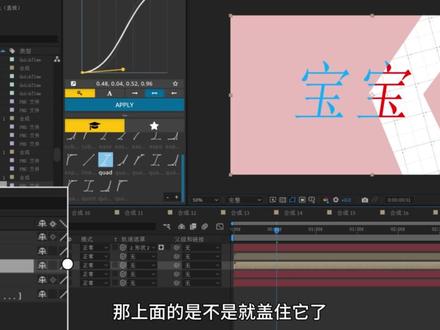 05:59查看AI文稿AI文稿
ok, 今天我们学图形与文字的遮罩。首先呢,咱们先来呃预览一下这个整体的构成啊,是一个右键头的图形,呃,和一个田字格里面的文字哎相撞, 然后文字呢,进入到这个图形里面就变了个颜色,他本来是白色的,然后变成了一个粉色和一个青色,至于他其他的那些元素呢,哎,也是,文字直接打上去就 ok 了。咱们今天呢,主要还是来研究一下这个变色还是怎么做的。 那咱们呢,先来做一个简陋版一点的,然后剩下呢,然后再去稍微完善一下,我们先准备好一个方格背景,哎,这个背景也很好找啊,自己看着顺眼的就拿下来。然后呢再用图形工具哎去画一个这个 呃,不知道是什么东西的形状,就类似于一个左箭头,哎,好的,咱们再闭合一下。 ok, 那 么这样就画完了。 接下来呢,咱们是不是要让这个方格的背景哎嵌进这个箭头的图形里面啊?还记不记得我上节课说过的,咱们连谁就是把谁当做遮罩,并且呢只在它的范围内显示,那咱们是不是要让网格连上这个红色的图形啊? ok, 那 咱们就把这个蚊香哎连在这个红上,哎,那这个时候你再看这个网格是不是嵌进这个红色的图形里面去了,然后红色的这个图形是不是作为遮罩它就消失了呀?这个粉色的背景呢,是我添加的一个纯色图层啊, 那是不是等于说这两个图层他们两个一起合成的哎,一个箭头的图形,所以咱们接下来呢,要给他打上一个预合成,这样的话,我们就把两个图层哎合并成了一个新的图层,那这个时候呢,你就可以完全把它当成一个整体了,那接下来是不是要给这个图形打上一个 从右往左的运动关键针啊?这个之前的视频也有讲啊,咱们再给他全选按下 f 九这里,咱们就不给他拉曲线了,直接在这里随便找一个,那咱们的这个图形运动就做好了, 那下一步咱们就来添加一个文字啊,就随便打两个字上去, ok 了,然后要注意的是咱们要多复制一份啊,这两个宝宝是一模一样的,一个宝宝呢是红色,怎么把另外一个宝宝啊改成这个蓝色, 为了好区分一点呢?哎,咱们给他念个名啊,一个是蓝,一个是红,那么现在呢,我想让他本来是蓝色的,一进入到这个啊图形当中呢,这个宝宝他就变成红色的了,那我们是不是要让红色的宝宝 在图形里面,然后蓝色的宝宝在图形以外呢?是不是这个道理?那我装进谁的里面,是不是要连谁啊?我是不是要把宝宝连接这个图形啊?但这又有一个问题了,咱们连接的那个图层他作为遮罩会消失的,他不能消失啊,他还有用的,他怎么能消失呢?那怎么办? 那咱们再多复制一份不就行了吗?一份拿来当遮罩,一份哎,咱们有用,这个时候呢,咱们再把红宝宝 连接到这个图形,这个时候你就可以看到这个红宝宝只显示在图形里面,并且呢这个图形也没有消失, 当遮罩的那一个肯定是已经消失了,但是咱们多复制了一份出来,哎,那他就有了,是吧? ok, 接下来咱们来搞蓝宝宝,按道理来说,咱们是不是要让他在这个图形之外,和刚才的操作流程是不是一样的?只是说多打一个反转,把它从直显示图形内变成直显示在图形外。 但其实呢,还有种更方便的方法,咱们直接把蓝宝宝哎这个图层直接给他拉到最后,让这个图形哎盖住他。图层关系不是上面的会盖住下面的吗?优先显示上面的,他本来是在上面的,我把它拉下去了,那上面的是不就盖住他了? ok, 那 这么一来,简单的逻辑就讲完了,咱们只需要稍微优化一下,哎,就可以做到视频中的这样效果的。 前面的步骤呢,哎,都是一样的,只是说多了一个田字格,这个田字格呢,可以直接用钢笔工具,哎自己画。 ok, 咱们先调整一下位置,然后再把这个田字格弄到宝字的后面去,是不是只要把它的图层拽到宝字下面就 ok 了?而之后呢,我们要把这个田字格和字当成一个整体,那是不是咱们要预合成啊? ok, 那 红宝宝我们搞完了, 那蓝宝宝是不是也需要一个田字格啊?那咱们也给他打上一个预合成,那和刚才是不是一样 把红哎连接一下,这个图形是不是和刚才一样非常简单,哎,老师,田字格咋不变色呢?我想要田字格也变色怎么办?比如说在图形之外,哎,田字格是白色,进去了之后变成黑色 也一样的嘛。已经在图形里面的黑色田字格咱们就不用管了,是不是只需要把外面的,也就是和蓝字一起的那个田字格变成白色的就 ok 了,咱们双击一下蓝字的运合成进去,对它进行单独的编辑。 怎么让这个黑色的米字格变白呢?咱们来到效果这里搜索反转,然后直接丢到米字格里面去,它就变白了。 咱们再回去看一下哎,就可以看到是不是外面是白的,进去就是黑的了,那感觉还是少了点层次感,怎么办呢?咱们选中这个哎有眼睛的形状,然后来到效果这里搜索投影哎,给他拖进去,然后再稍微的更改一下他的数值,让这个阴影呢往左边来。 那现在再来看,还是不是还感觉有点怪怪的呀?那是因为你看你的蓝宝宝在这个形状图层的上面,咱们是不要把蓝宝宝给他弄下来啊,这样他盖住他,他的阴影才会有用呢。 ok, 这样再来看是不是顺眼很多了? 好的,那这个图形和文字的遮罩的底层逻辑哎,就是这么多,剩下的呢,就可以大家自己发挥自己的创意哎,想怎么做就怎么做。好的,那么咱们就下课了。
1.3万牧芳LVFX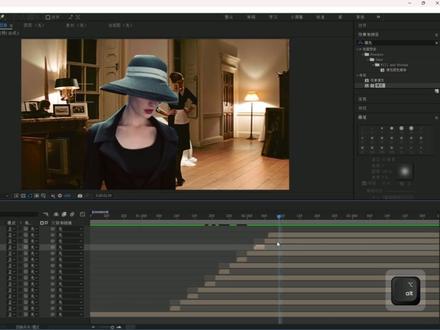 02:52查看AI文稿AI文稿
今天给大家带来的教程是闪白遮罩转场从零开始制作,包教包会主要是运用抠图加遮罩, 直接开始制作。先准备好两段素材,然后放在要做转场的位置,我们先复制一层,这一层是动的,这一层是在开头这个位置右键时间里找到冻结针, 然后我们要把人物给抠出来, 我就不抠的那么仔细了,反正自己做的时候抠的仔细一点就行。 扣完了之后我们给他打个预合成,然后我们给他画个蒙版, 蒙版大小自己觉得合适就行。然后我们复制一层,按一下 m 键就可以把这个蒙版属性调出来,然后按着键盘上的 shift 键加上键,这样蒙版就往上去了,直接拖动也是一样的。 然后再复制一层,重复这个操作到人物全部出来, alt 加 a 全选,每隔五针放一个图层,按键盘上的 p, g, d, n 就 可以一针一针的 给它前两针剪断,然后我们添加填充效果, 改成白色, 复制这个效果,来到第二个图层重复,这样的操作还可以在这里做位置和缩放的关键帧, 把之前预留的视频拉过来, 这样效果就制作好了。那个运镜之前出过教程就不多说了,我们下期视频再见。
6026奚然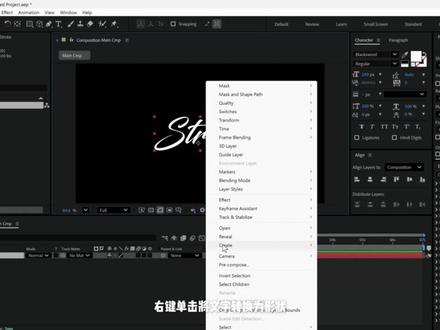 08:09查看AI文稿AI文稿
今天让我们一起来学习艺术文字签名效果,零基础小白也能轻松跟上。主要用到修剪路径和图钉效果。 让我们打开 ae 新建合成设置,可以参考我的。 将文字写到最中间,找到文字工具,随便写几个字母,将它们上下左右对齐。这里需要把文字拆开, 右键单机,将文字转换为形状, 将试图放大。 每一个字母都要有单独的图层,复制五份。把文本隐藏掉,命名好图层, 将内容里面多的字母删除掉, 其他图层也是一样的操作, 隐藏其他图层,单独显示。 sbl, 用钢笔工具画线条, 关闭填充线条要围绕着字母 描边宽度覆盖全部字母, 命名 s 遮罩,搜索描边,并将端点改为圆头。 给线条添加修剪路径,打开图层,修剪路径给结束。打关键帧,来到一秒,拉到一百。 检查动画, 做一个图层遮罩, 如果没有遮罩功能,可以打开开关, 将它们框选打一个预合成。 下面用图钉工具做一个弹性效果。 给字母中间和尾部打上图钉,移动图钉是否有问题, 按 u 显示关键针, 给字母做一个回弹的效果。 在五十五针前后打上几个关键针, 当字母到最高点,移动图钉位置,做简单的上下移动, 全选关键帧,给缓动。 下面添加一些线条, 注意字母最低点要添加进场动画,简单画一个圈, 调整线条的平滑度,减少描边,整理线条细节。 命名 s 线, 给它添加修剪路径。 将开始和结束都打上关键针结束要拉到零, 来到一秒,一针开始和结束拉到一百,将关键针错开, 移动 s 图层位置, 搜索框收锥度,开始锥度,拉大 搜索框搜描边端点切换到圆头, 浏览动画,检查效果。 将描边颜色改为白色。 复制一份 s 线, 修改结束和开始的数值需要它们。错开 搜索描边宽度,打上关键针到一秒,一针拉到零。调整图层位置, 将其复制一份。将它们线条错开, 再复制一份 s 线,调整一下路径, 检查动画。 按 u 显示关键帧,并添加新的开始和结束关键帧,减少描边大小, 给 s 线加上毛边效果。 简单调整数值, 复制给其他图层 浏览动画, 其他字母步骤一样, 浏览整体动画效果。
2431xiaoy 02:51查看AI文稿AI文稿
哈喽哈喽,大家好,今天我们来学习一下这样的图形变换效果。 ok, 我 们马上开始吧。首先我们先新建一个合成, 然后我们选择形状工具,在这里先绘制一个图形,先画一个圆形,然后我们把它 居中对齐。快捷键, ctrl alt 加 home 键,然后我们可以长按图形工具切换成一个新型工具。比如我们第二个图形要做一个 五角星,我们还是先把它居中,然后我们在内容这里展开它的多边心形,展开了多边心形路径,然后我们把它的 内镜给它拉大一点,让它像个五角星,然后我们点击一下空白处,同,然后长按图形工具 切换成一个矩形吧,我们来做个正方形,然后我们摁住 ctrl 加 shift, 然后画一个就可以画出一个正方形,我们同样点击这里对齐居中。 ok, 我 们这样就得到了十三个要做动画的图形,然后我们先把上面两个隐藏了, 我们来到第一个展开它的内容,展开它的椭圆,点击椭圆路径,右键转化成贝赛尔曲线,上面两个也一样展开,找到它的路径转换为贝赛尔曲线, 转换成背面的曲线。然后我们在在零秒处 给椭圆路径打上关键针,在一秒处给这个第二个形状一样找到他的路径,给他打上关键针,在两秒处找到第一个矩形的路径,给他打上一个关键针,然后 从这个圆变成这个五角形,我们直接把他打好的关键帧复制,粘贴到他的路径上面,这样就有了圆变五角形的动画, 然后就是这个五角形变成矩形,我们直接把这个矩形的路径关键帧复制粘贴到下面来, ok, 我 们预览一下,这样我们就完成了。
41彩虹🌈小牛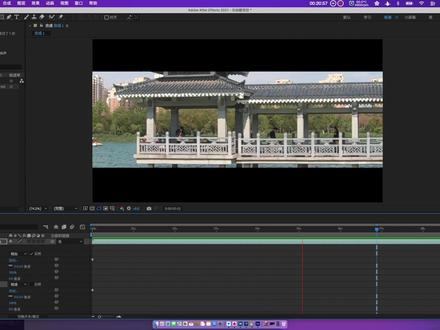 03:09查看AI文稿AI文稿
遮罩是视频剪辑中常用的手法,它是一种遮挡的艺术,我们今天就通过一个简单的实力来看一下遮罩的应用。先加一个合成,这次我们直接使用上次的参数,不做修改, 这次我们导入一个视频,试下什么效果呢?试下就是电影开场的时候拉磨的效果,就是一开始是黑的,然后慢慢的显示出画面这个效果。 首先我们将视频拉下来,然后在这个视频的基础上,我们添加一个矩形,矩形主要是用于规则图形的绘制,如果是不规则的图形的话,可以使用钢笔工具,用矩形工具画一个矩 出来,这样就有了蒙版的效果。这个蒙版是作用于这个图层的,如果是不选这种图层绘制举行的话,他将会变成一个形状图层,跟这个图层就没有关系了。 这里要注意,我们绘制蒙版的时候,一定要选中这个图层的基础上进行绘制,一开始的时候是不显示这个图像的,所以这里应该打一个翻转,再选中这个图层的基础上,再绘制另外一个矩形,把它遮挡起来 反转,这时候你会发现一个很奇怪的现象,如果两个都反转了,他全都显示出来了。当加两层蒙版的时候,这里要做一个调整,就是一个是相加,另外一个是相减, 同时呢,想剪的这个就不要翻转了,再翻转又返回去了,是这样一个效果,用选择选取工具,选中蒙版仪,移动一下他的位置,刚好让他不显示任何头像。我们展开看一下他的属性。 我们在一开始第一针的位置添加一个蒙版的路径,这是蒙版一,这是蒙版二,蒙版二也增加一个蒙版的路径。光线针,这两个都打一个光线针,然后在第九秒的地方 打上第二个关键针,同时门把二也打上个关键针,然后我们把门把一移出屏幕,按住十分线向上点头,可以快速移动,让他 全部显示出来。木马二也是同样的道理,按住十分全部放按下, 然后我们来看一下效果, 第一次他会比较慢,我们把声音关掉, 这样我们就实现了电影中常见的开幕效果。
663皓月行者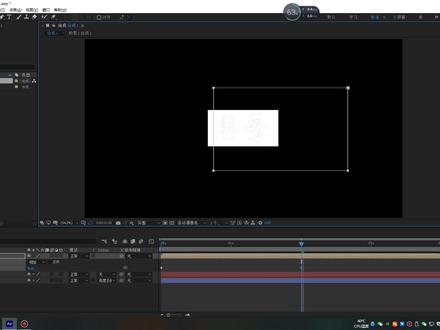 01:50查看AI文稿AI文稿
首先新建合成,合成颜色改为黑色, 再随便打个文字, 画个白色形状, 形状移到文字下面,亮度反遮照一下, 给形状图层位置打个关键针, 时间线移动到最后再移动过来, 再复制一个文字,给这个文字愈合成一下, 画个遮罩, 最后反转遮罩一下。
177AE零基础入门教程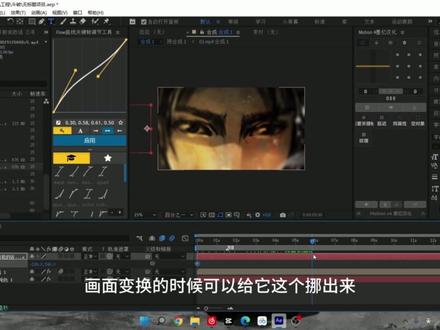 03:59查看AI文稿AI文稿
三年前说的话,今日我再重复一次,纳兰嫣然,日后你与我相交,再无半分瓜葛,你我都自由了。 好,本期给大家带来一个水墨遮照的动漫慢剪的详细制作流程啊,也是非常简单,首先第一步呢,我们要准备一份这样的叠层素材。对,我是提前准备好 啊,首先要看一下那个从左边出现那个文字,用右击新建一个文本,然后给他打开这个切换蒙版与形状的可见性,这右击给它改为垂直,然后我们点击这个选区工具啊,给它输入一段文字, 然后这里可以给他缩小一点,然后差不多这样,然后在这里呢给他选择这个文本的尾针,给他按住这个 enter 键,给他这个往后挪动就可以了, 然后继续输入这个你想要添加的文字就行,然后继续给他这个换行, 然后这里往后面就不掩饰了,然后就继续这样换啊,就可以给他输入文字就可以,然后在这里呢输入好文字之后呢,我们可以给他进行 k 针,然后 p 位置打一个点,给他这个文字,挪出他的屏幕 啊,然后在他这个画面变换的时候,可以给他这个挪出来,这样他就有一个运动的过程,预览一下, 然后这样的效果基本上就实现了,然后这里可以这个多打几个空格,然后给他这个文字错开的感觉, 这样看上去更美观。 好,这个做完之后呢,我们再看一下这个水墨啊,我们把这个水墨脱下来啊,这是这个水墨素材,给它放大,差不多这么大就可以 啊,然后这里首先我们对这个水墨进行一个修饰啊,给它开启光力发补针和运动模糊,往这输入加 c, 给它预合成一下,添上一个超级慢动作补针 好,然后这里的补针也是说过很多遍了, ok, 这样的话就补帧好了。补帧好了之后呢,我们继续 ctrl shift 加 c 给它愈合成一下,我们右击啊起用时间重设,然后可以去调节一下这个水幕的时长啊,给它拉远一点,让它这个 ok, 差不多这样。然后这里的水墨呢,他没要求他黑色覆盖的稍微大一点啊,所以说我们继续调整他的缩放,然后让下面的这一段呢的轨道遮罩给他遮到一个这个水墨,然后打开这个亮度遮罩和反转遮罩, 然后这样的效果基本上就出现了。然后后面的话我是添加了一个白色的纯色,然后黑色的背景也是可以的,看大家的喜好来。然后最后的话就是一个抠图,把人物抠出来,然后给他 k 一个位置的关键帧,给他一个先慢后快的曲线。 好了,本期教学到这里就结束了,我们下期再见。三年前说的话,今日我再重复一次,纳兰嫣然, 日后你与我萧江再无半分瓜葛,你我都自由了。
184停止杀戮 09:55
09:55 03:00查看AI文稿AI文稿
今天我们来学像这种三 d 空间感的九宫格效果,看起来很难,其实很简单。 ok, 教学开始。首先我们根据自己需求新建合成, 我们导入素材,新建一个纯色图层, 我们给纯色图层画一个蒙版, 将纯色图层设为遮罩,然后将两个图层的三维开关给打开,展开纯色图层的位置属性 z 轴就写负五百二十, 然后再展开缩放属性,调整一下大小,如果图片比较小的话,就缩小点边框。然后我们选中两个图层,给整体缩小点,复制两个图层,排序成九宫格, 过程中可以慢慢仔细调整, 这样我们就排序好了。然后新建一个摄像机, 再新建一个空对象,然后连接父子级,记得把三维打开。接下来就是制作关键帧的运镜动画,动画过程的镜头可以参考我的 关键,真可以来点曲线增加丝滑感,想法丰富点的可以弄多点镜头来做动画。 ok, 动画做好了, 接下来该怎么替换素材?我们直接选中图片素材, out 拖入就行了。 像这样的遮罩玩法还有很多,你们可以尝试做出不同的效果。 ok, 这期我就讲到这里了,我们下期再见。
692星期壹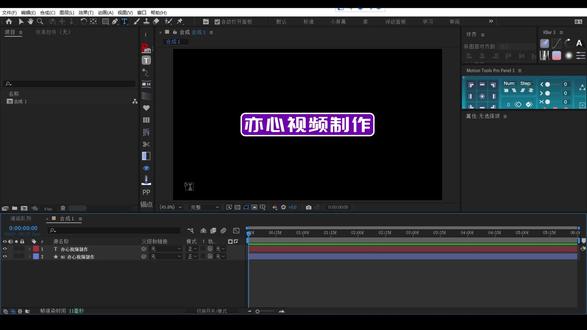 02:03查看AI文稿AI文稿
今天我们来学习一个黑衣小技巧,如何快速的制作这种文字的底块。我们先将它合成输入我们的文字, 然后复制我们的文字,把它拉下来,然后添加我们的简单着色,把这个改成遮罩,把这个拉大一点。 如果我们想要这个圆角的话,我们再复制这个,把这个改成,最终输出 就会有圆角。如果我们想要这个描边,我们右键图层样式描边,我们就可以改这个颜色和它的大小, 然后对它做复制器关系,就会跟着走。 这里的话,如果它里面有白色的,我们可以再加一个填充, 但是它不会跟着这个文字的,如果说你调整的话,它是不会跟着走的。所以我做了一个小脚本,就是我们选中文字以后,直接点这个脚本,它就会自动创建这个文字底框,而且它会跟着走, 我们右剪选择文字,右剪垂直,它也是可以的。其实市面上有很多类似的脚本,只是我觉得太复杂了, 这个也宽高,都是可以调的圆角, 如果你需要的话,可以免费分享给大家。


