ipad2可以变成mac的扩展屏吗

粉丝1067获赞3.2万
相关视频
 03:35查看AI文稿AI文稿
ok, 接上期视频,本期视频继续给大家介绍麦克上外接显示屏时,镜像和扩展显示器的区别,以及如何把一个 ipad 作为你麦克的抚平使用,并且会介绍你麦克上接了多个显示器之后,如何调整你多个显示器的一个左右上下顺序 开机显示屏。把你的显示器的电源线,数据线都接好之后呢,正常情况下就可以亮屏了,就可以有一个显示,然后我们在 mac 里边的 系统设置里的这个显示器这里啊还可以做一些设置,那比如说可以调整这个显示器的排列顺序以及分辨率。 ok, 那在显示器设置这里,你的这个第二块屏幕,你可以作为一个扩展显示器,也可以作为你 macbook 的镜像,那像现在这样是一个扩展显示器的方式,那第二个显示器作为你的 mac 显示屏的一个扩展,就好像 多了一块屏幕,那另一种方式呢?叫做镜像显示,那么你可以通过显示器设置里边来切换两种方式, 比如说我现在默认是扩展显示器,然后选择镜像呢,那你的这个扩展屏就会和你 macbook 上显示的是一样的了,是一个镜像屏,那通常这种镜像的使用是当你把 macbook 的盖合上的时候, 比如说把它架起来,然后那你单独使用这个外接显示屏,通常这么用就是你外接鼠标键盘,然后你有一个这种 macbook 支架,你可以把它像主机一样放在旁边,然后你外接一个鼠标键盘,那你就可以用另一块更大的屏幕了。 ok, 另外显示器设置这里还可以给你的外界显示屏设置各种分辨率,那我这边还有一个 ipad, 那当你有一个 ipad 的时候呢,使用 mikos 自带的绥函功能,就能让你的 ipid 作为你麦 它的一个抚平,那你的 mac os 版本要符合上面显示的这个版本要求,然后 mac 和 ipad 都处于同一个 wifi 下,并且都打开了蓝牙,那么你就会在 mac 这边的显示器设置里啊,你看到这边有一个选项,那么你就会在这里看到你的 ipad 了, 那你只要点选它,那此时呢,你的 ipad 就变成了你 mac 的一个抚平了, ok, ok 呢?其实我的这个 mac 现在有两块儿抚平,一个是左边这个,然后 ipad 现在设置为第二个抚平, 都肯定希望鼠标光标从这个扩展平行一直穿过 macbook 的屏幕,然后再横向的穿越到右边的 ipad 上。但是有的时候实际的这个顺序呢,和你物理的摆放是不一样的,比如说现在我这里 ipad 是在中间的,然后 后右边是 macbook air, 比如说我现在 macbook 上这个光标呢向左移,并没有跑到左边的这个显示屏上,而是跑到了 ipad 上。 实际上真实的顺序是你看到的上面设置的这个顺序,那你可以在这里点这个排列,那你可以把这个顺序调整成你真实的顺序,比如说这个 ipad 可以放到右边去,然后中间是 macbook air, okay, 点完成, ok, 那这样呢,就符合一个正常的使用顺序了, ok, 这样左右,这样可以穿过来,穿过去,那这样你在拖动窗口或者文件的时候就很方便了。另外你还可以调整这个上下顺序啊, 比如说你的 ipad 是放在你的 macbook 上方的一个书架上的,那你可以这样把它放到上面去,当你的光标从 macbook 的屏幕上方移出去 的时候,你可以看到就从这边的 ipad 底部出来了。 ok, 这就是本期视频,如果你喜欢这样的视频,别忘了点赞订阅哦。这里是鹏提微,我们下个视频见,拜拜。
778鹏哥的果核 01:57查看AI文稿AI文稿
为了这一套,你哭爹喊娘花了两万块,结果不是压箱底就是哎呦疼。在任何可以显摆的地方,不需要网络,不需要连接线,让 ipad 扩展麦克成为你最贵的副屏,让别人以为你的生产力爆棚,你就能成为气氛组最靓的仔。具体怎么搞?第一步,从你的包里掏出来,把他俩摆一起, 别磨磨唧唧,把两边系统立即升级到最新版,同时把两台设备登录同一个 apple id。 第二步, mic 和 ipad 分别在设置通用、隔空投送与接力, 打开这些开关,然后确保两台设备的蓝牙和 wifi 都是打开状态。在麦克控制中心点击屏幕镜像,然后把你爸喊过来,跟他讲,这几万块不是我不打游戏,是基本打不了游戏,所以我只能好好学习,所以你绝对没花冤枉钱。如果你爸还没给你买,那就喊他麻溜点。打开拼多多手, 首页搜索六二五八零,再进入百亿补贴专区。 ipad air 五代六十四 g 券后才三六八九, macbook pro m 一十六加五幺二才幺零三九九,敲重点哈!如果遇到投屏失败,搞一根双 c 口线连接麦克 ipad, 在弹窗中 点击信任,让你的 mac 信任 ipad 就能解决问题。如果要更换扩展屏位置,在 mac 设置显示器排列中,拖着 ipad 屏到你想要的任何位置就行。如果临时要操作 ipad 里面的应用,屏幕底部上滑,就回到 ipad 桌面,再点击随行 icon, 又能再次回到副屏。 如果要长时间续航,就把麦克插上电源,再用双收口线连接麦克, ipad 玩到天荒地老也不怕。剪辑视频时, ipad 作为回放窗口,可以彻底摆脱麦克这边憋屈的布局,调整扶贫窗口的排列,脱放素材、 操作时间线、回放预览一条龙工作流远远优于把钱花在一台十六寸的 macbook 上。还在等什么?赶紧去试试吧!我是爱你们的博洋兄,我好好录视频,你开心玩苹果,关注博洋兄,苹果玩的赚,咱们下期再见。拜拜。
2258柏阳兄 01:47查看AI文稿AI文稿
这是我的爱派的同时他也是我的麦克电脑啊,实现的方式其实很简单,就是用一串代码,然后把我们的爱派的变成麦克电脑的一个无限显示器,而且还是高清的, 我们可以在这里面用 psp 啊等等,都完全是 ok 的,没问题,主要就是方便大家的日常生活和工作。实现这一个操作非常简单,我的主页第一条视频就有教大家跟着我的视频去操作,就完全没问题了。在这里呢也回复大家几个问题,因为这段时间有几十位朋友 都在问我一些很简单的问题,其实仔细的去看视频的话,就能够解决。第一个问题啊,有的时候连接会有点卡顿对不对?那这个很简单,直接插上数据线连接电脑就可以了,它是无延迟的,也是非常的流畅,其实有的时候无线已经是完全 ok 的,它有的时候只是很少 会卡顿,这应该是苹果的一个 bug 吧。第二个问题,有的朋友用我的代码好像是连接不上,对不对?这个告诉你们要注意两个事项,第一,你的 ipad 一定要打开, ipad 跟电脑一定要打开这个隔空接力功能,在设置里面就可以打开了。第二个,那么就是 ipad 跟电脑要登录同一个账号, 记得是同一个 id 账号就可以了。还有第三个,这个是不需要网络连接的,这个是无网连接的,意思就是你带着你的麦克迷你或者说你的电脑还有 ipad 出门,不需要网络,你就可以 把你的安排操作成一台电脑,非常方便。有什么问题的话,希望大家可以 打在评论里面,这样的话我回复大家,其他的朋友也可以看得到啊,我就希望能够通过这一些视频,然后帮助到大家也能够实现日常生活当中的便捷性的操作。
1186千与科技 00:42
00:42 00:46查看AI文稿AI文稿
怎么把 ipad 变成 max? 今天我教你。他是一个 ipad 支架,收起来就变成了保护壳。 它是一个键盘,手感细腻,反应灵敏。它是一块触控板,控制鼠标,打开应用流畅顺滑。但是仅仅有键盘和鼠标是不够的,接下来才是重点。它的键盘可以输入快捷键, i 分加控格切换输入法,可 man 加 z 撤交,可 man 加 a 全选, 还有复制粘贴、返回桌面、屏幕亮度、音量大小等等等等。他的触控板支持多点触控、手势操作,切换窗口滚动页面放大缩小、截屏等等等等。他可以让 ipad 工作效率成倍提升。现在如果不是剪辑视频,我基本不用开电脑,就这样,我是老全会见。
5051老拳Fist 00:47查看AI文稿AI文稿
ipad 别用来纸盖泡面了,像这样就可以用来做 mac mini 的显示器。组装成 macpad mini, 既能随身携带,还能释放主机的性能,还能拥有一个可以触屏的苹果电脑。具体的方法很简单,在 ipad 和 mac mini 上下好 dute, 把 ipad mini 跟 mac mini 用线连起来。好了,结束了, 接下来就展示一下用起来怎么样。打开 ipad juice, 敲几下键盘,听到这个声明说明在输密码的界面盲输解锁,电脑屏幕就投上来了。 鼠标可以用,触屏可以用, apple pencil 也可以用,这样的组合就适合已经有这两个产品,一年到头也不出门办公几次的同学,就不需要买 macbook 了。当然也能搭配更大屏幕的 ipad 使用,整体体验会更像真正的 macbook。 你学会了吗?关注我真的很有用!
6086有点用评测 02:03查看AI文稿AI文稿
有网友问我说,怎样才能够把我们的 ipad 变成 mike mini 的唯一一台显示器,这样的话就可以出门方便携带,对吗?这里呢有两种方式,第一种方式呢,就是把我们的 duet 屏幕扩展软件设置成开机自动启动, 然后再把我们的电脑设置成开机自动登录就可以了。具体操作录像找一台显示器,或者找一台电视机,我们先提前设置一下好,打开系统编号设置,然后点击用户与群组,再点击登录下 这一个区域呢,就是添加你的 app, 就是把需要开机自动启动的一些软件给加进去就可以了。加的方式很简单,这有一个加号,然后会出现很多的 app, 然后 我们把它加进去就可以了,点击添加,比如说备忘录好添加就可以了。 ok, 我们来试一下啊,假如说我们开机自启啊,爱思助手,我们点击填 加,爱思助手呢就已经进去了,如果我们不想要了怎么办呢?再点一下,他这里有个减号,把它减掉就可以了。 ok, 那么下一步呢,就是把我们的电脑设置成开机自动登录,这样的话在没有屏幕的情况之下,你就不用去输入密码了。 点击登录选项,然后这有一个锁,我们把它解开,也就是你的电脑密码。 ok, 自动登录,这里有个选项,之前是关闭的,然后选择你自己的电脑这一个账户就可以了。 ok, 现在呢给大家操作一下,现在我们是已经设置完成了,这是一台迈克迷你,然后这是 ipad blow, 我们用数据线 连接,然后打开 dvt, 他正在启动当中,那么现在我们可以把 ipad 变 成麦克迷你的唯一显示器,我们也方便携带。第二种方式呢,就是在网站上面去找一串代码,然后把这个代码制作成一个 app, 再把这个 app 设置成开机自启动,然后再把我们的电脑呢设置成这一个开机自动登录。 当然了,如果说你的电脑是有屏幕的,比如说是笔记本,那这两种方式呢?你都可以补用,因为你可以直接在屏幕上方去操作了。
1141千与科技 00:36查看AI文稿AI文稿
把 ipad 作为麦克的第二块屏幕,你真的会用吗?只要是同一个 apple id, 登录右手在同一个 wifi 下,然后还得确认打开了蓝牙和接力功能。这个时候你就可以在麦克里打开编号设置里的随行选择 ipad, 就可以把 ipad 作为麦克的扩展。 而且你还可以根据自己的使用习惯,在显示器的设置里调整他们俩的位置,比如左边或者右边。当然,你可以在显示器设置里直接选择镜像,那么你的 ipad 就和你的 mac 显示的是一模一样的画面了。 那么问题来了, ipad 上的画面怎么投屏到麦克上呢?我是麦克小仙,苹果有问题到我这里找答案。
2.3万他们叫我小仙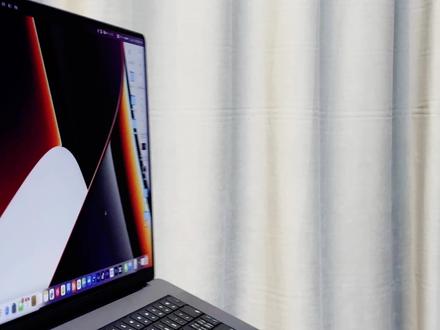 00:49查看AI文稿AI文稿
如果你有一台麦克,又恰好有一台 ipad, 那恭喜你,你解锁了苹果超牛的生产力工具组合, ipad 加麦克。首先把 ipad 放在麦克旁边,解锁屏幕后,把麦克的光标往 ipad 方向移,你就会发现麦克的键盘和 触控板就可以控制 ipad 屏幕。所以当你有了这个组合,那没有控键盘还有什么用呢? mak 加 ipad, 打开 make 菜单栏,打开屏幕镜像连接你的 ipad, 最后你的 ipad 就变成了 make 的副屏。虽然拓展之后 ipad 不能触屏,但是支持使用 ip pencil, 这下你的学习工作效率 想不提升都难。如果你把麦克的键盘和触控板单独看成是一套控制设备,那么无论你怎么连接,都是一套设备控制两台机器,这不仅是技巧,也是省钱小妙招。
752菜同学好物分享 01:17查看AI文稿AI文稿
你们注意看这个鼠标诶,它飞到了 ipad 里面来了,并且呢,它也是真正可以用的。例如我们打开一个 app, 我也可以直接让 ipad 成为 mac 的一块触屏,将鼠标和键盘打通这两块屏幕,并且呢,我们的 app 也是可以拖到下面这块屏幕里面来的。 首先呢,将你的麦给还有 ipad 登录相同的 apple id, 然后点击麦给右上角的控制中心,选择屏幕镜像,拓展至我们的 ipad, ipad 就会成为卖给的副屏,我们就可以把鼠标光标挪下来了,并且这两块屏幕也都是打通的,你想做什么都可以。接着我们在显示器设置里面选择只连接鼠标和键盘,然后呢,我们的鼠标和键盘就可以跨系统来到我们的 ipad 上面, 这样你就能在 ipad 和麦克之间穿梭自如了。例如我们在十八日浏览器上面打点字,然后我们拖回到麦克上, 我们现在呢,是在 ipad 上浏览网页内容,然后注意看麦格的程序屋,这里也出现了一个是发瑞浏览器标志,将其点开就可以看到我们刚刚在 ipad 上浏览的网页内容。关注,只要带你了解更多苹果生态隐藏技巧。
222小吴学长 00:42查看AI文稿AI文稿
ipad 如何给 windows 电脑做拓展屏?首先我们需要在 ipad 和电脑上都下载 spacedesk, 并且让两台设备处于同一 wifi 下,点击 ipad 上的 ip 地址就可以连接了。 此时 ipad 就成为了电脑的拓展屏。按住 windows 加 p 减可以切换复制屏或拓展屏, 复制屏就是显示同样的画面,而拓展屏就是实现了屏幕的延伸。在我们学习办公室看文件非常的便捷, 更优秀的是 ipad 我们仍然可以使用手势操作。回到桌面后, ipad 可以正常使用,没有来回切换的麻烦。关注我,了解更多 ipad 使用技巧。
2.8万草莓猪-iPad小达人 00:34查看AI文稿AI文稿
我是爱倒腾各种数码产品李易阳,今天我们来看一下如何一句话将 ipad 作为 mic mini 的独立显示器。 hi, siri 连接 mic mini m 二搞定连接成功, 关注我,点赞超一百,下期教大家如何实现,下期再见,谢谢观看!
100一三羊 00:12查看AI文稿AI文稿
ipad 有吧? max mini 有吧?点击这个绿色小按钮,你就拥有了 max mini。
3060望川 00:30查看AI文稿AI文稿
来,如果你有台 ipad, 完全不用再买一台扩展显示器,直接用苹果自带的随行功能就能实现扩展。富平如果和迈克迷你连接,也可以作为主屏幕使用。如果你是 windows 用户也不用担心啊,使用这个 app 就能把 ipad 作为 windows 电脑的富平,是不是你的 ipad 不再是爱奇艺了呢?年底是购买 iphone、 ipad 的好时机,一般都能用不 错的价格或者评论区直击我的专属活动,专场领取优惠啊!目前 iphone 十三系列现货直降一千三, ipad 更是有八百的优惠,年终奖,换个新设备犒劳自己吧!
1.2万郭卡nong 00:48查看AI文稿AI文稿
旧手机旧平板不要扔,像这样变成电脑的拓展显示器非常酷炫而且实用, iphone、 安卓、 ipad 都可以,而且非常简单。我们需要用到 spacedesk 这个软件。在电脑上装好之后,双击打开右下角这个小图标,记住这个 ip 地址。手机装 spacedesk 图标是这样的, 搞错了。接下来的这一步非常重要。关闭手机的 wifi, 打开它,同意它使用无线网和蜂窝移动网络,再打开 wifi, 点击它搜索到了这个 ip 地址。点击设置按钮,可以设置手机的分辨率和旋转方向以及画质。因为它是通过内网连接的,所以几乎没有延迟, 用手直接触摸操作。这个功能非常适合躺在床上直接看电脑里面的小电影或者打游戏的时候。作为副屏显示电脑的性能状态或者挂歪歪。那么你会用这块副屏干什么呢?评论区交流一下。好了,我是博然,关注我数码问题不再是问题。
7.4万柏然的书房 02:10查看AI文稿AI文稿
想用 ipad 作为 mac 的第二个显示屏扩展你的工作空间?适用于 macos、 katalina 和 ipad os 的随行功能帮你实现。 来看看如何连接你的设备,以及怎样浏览和使用基本的控制功能吧。开始之前,请先确认你的 mac 和 ipad 上运行的分别是 macos、 katalina 和 ipad os。 同时在 ipad 和 mac 上使用同一个 apple id 登录 icloud, 并确保两台设备都打开了蓝牙和无线局域网。支持随行功能的设备包括二零一六年或之后推出的麦克电脑和配有 apple pencil 的 ipad 机型。 现在可以开始连接设备了,只需在麦克的菜单栏中点按隔空播放图标即可。如果你的 ipad 是 受信任设备,也可以使用兼容的线缆让麦克和 ipad 的自动连接。连接成功后,随行图标将代替隔空播放图标出现在麦克的菜单栏中。在本视频中, ipad 会被用作扩展的显示屏。你可以点按随行图标以切换为镜像显示器, 也可以点按这里断开设备的链接。 随行模式下,你可以用麦克的触控板或鼠标将 app 和文稿拖移到 ipad 显示屏上, 还可以通过 apple pencil 在 ipad 上进行编辑和标注。 ipad 上的边栏中包含一组额外的触控控制项,可用于打开程序屋、 键盘等等。你可以用手指或 apple pencil 轻点边栏中的按钮, 还可以使用断开连接按钮快速断开随行连接。如果你正在使用的 app 有触控蓝控制像, 那么不论你的 mak 有没有配备触控栏, ipad 的屏幕底部都会出现一组工具按钮。 app 不同出现的工具也不一样。点按或轻点其中的任何按钮,都可以在 ipad 上激活相应的功能。 这就是随行的使用方法。现在你的附加显示屏已准备就绪,随时可供使用。
 05:15查看AI文稿AI文稿
嗯,这不是我的 max 布克,这是我的 ipad。 有些人啊,用一生追寻真爱。有些人呢,用一生追寻财富。有些人啊,用一生追寻那么大的世界,我啊,用一生在追寻好用的 ipad 键盘。可能啊,有些朋友还记得我们上一期 ipad 键盘横屏的结论,虽然当时呢,我算是找到了近段时间来感觉最好的键盘,但是 你看啊,很多决策最后都会被但是里让你不爽的事呢,最终推翻那把逻辑的键盘啊,主要的问题是,如 surface 一样展开的支架呢,需要的这个纵向长度过大,而且呢,软性连接,让整体的重心一直在这个上方的屏幕处。 不仅在飞机小桌板这种常见的出差场景不便使用,如果遇到面积比较小的咖啡桌也经常需要。哎,对面的朋友啊,得让出一点空间来。而我这次找到的这把 啊,堪称是移动打字的神器。如果说啊,其他所有 ipad 的键盘的外观呢,都是照着移动设备附件这个范畴去设计的话,这家叫做不睿智的厂商的所有键盘呢,目标就是为了让平板补全为笔记本的形态。从二零一二年成立以来呢,不睿智的全部键盘产品都以让 ipad 变成 my 不可而闻名。因此 此啊,只要你拥有过这两款产品,就一定能够脑补出这个品牌键盘的外观和质感上的特点。我这次拿到的呢,是适配了最新一代 ipad 朋友的不睿智麦子 plus。 相比于不睿智初代产品的卡扣式的连接呢,本代升级成了 全包的整体是脚链,带来的好处有两个,一是与 ipad 的连接更简单了,只需要啊轻松的放上去就可以利用本带 ipad 的磁性特制呢,直接固定好。二是脚链的手掌更一致更稳固。同时啊,当屏幕推开角度超过九十度的时候呢,上罩会把底座部分抬 排升起来,形成一个手感更好的敲击角度。但是啊,这个上半身的设计只能适配 ipad 的裸机,如果经常需要把 ipad 取下来拿在手里用的话呢,我就会很担心会划伤他以及啊我这个白色限量版采用 类似橡胶的外壳材质,即便啊我很小心的去使用它也很容易蹭上一些杂质。现在呢,我们来看看最最重要的下半身键盘本体。福瑞士半是 plus 呢,使用了精美的全铝一体式设计,质感和做工摆在这,不仅啊,让人俗不可耐的称赞一句,嗯, 很像这个苹果原厂的制产,让你恍惚觉得,哎, ipad 难道不应该就是这样的吗?由于啊,他是一把蓝牙键盘,需要独立用电,因此啊,独立的电池也带来了厚度和重量。一个冷知识点是,配上他之后的 ipad 就和最新的十六寸 迈着步车 pro 移着厚度了。呃,怎么说呢,也算是圆了你一个换迈着步车的梦吧。虽然对于经常带着他走来走去的人呢不是太友好,但是对于需要 在比较固定的位置使用键盘的人来说呢,这个重量和质感可就太棒了。而重大的电池体积带来了极其奢侈的电池续航,官方表示啊,不开背光的情况下,一次充电可以用三个月。是的,这把键盘也是有背光的,同时三级可调,但如果能加上类似于逻辑 ms kiss 一样的清扫剂量就好了。 接下来啊,我们说说键盘三大要素,键位、键成和触摸板。 bridge max plus 呢,采用了七十八键的布局,相比于苹果官方的妙冲 键盘的好处啊,是增加了十三个快捷键,可以直接调用各种快捷功能。九尾的 e、 s、 c 和 home 键呢,也出现在了这里,对于快速回到桌面和呼出多任务菜单呢,是有很大的帮助的。 breach max plus 并没有采用当前迈克的大键盘设计, 电与键之间的间距比较大,对于手指较粗的用户来说啊,可能就不太友好了。但是建成呢,达到了一点二毫米,比妙冲键盘和其他键盘的形成都正常。我觉得啊, 正类似于我二零一五款的迈出了 pro 的键盘的手感。瑞士 max plus 呢,搭载了一块面积极大的多点触摸触动板,我觉着它的意义啊,就是让你忘了 ipad 其实是可以触摸的,你可以使用各种多点手势呢来进行翻页等功能。 唯一的遗憾啊是它不是采用压榨的触摸,只有触摸板的下方呢才可以按压下去。最后啊,要夸一下 breach 的黑车技 instant on 技术了,这是 这一项呢,让蓝牙键盘也可以快速唤醒进入工作状态的功能。我一个月的试用下来呢,他确实可以做到即拆即连,和我之前使用的初点式键盘没有任何体验上的区别。如果让我给出一个评价的话呢,我觉得不睿智是 ipad 文字工作者的最终选择,他在输入上无可挑剔,也可以给你最接近于 my 不可的使用体验。 兜兜转转,你可能还是会回到这里,但为此啊,你也失去了 ipad 的的便捷性,以及对于 ipad 的在移动过程中的保护。那为什么不能把他的上半身做成一个保护壳,然后 后再和这个键盘可以吸在一起呢?那不就是两全其美了吗?这就是不睿智刚刚推出的窄两款产品。不睿智埃尔迈特普拉斯做成的事情,说多了都是泪,强烈建议不睿智提中迈特斯用户,改装埃尔迈特斯的服务。 好了,这就是我们对这把键盘的体验了。如今啊,我拥有了一块 m 一芯片的 ipad, 也有了同样强大的键盘和触摸板。唯一阻止这块 ipad 成为生产力工具的就是不争气的苹果你自己了。 天蝎而论呢,在之前, ipad 加键盘的方案啊,还拥有长续航,低能耗、随拆随用的优点,但随着 m 一芯片的出现呢,迈克不可甚至在这些方面都取得了正好的体验。 听我啊,如果再不给 ipad os 一些正宗的惊喜,也对不起我们这些长期支持 ipad 的用户了。对了,这期视频呢,也得到了思维车力的支持。思维车力呢,是国内领先的数码周边和居家生活产品供应商,大家可以在他们的专网上买到这款键盘以及更多好玩的新手数码产品。以上呢, 那就是我们测评的全部内容了,更多好玩的事情呢,我们会在这个频道持续更新,请大家长期关注我们一键三联,我们下期再见!
212超级充电站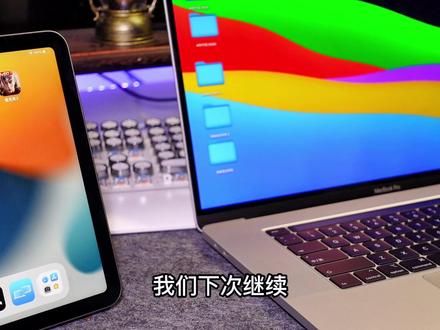 01:05查看AI文稿AI文稿
这三种互通方式也许是全网最全的麦克和 ipad 的互通技巧。一、双向镜像开启麦克的镜像功能,画面上显示的内容也将呈现于 ipad 上。除了分享画面,或许录屏也是一个不错的选择。 总理点击 ipad 屏幕镜像,也能将画面同步到麦克上,放大每一处细节。二、随航将 ipad 作为麦克单独显示器,点击一下 ipad 即可化身为拓展显示屏,分屏操作,拓展应用,外出办公效率大幅提升。 三、键数双声,一套键数控制双声设备,打开应用,刷抖音、记笔记文件互传轻而易举。请注意,启用该功能。两套设备需要登录同一 ipolo 的账号,苹果账号 wifi ipad 需要开启 ipad 光标和键盘选项,打开 mat, 点击显示器通用设置勾选,然后点击显示器连接键盘和鼠标。我是小雨嘉宾,苹果指南系列,我们下次继续。
291小小小雨
