videostar基础教程2024
哈喽,大家好,如何使用维刘斯达尔混合功能交织效果制作无缝卡点?我们一起来看看效果吧。 再导入音频的项目编辑界面,点击新建,分别导入两段视频。 为了达到无缝卡点的效果,这里我们使用了游戏类的视频素材,两段视频素材的内容是同步的,依次导入后,你可以点击选择按钮选项选择查看导入的视频 制作无缝卡点需要用到混合功能中的效果,点击新建,打开混合功能,点击左下角上拉三角按钮,选择真正超赞的转场特效。 滑动效果栏至末尾处找到交织效果。点击屏幕上的数字一添加视频,在数字一内添加第一段视频素材,在数字二内添加第二段视频素材。 当然你可以点击加号添加更多的视频素材。点击任意处返回混合界面,此时你可以注意到在时间轴进入条内的灰色竖向条纹,这些条纹代表交织效果。时间间隙。 如何调整交织效果的时间间隙?你只需点击环线按钮滑动横向滑块,向左滑动间隙越大,向右滑动间隙越小, 你可以选择滑动到你满意的位置。点击播放按钮查看交织效果, 或者点击音符按钮选择你需要的倍数。左侧数字越小,则时间间隙越小。右侧数字越大,则时间间隙越大,你可以尝试选择完成后播放预览效果。 点击右上角混合剪辑确定创建,点击右上角关闭编辑项目中心按钮,点击分享发送到相机胶卷即可。 如何使用 wifi 混合功能交织效果制作无缝卡点?你学会了吗?我们下一期见!

粉丝44.5万获赞1543.8万
相关视频
 02:40查看AI文稿AI文稿
为丢失是一款优秀的剪辑软件,可用于视频剪辑和音频编辑。 在本教程中,我们来看看如何上手使用维丢丝带。首先点击加按钮新建项目,然后选择你喜欢的视频格式。 在本界面及 vbox 的其他界面中,你可以点击信息按钮以查看更多信息和教程。如需编辑已有视频,请点击编辑视频并选中该视频。 如需用音频文件新建项目,请点击选择歌曲。我们提供了许多免费歌曲供你使用。你在 apple 音乐应用中购买的全部内容会在此界面显示。你也可以使用某个视频中的音频文 键。其实点和结束点按钮可以设置音频时长,此按钮可以预览该片段,而浙江播放整个音频片段。在调节速度音量界面可以控制音乐播放速度和音量。 点击此按钮,打开关键帧选项,可以更精确的控制音频变化。完成后点击制作视频。在编辑界面添加内容,用于创建场景。只需录制片段,导入视频或图片。 当导入图片或视频时,点击结束点可设置时长。你也可以控制视频导入的起始点。用两根手指调整片段大小和旋转方向。在新建菜单可向片段中添加特效,或者向当前场景添加更多片段。 运动速度和计时等选项可以更改片段的速度和方向。重添特效和变形。这两个选项可以添加特效制你的视频。多视频层和混合用于添加特效动画以及组合多个片段。 编辑菜单中选项可以合并和分割场景,通过复制粘贴来移动片段。请注意只能删除项目中的最后一个场景。 在音频菜单打开音频编辑器,可添加更多音频并控制音量。当你完成编辑后,点击叉可返回 vdostore 主界面。 点击编辑按钮可返回当前项目的编辑界面。点击此处可分享你的视频回收站可暂时保存删除的项目。如有任何问题或需帮助, 或者想了解更多,请进入 wifi 帮助界面。
3.9万VideoStar 03:16查看AI文稿AI文稿
多视频层教程多视频层是一个结合并制作视频剪辑照片,文本粒子系统以及三 d 图像的很好的工具。 在本视频中,我们将会看到如何去制作如下的剪辑。首先通过选择背景颜色制作背景,在第一层中增加一种背景颜色,或者从调色板颜色中选择一种。我选择使用这种方法。 在第二层中添加你的视频,你所添加的视频将在 iphone 手机里播放。现在添加三 d iphone 到第三层,你可以用两根手指来调整大小,但要得到更好的控制,请到关键针调 调试屏幕,使用大小滑块调试参数。打开三点按钮,转换到三点模型,将图层二调整视频适用于 iphone 设备内部,并设置蒙版。 这里打开选择和显示其他图层,当调整的时候可以直接看到其他图层。图层四,添加一种布局百叶窗特效, 找到布局特效滑块,选择合适的白叶窗特效,打开关键针,点击切换按钮,找到布局。 在开始时设置百分之零布局特效值,向前移动十五针等 设置到百分之百,这里设置布局曲线,使他顺滑。 为了使得三 d iphone 和视频一起旋转,打开主控键,选择视频和三 d iphone 图层, 找到左右转换控制键,调试旋转参数,移动到视频结尾,在结尾处旋转。 当我们预览时,注意三 d iphone 的部分被切除。在第一层图层一中,打开关键针,调整 颜色深度,直到他隐藏在手机后面。 第四层白叶窗特效也是如此,调整深度,避免遮挡手机。 那么到这里,恭喜你已经成功的迈出了进入多视频层学习的第一步,要了解更多,请阅读其他的教程,我们也会不间断推出新的教程,谢谢你的支持。
1677VideoStar 01:48查看AI文稿AI文稿
如何在 redo star 制作毛点晃动效果? 编辑界面场景内点击新建,打开多视频层图层,打入内容,点击图层编辑关键键。想要制作晃动效果,需要用到毛点, 中间的小圆点便是毛点,毛点所在的位置决定内容的停留处。轻点时间折针数移至下一针,然后利用手指移动毛点位置,重复此操作,在不同的针数上改变毛点的位置。 注意针数不是固定的,可以隔一针移动毛点或者隔两针都可以。当你想要停止移动毛点时,可以在距离此针的一段针数时间后将毛点放至中央。 现在我们回到开始处,逐针移动。查看场景的变化。你可以看到毛点在对应针上所在的位置。当此针与下一针距离较大时,可以增加曲线,点击此按钮,增加曲线,选择默认的弹跳曲线。 弹跳曲线有六种,弧度越弯曲晃动范围越大,根据需要选择。播放,查看预览。 在晃动时会露出涂层底色,所以需返回多式平层。增加镜子,选择一种镜像,然后点击颜色,增加跟踪模糊效果。 播放查看预览。一个基础的晃动效果就制作好了,因为场景不同,制作的效果也不同, 在图层关键之内,可以根据想法移动不同针数上的毛点,并增加弹跳曲线,即可编辑自己想要的晃动效果。
7844VideoStar 01:19查看AI文稿AI文稿
如何在 videostar 进行质感锐化调色 编辑界面场景内点击新建,打开多视频层,将图层底色调整为黑色。图层一、导入内容,点击颜色增加模糊效果,数值滑快,根据需要滑动调整。 点击图层编辑关键针,在开始处适当降低不透明度参数百分之五十左右即可返回多视频层创建。 点击新建,再次回到都市平层图层,一,导入原场景图层,二、导入刚创建的模糊剪辑,点击颜色增加背景三效果进行混合叠加,点击此按钮,更换混合样式 创建。由于场景偏暗,需再次进行调整,点击新建,打开变形,点击自定义折色光的选项里适当增加曝光参数,降低高码值。 锐化选项里粗糙度低一些,强度适中,最后适当增加一些胶片皂。点创建播放查看预览。
6640VideoStar 01:22查看AI文稿AI文稿
如何在 videostar 制作八边形模糊 编辑界面场景内点击新建,打开多视频层图层,导入内容,点击颜色增加即压变形二效果, 左侧钥匙更换为大中大,滑动钥匙滑块更换为菱形数值滑块,根据需要调整。 点击图层编辑关键菌,点击此按钮切换颜色空间,在时间轴上增加颜色关键菌,关键菌根据实际编辑需要添加。完成后返回多视频层创建播放查看预览。 点击新建。再次回到都是平层,头层导入刚创建的剪辑, 再次增加颜色效果,挤压变形二、更换样式为大、中大,这一次样式滑块拉至最大或最小,两次挤压变形叠加后会得到八边形样式。点击图层编辑关键键,重复刚刚的增加关键键设置 完成后返回都市平层创建播放查看预览。最后还可以再次回到都市平层,增加其他颜色效果,镜头模糊等。
6674VideoStar 03:29查看AI文稿AI文稿
如何在 reduce star 制作连续震动效果? 编辑界面场景内,当你在速度和计时完成速度调整后, 打开多式平层图层,一、导入速度调整剪辑,点击颜色增加模糊二效果,在选项内勾选模糊范围选项。滑动滑快,默认初始数值, 点击图层编辑关键针,点击字号切换颜色空间滑动滑快至变速场景快,要到下个动作的关键针上。固定颜色关键针百分之零,手指轻点时间轴至下一针,再次固定颜色关键针, 然后继续清点时间轴。在动作变化时或隔几十针处固定颜色关键针,然后点击此按钮回到前一针,根据需要适当增加颜色关键针数值设置曲线,默认入场曲线即可 播放查看阅览。然后依次类推进行关键针设置即可全部完成后播放查看阅览。 你会看到颜色关键真的变化。返回多视频层创建播放查看预览 完成,再次点击新建,回到多视频层图层一,导入刚创建的模糊效果剪辑, 分别增加颜色的渐白效果。滑动竖直滑块至底部,默认初始竖直。增加布局的迷你垂直波浪效果, 点击此按钮进入选项波浪数值设置最低,速度选项选择快,同样数值滑块拉至最低。点击图层编辑关键针,分别点击字号和不透明度空间切换颜色和布局空间。滑动滑块至进入模糊的前一针固定关键针, 这里我们同时进行分别固定颜色和布局关键针百分之零,手指轻点时间轴至下一针,再次固定颜色和布局关键针, 然后拖动滑块到下个模糊的前一针,再次固定颜色和布局关键针百分之零,点击此按钮,回到前一针,根据 需要适当调整颜色和布局关键针竖直分别设置曲线,默认入场曲线,即可播放,查看预览。依次类推进行关键针设置即可全部完成后播放查看预览。你会看到颜色和布局关键针的变化。 返回多视频层,点击 q 二标时分享 q r 备用。创建完成。再次回到多视频层,图层一,导入刚创建的剪辑,点击 q 二标时导入刚分享的 q r。 点击布局。更换效果为迷你水平波浪,在选项内波浪数值滑块拉至最低速度,根据需要选择中快,非常快,都可以 确认后创建播放。查看预览。
3758VideoStar 01:38查看AI文稿AI文稿
如何在 videostar 制作布局旋转晃动效果? 编辑界面场景内点击新建,打开多视频层图层,导入内容编辑关键,真 拖动时间柔滑快至结束处,适当增加旋转关键针,旋转的方向都可以。注意,旋转数值越大效果越明显。例如增加向右旋转关键针。零点三零设置曲线,在默认曲线内找到词曲线预设。播放查看预览。 返回多视频层。点击主控键按钮,将图层一添加主控键内编辑主观键针,滑动滑快至结束处,增加相反方向数值一样的旋转 关键针,刚才是向右,所以现在向左旋转。零点三零设置曲线,同样需选择相反弧度的曲线预设,仔细看可以看到两个曲线预设的区别。播放查看预览。 返回多视频层。点击布局,增加迷你水平或垂直波浪效果。上拉三角按钮,选择慢波浪滑块,拉至最低左侧数值滑块根据需要调整, 晃动时会露出图层底色。在图层关键针内适当增加字号关键针,放大图层内容, 返回多式平层创建播放查看预览。
1.4万VideoStar 02:45查看AI文稿AI文稿
如何在 videostar 制作节奏晃动效果 编辑界面场景内完成速度调整后, 点击新建,打开混合,点击左侧上拉三角按钮,选择运动模糊转场内的顺晃键。换三效果,点击此按钮清空转场设置,点击中间数字,分别导入视频 滑动,此滑快,先适当调整效果间隙,播放后根据音乐节奏点击加 再次播放查看效果 间隙,根据需要调整,点击此按钮更换样式,满意后混合剪辑播放,查看预览。 再次点击新建,打开多式平层图层,导入刚刚混合的剪辑,点击布局增加迷你水平。波浪效果,点击此按钮波浪样式滑块拉至最低,速度选择快, 竖直参数同样也拉至底部,然后增加颜色。闪光效果样式,选择手动操作参数滑块拉至最低,点击图层编辑关键金,分别点击切换至布局和颜色空间, 开始增加关键针。今天我们使用一种非常简单的方法,增加关键针,滑动时间轴滑块,在场景即将进入模糊的帧数上分别固定关键针百分之零,拨动滑块至下一针, 分别将布局和颜色数值拉大增加到此帧上,根据喜好添加。接着继续拨动滑块,在模糊效果结束后一段时间的帧数上分别将数值调整为零取现,根据需要设置反复播放查看效果。 如果你觉得幅度不够大,可以再次调整此针上的数值,满意后继续重复操作。就这样重复操作一直到音频结束,完成后播放查看预览 碰杯 返回多视频层创建。
1.3万VideoStar 01:53查看AI文稿AI文稿
如何在 videostar 制作部位发光效果?编辑界面场景内点击新建,打开多视频层图层,导入视频素材, 点击颜色,增加隔离色相效果。滑动滑块决定保留某个部分的颜色,例如我们想让头发发光,只留下红色,确认后创建, 再次回到都是平层图层,导入隔离色相剪辑,增加蒙版颜色,蒙版滑动匹配和融合滑块,去除场景中的某一种颜色,只保留头发颜色。先大概去除完成, 图层底色为黑色。创建继续回到多式平层图层,导入刚创建的剪辑, 再次增加蒙版,使用颜色蒙版去除剩下多余的颜色,完成现在场景只留下头发的颜色。点击底部颜色,增加磨合效果。左侧竖直滑块拉至最大创建, 然后再次回到都是平层,头层导入模糊剪辑,点击颜色,增加灰光模糊效果,左侧滑块适当滑动,确认后创建, 最后回到多式平层图层一,导入原场景,其他图层导入刚创建的剪辑,增加颜色效果。背景三进行混合, 混合样式可以选择以上两种,第二种发光更加明显,如果想要更加发光,在上面的图 涂层重复操作即可 创建播放,查看预览。
6088VideoStar 02:51查看AI文稿AI文稿
如何在 videostar 制作柔光镜头模糊效果场景内点击新建打开多视频层,点击图层导入内容,点击颜色增加镜头模糊效果,点击图层编辑关键针。 时间轴滑块在开始处切换颜色空间,增加颜色关键针百分之一百。时间轴滑块再次拖动至结束处,固定颜色关键针百分之一百。 根据音频时长取一个中间针数增加颜色关键针百分之零。模糊根据关键针产生变化分别设置曲线,前面入场曲线,后面出场曲线,返回多 视频层创建 再次回到都市平层,重复刚刚的操作 图层导入原场景增加镜头模糊。注意这一次最右侧此滑块拉至最大。编辑关键键切换颜色空键,同刚刚的关键键设置一样,开始处百分之一百,结束处百分之一百,中间百分之零。 肉肠曲线和出肠曲线 返回多视频层创建 仍然回到都市平层。图层一,导入最开始的模糊剪辑图层二和三导入刚刚创建的模糊剪辑图层二,编辑关键针开始出 不透明度关键针百分之一百。拖动时间轴滑快至结束处不透明度百分之一百。取中间针数百分之零。同样分别设置曲线,入场和出场曲线, 完成后返回多视频层,点击图层三,该图层增加颜色效果模糊,放大拖动此划快至底部 图层三。编辑关键针,点击选项复制图层二的不透明度关键针,设置并显示其他图层, 同时切换颜色空间开始处颜色关键间百分之一百。拖动滑块至结束处,颜色关键间百分之一百,中间间数百分之零,分别设置入场 和出厂曲线, 返回多视频层查看效果 模糊放大一和二都可以选择。点击沙拉三角按钮,可以更换方向样式创建播放预览。
9558VideoStar 01:34查看AI文稿AI文稿
哈喽,大家好,如何为你的场景添加 vsmb 效果? vs 运动模糊使视频场景更加流畅?在项目编辑界面,当你已经完成了所有场景的编辑时,你可以通过合并所有场景或导出现有的场景,以 新建项目的方式去为视频添加 vs mb 效果。点击新建,打开变形功能,找到 vs mb 效果,点击进入 vs mb 效果选项内。重影滑块决定场景内的模糊数值,融合滑块则影响场景内的模糊范围, 两者需配合调整参数以达到最好的运动模糊效果。在调试过程,你可以点击显示原始内容按钮进行对比查看。左侧上拉三角按钮内分别可以选择模糊融合样式, 拖尾是延后,前导则是提前。通常我们会选择两者作为模糊的融合样式,模糊十倍会使场景达到夸张的模糊效果,根据需要选择开启。同样,你可以通过科尔玛分享你的 vs mb 预设内容, 点击标识点击分享,填写描述内容即可分享至相册。当你完成了 vsm b 的参数设置时,点击创建 vs 运动模糊效果即可添加在你的场景中。 到这里,如何为你的场景添加 vsmb 效果,你了解了吗?为你的视频添加 vsmb 运动模糊效果,使视频更加流畅快。去试试吧,我们下期见!
5070VideoStar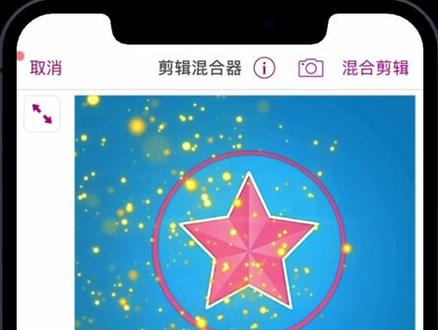 02:08查看AI文稿AI文稿
哈喽,大家好,如何为你的场景叠加视频或照片素材进行混合?在混合内,首先我们需要准备一些视频或照片素材 作为混合叠加素材进行使用。这里我们分别准备了以黑色、白色、绿色三种背景色的视频照片素材进行混合叠加。你可以通过 vdos 十点零叠加新混合为你的场景进行叠加。 点击新建,点击混合,点击左侧上拉三角按钮,选择令人惊叹的多窗格混合器, 点击第一个选项后即可进行叠加混合。左侧上拉三角按钮,你可以选择黑白绿三种背景色的叠加选项。我们先来演示黑色背景, 点击主屏幕预览框,在数字一内导入你的场景活动剪辑。如果你没有提前导入叠加素材,请通过加号导入视频。通过照片按钮导入照片, 在数字二内导入你的视频或照片素材。因为叠加选项是黑色背景,所以我们需要选择一个黑色背景的视频或照片素材。 此时你可以看到黑色背景的视频素材已经完成叠加,与场景进行融合。白色和绿色叠加选项同样是这样的操作,在数字二内替换导入白色背景素材即可完成融合, 绿色背景也是如此操作。当然,在叠加过程中,不同的素材最终效果都不相同,你可以通过左侧上拉 三角按钮内的圆形滑块控制背景素材的叠加程度,通常该滑块在最底部即可根据需要滑动调试。 那么以上是关于维修到十点零混合的新叠加介绍,你学会了吗?在下一期,我们将介绍如何在多视频层为你的场景叠加视频或照片素材进行混合。我们下期见。
1261VideoStar 01:12查看AI文稿AI文稿
如何在 vs 内制作布局轻微晃动效果?在多视频层图层导入内容,点击布局添加迷你水平波浪效果, 点击上拉三角按钮,波纹样式滑块拉至最低速度。根据需要选择图层编辑关键针, 在开始处切换布局空间,根据需要设置布局关键针,数值越大幅度越大,同时适当增加字号关键针,使内容放大,确认后返回多视频层创建。 再次回到多视频层图层导入布局创建的活动剪辑,点击布局添加旋转晃动效果,点击沙拉三 小按钮,选择平稳跳动图层编辑关键针,在开始处切换布局空间, 同样布局关键针根据需要调整,同时字号关键针适当放大,避免露出, 确认后返回都视频层创建。
4010VideoStar 02:40查看AI文稿AI文稿
哈喽大家好,多视频层布局特效,边缘拉伸制作转场效果,一起来学习吧!先来预览一下效果, 在任意场景分割点内打开多式平层, 这里注意边缘拉伸为多视频层布局特效,是免费效果哦。点击任意图层数字,导入照片或视频, 点击布局,找到边缘拉伸效果,点击左侧上拉三角按钮,选择拉伸方向。根据演示需要,我们选择底部或顶部衔接的拉伸方向,此时我们选择底部拉伸方向。该图层编辑关键针 切换控件为布局控件,在开始处布局之百分之零,在结束处布局之百分之五十五。我们为其添加一个默认曲线, 出场曲线,当然自定义曲线也可以哦。点击播放预览效果,返回多视频层创建, 找到下一个场景分割点,打开多视频层,在此场景分割点内,我们需要衔接上个场景的边缘拉伸效果。同样图层内导入内容,添加布局效果,边缘拉伸, 左侧上拉三角按钮,选择拉伸方向。上个场景内我们选择的拉伸方向为底部,所以这一次我们需要选择顶部作为衔接的拉伸方向。在任何时候制作衔接效果时,你都需要与上一场景的内 内容做好衔接。该图层编辑关键针切换控件为布局控件,在开始处布局之百分之五十五,在结束处布局之百分之零。入场曲线即可。点击播放浏览效果, 返回多视频层进行创建。你可能会注意到布局值的变化,在时间轴内,由布局值零到百分之五十五的底部拉伸方向搭配的出场曲线 到此场景的布局值百分之五十五到百分之零,顶部拉伸方向入场曲线,使两个场景完成衔接。这是一个简单的布局编辑,没有固定数值,你 可以在你的正常编辑中添加更多的效果,做好内容的衔接。那本期的都视频层免费布局特效,边缘拉伸效果制作转场,你学会了吗?快去试试吧,我们下一期见。
975VideoStar 01:59查看AI文稿AI文稿
哈喽,大家好,如何快速了解计时功能,如何设置时间映射器的映射区域?一起来了解一下。当你完成新建项目后,点击编辑,进入编辑界面播放阅览音频, 点击新建,打开计时功能,来到时间映射器界面,中间顶部位置为播放预览框,两条不同的时间轴分别是原剪辑、目标剪辑。 如何添加一个圆剪辑?点击最右侧图像按钮,点击确定。在相册中选择一个新的视频,根据你的编辑需要去设置开始点和结束点,保留你需要的原视频场景片段。 你会在时间轴上方看到视频的场景针数和选取范围的针数。确认后,原剪辑的视频场景添加完成,默认会添加一个映射区域,我们先进行取消, 点击减号取消,然后滑动目标剪辑的时间轴,在需要的针数时间上点击加号,添加一个映射区域。映射区域由原剪辑和目标剪辑的开始点和结束点决定。 举个例子,拖动原剪辑的开始点或结束点,决定原剪辑的框架范围,在该框架范围的上方标记了当前框架针数时间, 此时整个映射区域也发生变化,目标剪辑的开始点和结束点也需要进行设置。完成后,原剪辑内容成功映射到目标剪辑的框 框架范围内,同样,目标剪辑框架范围内下方位置也标注了框架针数时间。那么到这里我们仅仅介绍了原剪辑的添加如何进行映射,接下来我们会介绍在映射过程中的基础操作,我们下期见。
1141VideoStar 02:32查看AI文稿AI文稿
如何在维丢 star 快速学习速度调整?首先新建项目,在相册中选择带有音频的视频创建项目,音频 完成后点击新建,选择速度。如何在速度导入视频素材呢?点击此按钮,在相册中选择准备好的视频素材。 根据需要拖动时间轴滑块,设置开始点和结束点,选取片段,点击此按钮,查看选取片段,确认后完成。 在速度调整前,我们需要快速了解以下几点。速度界面最下方是时间轴,整体有网格显示,想要进行速度调整, 需要在网格内增加多个速度关键针,例如这样,网格最左侧会有数字标注,分别是正数和负数。默认的速度关键针和时间线会在数字一上 滑动,时间轴滑快,点击此按钮,增加速度关键针。双指放大网格并拖动关键针位置, 双击屏幕,缩小网格。速度关键针在一以上时,场景会加快。双指放大网格并拖动关键针位置, 双击屏幕,缩小网格,则速度关键真在一以下时,场景会减慢。 零以下反转场景,也就是倒放时间线会变成蓝色。想要取消速的关键键时,选中关键键,点击此按钮,取消即可。 想要细节调整关键针时,可以通过这些方向控件选中关键针,向上或向下点击移动关键针, 完成后,点击此按钮,选择插补样式。通常我们可以选择快速光流和更好的光流,但设备需要 ls 十四系统最后创建。
1.6万VideoStar


